 minto.tech スマホ(iPhone/Android)・パソコン(Windows/Mac)・Office・Wi-Fi・AIツールの「できない」「困った」を解決する実用ガイド。トラブル対処法とノウハウが満載のお助けサイトです。
※本ページにはプロモーション(広告)が含まれています
📑 この記事の目次(タップで開く)
【2026年最新版】iPhoneのライブフォトを動画・GIFに変換して活用する完全ガイド
iPhoneのカメラで撮影したライブフォトは、シャッターを押す前後1.5秒の映像と音声も記録した「動く写真」です。しかし「LINEで送ったら普通の静止画になってしまった」「Windowsパソコンで開くと動かない」「動画として編集したい」という悩みを持つ人は多いものです。
本記事では、ライブフォトの基本的な仕組みから、動画(MOV)・GIF・静止画への変換方法、バウンス・ループ・長時間露光などのエフェクト活用法、そしてAndroidやWindowsを使っている相手への共有テクニックまでを詳しく解説します。
この記事でわかること
- ライブフォトの仕組みと記録されるデータの種類
- ライブフォトのオン/オフを切り替える方法
- 写真アプリで動画(MOV形式)に変換・保存する手順
- GIFアニメーションに変換する方法(標準機能&アプリ)
- バウンス・ループ・長時間露光エフェクトの使い方と特徴
- AndroidやWindowsへ動く写真として共有する方法
- ライブフォトのトラブルシューティング
ライブフォトの基礎知識
ライブフォトとは何か
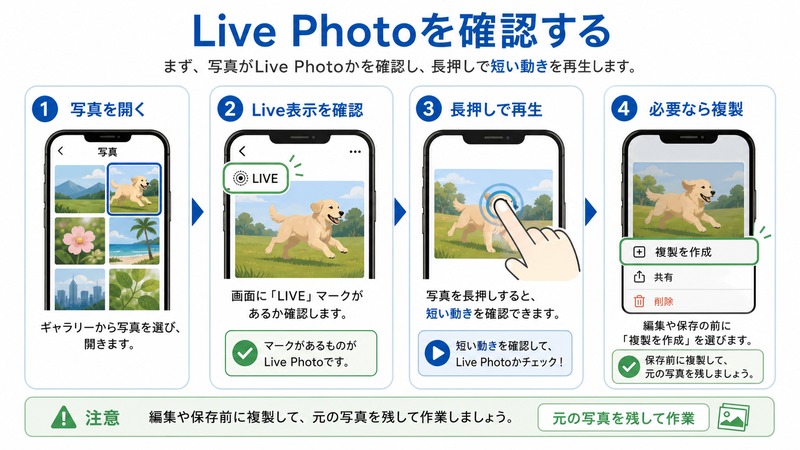
ライブフォトはAppleがiPhone 6sで導入した機能で、シャッターを押した瞬間の静止画像と、その前後1.5秒(合計3秒)の動画・音声を一緒に記録します。ファイルとしては、JPEG/HEIC形式の静止画と、MOV形式の短い動画の2つがセットで保存されます。写真アプリでは1枚の「生きた写真」として表示されます。
ライブフォトを長押し(または上にスワイプ)すると動きが再生されます。子供の笑顔の瞬間、ペットの動き、花火の軌跡など、静止画では伝わりにくいシーンの記録に特に効果的です。
ライブフォトのファイルサイズ
ライブフォトは動画部分も保存するため、通常の静止画の約2倍のストレージを消費します。iPhoneのストレージが不足しやすい場合は、スナップショット感覚での撮影には向きません。大切なシーンに絞って使うのがおすすめです。
ライブフォトが使えるiPhoneの条件
ライブフォトはiPhone 6s以降のすべてのモデルで使えます。iOS 18でも引き続きサポートされており、特に設定変更は不要です。ただし、カメラの解像度や処理能力の関係で、古いiPhoneでは動画品質が若干劣ります。
ライブフォトのオン/オフを切り替える方法
カメラアプリ内での切り替え
ライブフォトは撮影のたびに簡単にオン/オフを切り替えられます。
- カメラアプリを開く
- 画面上部または中央上部に表示される同心円のアイコンをタップ
- 白色(オン)⇔ 斜線つき(オフ)で切り替わる
斜線のついた同心円アイコンが表示されているとき(オフ状態)、その状態で撮影しても動画は記録されず通常の静止画として保存されます。
デフォルト設定でオフにする方法
毎回カメラを開くたびにライブフォトがオンになっていて面倒な場合は、デフォルトをオフに変更できます。
- 設定 → カメラをタップ
- 「Live Photos」をタップ
- 「ライブフォトを保存」をオフにする
ただし、カメラアプリ内でその都度変更したオン/オフの設定は次回起動時にリセットされます(常にデフォルト設定が適用されます)。
撮影後にライブフォトをオフにする(静止画として保存)
すでに撮影したライブフォトを、動画部分のない静止画に変換するには次の手順を使います。
- 写真アプリでライブフォトを開く
- 右上の「編集」をタップ
- 左上のライブフォトアイコン(同心円)をタップして「ライブフォト:オフ」にする
- 「完了」をタップ
この操作では動画データは削除されず、静止画の「見せ方」だけが変わります。再度編集から同心円アイコンをタップすれば動画付きの状態に戻せます。
ライブフォトを動画(MOV)に変換する方法
方法①:写真アプリの「シェア」から動画に変換
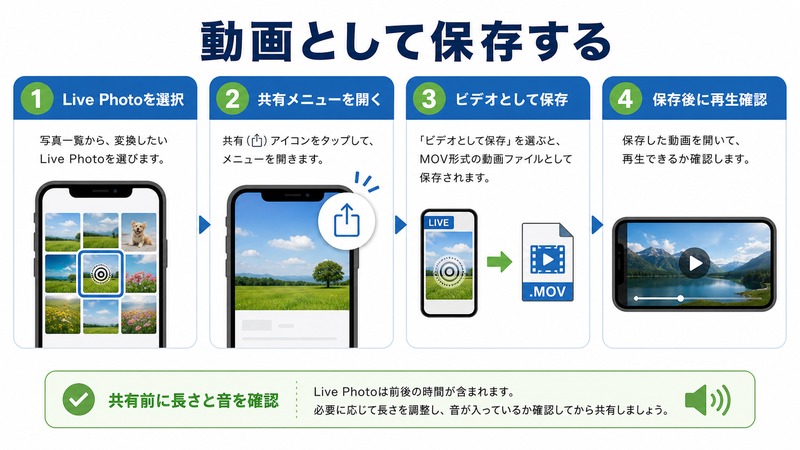
iPhoneの写真アプリには、ライブフォトをMOV形式の動画ファイルとしてエクスポートする機能が内蔵されています。
- 写真アプリでライブフォトを開く
- 左下の共有ボタン(四角に上矢印のアイコン)をタップ
- 下にスクロールして「ライブフォトビデオを保存」をタップ
カメラロールに短い動画(通常3秒前後)が保存されます。このMOVファイルはiPhone以外のデバイスでも再生可能です。
方法②:「ファイル」アプリに書き出す
「ファイル」アプリに直接保存したい場合は共有シートから「ファイルに保存」を選択します。これによりDropbox・iCloud Drive・オンプレミスストレージに直接書き出せます。
方法③:複数のライブフォトをまとめて動画化
複数のライブフォトを1本の動画にまとめたい場合は、写真アプリの「メモリー」機能や「スライドショー」機能を活用するか、iMovieやCapCutなどの動画編集アプリを使います。
- 写真アプリで複数のライブフォトを選択(左上の「選択」→各写真をタップ)
- 左下の共有ボタンをタップ
- 「スライドショーを作成」または「メモリービデオを作成」を選択
- 作成された動画を書き出し
変換後の動画の特徴
| 項目 | 詳細 |
|---|---|
| 形式 | MOV(H.264) |
| 長さ | 約3秒(前後1.5秒) |
| 解像度 | 静止画と同等(機種によって異なる) |
| 音声 | 含まれる(撮影時の音) |
| 互換性 | Android・Windows・Mac全て対応 |
ライブフォトをGIFアニメーションに変換する
ショートカットアプリで変換する(標準機能)
iOSに標準搭載されている「ショートカット」アプリを使えば、追加インストールなしでライブフォトをGIFに変換できます。
ショートカットの作成手順
- ショートカットアプリを開く
- 右上の「+」をタップして新しいショートカットを作成
- 「アクションを追加」をタップして「写真ライブラリから写真を選択」を追加
- 「GIFを作成」アクションを追加
- 「ファイルに保存」または「写真アルバムに保存」アクションを追加
- 右上の「完了」をタップ
作成したショートカットを実行すると、写真ライブラリからライブフォトを選択し、GIFとして保存できます。
サードパーティアプリで変換する
より細かい設定(フレームレート・ループ回数・サイズ)が必要な場合は、専用アプリが便利です。App Storeで「Live Photo to GIF」「GIPHY Cam」などを検索するとオプションが見つかります。
GIFの注意点
GIFは色数が256色に制限されているため、複雑な色彩を持つ写真は劣化が目立つことがあります。また、音声は含まれません。SNS(Twitter・Instagram)への投稿ではMP4動画の方が品質・ファイルサイズの面で優れている場合が多いです。
ライブフォトのエフェクト機能
エフェクトの種類
写真アプリでライブフォトを開き、上にスワイプすると「ライブ」「ループ」「バウンス」「長時間露光」の4つのエフェクトが選べます。
| エフェクト名 | 動き | 向いているシーン |
|---|---|---|
| ライブ(デフォルト) | 前後1.5秒を一度だけ再生 | 人物・動物の自然な動き |
| ループ | 前後1.5秒をループ再生(GIF的な動き) | 繰り返しが映える動作(波・ダンス) |
| バウンス | 順再生→逆再生を繰り返す(ブーメラン的) | ジャンプ・スプラッシュなど |
| 長時間露光 | 3秒分の映像を1枚の画像に合成 | 滝・夜景・光の軌跡 |
ループエフェクトの使い方
- 写真アプリでライブフォトを開く
- 上にスワイプ(または「…」→エフェクトを選択)
- 「ループ」をタップ
ループエフェクトに設定したライブフォトをiMessage(iPhoneユーザー同士)で送ると、受け取った相手にも動く写真として届きます。
バウンスエフェクトの使い方
バウンスはInstagramの「ブーメラン」と同様の効果を標準機能で作れます。ジャンプやコインを投げる瞬間など、行って戻る動作が繰り返されるシーンに最適です。
- 上にスワイプ
- 「バウンス」をタップ
長時間露光エフェクトの使い方
長時間露光は、3秒間の動画の各フレームを重ね合わせて1枚の静止画を生成します。専用のカメラ機材なしに、本格的な「光跡写真」が撮れます。
- 滝・噴水・夜間の車のテールランプなど動きのある被写体をライブフォトで撮影
- 写真アプリで開いて上にスワイプ
- 「長時間露光」をタップ
ポイント:iPhoneを固定するか三脚を使うと、背景がぶれずに光だけが流れる綺麗な写真になります。手持ち撮影では全体的にぼけてしまいます。
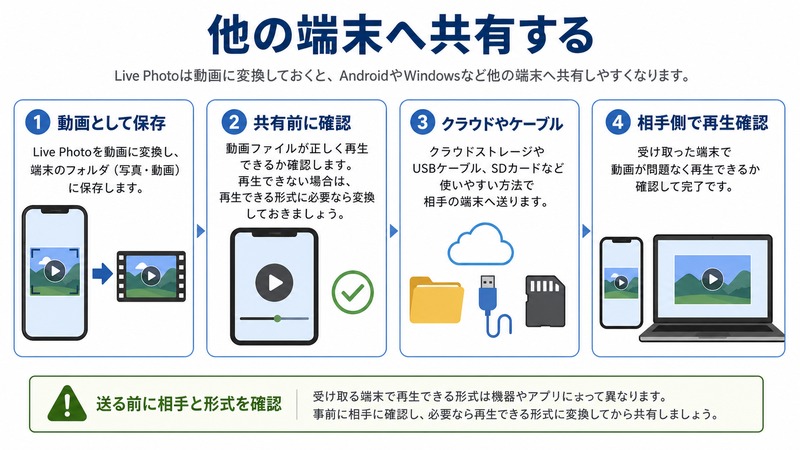
AndroidやWindowsへの共有方法
LINEで動く写真として送る方法
LINEはライブフォトをそのまま送ると静止画になってしまいます。動く状態で送るには、先に動画(MOV)に変換してから送信します。
- 写真アプリでライブフォトを開く
- 共有ボタン → 「ライブフォトビデオを保存」をタップしてカメラロールに動画を保存
- LINEを開いて相手のトーク画面へ
- 「+」→「アルバム」→保存した動画を選択して送信
動画として送ることで、Android端末でも再生できます。
メールで送る場合
「メール」アプリの共有シートからライブフォトをそのまま添付すると、受け取った側がiPhoneユーザーなら動く状態で受信できます。Gmailなどを使う場合は動画(MOV)に変換してから添付する方が確実です。
Windowsパソコンに転送する方法
iPhoneをUSBケーブルでWindowsに接続してライブフォトをコピーすると、HEIC(静止画)とMOV(動画)の2ファイルが同期されます。Windows標準の写真アプリでは長押しによる再生ができませんが、MOVファイルを別途再生すれば動きを確認できます。
Windows 11でライブフォトを「動く写真」として楽しむ
Microsoft フォト(Windows 11に標準搭載)はiPhoneのライブフォト(.heic + .mov)を認識して、一定の条件でアニメーション再生ができます。同名のHEICとMOVが同じフォルダにあることが条件です。
Googleフォトに保存・共有する方法
Googleフォトアプリ(iPhone版)でライブフォトをアップロードすると、自動的に「モーションフォト」として認識されます。AndroidユーザーもGoogleフォトから動く写真として閲覧できます。
- iPhoneにGoogleフォトアプリをインストール
- Googleアカウントでサインイン
- 「バックアップをオンにする」を有効化
- アップロード後、Googleフォトのリンクを相手に共有
| 共有方法 | iPhone→iPhone | iPhone→Android | iPhone→Windows |
|---|---|---|---|
| iMessage | ◎ 動く(ライブフォトのまま) | ✕ 静止画になる | △ アプリ次第 |
| LINE(そのまま) | ✕ 静止画 | ✕ 静止画 | ✕ 静止画 |
| LINE(MOV変換後) | ◎ 動く | ◎ 動く | ◎ 動く |
| Googleフォト共有 | ◎ 動く | ◎ 動く | ◎ 動く |
| AirDrop | ◎ 動く(ライブフォトのまま) | ✕ 非対応 | △ MOVとHEICの2ファイル |
この記事に関連するおすすめ商品
iPhone用三脚スタンド・ミニ三脚セット
約2,000円〜
ライブフォト・バウンス・ループ撮影を手ブレなく安定して撮影できる三脚
スマートフォン用フォトプリンター
約8,000円〜
ライブフォトのお気に入りカットをすぐにシール・フォトカードにプリント
※ 価格は変動します。最新価格はリンク先でご確認ください
よくある質問(FAQ)
Q1. ライブフォトをInstagramにそのまま投稿できる?
A. Instagramにライブフォトをそのままアップロードすることはできません(静止画になります)。「バウンス」や「ループ」エフェクトをかけた後、共有シートから「ビデオを保存」でMOVとして書き出してから投稿すると動画として公開できます。Instagramリール・ストーリーでの利用に向いています。
Q2. ライブフォトを完全に削除したら元に戻せる?
A. 写真アプリで削除すると「最近削除した項目」に30日間保存されます。その間は復元可能です。30日を過ぎると完全に削除されるため、iCloudフォトライブラリや他のバックアップを事前に設定しておくことを推奨します。
Q3. 長時間露光にしたら逆に元のライブフォトに戻せる?
A. エフェクトの変更は非破壊編集なので、いつでも元の「ライブ」状態に戻せます。写真アプリで開いて上にスワイプし、「ライブ」を選択するだけです。
Q4. ライブフォトを撮影すると容量が2倍になる?
A. 概ねそうです。静止画(HEIC形式で約3MB)に加え、短い動画(約5〜10MB)が保存されます。iCloudストレージが不足している場合は、ライブフォトを選択的に使うか、静止画に変換してMOV部分だけ削除する方法があります(設定 → カメラ → フォーマット → 「iPhoneのストレージを最適化」)。
Q5. ライブフォトの動画部分だけ音声をオフにできる?
A. 標準機能では音声のオフができません。共有シートで「ライブフォトビデオを保存」した後、iMovieや別の動画編集アプリで音声トラックを削除する手順が必要です。
まとめ
iPhoneのライブフォトは「撮影して終わり」ではなく、さまざまな形に変換・加工して活用できる多機能な記録形式です。
今回解説したポイントをまとめると、
- ライブフォトの基本:シャッター前後1.5秒を記録した「動く写真」
- オン/オフの切り替え:カメラアプリの同心円アイコンをタップするだけ
- 動画(MOV)への変換:共有ボタン → 「ライブフォトビデオを保存」
- GIF変換:ショートカットアプリ、またはサードパーティアプリを活用
- エフェクト活用:ループ・バウンスでSNS映え、長時間露光で本格的な光跡写真
- Androidへの共有:MOVに変換してLINE・Googleフォト経由が確実
特に「Googleフォト経由でAndroidに共有」する方法は、品質を落とさずに動く写真を共有できる最も汎用性の高い方法です。ライブフォトの活用の幅を広げ、日常の記録をより豊かなものにしてください。
