 minto.tech スマホ(iPhone/Android)・パソコン(Windows/Mac)・Office・Wi-Fi・AIツールの「できない」「困った」を解決する実用ガイド。トラブル対処法とノウハウが満載のお助けサイトです。
※本ページにはプロモーション(広告)が含まれています
📑 この記事の目次(タップで開く)
【2026年最新版】Androidスマホのメンテナンス機能でバッテリー・ストレージ・メモリを最適化する完全ガイド
「Androidスマホが最近動作が重くなった」「バッテリーの減りが早い気がする」「ストレージの空きがいつも少ない」と感じたことはありませんか?
Samsung Galaxy などのAndroidスマートフォンには、デバイスケア(Device Care)と呼ばれるメンテナンス機能が搭載されています。この機能を活用すると、バッテリーの最適化・ストレージのクリーニング・メモリの解放・ウイルススキャンを一括で行えます。専門知識がなくても、スマホを常にベストな状態に保つことができます。
本記事では、デバイスケアの各機能の使い方から、効果的な最適化の手順、他のAndroidメーカーの類似機能まで、2026年最新の情報をわかりやすく解説します。
- デバイスケア(Device Care)の概要と対応機種
- バッテリー最適化の設定方法と効果
- ストレージクリーニングで空き容量を確保する手順
- メモリ解放でアプリの動作を改善する方法
- ウイルススキャン機能の使い方
- 他のAndroidメーカーの類似メンテナンス機能
デバイスケアとは?基本概念を理解しよう
デバイスケア(Device Care)は、主にSamsung GalaxyシリーズのAndroidスマートフォンに搭載されているシステムメンテナンスアプリです。「設定」アプリ内からアクセスでき、スマートフォンの主要なリソース管理を一元的に行えます。
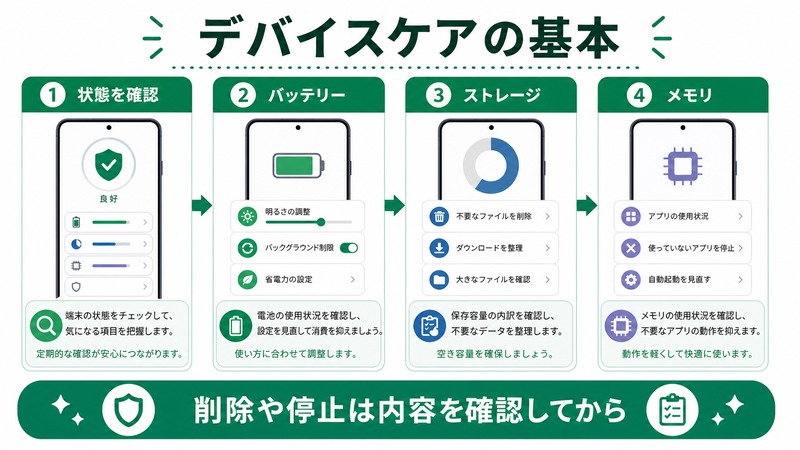
デバイスケアで管理できる4つの要素
| 機能 | 主な役割 | 効果 |
|---|---|---|
| バッテリー | 充電パターン分析・省電力設定 | バッテリー寿命の延長・使用時間の最大化 |
| ストレージ | 不要ファイル・キャッシュの削除 | 空き容量確保・動作速度の改善 |
| メモリ(RAM) | バックグラウンドアプリの終了 | アプリの起動速度向上・多重起動時の安定化 |
| デバイス保護 | マルウェア・ウイルスのスキャン | セキュリティリスクの早期発見・除去 |
デバイスケアの対応機種
デバイスケアは主に以下の機種で利用できます。
- Samsung Galaxy S シリーズ(S20以降)
- Samsung Galaxy A シリーズ(A51以降)
- Samsung Galaxy Note シリーズ(Note 20以降)
- Samsung Galaxy Z Fold / Z Flip シリーズ
One UI 3.0以降が搭載された機種であれば、ほぼすべてデバイスケアが利用できます。機種によってUIや機能の細部が異なる場合がありますが、基本的な操作方法は共通です。
デバイスケアへのアクセス方法
デバイスケアは設定アプリから簡単にアクセスできます。
Samsung Galaxy の場合
- 「設定」アプリを開く(歯車アイコン)
- 下にスクロールして「バッテリーとデバイスケア」をタップ
- デバイスケアのメイン画面が表示される
One UIのバージョンによっては「デバイスケア」または「端末ケア」と表示されることがあります。画面上部には全体的な端末の状態スコア(100点満点)が表示され、各機能のアイコンが並んでいます。
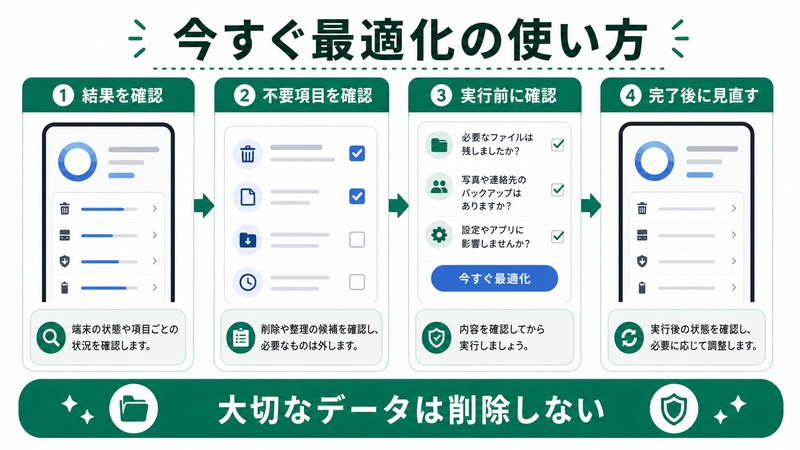
「今すぐ最適化」ボタンの活用
デバイスケアのメイン画面には「今すぐ最適化」ボタンがあります。これをタップするだけで、バッテリー・ストレージ・メモリの最適化を一括で行えます。定期的(週1〜2回程度)にこのボタンを使うだけでも、スマホのパフォーマンスを良好な状態に保てます。
バッテリー最適化の使い方
デバイスケアのバッテリー機能では、バッテリーの状態確認・省電力設定・充電保護など様々な管理ができます。
バッテリー使用状況の確認
- デバイスケア画面で「バッテリー」をタップ
- 残量・使用時間の見積もりが表示される
- 「バッテリー使用状況」をタップするとアプリごとの消費量が確認できる
消費量の多いアプリを特定して、バックグラウンドの動作を制限することがバッテリー節約の第一歩です。
省電力モードの設定
Samsungのバッテリー設定には複数の省電力モードがあります。
| モード | 制限内容 | 推奨場面 |
|---|---|---|
| 標準 | 制限なし | 通常使用時 |
| 省電力 | CPU速度・画面明るさ・同期頻度を制限 | 残量30%を切ったとき |
| 超省電力 | 通話・メッセージなど必要最低限のみ | 緊急時・残量10%以下 |
| 最適化 | AIが使用状況を学習して自動調整 | 日常的な使用の自動最適化 |
充電保護機能(バッテリー寿命を守る)
One UI 4.0以降では「充電保護」機能が追加されています。
- 充電上限を85%に設定: 常に100%まで充電しないことでバッテリーの化学的劣化を抑制
- 充電速度の適応制御: 就寝中の充電を検知して、起床時刻に合わせてゆっくり充電(リチウムイオンの熱劣化を防ぐ)
設定手順: 「バッテリーとデバイスケア」→「バッテリー」→「充電設定」→「充電保護」をオンにする
バックグラウンドアプリの制限
「バッテリーを消費しているアプリ」リストに表示されたアプリを長期間使わない場合は、「スリープ中のアプリ」に設定することでバックグラウンド動作を制限できます。
- 「バッテリー」→「バックグラウンドの使用制限」をタップ
- 「スリープ中のアプリ」に制限したいアプリを追加
- スリープ設定されたアプリはバックグラウンドでの通信・処理が制限される
ストレージクリーニングで空き容量を確保する
ストレージが不足すると、写真の保存失敗・アプリのクラッシュ・システム動作の遅延といった問題が発生します。デバイスケアのストレージ機能で定期的にクリーニングしましょう。
ストレージの現状確認
- デバイスケア画面で「ストレージ」をタップ
- 総容量・使用中・空き容量がグラフで表示される
- 「アプリ」「画像」「動画」「音楽」「その他」に分類されて使用量が確認できる
不要ファイルの削除手順
- ストレージ画面で「クリーニング」をタップ
- 削除可能なファイル(キャッシュ・一時ファイル・ゴミ箱内データ)が検索される
- 削除対象ファイルの一覧が表示されるので内容を確認する
- 「削除」をタップして不要ファイルを除去する
通常、初回クリーニングで数百MB〜数GBの空き容量が回復します。アプリのキャッシュが特に大きくなりやすく、SNSアプリ(Instagram・TikTok等)は1〜2GBのキャッシュを抱えることがあります。
大容量ファイルの管理
ストレージ画面の「大容量ファイル」セクションでは、100MB以上のファイルを一覧で確認できます。古い動画ファイルや大きなアプリのデータが蓄積していないか定期的にチェックしましょう。
重複ファイルの検出と削除
One UI 5.0以降では「重複ファイル」の自動検出機能も追加されています。同じ写真や動画が複数保存されている場合に通知し、まとめて削除できます。
メモリ(RAM)解放でアプリを快適に動かす
RAMの空きが少なくなると、アプリの起動が遅くなったり、操作中にアプリが強制終了したりすることがあります。デバイスケアのメモリ機能で定期的に解放しましょう。
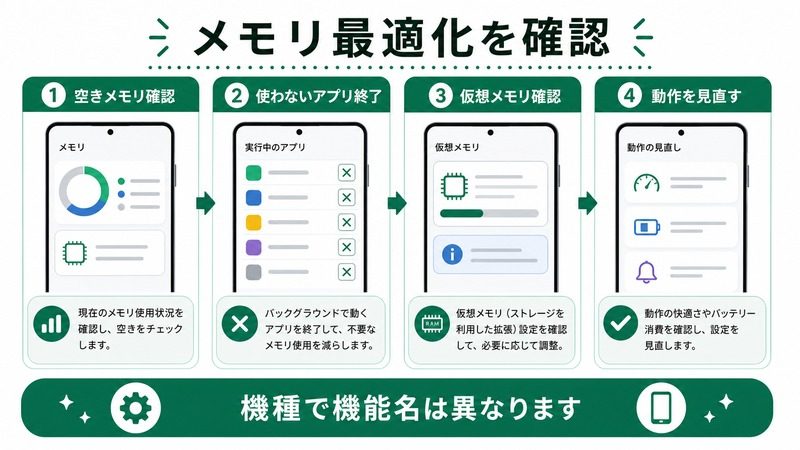
メモリ使用状況の確認と解放
- デバイスケア画面で「メモリ」をタップ
- 現在のRAM使用量と空き容量が表示される
- バックグラウンドで動作しているアプリの一覧が表示される
- 「今すぐクリーニング」をタップしてバックグラウンドアプリを終了
メモリ解放の効果と注意点
メモリ解放は即効性があり、もっさりした動作が改善されます。ただし、以下の点に注意してください。
- メモリ解放直後は快適になるが、アプリを使い続けると徐々に元の状態に戻る(これは正常な動作)
- AndroidはRAMを積極的に使うことでアプリの起動を速くする設計のため、RAMが埋まっていても必ずしも問題ではない
- 頻繁すぎるメモリ解放(1日に何十回も)はかえってアプリの起動が遅くなる原因になる場合がある
自動メモリ最適化の活用
Samsung Galaxy端末には「RAMプラス」機能が搭載されており、ストレージの一部をRAMとして使用する仮想メモリ拡張が可能です。
設定方法: 「設定」→「バッテリーとデバイスケア」→「メモリ」→「RAMプラス」をタップして有効化
ウイルススキャン(デバイス保護)の使い方
デバイスケアには、McAfeeと連携したウイルス・マルウェアスキャン機能が内蔵されています。信頼できないアプリをインストールした後や、疑わしい動作を感じたときに実行しましょう。
スキャンの実行手順
- デバイスケア画面で「デバイス保護」をタップ
- 「スキャン」ボタンをタップ
- インストール済みアプリとシステムファイルがスキャンされる(通常1〜3分)
- 「脅威は検出されませんでした」と表示されれば問題なし
- 脅威が検出された場合は、提示された対処法に従って削除・隔離を行う
スキャンの自動化設定
「デバイス保護」→「自動スキャン」をオンにすると、定期的に自動でスキャンが実行されます。特に頻繁に新しいアプリをインストールする場合は自動スキャンを有効にしておくことをおすすめします。
Google Play プロテクトとの連携
デバイスケアのスキャンに加えて、Androidには標準でGoogle Play プロテクトも搭載されています。「Play ストア」→「プロフィールアイコン」→「Play プロテクト」からスキャン状況が確認できます。デバイスケアと合わせて活用することでセキュリティをより強固にできます。
他のAndroidメーカーの類似メンテナンス機能
Samsung以外のAndroidスマートフォンにも、デバイスケアに相当するメンテナンス機能が搭載されています。
| メーカー | 機能名 | アクセス方法 |
|---|---|---|
| Samsung(Galaxy) | バッテリーとデバイスケア | 設定→バッテリーとデバイスケア |
| Xiaomi / Redmi | セキュリティ | 「セキュリティ」アプリ(プリインストール) |
| OPPO | Phone Manager | 設定→その他の設定→Phone Manager |
| Google Pixel | 標準Android(個別機能) | 設定→バッテリー / ストレージ(各項目) |
Google Pixel(標準Android)でのメンテナンス
Google Pixelなど標準Androidを搭載した機種には専用のデバイスケアアプリはありませんが、各機能は設定アプリから個別にアクセスできます。
- バッテリー最適化: 「設定」→「バッテリー」→「バッテリー最適化」
- ストレージ確認: 「設定」→「ストレージ」
- アプリキャッシュ削除: 「設定」→「アプリ」→該当アプリ→「ストレージとキャッシュ」→「キャッシュを削除」
デバイスケア活用の実践的なメンテナンススケジュール
デバイスケアを効果的に活用するためのメンテナンス頻度の目安を紹介します。
| 頻度 | 作業内容 |
|---|---|
| 毎日(動作が重いとき) | 「今すぐ最適化」ボタンをタップ(30秒で完了) |
| 週1〜2回 | ストレージのキャッシュクリーニング・メモリ解放 |
| 月1回 | ウイルススキャン・大容量ファイルの確認・不要アプリのアンインストール |
| 3ヶ月に1回 | バッテリー健全性の確認・充電保護設定の見直し |
🛒 Android長寿命化グッズをAmazonでチェック
よくある質問(FAQ)
Q1. デバイスケアで削除してはいけないデータはありますか?
デバイスケアの「クリーニング」で表示されるファイルは基本的に安全に削除できます。ただし「重複ファイル」の削除時は、写真・動画の内容をよく確認してから削除してください。大切な思い出の写真を誤って削除しないよう注意が必要です。また、削除前にGoogleフォトやクラウドへのバックアップを確認することをおすすめします。
Q2. 「今すぐ最適化」を毎日行っても問題ありませんか?
問題ありません。「今すぐ最適化」は軽いメンテナンスを一括で行う機能なので、動作が重いと感じたときに随時実行して構いません。ただし1日に何十回も繰り返す必要はなく、1〜2回程度で十分です。
Q3. デバイスケアを使ってもスマホが重い場合はどうすればよいですか?
デバイスケアで改善しない場合は、以下を試してください。まずAndroid OSとアプリをすべて最新バージョンにアップデートします。それでも改善しない場合は、長期間使用されているキャッシュパーティションのクリア(リカバリーモードから実行)やデータのバックアップ後にリセットを検討してください。
Q4. 充電保護で85%上限にするとバッテリーが長持ちになりますか?
長期的にはバッテリーの劣化を遅らせる効果があります。リチウムイオンバッテリーは100%や0%の極端な充電状態が繰り返されると化学的に劣化しやすいため、80〜85%を上限にする設定は2〜3年後のバッテリー健全性維持に有効です。短期的には1回あたりの使用時間が少し短くなります。
Q5. Samsung以外の機種でデバイスケアに相当する機能はありますか?
はい、ほとんどのAndroidメーカーが類似の機能を提供しています。Xiaomiは「セキュリティ」アプリ、OPPOは「Phone Manager」が相当します。Google Pixelは各機能が設定アプリに個別に組み込まれています。機能の統合度はSamsungのデバイスケアが最も高いとされています。
Q6. ウイルスが検出された場合はどうすればよいですか?
デバイスケアのスキャンでウイルスが検出された場合は、提示される「削除」または「隔離」の操作に従ってください。対処後に再スキャンして脅威が消えたことを確認します。それでも解消しない場合は、感染が疑われるアプリをアンインストールし、最終手段として端末の初期化(データのバックアップ後)を行います。
まとめ
AndroidのデバイスケアはSamsung Galaxy端末に搭載された総合的なメンテナンス機能で、バッテリー・ストレージ・メモリ・セキュリティを一元管理できます。本記事のポイントを振り返ります。
- 「今すぐ最適化」ボタンを定期的に使うだけで基本的なメンテナンスが完了する
- バッテリー機能では省電力モード・充電保護・バックグラウンド制限でバッテリー寿命を延ばせる
- ストレージクリーニングでキャッシュや一時ファイルを削除して空き容量を確保できる
- メモリ(RAM)解放でバックグラウンドアプリを終了してアプリの動作を軽快にできる
- ウイルススキャン機能で不審なアプリやマルウェアを定期的にチェックできる
- 週1〜2回のストレージクリーニング、月1回のウイルススキャンが推奨メンテナンス頻度
デバイスケアはAndroidスマートフォンを長く快適に使い続けるための強力なツールです。難しい操作は不要なので、ぜひ定期的なメンテナンス習慣として取り入れてみてください。スマホの動作が改善され、毎日の使用がより快適になるはずです。
