 minto.tech スマホ(iPhone/Android)・パソコン(Windows/Mac)・Office・Wi-Fi・AIツールの「できない」「困った」を解決する実用ガイド。トラブル対処法とノウハウが満載のお助けサイトです。
※本ページにはプロモーション(広告)が含まれています
📑 この記事の目次(タップで開く)
【2026年最新版】AndroidのクイックパネルをカスタマイズしてWi-Fi・Bluetooth・画面回転を素早く操作する完全ガイド
Androidスマートフォンを使っているとき、Wi-FiをオフにしたりBluetoothをオンにしたりするたびに設定アプリを開いていませんか?画面上部から引き下げるだけで表示されるクイック設定パネルをカスタマイズすれば、よく使う機能に一瞬でアクセスできるようになります。
Androidのクイック設定パネルはタイルの追加・削除・並び替えが自由にでき、自分の使い方に最適な構成に変えられます。本記事では、クイック設定パネルのカスタマイズ方法をメーカー別の違いも含めて詳しく解説します。
- クイック設定パネルの基本操作と開き方
- タイルの追加・削除・並び替えの手順
- 非表示になっているタイルを追加する方法
- Galaxy・Pixelなどメーカー別の違いと操作方法
- クイック設定パネルを効率よく使うコツ
クイック設定パネルの基本を理解しよう
クイック設定パネルとは
クイック設定パネル(クイックパネル)は、画面上部のステータスバーから下にスワイプすると表示されるコントロールエリアです。Wi-Fi・Bluetooth・画面の明るさ・機内モードなど、よく使う設定にすばやくアクセスするための機能が並んでいます。
各機能のアイコン(タイル)をタップするとオン/オフが切り替わり、長押しすると詳細設定画面に移動できます。通知シェードとセットで表示されるため、通知の確認と設定変更をまとめて行えます。
クイック設定パネルの開き方
| 操作 | 表示内容 |
|---|---|
| 1回スワイプ | 通知シェード+クイックタイル(上部に数個表示) |
| 2回スワイプ(または1回を深く引く) | クイック設定パネルをフル展開(全タイル表示) |
| タイルをタップ | 該当機能のオン/オフ切替 |
| タイルを長押し | 該当機能の詳細設定画面へ移動 |
よく使われる標準タイル
AndroidのクイックパネルにはOSの標準タイルが最初から用意されています。代表的なものを紹介します。
- Wi-Fi: 無線LAN接続のオン/オフ。長押しでネットワーク選択画面へ
- Bluetooth: Bluetoothのオン/オフ。長押しでデバイスペアリング画面へ
- モバイルデータ: モバイルネットワークのオン/オフ
- 機内モード: すべての無線通信を一括オフ
- 画面の回転: 自動回転のオン/オフ
- サイレントモード: 通知音・着信音のオフ
- フラッシュライト: 背面カメラのLEDライトを点灯
- バッテリーセーバー: 省電力モードの切替
- 画面のキャスト: Chromecast等への映像出力
- おやすみモード: 通知を一定時間ミュート
クイック設定パネルのカスタマイズ手順(標準Android)
編集モードへのアクセス
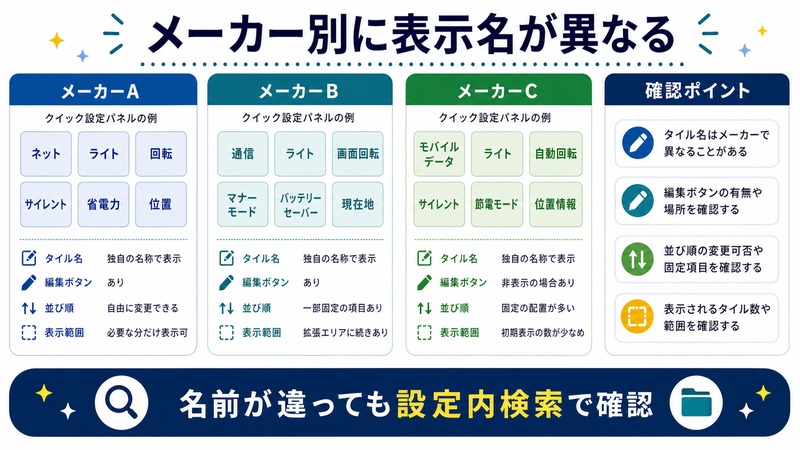
クイック設定パネルの編集方法は、メーカーによって若干異なります。標準的なAndroid(Android 12以降)での手順を説明します。
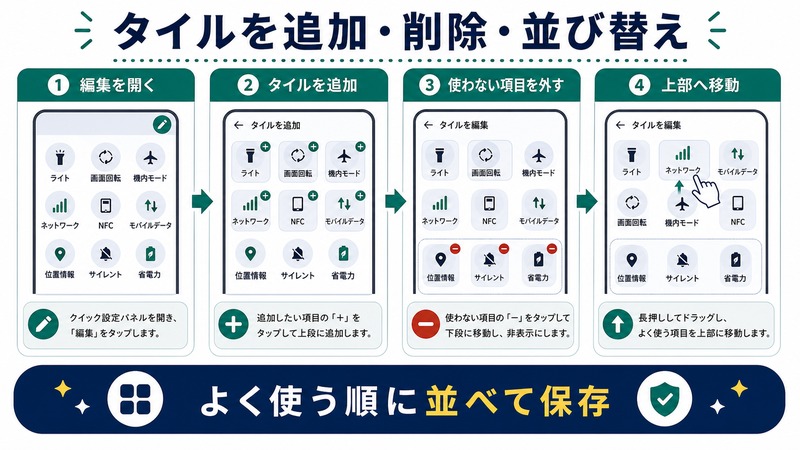
- 画面上部から2回スワイプしてクイック設定パネルをフル展開
- 右上または下部にある「鉛筆アイコン(編集ボタン)」をタップ
- 編集モードに切り替わり、タイルを自由に操作できる状態になる
タイルの追加・削除・並び替え
編集モードでは、現在表示中のタイルと非表示のタイルが一覧で表示されます。
- タイルを追加する: 下部の非表示エリアからタイルを上部の有効エリアにドラッグ
- タイルを削除する: 有効エリアのタイルを下部の非表示エリアにドラッグ、またはタイルの「×」ボタンをタップ
- タイルの順序を変える: タイルを長押ししたままドラッグして任意の位置に移動
変更は自動保存されます。「完了」または「戻る」で編集モードを終了してください。
おすすめのタイル配置構成
使用頻度の高いタイルを最前列(1段目)に配置すると、1回スワイプだけで操作できます。以下は一般的な使い方に最適な配置例です。
| 位置 | おすすめタイル | 理由 |
|---|---|---|
| 1番目 | Wi-Fi | 外出・帰宅時に必ず操作 |
| 2番目 | Bluetooth | ワイヤレスイヤホン接続に頻繁に使用 |
| 3番目 | サイレントモード | 会議・映画鑑賞前に素早くオフ |
| 4番目 | フラッシュライト | 暗い場所で素早く点灯 |
| 5番目 | 画面の回転 | 動画視聴・ゲーム時に切替 |
| 6番目 | バッテリーセーバー | 充電切れそうなときにすぐオン |
メーカー別のカスタマイズ方法
Samsung Galaxy の場合
GalaxyはOne UIと呼ばれるAndroidカスタムUIを採用しており、クイック設定パネルのデザインと操作が標準Androidと異なります。
編集モードの開き方(Galaxy)
- 画面上部から2回スワイプしてクイックパネルを展開
- 右上の「3点メニュー」→「ボタン順序」をタップ
- タイルの一覧が表示され、ドラッグで並び替えや追加・削除ができる
Galaxyのみの便利なタイル
- Samsung Pay: キャッシュレス決済を素早く起動
- Bixbyルーティン: Bixbyの自動化ルーティンを実行
- DeXモード: 対応モデルでパソコン風UIに切替
- 片手操作: 画面サイズを小さくして片手で操作
Google Pixel の場合
PixelはAndroidの純正UIに近い設計のため、標準Androidの操作がほぼそのまま使えます。Android 12からの「マテリアルユー」デザインが適用されており、モノクロのシンプルなタイルデザインが特徴です。
編集モードの開き方(Pixel)
- クイックパネルをフル展開
- 右下の「鉛筆アイコン」をタップ
- 上段が表示中タイル、下段が追加可能なタイル
- ドラッグで自由に移動できる
Pixelのみのタイル
- Now Playing: 周囲で流れている音楽を識別
- 緊急情報: 緊急連絡先へのすばやいアクセス
メーカー別比較
| 項目 | 標準Android (Pixel) | Samsung Galaxy |
|---|---|---|
| 編集ボタン位置 | 右下の鉛筆アイコン | 右上の3点メニュー |
| 最大タイル数(展開時) | 機種により6〜8個/段 | 最大20個以上 |
| 独自タイル | 少なめ(Now Playingなど) | 多数(Samsung Pay、DeX等) |
| デザイン | マテリアルユー(シンプル) | One UI(情報量多め) |
| カスタマイズ性 | 標準的 | 高い(レイアウト自由度大) |
クイック設定パネルを効率よく使うコツ
よく使うタイルは上段に集める
1回スワイプで見える範囲(上段4〜6個)に最も頻繁に使うタイルを配置するのが基本です。Wi-Fi・Bluetooth・サイレントモードなど、毎日切り替える機能を上段に固定しておきましょう。
長押しで詳細設定へのショートカットとして活用する
タイルをタップするとオン/オフが切り替わりますが、長押しすると詳細設定に直接ジャンプします。たとえばWi-Fiタイルを長押しすると利用可能なネットワーク一覧が表示され、接続先を変更できます。Bluetoothタイルの長押しでは接続中のデバイス一覧が表示されます。
明るさスライダーの活用
クイック設定パネルには明るさを調整するスライダーが表示されています。自動調整をオフにして手動でスライダーを動かすと、状況に応じた細かい明るさ調整が可能です。動画鑑賞時は最大輝度に、就寝前は最低輝度にするといった使い方が快適です。
通知シェードと組み合わせて使う
1回スワイプで表示される通知シェードを確認しながら、そのまま下にスワイプしてクイックパネルへ進むフローが日常的な使い方として最も効率的です。通知の確認→設定変更を一連の動作でこなせます。
🛒 Android快適操作グッズをAmazonでチェック
- 📦 Androidワイヤレス充電器(Qi対応)(置くだけ充電でいつでもフル)
- 📦 ブルーライトカット保護フィルム(Android対応)(目に優しい快適操作)
よくある質問(FAQ)
Q1. クイック設定パネルのタイルを元の配置に戻すにはどうすればいいですか?
編集モードで「リセット」「デフォルトに戻す」ボタンをタップすると初期配置に戻ります。ボタンの位置はメーカーにより異なりますが、多くの場合は編集画面の上部または右上メニューに用意されています。Galaxyでは3点メニューから「リセット」が選べます。
Q2. サードパーティアプリをクイック設定パネルのタイルに追加できますか?
Android 13以降であれば、一部のサードパーティアプリが独自のクイック設定タイルを提供しています。対応アプリをインストールするとタイルの追加候補として自動的に表示されます。アプリの設定画面で「クイック設定に追加」というオプションが確認できる場合もあります。
Q3. ロック画面の状態でもクイック設定パネルは使えますか?
ロック画面からもスワイプでクイック設定パネルにアクセスできますが、Wi-FiやBluetoothなどの切替操作は通常通り行えます。ただしセキュリティ設定によっては一部機能が制限される場合があります。設定 → ロック画面 → ロック画面でのクイック設定の表示で制御できます。
Q4. クイック設定パネルのタイルが足りない場合はどうすればいいですか?
Androidの標準タイルはOSのバージョンとメーカーによって種類が異なります。標準で提供されていない機能は、対応するサードパーティアプリをインストールするか、Taskerなどの自動化アプリを使って独自タイルを追加できます。
Q5. クイック設定パネルのデザイン(色・サイズ)は変更できますか?
GalaxyではOne UIのテーマ設定でクイックパネルの色テーマを変更できます。標準Androidでは直接的な色変更はできませんが、システムのダークモードをオンにするとクイックパネルも暗いデザインに切り替わります。
Q6. Wi-Fiタイルをタップしても接続先が変わらないのはなぜですか?
クイック設定パネルのWi-FiタイルはWi-Fiのオン/オフを切り替えるものです。接続先(SSID)を変更するにはWi-Fiタイルを長押しして詳細設定画面を開き、接続したいネットワークを選択してください。
まとめ
Androidのクイック設定パネルは、カスタマイズ次第で毎日の操作が格段にスムーズになる機能です。
この記事で解説したポイントをおさらいします。
- クイック設定パネルは画面上部から2回スワイプでフル展開できる
- 鉛筆アイコン(Pixel)または3点メニュー(Galaxy)から編集モードに入れる
- タイルはドラッグで自由に追加・削除・並び替えができる
- 使用頻度の高いタイルを上段に配置すると1回スワイプで即操作できる
- タイルの長押しで詳細設定に直接ジャンプできる
- GalaxyはOne UI独自のタイルが多く、カスタマイズ性が高い
まず自分がよく使う機能(Wi-Fi・Bluetooth・サイレントモード)を上段に並べるところから始めてみてください。操作にかかる時間が目に見えて短くなるはずです。
