 minto.tech スマホ(iPhone/Android)・パソコン(Windows/Mac)・Office・Wi-Fi・AIツールの「できない」「困った」を解決する実用ガイド。トラブル対処法とノウハウが満載のお助けサイトです。
※本ページにはプロモーション(広告)が含まれています
📑 この記事の目次(タップで開く)
【2026年最新版】AndroidのChromeでタブグループを作成・管理して効率よくブラウジングする完全ガイド
「Chromeのタブが増えすぎて、どれを開いているかわからなくなった」「仕事用・趣味用・買い物用のタブが混在していて探すのが大変」——そんな悩みを解消するのが、AndroidのChromeに搭載されているタブグループ機能です。
本記事では、タブグループの基本的な作成手順から、名前・色による整理方法、グループへのタブ追加/削除、Chromeアカウントを使ったデバイス間同期まで、すべてのステップをわかりやすく解説します。スマートフォンでのブラウジングを格段に効率化できる機能なので、ぜひ活用してください。
この記事でわかること
- タブグループとは何か・どんなメリットがあるか
- タブグループを作成する手順(2通りの方法)
- グループに名前をつけて色で分類する方法
- 既存タブをグループに追加・グループから外す操作
- タブグループを折りたたんで画面を整理する方法
- タブグループをGoogleアカウントで同期する方法
- タブグループのトラブルシューティング
Chromeタブグループの基礎知識
タブグループとは何か
タブグループは複数のタブをまとめて管理できるフォルダのような機能です。Chromeの通常のタブ一覧では、開いているタブがフラットに並んでいますが、タブグループを使うと関連するタブをひとつの「グループ」にまとめられます。
グループには自由に名前をつけられ、色も6〜8種類から選べます。グループを折りたたむと、複数のタブが1つのタイルに圧縮されて表示され、タブ一覧がすっきりします。
タブグループが役立つシーン
- 仕事と趣味を分ける:「Work」グループと「Entertainment」グループを色分けして管理
- 調べ物をまとめる:家電の比較サイトを「エアコン選び」グループにまとめる
- 後で読むタブを保存:気になった記事を「後で読む」グループに入れておく
- SNSとニュースを整理:毎日チェックするタブをカテゴリ別にグループ化
対応するAndroidバージョンとChromeバージョン
タブグループ機能は、Chrome 88以降(2021年初頭から)で段階的に導入され、現在はAndroid 8.0以降を搭載した端末で広く利用できます。Chrome自体は常に最新版を保つことを推奨します(設定 → Chromeを開く → 右上の「…」 → ヘルプ → Google Chromeについてから確認・更新可能)。
タブグループを作成する手順
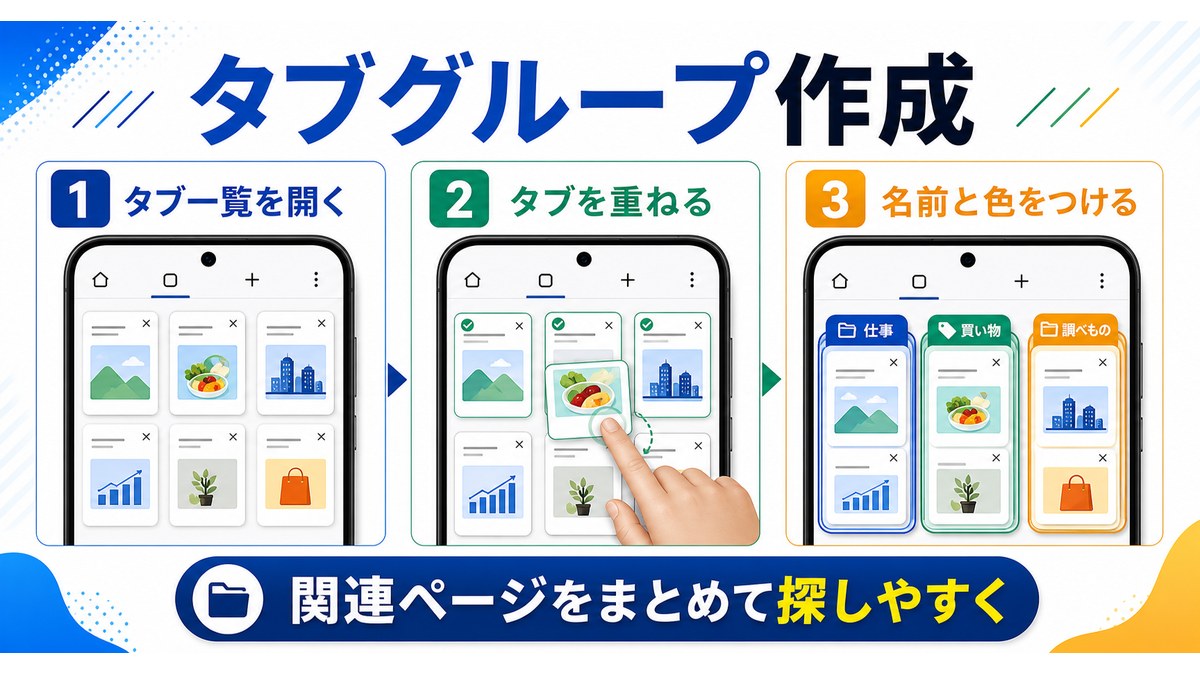
方法①:タブ一覧から新規グループを作成する
最も基本的なタブグループ作成方法です。
- Chromeのタブカウンターアイコンをタップしてタブ一覧を開く(画面右上の数字が書かれた四角アイコン)
- グループに追加したいタブを長押しする
- 別のタブの上にドラッグ&ドロップする(または長押し後に「グループに追加」を選択)
- グループが自動的に作成される
ドラッグ&ドロップは慣れるまで少し難しいですが、2〜3回試すとコツがつかめます。長押しして少し浮き上がった状態になってから、目的のタブの上で指を離してください。
方法②:タブのコンテキストメニューからグループに追加
- タブ一覧を開く
- グループに追加したいタブの右上の「…」(3点メニュー)をタップ
- 「グループに追加」をタップ
- 既存のグループに追加するか「新しいグループ」を作成するかを選択
方法③:リンク長押しで新規タブをグループに追加
ウェブページ上のリンクを長押しして「新しいタブで開く」ではなく「新しいグループのタブで開く」を選ぶと、リンク先を新しいグループとして開けます。調べ物中に関連リンクをまとめたい場合に便利です。
タブグループに名前をつけて色分けする
グループ名の設定手順
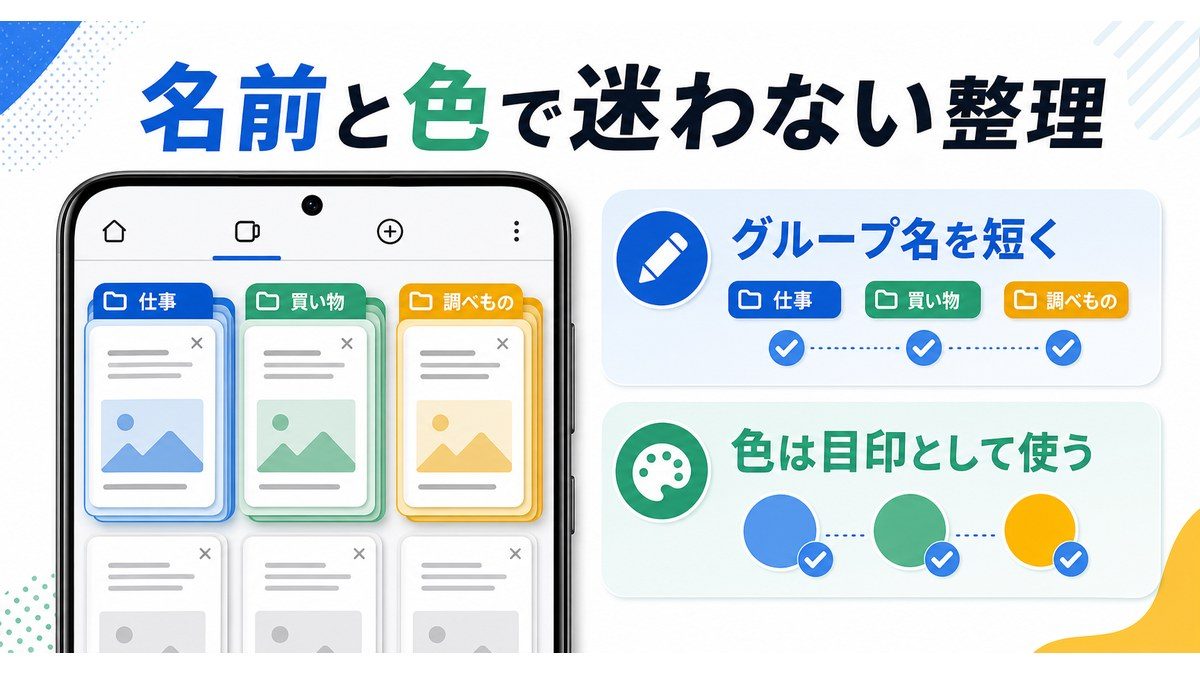
- タブ一覧でグループをタップして開く
- グループタイルの上部に表示されるグループ名欄(デフォルトは空白か「グループ」)をタップ
- キーボードで名前を入力(例:「仕事」「買い物」「旅行計画」)
- Enterをタップして確定
グループカラーの変更手順
グループ名の左側に色付きの丸いアイコンがあります。これをタップすると色選択画面が表示されます。
- グループ名の左側の色アイコンをタップ
- グレー・ブルー・レッド・イエロー・グリーン・ピンク・パープル・シアンの中から選択
- タップした瞬間に反映される
色とグループ名を組み合わせることで、「緑=仕事」「青=趣味」のように視覚的にすぐ区別できます。
おすすめのグループ名・色の組み合わせ例
| グループ名 | 推奨カラー | 入れるタブの例 |
|---|---|---|
| 仕事・Work | ブルー | Googleドキュメント、Slack、社内ツール |
| 買い物 | グリーン | Amazon、楽天、価格比較サイト |
| ニュース | グレー | Yahoo!ニュース、Twitter、各メディア |
| 後で読む | イエロー | 気になった記事・ブログ |
| 旅行計画 | シアン | ホテル予約、観光地情報、乗換案内 |
| エンタメ | パープル | YouTube、Netflix、ゲーム情報 |
タブのグループへの追加・グループからの削除
既存タブをグループに追加する
新しいタブを開いた後、グループへの追加は次の方法で行います。
- タブ一覧を開く
- 追加したいタブを長押し
- 「グループに追加」を選択
- 追加先グループを選択(または「新しいグループ」)
グループ内に直接新規タブを開く
- タブ一覧でグループをタップして開く
- グループ画面右下の「+」をタップ
- 通常通りURLを入力またはリンクをタップ
グループ内から新規タブを開いた場合、そのタブは自動的に同じグループに追加されます。
タブをグループから外す(グループ解除)
特定のタブだけグループから取り出したい場合の手順です。
- タブ一覧でグループを開く
- グループから外したいタブを長押し
- 「グループから削除」または「グループの外に移動」をタップ
タブはグループから外れますが、閉じられるわけではありません。タブ一覧の通常エリアに移動します。
グループ全体を閉じる・削除する
- タブ一覧でグループをタップして開く
- 右上の「…」をタップ
- 「グループを閉じる」を選択(グループ内の全タブが閉じられる)
「グループを閉じる」はグループ内の全タブを一括で閉じます。誤って閉じた場合は、画面下部に「元に戻す」の通知が数秒間表示されるので、すぐにタップして復元できます。
タブグループを折りたたんで画面を整理する
折りたたみ機能とは
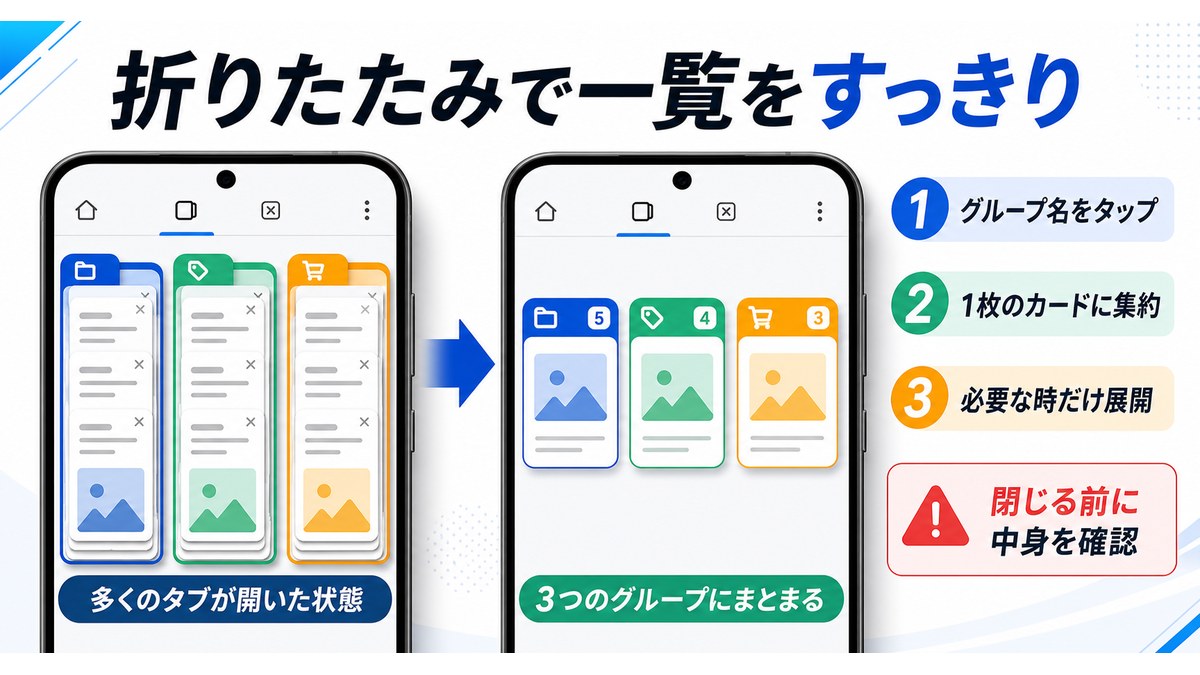
タブグループを折りたたむと、グループ内の複数タブが1枚のタイルに集約されます。タブ一覧がすっきりして、目的のタブを素早く見つけられるようになります。
折りたたむ手順
- タブ一覧でグループの上部にあるグループ名・色アイコン部分をタップ
- グループが折りたたまれ、1枚のタイルに圧縮される
- 再度タップすると展開して個別のタブが表示される
タブグループを固定する
よく使うタブグループをタブ一覧の先頭に固定することができます(Chrome 120以降)。
- タブ一覧でグループを長押し
- 「タブをピン留めする」をタップ
ピン留めしたタブ(またはグループ)はタブ一覧の先頭に常に表示されるため、頻繁に使うグループへのアクセスがワンタップになります。
Googleアカウントでタブグループを同期する
同期の仕組み
ChromeにGoogleアカウントでサインインすると、タブグループを含む開いているタブが他のデバイス(AndroidスマートフォンとWindowsパソコンなど)間で同期されます。外出先でスマートフォンで開いたタブを、帰宅後にパソコンから続きを読む、といった使い方が可能になります。
同期の有効化手順
- ChromeアプリのメニューアイコンをタップしてChromeメニューを開く
- 「設定」をタップ
- 「Googleにサインイン」をタップしてGoogleアカウントでログイン
- 「同期」設定で「タブ」にチェックが入っていることを確認
別デバイスのタブを見る方法
- Chromeのタブ一覧から「他のデバイスからのタブ」セクションをスクロールして確認
- または新しいタブを開いて「最近使ったタブ」から「他のデバイスのタブ」をタップ
同期の注意点
| 項目 | 同期されるか |
|---|---|
| 通常のタブ | される |
| タブグループ(名前・色) | される(Chrome 114以降) |
| プライベートブラウズ(シークレットタブ) | されない |
| タブのピン留め | デバイスによって異なる |
タブグループに関するよくあるトラブルと解決方法
タブグループが表示されない・機能が見当たらない
Chromeのバージョンが古い可能性があります。Google PlayストアからChromeを最新版に更新してください。それでも表示されない場合は、Chromeのフラグ設定を確認します。
- Chromeアドレスバーに
chrome://flagsと入力 - 「Tab Groups」で検索
- 「Enabled」に変更
- Chromeを再起動
グループのタブが消えてしまった
Chromeを完全に終了(強制終了)するとタブが消えることがあります。端末のメモリが少ない場合もChromeがタブを破棄することがあります。重要なタブは「ブックマーク」または「リーディングリスト」に保存しておくことを推奨します。
同期してもタブグループが他のデバイスに現れない
同じGoogleアカウントにサインインしているか確認してください。また、両方のデバイスでChromeの同期設定(設定 → 同期とGoogleサービス → 同期をオンにする)が有効であることを確かめます。
この記事に関連するおすすめ商品
Android対応 Bluetoothキーボード
約4,000円〜
タブレット+キーボードでChromeタブグループをより快適に管理できる
スマートフォン用 防水・防塵ケース
約1,500円〜
雨天外出時もChromeブラウジングを安心して楽しめる防水スマホケース
※ 価格は変動します。最新価格はリンク先でご確認ください
よくある質問(FAQ)
Q1. タブグループはiPhoneのSafariにもある?
A. はい、Safari(iOS 15以降)にもタブグループ機能があります。タブ一覧画面の下部に「+(グループ)」ボタンが表示されます。ただしChromeのタブグループとSafariのタブグループは連携しません。
Q2. タブグループを一度に全部閉じる方法は?
A. タブ一覧のメニュー(右上の「…」)から「すべてのタブを閉じる」を選ぶと、グループを含むすべてのタブを閉じられます。グループだけを選択的に閉じたい場合は、各グループを個別に開いてグループのメニューから「グループを閉じる」を選んでください。
Q3. タブグループをブックマークフォルダのように使える?
A. タブグループはChromeを閉じると消えてしまう(タブが全て閉じられる)ため、永続的なブックマーク代わりには向きません。長期的に保存したい場合は、グループのメニューから「グループのブックマークを追加」を選んで、グループ内のタブをまとめてブックマークに保存することをおすすめします。
Q4. タブグループは何個まで作成できる?
A. 公式に上限は設けられていませんが、Chromeが同時に管理するタブ数(一般的に25〜50タブ程度で動作が重くなる)を超えると、端末のメモリ不足でChromeが不安定になることがあります。実用的には5〜8グループ程度が管理しやすい上限です。
Q5. Chromeのタブグループとパソコンのブックマークを連携させる方法は?
A. 直接の連携機能はありません。ただし同じGoogleアカウントでChromeにサインインしていれば、ブックマークはAndroid・Windows・Mac間で自動同期されます。タブグループのタブをまとめてブックマークフォルダに追加しておくことで、パソコンからもアクセスできます。
まとめ
AndroidのChromeのタブグループ機能を活用すると、増え続けるタブをカテゴリ別に整理してブラウジング効率を大幅に向上させることができます。
本記事のポイントをおさらいします。
- タブグループの作成:タブを長押し → 別タブにドロップ、またはコンテキストメニューから「グループに追加」
- 名前・色の設定:グループ名欄をタップしてキーボード入力、色アイコンで変更
- タブの追加/削除:長押しメニューから「グループに追加」または「グループから削除」
- 折りたたみ:グループ名部分をタップして1タイルに圧縮
- ピン留め:よく使うグループをタブ一覧の先頭に固定
- デバイス間同期:Googleアカウントにサインインして同期を有効化
最初は「仕事」「プライベート」の2グループだけ作ってみるところから始めてみてください。タブの整理を習慣化するだけで、日々のスマートフォン操作がずっとスムーズになります。
