 minto.tech スマホ(iPhone/Android)・パソコン(Windows/Mac)・Office・Wi-Fi・AIツールの「できない」「困った」を解決する実用ガイド。トラブル対処法とノウハウが満載のお助けサイトです。
※本ページにはプロモーション(広告)が含まれています
📑 この記事の目次(タップで開く)
【2026年最新版】Androidのバッテリーセーバーモードで充電を長持ちさせる完全ガイド
「外出先でスマホの充電がなくなりそうで不安」「1日持たないからいつも充電器を持ち歩いている」「節電したいけど設定方法がわからない」——Androidスマートフォンのバッテリー問題は多くのユーザーが抱える共通の悩みです。
Androidには「バッテリーセーバー」という節電モードが標準で搭載されており、うまく活用することで充電切れの不安を大幅に減らせます。また、単にオン・オフするだけでなく、自動起動タイミングの設定や、アプリごとのバックグラウンド制限など、細かくカスタマイズすることで日常的な使い勝手を保ちながら節電することも可能です。
本記事では、バッテリーセーバーの仕組みから設定方法、Pixel端末と他社端末の違い、さらにバッテリーを長持ちさせるための実践的なコツまで、2026年最新情報をもとに網羅的に解説します。
この記事でわかること
- バッテリーセーバーモードの仕組みと効果
- バッテリーセーバーをオン・オフする手順
- 自動起動タイミング(残量15%など)の設定方法
- 「絶対バッテリーセーバー」(Pixel専用)の使い方
- アプリ別のバックグラウンド制限設定
- Pixel端末と他社(Samsung・AQUOS・Xperia)の節電モードの違い
- 日常的にバッテリーを長持ちさせる10のコツ
バッテリーセーバーの基礎知識
バッテリーセーバーとは
バッテリーセーバー(省電力モード)はAndroid 5.0から搭載された節電機能です。有効にすると、以下の動作が制限されて消費電力を抑えます。
- バックグラウンドアプリの通信制限:使っていないアプリのデータ取得を減らす
- 位置情報の精度低下:GPSの使用頻度を下げる
- 画面の明るさを下げる(設定によっては自動)
- リフレッシュレートの低下:90Hzや120Hz対応機種で60Hzに制限
- バイブレーションの軽減
- ダークテーマの強制適用(機種・設定による)
バッテリーセーバーで節約できる電力量の目安
| 使用状況 | 通常モード | バッテリーセーバー有効時 | 延長効果の目安 |
|---|---|---|---|
| 待機(画面オフ) | 約2〜5%/時間 | 約1〜2%/時間 | 約2〜3倍長持ち |
| SNS・ブラウジング | 約15〜25%/時間 | 約10〜18%/時間 | 約20〜30%削減 |
| 動画視聴 | 約20〜30%/時間 | 約15〜22%/時間 | 約10〜20%削減 |
| GPS・マップ使用 | 約25〜35%/時間 | 約18〜28%/時間 | 約15〜25%削減 |
バッテリーセーバーの効果は端末・アプリの使用状況によって大きく異なりますが、特にスタンバイ時(待機状態)での節約効果が高く、充電がない状態での持ち時間を2〜3倍に延ばせることもあります。
Step 1: バッテリーセーバーをオン・オフする
設定メニューからの操作
最も確実な操作方法は設定アプリから行う方法です。
- 「設定」アプリを開く
- 「バッテリー」をタップ
- 「バッテリーセーバー」をタップ
- 「バッテリーセーバーを使用」のスイッチをオンにする
クイック設定タイルからの操作(素早い切り替え)
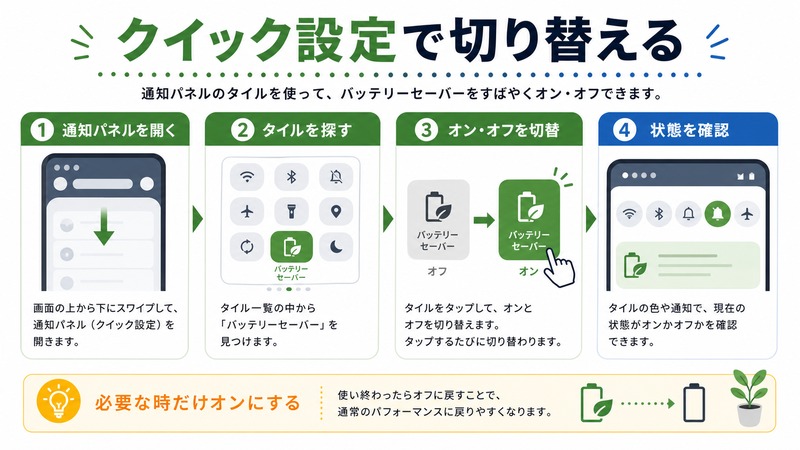
通知パネルのクイック設定タイルにバッテリーセーバーのショートカットを追加しておくと、スワイプ1回でオン・オフできます。
- 画面上部から下にスワイプして通知パネルを開く
- さらにもう一度下にスワイプしてクイック設定を全表示
- 右上の「編集(鉛筆アイコン)」をタップ
- 「バッテリーセーバー」タイルを見つけてアクティブなタイルに追加
- 以降はクイック設定から1タップで切り替え可能
Step 2: バッテリーセーバーの自動起動を設定する
残量〇%で自動オンにする設定
「バッテリーが減ってきたら自動的にバッテリーセーバーに切り替える」設定が可能です。
- 「設定」→「バッテリー」→「バッテリーセーバー」を開く
- 「スケジュールを設定」をタップ
- 「割合に基づく」を選択
- スライダーで自動オンにしたい残量の割合を設定(デフォルトは15%、5%〜75%の範囲で設定可能)
- 「完全に充電されたときにオフにする」をオンにする(推奨)
15%での自動起動が一般的に推奨されますが、外出時間が長い場合は20〜30%に設定しておくと安心です。
設定の選択肢と違い
| 設定 | 内容 | おすすめの使い方 |
|---|---|---|
| スケジュールなし | 手動でのみオン・オフ | 自分でタイミングをコントロールしたい人向け |
| 割合に基づく(15%) | バッテリーが15%以下で自動オン | 通常使用のほとんどのユーザーに推奨 |
| 割合に基づく(20〜30%) | 余裕を持って早めに節電開始 | 外出が多い・充電機会が少ない人向け |
| ルーティンに基づく(Pixel) | AIが使用パターンを学習して自動判断 | Pixel 6以降で利用可能・手間なく最適化 |
Step 3: 絶対バッテリーセーバー(Pixel専用機能)
絶対バッテリーセーバーとは
Google Pixel端末(Android 9以降)には「絶対バッテリーセーバー」という、通常のバッテリーセーバーよりもさらに強力な節電モードが搭載されています。バッテリーが5%以下になったときに自動で有効になり、基本的な機能以外をほぼすべて制限することで、最後の数パーセントを最大限に伸ばします。
絶対バッテリーセーバーの制限内容
- ほとんどのアプリのバックグラウンド動作を停止
- 通知は電話・SMS・アラームのみ受信
- 位置情報サービスを大幅制限
- 画面の明るさを最低限に
- モバイルデータの常時接続を制限
絶対バッテリーセーバーの設定・確認方法
- 「設定」→「バッテリー」→「バッテリーセーバー」を開く
- 「絶対バッテリーセーバー」の項目を確認(Pixel端末のみ表示)
- スイッチがオンになっていることを確認
絶対バッテリーセーバーは通常、5%以下で自動起動するため手動設定は不要です。ただし無効にしたい場合はここからオフにできます。
Step 4: アプリ別バックグラウンド制限を設定する
バッテリーを消費しているアプリを特定する
- 「設定」→「バッテリー」を開く
- 「アプリの電池使用量」または「電池の使用状況」をタップ
- バッテリーを多く消費しているアプリが上位から表示される
- 不要なアプリが上位にある場合は制限を検討する
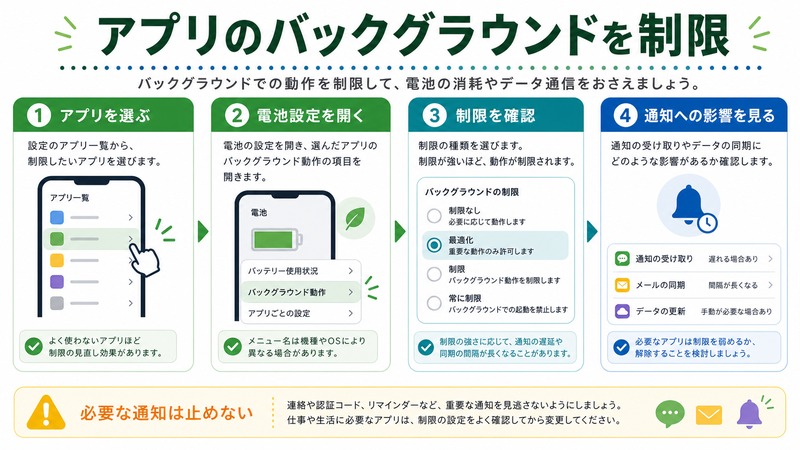
特定のアプリのバックグラウンド動作を制限する
- バッテリー使用量の一覧で制限したいアプリをタップ
- 「バッテリー」または「バッテリーの最適化」をタップ
- 以下の選択肢から選ぶ
| 設定 | 意味 | 推奨対象 |
|---|---|---|
| 制限なし | バックグラウンドでも常に動作 | 音楽プレーヤー・メッセージアプリ等、常時通知が必要なアプリ |
| 最適化(推奨) | Androidが自動で節電と通知のバランスを取る | ほとんどのアプリに適用推奨 |
| 制限 | バックグラウンド動作を最大限制限 | たまにしか使わないアプリ・ゲームアプリ等 |
Step 5: Pixel以外のAndroid端末の節電モード
Samsung Galaxy(One UI)の節電機能
Samsung Galaxy端末にはGoogle標準のバッテリーセーバーに加え、独自の省電力モードが搭載されています。
- 省電力モード(標準バッテリーセーバー相当):「設定」→「バッテリーとデバイスケア」→「バッテリー」→「省電力」
- 限界節電モード:必要最低限の機能だけ残す超節電モード。電話・SMS・時計・設定のみ利用可能。バッテリーをギリギリまで延ばしたいときに有効。
AQUOS(Sharp)の節電機能
AQUOS端末には独自の「スタミナモード」が搭載されています。
- 「設定」→「バッテリー」→「スタミナモード」から設定
- スタンダード・ハイパフォーマンス・スタミナ・超スタミナの4段階モード
- 超スタミナモードでは通話・SMS・アラームなど基本機能に絞って動作
Xperia(Sony)の節電機能
Xperia端末には「STAMINA モード」が搭載されています。
- 「設定」→「バッテリー」→「STAMINA モード」から設定
- バックグラウンドアプリの通信を制限し、画面の明るさも下げる
- 「起動レベル」で有効にする残量(5%・10%・15%・20%・30%・40%)を選べる
- 充電中は自動でSTAMINA モードをオフにするオプションあり
メーカー別節電機能比較
| メーカー | 機能名 | 超節電モード | AI最適化 |
|---|---|---|---|
| Google Pixel | バッテリーセーバー + 絶対バッテリーセーバー | ◎(絶対バッテリーセーバー) | ◎(Adaptive Battery) |
| Samsung Galaxy | 省電力 + 限界節電 | ◎(限界節電モード) | ○(デバイスケアAI) |
| AQUOS | スタミナモード | ◎(超スタミナモード) | △ |
| Xperia | STAMINAモード | ○(制限強め) | △ |
| OPPO/OnePlus | 省電力モード | △ | ○ |
バッテリーを長持ちさせる10のコツ
1. 画面の明るさを下げる
ディスプレイはAndroidスマートフォンの最大の電力消費源のひとつです。自動輝度調整をオンにしつつ、室内では明るさを50〜70%程度に抑えるだけで消費電力が大幅に下がります。
2. 画面のタイムアウトを短くする
「設定」→「ディスプレイ」→「画面消灯」を30秒または1分に設定することで、放置時の無駄な消費を防げます。
3. 使わないBluetoothとWi-Fiをオフにする
接続先がない状態でBluetooth・Wi-Fiをオンにしているとスキャンのためにバッテリーをじわじわ消費します。使わないときはクイック設定からオフにしましょう。
4. モバイルデータを5Gから4Gに切り替える
5G対応端末で5Gを常にオンにしていると、バッテリー消費が4Gより20〜30%多くなることがあります。5Gが不要な場面では「設定」→「ネットワークとインターネット」→「SIM」→「優先ネットワークタイプ」で4Gに切り替えると節電になります。
5. ダークモードを使う
有機EL(OLED)ディスプレイの場合、ダークモードで黒い部分のピクセルがオフになるため消費電力が下がります。OLED搭載のPixel・Galaxy・Xperiaユーザーにとって効果大です(液晶は効果が少ない)。
6. ウィジェットとライブ壁紙を減らす
ホーム画面のウィジェット(特に天気・ニュース・カレンダーなど定期更新するもの)やライブ壁紙はバックグラウンドで電力を消費します。必要最小限にとどめましょう。
7. 位置情報を「アプリ使用中のみ」に制限する
「設定」→「位置情報」でアプリごとの位置情報権限を確認し、常時オンになっているアプリを「アプリ使用中のみ」または「なし」に変更します。特にSNSや天気アプリはバックグラウンドでの位置情報取得が多いです。
8. プッシュ通知を整理する
不要なアプリの通知をオフにすることで、画面点灯・バイブレーション・バックグラウンド通信を減らせます。「設定」→「通知」→「アプリ通知」から一括管理できます。
9. Adaptive Battery(アダプティブバッテリー)を有効にする
「設定」→「バッテリー」→「アダプティブバッテリー」をオンにすると、使用頻度が低いアプリのバックグラウンド動作をAIが自動で制限します。Google Pixelで特に効果的ですが、多くのAndroid端末に搭載されています。
10. 充電習慣を見直す(バッテリー寿命の維持)
0%まで使い切ってから充電する「継ぎ足し充電がダメ」という噂は古い情報です。現代のリチウムイオン電池は20〜80%の範囲で充電する「部分充電」がバッテリー寿命の観点からおすすめです。100%まで常に満充電にし続けることは、長期的なバッテリー劣化を早めることがあります。
この記事に関連するおすすめ商品
大容量モバイルバッテリー 20,000mAh
約3,000円〜
バッテリーセーバー不要!外出先でも充電切れを心配しない大容量バッテリー
急速充電対応 USB-C充電アダプター
約2,000円〜
30W以上の急速充電でバッテリーを短時間でフル充電に戻す
※ 価格は変動します。最新価格はリンク先でご確認ください
よくある質問(FAQ)
Q: バッテリーセーバーをオンにするとLINEの通知が遅れますか?
A: 標準のバッテリーセーバーではLINEなど重要なアプリの通知はほぼリアルタイムで届きます。ただし絶対バッテリーセーバーや超節電モードではLINEの通知が遅延・停止する場合があります。LINEの設定で「バッテリーの最適化」を「制限なし」にしておくとバッテリーセーバー中も通知遅延が起きにくくなります。
Q: 充電しながらバッテリーセーバーを使えますか?
A: 使えますが意味がほとんどありません。「完全に充電されたときにオフにする」設定をオンにしておけば、充電完了時に自動でバッテリーセーバーが解除されます。
Q: バッテリーセーバーでGPSナビは使えますか?
A: Google マップなどのナビアプリはバッテリーセーバー中でも使用できますが、位置情報の精度や更新頻度が若干低下する場合があります。長距離ドライブ中などにバッテリーが少なくなった場合は、バッテリーセーバーをオンにしつつカーナビ・シガーソケット充電を併用するのが現実的な対処です。
Q: Androidのバッテリーが急に減るようになったのはなぜですか?
A: よくある原因として、①OSアップデート後の処理負荷増大(数日で安定することが多い)、②バックグラウンドアプリの暴走(設定→バッテリー→使用状況で確認)、③バッテリーの経年劣化(2〜3年使用後に顕著)、④画面の明るさや接続設定の変化、などが考えられます。「設定」→「バッテリー」→「アプリの電池使用量」で直近の大きな消費元を特定するのが最初のステップです。
Q: バッテリーセーバーの設定はOSアップデート後もリセットされませんか?
A: 基本的にはOSアップデート後も設定は保持されます。ただし大型アップデートや端末のリセット後は設定が初期化される場合があります。バッテリーセーバーの自動起動設定は一度確認しておく習慣をつけると安心です。
Q: サードパーティの節電アプリは効果がありますか?
A: Android 10以降、Google Playのポリシーによりバックグラウンドプロセスへのアクセスが制限され、サードパーティの節電アプリの実効性は大幅に低下しています。かえってアプリ自体がバッテリーを消費したり、広告を表示したりするものも多いため、基本的には標準のバッテリーセーバー機能を活用するのが最も効果的です。
まとめ
Androidのバッテリーセーバーは、設定さえしてしまえば後は自動で節電してくれる非常に便利な機能です。難しい操作は一切なく、自動起動タイミングを設定しておけばバッテリーが減ってきたときに自動で電力を守ってくれます。
本記事のポイントをまとめます。
- 手動オン・オフ:「設定」→「バッテリー」→「バッテリーセーバー」、またはクイック設定タイルで素早く切り替え
- 自動起動設定:残量15〜20%で自動オンにして充電切れリスクを軽減
- 絶対バッテリーセーバー(Pixel):5%以下で超節電モード自動起動、緊急時の最後の砦
- アプリ別制限:バッテリー使用量が多いアプリを特定し「最適化」または「制限」に設定
- メーカー別機能:Samsung「限界節電」、AQUOS「超スタミナ」、Xperia「STAMINA」など独自機能も活用
- 日常の節電コツ:画面の明るさ・ダークモード・不要な接続のオフ・位置情報の整理
- 充電習慣:20〜80%の範囲でこまめに充電することでバッテリー寿命を延ばす
まずは「自動起動タイミングの設定」だけでも試してみてください。それだけで、バッテリーが少なくなる夕方ごろからの節電が自動化され、帰宅時の「充電切れ寸前」というストレスが大幅に軽減されます。
