 minto.tech スマホ(iPhone/Android)・パソコン(Windows/Mac)・Office・Wi-Fi・AIツールの「できない」「困った」を解決する実用ガイド。トラブル対処法とノウハウが満載のお助けサイトです。
※本ページにはプロモーション(広告)が含まれています
📑 この記事の目次(タップで開く)
【2026年最新版】AndroidのGoogle Walletで交通系ICカード・クレジットカードをタッチ決済に設定する完全ガイド
「スマホひとつで改札を通りたい」「毎回財布を出すのが面倒」「クレジットカードをスマホで支払いたい」——こうした需要に応えるのが、AndroidスマートフォンにプリインストールされているGoogle Walletです。
Google Walletを使えば、SuicaやPASMOなどの交通系ICカードをスマホにデジタル化し、クレジットカードや電子マネーをNFC(近距離無線通信)でタッチするだけで支払えるようにできます。財布を家に忘れても、スマホがあれば電車に乗って買い物もできる便利な環境が整います。
本記事では、Google Walletの初期設定から、Suicaのデジタル化、クレジットカードの追加、NFC決済の設定まで、2026年最新情報をもとに詳しく解説します。
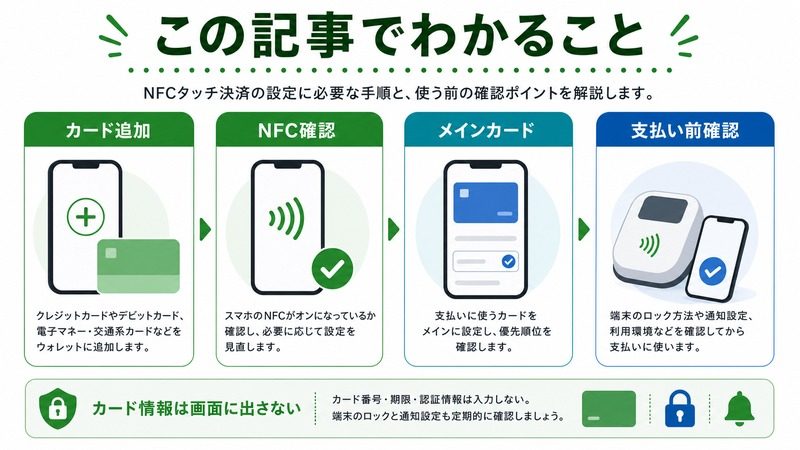
この記事でわかること
- Google WalletとGoogle Payの違い
- Google Walletアプリの初期設定方法
- NFCをオンにする手順
- Suica・PASMOをスマホにデジタル化する方法
- クレジットカードをGoogle Walletに追加する方法
- デフォルト支払い方法の設定
- 対応端末・対応ストアの確認方法
- ポイントカードとの連携
基礎知識:Google WalletとGoogle Payの違い
Google Wallet(グーグルウォレット)とは
Google Walletは2022年にリニューアルされたGoogleのデジタルウォレットアプリです。クレジットカード・交通系ICカード・ポイントカード・搭乗券・コンサートチケットなど、あらゆる「カード類」をスマートフォンにまとめて管理できます。
Google PayとGoogle Walletの関係
混同しやすい2つのサービスですが、現在は以下のように整理されています。
| サービス名 | 役割 | 備考 |
|---|---|---|
| Google Wallet | カード管理・決済アプリ(フロントエンド) | 2022年リニューアル後の現行サービス |
| Google Pay | オンライン決済・アプリ内決済の技術基盤 | Google Walletに統合されている |
日本では実店舗でのタッチ決済はGoogle Walletアプリ経由で行い、ChromeやGmailでのオンライン決済には引き続き「Google Pay」の名称が使われます。
NFC(近距離無線通信)とは
NFC(Near Field Communication)は、約10cm以内の距離でデータをやりとりできる無線通信規格です。「Suicaでタッチして乗る」「クレジットカードをかざして支払う」という動作は、すべてNFCを使っています。AndroidスマートフォンのほとんどはNFCに対応していますが、一部の廉価モデルでは非搭載のものもあります。
Step 1: 対応端末とNFCを確認する
NFC対応かどうかの確認方法
- 「設定」アプリを開く
- 「接続済みのデバイス」または「ネットワークとインターネット」をタップ(機種によって異なる)
- 「NFC」の項目があれば対応機種
- 項目がない場合は非対応
または設定の検索欄で「NFC」と入力して検索するのが最も手軽です。
NFCをオンにする手順
- 「設定」→「接続済みのデバイス」→「接続の設定」をタップ(Pixel/Androidの標準UI)
- 「NFC」のスイッチをオンにする
機種によっては「設定」→「その他の設定」→「NFC」にある場合や、通知パネルのクイック設定タイルにNFCのショートカットがある場合もあります。
主要メーカー別のNFC設定場所
| メーカー | 設定場所 |
|---|---|
| Google Pixel | 設定 → 接続済みのデバイス → 接続の設定 → NFC |
| Samsung Galaxy | 設定 → 接続 → NFC と非接触型決済 |
| AQUOS(Sharp) | 設定 → その他の設定 → NFC |
| Xperia(Sony) | 設定 → デバイス接続 → 接続の設定 → NFC |
| OPPO/OnePlus | 設定 → 接続とシェア → NFC |
Step 2: Google Walletの初期設定
Google Walletアプリの確認とインストール
多くのAndroidスマートフォンにはGoogle Walletがプリインストールされています。ない場合はGoogle Playストアから無料でインストールできます。
- Google Playストアを開く
- 「Google Wallet」で検索
- 「インストール」をタップ
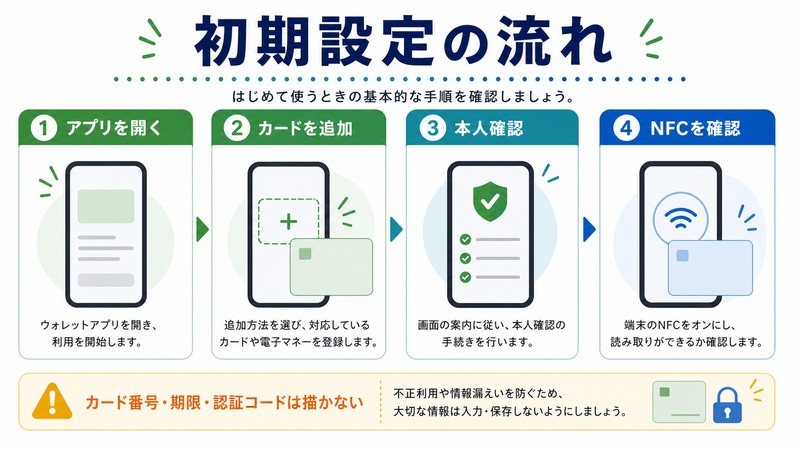
Google Walletの初期設定手順
- 「Google Wallet」アプリを開く
- Googleアカウントでサインインする(すでにログイン中の場合は自動)
- 利用規約を確認して「同意する」
- 画面の案内に従い初期設定を完了する
Step 3: SuicaをGoogle Walletに追加する
Suicaのデジタル化とは
物理的なSuicaカードやPASMOカードをスマートフォン内にデジタルとして取り込み、改札や電子マネー加盟店でそのままスマホをタッチして使えるようにする機能です。2026年現在、Android向けにはSuica・PASMO・ICOCAのデジタル化に対応しています。
新規Suicaの作成手順
- 「Google Wallet」アプリを開く
- 「+ 追加」をタップ
- 「交通系ICカード」をタップ
- 「Suica」を選択
- 「新しいSuicaを作成」をタップ
- チャージする金額を選択(クレジットカードまたはデビットカードから引き落とし)
- 支払い情報を入力して「チャージ」をタップ
- Suicaが作成されてGoogle Walletに追加される
既存の物理Suicaカードをスマホに移行する手順
すでに使っているSuicaカードの残高をスマホに移行することも可能です。
- Google Walletアプリで「+ 追加」→「交通系ICカード」→「Suica」をタップ
- 「既存のカードを追加」をタップ
- スマートフォンの背面にSuicaカードをかざす(NFCで読み取り)
- カード情報が読み込まれたら「追加」をタップ
- 物理カードの残高がスマホ版Suicaに移行される
重要:物理カードとスマホ版Suicaは共存できません。スマホに移行すると物理カードは使えなくなります(SF残高・定期券情報は移行される)。
PASMOの追加手順
PASMOもSuicaと同様の手順で追加できます。SuicaとPASMOを両方登録することも可能ですが、デフォルトとして使うのは1枚のみです。
Suicaへのチャージ方法
- Google WalletアプリでSuicaを選択
- 「チャージ」をタップ
- チャージ金額を入力または選択(500円単位など)
- 支払い方法(登録済みクレジットカード)を選択
- 「チャージ」をタップして完了
Step 4: クレジットカードをGoogle Walletに追加する
対応カードブランドの確認
Google WalletのタッチNFC決済に対応しているカードブランドは主に以下の通りです。
| ブランド | Google Wallet対応 | 備考 |
|---|---|---|
| Visa | ◎ 対応 | VisaのタッチNFC対応カード |
| Mastercard | ◎ 対応 | Mastercardコンタクトレス対応カード |
| JCB | ○ 一部対応 | NFC対応のJCBカードのみ |
| American Express | ○ 一部対応 | NFC対応のAmexカードのみ |
| iD / QUICPay | ◎ 対応 | デビットカード連携の電子マネー |
クレジットカードの追加手順
- 「Google Wallet」アプリを開く
- 「+ 追加」をタップ
- 「クレジットカードまたはデビットカード」をタップ
- カードをカメラでスキャンするか、手動で番号を入力
- 有効期限・セキュリティコード(CVV)を入力
- 氏名・請求先住所を確認・入力
- 「保存」をタップ
- カード会社によって本人確認(SMS/電話/アプリ内承認)が必要な場合がある
- 確認完了後カードが有効になる
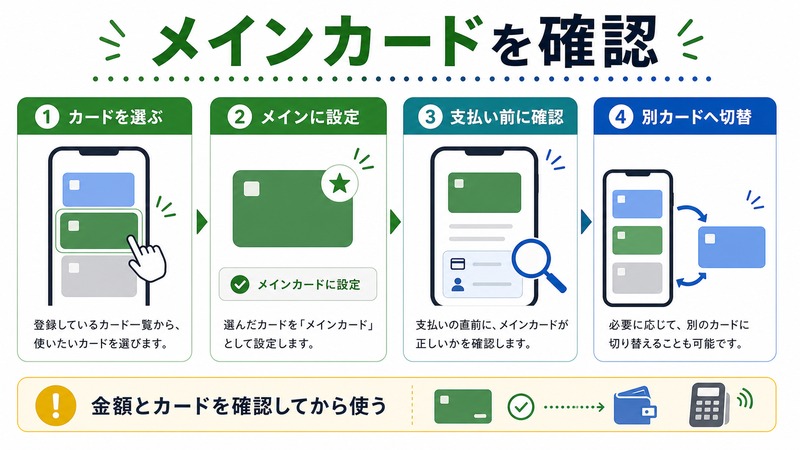
デフォルト支払い方法の設定
- Google Walletアプリのホーム画面でデフォルトにしたいカードを選択
- 「デフォルトに設定」をタップ
- 確認画面で「設定」をタップ
設定後、NFC決済時にはデフォルトカードが自動で選択されます。別のカードで支払いたい場合は、決済前にGoogle Walletアプリを開いてカードを切り替えてから端末にかざしてください。
Step 5: NFCで実際に支払う
タッチNFC決済の手順
- スマートフォンのロックを解除する(画面オン)
- レジの決済端末またはコンビニのリーダーにスマートフォンの背面上部をかざす
- Google Walletが自動的に起動し、デフォルトカードで決済処理
- 「完了」または決済音で支払い完了
端末をかざす位置はNFCアンテナの場所によって異なりますが、多くのAndroidスマートフォンでは背面の上部中央〜上部付近にあります。
Suicaで改札を通る
- スマートフォンの画面をオンにする(ロック解除は不要)
- 改札のSuicaリーダー(黄色いタッチ部分)にスマートフォン背面をかざす
- タッチ音と「ピッ」で通過
SuicaはNFC-F(FeliCa)という規格を使っており、画面オフのままでも使えます(ただしGoogle Walletのバッテリーセーバー設定によっては制限される場合あり)。
対応していない場合のチェックリスト
- 端末がNFC対応かどうか確認(設定で検索)
- NFCがオンになっているか確認
- Google Walletアプリが最新バージョンか確認
- カードの本人確認が完了しているか確認
- 機内モードがオフになっているか確認
Step 6: ポイントカードとの連携
Google WalletにポイントカードでTポイントなどを登録する
Google Walletには、クレジットカードだけでなく、ポイントカードや会員証も追加できます。
- Google Walletアプリで「+ 追加」をタップ
- 「ポイントカードまたはギフトカード」をタップ
- 一覧から使いたいポイントカード(Tポイント、楽天ポイント、Pontaカードなど)を選択
- 会員番号をカメラでスキャンするか手動入力
- 「保存」をタップ
対応しているポイントカードは順次拡大しています。2026年時点では主要な国内ポイントカードの多くに対応しています。
ポイント連携カードの活用
クレジットカードにポイントカードが紐づいているサービス(楽天カード+楽天ポイントなど)の場合、クレジットカードをGoogle Walletに登録するだけで、決済時に自動的にポイントが貯まります。別途ポイントカードを登録する必要はありません。
この記事に関連するおすすめ商品
NFC対応 Androidスマートウォッチ
約15,000円〜
手首にかざすだけでGoogle Walletのタッチ決済ができる時計型デバイス
スキミング防止 NFCブロッキング財布
約2,500円〜
ICカードのスキミングを電磁波シールドで防止するスリム財布
※ 価格は変動します。最新価格はリンク先でご確認ください
よくある質問(FAQ)
Q: Google WalletはiPhoneでも使えますか?
A: iPhoneでのNFCタッチ決済はApple Payが担当しており、Google WalletのNFC決済機能はAndroidのみです。ただし、iPhoneでもGoogle Walletアプリをインストールして、チケット・搭乗券・ポイントカードなどの表示用途には利用できます(NFC決済は不可)。
Q: スマホが壊れたり紛失したりした場合、Suicaの残高はどうなりますか?
A: Suicaの残高はJR東日本のサーバーに紐づいているため、スマホが使えなくなっても残高は失われません。機種変更時は「機種変更手続き」でSuicaを新しいスマホに移行できます。また、スマホを紛失した場合はSuicaの利用停止手続きをJR東日本の公式サイトから申請できます。
Q: Google Walletの利用に手数料はかかりますか?
A: Google Walletアプリ自体の利用は無料です。クレジットカードやSuicaでの支払い時は、それぞれのカード・サービス規約に基づく手数料や年会費が適用されますが、Google Walletを使うことによる追加手数料はありません。
Q: おサイフケータイとGoogle Walletは違いますか?
A: おサイフケータイはNTTドコモが普及させた日本独自のNFC-F(FeliCa)を使った決済・サービス機能の総称です。SuicaやiD、QUICPayなどはFeliCaベースのサービスです。Google WalletはこれらFeliCaサービスにも対応し、国際標準のNFC-A/B(VISAのタッチNFCなど)にも対応しています。つまりGoogle Walletはおサイフケータイの機能を内包しつつ、海外カードにも対応しています。
Q: どの店舗で使えますか?
A: Suicaは全国のJR・私鉄・バスの改札、およびコンビニ・スーパー・飲食店などSuicaマークのある加盟店で利用できます。クレジットカードのタッチNFCはVisaコンタクトレスやMastercardコンタクトレスのマークがあるレジで使用可能です。2026年現在、コンビニ・スーパー・ドラッグストア・飲食店チェーンのほとんどで対応しています。
まとめ
Google Walletを活用すれば、電車に乗るとき・コンビニで買うとき・カフェで支払うとき、すべてスマートフォン一台で完結できます。財布を持ち歩かなくても良い日常を実現するのに必要な設定は、意外とシンプルです。
本記事のポイントをまとめます。
- NFC確認・オン:設定で「NFC」を検索してスイッチをオンにする
- アプリ設定:Google WalletアプリをGoogle Playでインストール・初期設定
- Suicaデジタル化:「+ 追加」→「交通系ICカード」→「Suica」で新規作成または物理カード移行
- クレジットカード追加:「+ 追加」→「クレジットカード」からカードをスキャンまたは手動入力
- デフォルト設定:よく使うカードを「デフォルトに設定」しておくと素早く支払い
- タッチ決済:スマホ背面上部を端末にかざすだけで支払い完了
- ポイントカード:「+ 追加」→「ポイントカード」で主要ポイントカードをまとめて管理
まずはSuicaのデジタル化から始めると、毎日使う電車での利便性が即座に実感できます。ぜひ一歩踏み出して、スマホ決済ライフを始めてみてください。
