 minto.tech スマホ(iPhone/Android)・パソコン(Windows/Mac)・Office・Wi-Fi・AIツールの「できない」「困った」を解決する実用ガイド。トラブル対処法とノウハウが満載のお助けサイトです。
※本ページにはプロモーション(広告)が含まれています
📑 この記事の目次(タップで開く)
【2026年最新版】Windows 11のスナップレイアウトとスナップグループで画面を効率よく分割する完全ガイド
「Windowsで2つのウィンドウを左右に並べて作業したいけど、うまく揃えられない」「毎回手動でウィンドウサイズを調整するのが面倒」「複数のウィンドウをまとめてタスクバーに保持したい」——こんな悩みを持つWindows 11ユーザーに向けて、本記事ではスナップレイアウトとスナップグループの使い方を徹底解説します。
Windows 11では、ウィンドウの整列機能が大幅に強化されました。ウィンドウの最大化ボタンにマウスを重ねるだけで6種類のレイアウト選択メニューが表示されるスナップレイアウトや、一度作ったウィンドウ配置をグループとして保存できるスナップグループなど、従来のWindows 10から大きく進化しています。
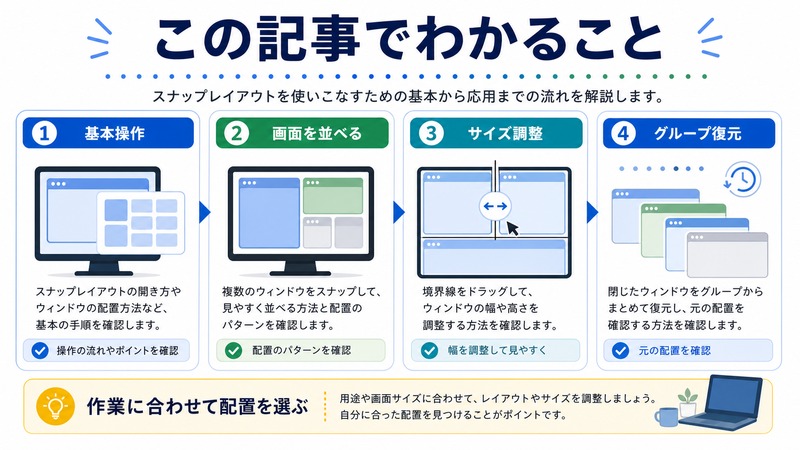
この記事を読めば、スナップレイアウトの各パターンの使い方から、スナップグループの保存・復元方法、複数ディスプレイでの活用法まで、すべてを理解できます。
この記事でわかること
- スナップレイアウトの起動方法(Win+Zキー / ホバーメニュー)
- 6種類のレイアウトパターンと使い分け
- スナップグループの仕組みと復元方法
- Windows 10のスナップ機能との違い
- 複数ディスプレイ接続時の動作
- スナップ機能のオン/オフと設定変更方法
- よくあるトラブルと解決方法
スナップレイアウトとは?基礎知識
機能の概要
スナップレイアウト(Snap Layouts)はWindows 11で導入されたウィンドウ整列機能です。ウィンドウを画面の指定された領域に素早く配置するための補助メニューで、ウィンドウの最大化ボタン(□アイコン)にマウスカーソルを重ねると自動的に表示されます。
従来のWindows 10でもウィンドウを画面端にドラッグして分割表示(スナップ)することはできましたが、Windows 11ではこれが視覚的なメニューとして整理され、より直感的に使えるようになりました。
スナップグループとの違い
| 機能 | スナップレイアウト | スナップグループ |
|---|---|---|
| 目的 | 複数ウィンドウを選んだレイアウトに配置する | 配置済みのウィンドウ群を1セットとして保存・復元する |
| 操作タイミング | ウィンドウを並べるときに使う | 並べた後・再呼び出しのときに使う |
| 主な操作 | 最大化ボタンのホバー / Win+Z | タスクバーのアプリアイコンをホバー |
Windows 10との比較
| 項目 | Windows 10 | Windows 11 |
|---|---|---|
| スナップ方法 | 画面端へのドラッグのみ | ドラッグ + 最大化ボタンホバー + Win+Z |
| レイアウト種類 | 2分割・4分割のみ | 6種類(画面サイズに応じて変化) |
| スナップグループ | なし | あり(自動保存・タスクバーから復元) |
| FancyZones | PowerToysで追加可能 | PowerToysで追加可能(標準よりカスタマイズ豊富) |
スナップレイアウトの使い方
方法1:最大化ボタンにホバーする(最も簡単)
- 配置したいウィンドウをクリックしてフォーカスを当てます
- ウィンドウ右上隅の最大化ボタン(□アイコン)にマウスカーソルを重ねます
- 1〜2秒でスナップレイアウトのメニューが表示されます
- 表示されたレイアウトパターンから好みのものをクリックします
- このウィンドウが配置されると、残りの領域にどのウィンドウを配置するか選択する画面が表示されます
- 配置するウィンドウのサムネイルをクリックすると、すべてのウィンドウが整列します
方法2:Win+Zキーで起動する
- 配置したいウィンドウをクリックしてフォーカスを当てます
- Windowsキー(Win)+ Z キーを同時に押します
- スナップレイアウトのメニューが表示されます
- メニュー内のレイアウトにマウスを重ねると、各エリアにショートカットキーの番号(1〜6等)が表示されます
- キーボードの番号キーを押すとそのエリアに配置されます
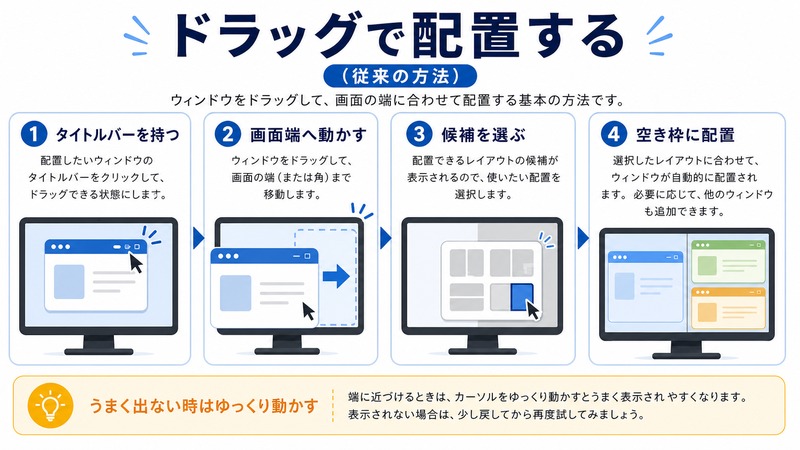
方法3:ドラッグで配置する(従来の方法)
- ウィンドウのタイトルバーをクリックしてドラッグします
- 画面の左端・右端・上端・角にドラッグすると、スナップ先のプレビュー(半透明表示)が表示されます
- プレビューが表示されたらマウスボタンを離します
- ウィンドウがその領域に配置されます
タイトルバーのドラッグ操作: ウィンドウを画面上端中央にドラッグするとスナップレイアウトメニューが開くこともできます(Windows 11 22H2以降)。
6種類のレイアウトパターン詳細
スナップレイアウトのメニューには画面サイズや解像度に応じて最大6種類のパターンが表示されます(1366×768未満の低解像度ディスプレイでは種類が減ります)。
| レイアウト | 分割方式 | 使い方の例 |
|---|---|---|
| 左右2分割(均等) | 画面を50%:50%で左右に分割 | ブラウザとWord文書の並列表示・資料参照しながらの作業 |
| 左右2分割(7:3) | 画面を約70%:30%で分割 | メインコンテンツを広く、サブ情報を狭く表示 |
| 左右2分割(3:7) | 画面を約30%:70%で分割 | サイドバー的な使い方・チャットを左に表示 |
| 上下2分割 | 画面を上下半々に分割 | 縦長ディスプレイでの上下並列作業 |
| 左大+右2段 | 左半分1枚+右上右下に2枚(計3枚) | メインウィンドウ + 2つのサブウィンドウ |
| 4分割 | 画面を4等分(上下左右) | 4つのアプリを同時に監視・参照する作業 |
おすすめレイアウトの組み合わせ例
テレワーク中のビデオ会議: 左にZoom・右にExcelやWord(50:50の左右2分割)
調べながら記事を書く: 左にブラウザ・右にWord(70:30または50:50)
複数資料を確認しながらプレゼン作成: 左大にPowerPoint・右上にブラウザ・右下にPDFビューア(左大+右2段)
開発・プログラミング作業: 左にコードエディタ・右上にターミナル・右下にブラウザ(左大+右2段)
スナップグループの使い方
スナップグループとは
スナップグループは、スナップレイアウトで並べた複数のウィンドウを「1セット(グループ)」として記憶する機能です。グループを構成するアプリのどれかをタスクバーでホバーすると、グループ全体のサムネイルが表示され、ワンクリックで元の配置に復元できます。
スナップグループが自動で作られる仕組み
スナップグループは特別な操作をしなくても自動的に形成されます。スナップレイアウトで複数のウィンドウを配置した瞬間から、そのウィンドウ群が1つのグループとして記憶されます。
スナップグループを復元する手順
- タスクバーにあるグループを構成するアプリのいずれかのアイコンにマウスカーソルを重ねます
- ポップアップにそのアプリの個別サムネイルとともに、「スナップグループ」のサムネイル(複数ウィンドウが並んでいる状態)が表示されます
- スナップグループのサムネイルをクリックします
- グループに属するすべてのウィンドウが元のスナップレイアウトの位置に復元されます
スナップグループが失われるケース
- グループを構成するアプリのいずれかを閉じた場合
- ウィンドウのサイズを手動で大幅に変更した場合
- PCを再起動した場合(再起動前のグループはリセットされます)
スナップの設定を変更する
スナップを有効/無効にする
- スタートメニューから「設定」(歯車アイコン)を開きます
- 「システム」をクリックします
- 「マルチタスク」をクリックします
- 「ウィンドウのスナップ」のトグルスイッチでオン/オフを切り替えます
スナップの詳細設定項目
| 設定項目 | 内容 | デフォルト |
|---|---|---|
| 残りのウィンドウを表示する | スナップ後に残りの枠を埋めるウィンドウ選択画面を表示 | オン |
| ホバー時にスナップレイアウトを表示 | 最大化ボタンにマウスを重ねた時にメニュー表示 | オン |
| スナップグループをタスクバーに表示 | タスクバーのホバー時にグループサムネイルを表示 | オン |
| アプリ切替時にスナップグループを表示 | Alt+Tabのウィンドウ一覧にグループを表示 | オン |
ウィンドウ分割サイズを調整する
スナップレイアウトで並べたウィンドウ間の境界線(分割バー)をドラッグすると、各ウィンドウの幅・高さを細かく調整できます。この調整もスナップグループとして記憶されます。

複数ディスプレイ(マルチモニター)での使い方
基本の動作
外部ディスプレイを接続している場合、各ディスプレイで独立してスナップレイアウトを使用できます。例えばメインモニターで左右2分割、サブモニターで別のウィンドウを全画面表示するという使い方が可能です。
ディスプレイをまたいだスナップグループ
異なるディスプレイに配置したウィンドウは同一のスナップグループに含められません。スナップグループは同一ディスプレイ内のウィンドウのみを管理します。複数ディスプレイをまたいだ配置を記憶したい場合はPowerToysのFancyZonesを活用するとより柔軟な設定が可能です。
外部ディスプレイを取り外した場合
ノートPCを外部ディスプレイから取り外すと、外部ディスプレイ上にあったウィンドウはメインディスプレイに自動的に移動します。再接続すると元の配置に戻ります(Windows 11の自動配置記憶機能)。
スナップのキーボードショートカット一覧
| キー操作 | 動作 |
|---|---|
| Win + Z | スナップレイアウトメニューを開く |
| Win + 左矢印 | ウィンドウを左半分にスナップ |
| Win + 右矢印 | ウィンドウを右半分にスナップ |
| Win + 上矢印 | ウィンドウを最大化(または上半分にスナップ) |
| Win + 下矢印 | ウィンドウを最小化(または下半分にスナップ) |
| Win + 左 → Win + 上 | ウィンドウを左上角にスナップ |
| Win + 左 → Win + 下 | ウィンドウを左下角にスナップ |
| Win + Tab | タスクビューを開く(スナップグループも確認可能) |
| Alt + Tab | ウィンドウ切替(スナップグループも表示される) |
よくあるトラブルと対処法
最大化ボタンにホバーしてもメニューが表示されない
以下の点を確認してください。
- 設定→システム→マルチタスクで「ウィンドウのスナップ」がオンになっているか確認します
- 「最大化ボタンにマウスポインターを合わせたときにスナップレイアウトを表示する」がオンになっているか確認します
- ウィンドウが既に最大化されている場合はメニューが表示されません。一度縮小してから試します
スナップしたウィンドウのサイズが意図と違う
スナップ後に境界線(ウィンドウ間の細い線)をドラッグすると、左右や上下の比率を自由に変更できます。ドラッグ操作が難しい場合は、ウィンドウのタイトルバーをゆっくりドラッグして位置を微調整します。
スナップグループが表示されない
設定→システム→マルチタスクで「スナップレイアウトのスナップ時に、スナップしていないウィンドウを提案する」と「スナップグループをタスクバーに表示する」の両方がオンになっているか確認します。
低解像度ディスプレイでレイアウトが少ない
ディスプレイの解像度が低い(1366×768未満など)場合、表示されるレイアウトパターンが減ります。ディスプレイの解像度を上げることで使えるレイアウトが増えます(設定→システム→ディスプレイ→ディスプレイの解像度)。
この記事に関連するおすすめ商品
ウルトラワイドモニター 34インチ
約35,000円〜
スナップレイアウトを最大限活用できる横長モニターで3分割作業が快適に
USB-C ドッキングステーション(デュアルモニター対応)
約8,000円〜
2画面接続でスナップレイアウトを最大活用できる拡張環境を構築
※ 価格は変動します。最新価格はリンク先でご確認ください
よくある質問(FAQ)
Q:スナップレイアウトのウィンドウ間の境界線を微調整することはできますか?
A:はい、ウィンドウとウィンドウの間にある境界線をマウスでドラッグすることで、各ウィンドウの幅・高さを自由に調整できます。調整した比率はスナップグループとして記憶されます。
Q:スナップグループは再起動後も保持されますか?
A:いいえ、スナップグループはPCを再起動すると消えます。再起動後に同じ配置を使いたい場合は、手動で再度スナップレイアウトを設定する必要があります。永続的なカスタムレイアウトが必要な場合はPowerToysのFancyZonesが適しています。
Q:Windows 10からWindows 11に移行するとスナップ機能は変わりますか?
A:基本的なドラッグでのスナップは変わりませんが、最大化ボタンのホバーメニュー、6種類のレイアウト、スナップグループはWindows 11の新機能です。Windows 10では2分割・4分割のみでした。
Q:スナップで並べたウィンドウを全て最小化する方法はありますか?
A:スナップグループ全体をまとめて最小化する専用の機能はありません。Win + D(デスクトップを表示)を押すと全ウィンドウが一時的に最小化されます。個別のウィンドウはタスクバーのアイコンをクリックして最小化できます。
Q:タブレットモードでもスナップレイアウトは使えますか?
A:Surface等のタブレットデバイスでタッチ操作をメインにしている場合、スナップレイアウトはウィンドウのタイトルバーを画面上端にドラッグすることで起動できます。Win+Zのキーボードショートカットは物理キーボードが接続されている場合のみ利用できます。
Q:スナップレイアウトをもっと細かくカスタマイズできますか?
A:Windows 11標準のスナップレイアウトは6種類のプリセットのみです。より自由なゾーン設定をしたい場合はMicrosoftが提供するPowerToysの「FancyZones」を使うと、画面を自由な形・数に分割したカスタムゾーンを作れます。
まとめ
Windows 11のスナップレイアウトとスナップグループを活用すれば、マルチウィンドウ作業の効率が大幅に向上します。
特に以下のような場面で威力を発揮します。
- 資料参照しながらの文書作成: 左右2分割で参照と執筆を同時に行う
- データ集計作業: 複数のExcelやブラウザタブを並べて比較する
- テレワーク: ビデオ会議ソフトと作業ウィンドウを同時表示する
- プログラミング: エディタ・ターミナル・ブラウザを3分割で並べる
まずは最大化ボタンにマウスを重ねてスナップレイアウトメニューを表示してみてください。また、Win+Zのショートカットをキーボード操作で活用すると、マウスを使わずに素早くレイアウトを設定できます。慣れてくれば毎日の作業スピードが目に見えて上がるはずです。
