 minto.tech スマホ(iPhone/Android)・パソコン(Windows/Mac)・Office・Wi-Fi・AIツールの「できない」「困った」を解決する実用ガイド。トラブル対処法とノウハウが満載のお助けサイトです。
※本ページにはプロモーション(広告)が含まれています
📑 この記事の目次(タップで開く)
【2026年最新版】iPhoneのヘルスケアアプリで睡眠を記録・分析・改善する完全ガイド
「毎日ちゃんと寝ているはずなのに、なぜか昼間に眠くなる」「自分の睡眠の質がどれくらいなのか気になる」と感じたことはありませんか?
iPhoneに標準搭載されているヘルスケアアプリには、睡眠を記録・分析するための機能が充実しています。iOS 14以降では就寝スケジュールの設定、iOS 16以降ではApple Watchと連携した睡眠ステージ(レム睡眠・浅い睡眠・深い睡眠)の分析まで対応しています。難しい機器を買い足すことなく、手元のiPhoneとApple Watchだけで本格的な睡眠トラッキングができます。
本記事では、ヘルスケアアプリの睡眠機能の基本設定から、データの読み方、睡眠品質を高める実践的なヒントまで、2026年最新の情報をわかりやすく解説します。
- iPhoneヘルスケアアプリの睡眠トラッキング機能の概要
- 就寝スケジュールと起床時刻の設定手順
- Apple Watchを使った睡眠ステージ分析の方法
- 睡眠データの見方と活用方法
- 睡眠品質を改善するための実践的なヒント
- よくあるトラブルと解決方法
iPhoneヘルスケアアプリの睡眠機能とは
iPhoneのヘルスケアアプリは、Apple が提供する健康管理の総合プラットフォームです。歩数・心拍数・血圧など様々な健康データを一元管理できますが、中でも睡眠トラッキングは日常生活の改善に直結する人気の機能です。
ヘルスケアアプリ睡眠機能の進化
| iOSバージョン | 追加された機能 |
|---|---|
| iOS 14 | 就寝スケジュール設定、就寝時間の目標設定、就寝前の「おやすみモード」連携 |
| iOS 16 | Apple Watchと連携した睡眠ステージ分析(レム・コア・深い睡眠) |
| iOS 17以降 | 睡眠中の心拍変動・呼吸数の継続記録、睡眠グラフの詳細表示改善 |
| iOS 18以降 | 睡眠品質のトレンド分析強化、いびきと血中酸素レベルの統合表示 |
iPhoneのみ vs Apple Watch連携の違い
ヘルスケアアプリの睡眠トラッキングには、iPhoneだけで行う方法とApple Watchを連携させる方法の2種類があります。
- iPhoneのみ: 就寝スケジュールの管理、起床アラーム設定、手動での睡眠記録が中心
- Apple Watch連携: 装着中の動き・心拍数・呼吸から睡眠を自動検出し、睡眠ステージ(レム・コア・深い)まで分析
より詳細なデータを得たい場合はApple Watchの連携が必須ですが、iPhoneだけでも就寝習慣の管理という面では十分に活用できます。
就寝スケジュールを設定する手順
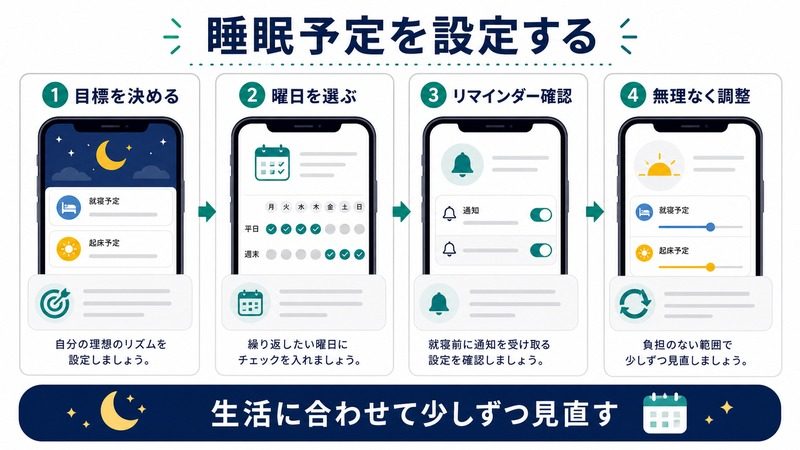
まずはiPhoneのヘルスケアアプリで就寝スケジュールを設定しましょう。スケジュールを登録すると、就寝時刻の前にリマインダーが届き、設定した時刻に起床アラームが鳴ります。
手順1: ヘルスケアアプリを開く
ホーム画面またはアプリライブラリからヘルスケア(白地にピンクのハートアイコン)をタップして開きます。
手順2: 「睡眠」を選択する
画面下部の「ブラウズ」タブをタップし、「健康カテゴリ」の中から「睡眠」を選択します。または、検索バーで「睡眠」と入力しても見つけられます。
手順3: 「スケジュールを追加」をタップ
睡眠の画面を下にスクロールすると「就寝スケジュール」というセクションがあります。初回設定時は「スケジュールを追加」ボタンが表示されますので、タップします。
手順4: 曜日・就寝時刻・起床時刻を設定する
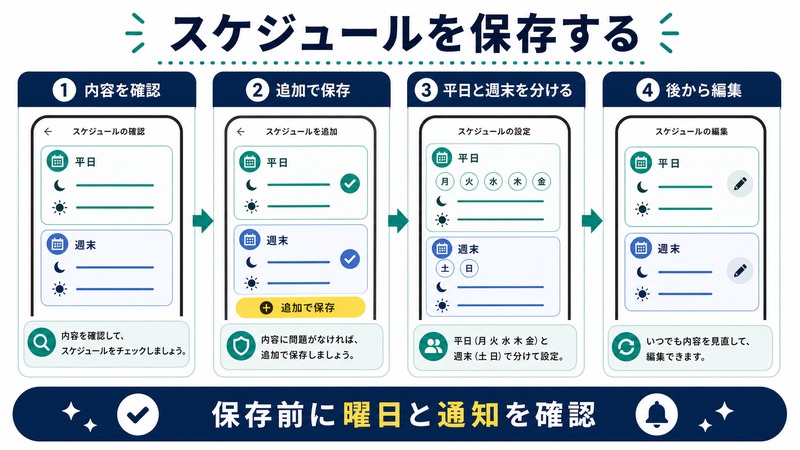
- 適用する曜日を選択する(平日のみ・毎日・曜日別など自由に設定)
- 就寝時刻のダイヤルを回して希望の時刻に合わせる(例: 午後11時)
- 起床時刻のダイヤルを回して希望の時刻に合わせる(例: 午前7時)
- 上部に「合計睡眠時間: 8時間」のように目標時間が表示される
手順5: アラームと就寝前通知を設定する
- 起床アラーム: オンにするとiPhoneまたはApple Watchで設定時刻にアラームが鳴る
- 就寝前通知: 就寝時刻の何分前(15〜60分)に通知するか設定できる
- サウンド: 起床アラームの音量とサウンドを選択できる(「ブレスフル」などの穏やかなサウンドが人気)
手順6: 「追加」をタップして保存
右上の「追加」をタップするとスケジュールが保存されます。複数のスケジュール(例: 平日用・週末用)を別々に登録することも可能です。
Apple Watchを使った睡眠ステージ分析
Apple Watch Series 4以降(watchOS 9以降)では、睡眠ステージの自動検出が利用できます。装着して寝るだけで、レム睡眠・コア睡眠・深い睡眠・覚醒の各ステージが記録されます。
Apple Watchの睡眠トラッキングを有効にする手順
- iPhoneのヘルスケアアプリを開き、「睡眠」→「睡眠の設定」に進む
- 「Apple Watchでトラッキング」がオンになっていることを確認する
- Apple WatchのWatchOSが9.0以降であることを確認(「設定」→「一般」→「情報」)
- 就寝時はApple Watchを装着したまま寝る
睡眠ステージの種類と意味
| 睡眠ステージ | 特徴 | 健康への影響 |
|---|---|---|
| 覚醒 | 睡眠中に目が覚めた状態 | 短時間は正常。長いと睡眠障害の可能性 |
| レム睡眠 | 脳が活発・夢を見やすい・身体は弛緩 | 記憶の整理・感情の安定に重要 |
| コア睡眠(浅い睡眠) | 睡眠の大部分を占める中間的な段階 | 身体の修復・免疫機能の維持 |
| 深い睡眠 | 最も眠りが深い段階・目覚めにくい | 成長ホルモン分泌・疲労回復・記憶定着 |
理想的な睡眠ステージの割合
一般的に健康な成人の場合、1晩の睡眠における各ステージの割合は以下が目安とされています。
- 深い睡眠: 約13〜23%
- レム睡眠: 約20〜25%
- コア睡眠: 約50〜60%
- 覚醒: 5%以下が理想
ヘルスケアアプリの睡眠グラフで各ステージの時間を確認し、深い睡眠が極端に少ない場合は生活習慣の改善を検討しましょう。
睡眠データの読み方と活用方法
睡眠グラフの確認方法
ヘルスケアアプリの「睡眠」画面を開くと、昨夜の睡眠データがグラフで表示されます。横軸が時刻、縦軸が睡眠ステージを示しており、色分けで各ステージが視覚的にわかります。
- ヘルスケアアプリを開く
- 「概要」タブまたは「ブラウズ」→「睡眠」をタップ
- 「睡眠の継続時間」のグラフをタップすると詳細画面に移動
- 右上の期間切替(日・週・月・6ヶ月・年)で長期トレンドも確認できる
確認すべき主なデータ項目
- 就床時間: 実際にベッドにいた合計時間
- 睡眠時間: 就床時間のうち実際に眠っていた時間
- 睡眠効率: 就床時間に対する睡眠時間の割合(85%以上が目標)
- 心拍数(安静時): 睡眠中の心拍変動(HRV)は身体の回復度の指標
- 呼吸数: 1分あたりの呼吸回数(通常12〜20回が健康的)
週・月単位のトレンドを活用する
1日のデータだけでなく、週や月単位での傾向を見ることが睡眠改善には重要です。例えば「週末になると就寝時刻が2時間遅れる」「月曜日は睡眠効率が低い」といったパターンが見つかれば、具体的な改善アクションを取れます。
睡眠品質を改善するための実践的ヒント
ヘルスケアアプリのデータを見るだけでなく、実際の生活習慣に落とし込むことが大切です。以下のヒントを参考に、睡眠の質を高めましょう。
ヒント1: 就寝前のiPhone使用を制限する「集中モード」を活用
ヘルスケアアプリの就寝スケジュール設定と連動して、就寝時刻になると自動的に「集中モード(睡眠)」がオンになります。これにより通知が抑制され、画面の明るさも自動調整されます。
- 「設定」→「集中モード」→「睡眠」を選択
- 「ヘルスケアから追加」でヘルスケアの就寝スケジュールと連携させる
- 「許可する通知」で緊急連絡先だけを例外に設定する
ヒント2: スクリーンタイムで就寝前のアプリ使用を把握する
「設定」→「スクリーンタイム」の「App使用時間」を確認すると、就寝直前にどのアプリをどれだけ使っているかがわかります。SNSや動画アプリの深夜使用が睡眠を妨げている可能性があります。
ヒント3: Apple Watchの充電タイミングを工夫する
Apple Watchを装着して寝るには、就寝前に十分な充電が必要です。多くのユーザーは夕食後〜就寝準備の1〜2時間を充電タイムにすることで、就寝時に80%以上の充電状態を保っています。
ヒント4: 睡眠目標を設定して意識を高める
ヘルスケアアプリの「睡眠目標」機能で、1日に確保したい睡眠時間を設定できます。目標に届いていない日が続くとアプリが傾向を示してくれるため、生活習慣を見直すきっかけになります。
多くの睡眠研究では成人は7〜9時間の睡眠が推奨されています。まずは7時間を目標に設定し、データを見ながら微調整していくのがおすすめです。
ヒント5: 「いびき・咳のアクション」機能を活用する(Apple Watch対応)
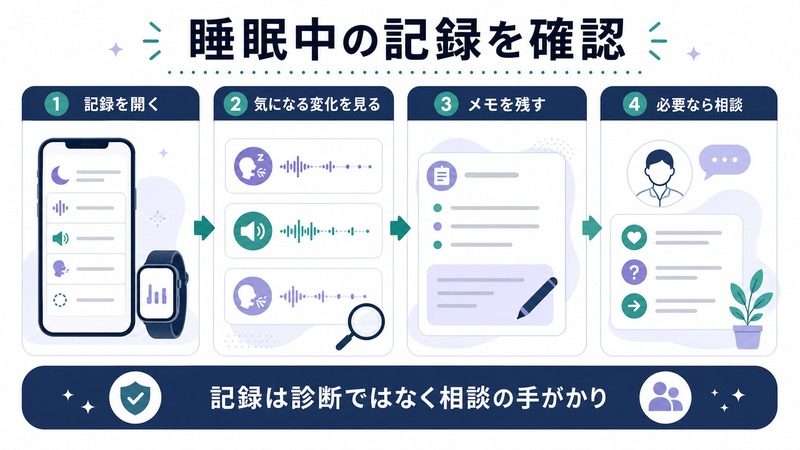
Apple Watch Ultra 2・Series 9以降では、睡眠中のいびき・咳の検出が可能です。ヘルスケアアプリの「睡眠」→「いびきと咳の検出」から有効にすると、翌朝その頻度と時間帯が表示されます。いびきが多い場合は睡眠時無呼吸症候群の可能性を専門医に相談することも重要です。
ヘルスケアアプリ睡眠機能のトラブルシューティング
睡眠データが記録されない
Apple Watchを装着して寝たのにデータが記録されない場合は、以下を順番に確認してください。
- watchOS が 9.0 以降かどうか確認(古い場合はアップデート)
- iPhoneのヘルスケアアプリで「Apple Watchでトラッキング」がオンになっているか確認
- Apple WatchとiPhoneのBluetooth接続が正常かどうか確認
- Apple Watchのバッテリーが就寝時に30%以上あるか確認(不足するとトラッキングが停止する)
就寝スケジュールのアラームが鳴らない
- iPhoneの消音モード(サイレントスイッチ)がオフになっているか確認
- 「集中モード(睡眠)」の設定でアラームが許可されているか確認
- ヘルスケアアプリのスケジュール設定でアラームがオンになっているか確認
睡眠ステージが表示されない(グラフに出ない)
睡眠ステージの分析にはApple Watch Series 4以降とwatchOS 9以降が必要です。条件を満たしていても表示されない場合は、以下を試してください。
- ヘルスケアアプリとApple WatchアプリをiPhoneで一度終了して再起動
- iPhoneとApple Watchを再起動する
- 「設定」→「一般」→「転送またはiPhoneのリセット」→「すべてのコンテンツと設定を消去」は最終手段(通常は不要)
就寝前通知が届かない
- 「設定」→「通知」→「ヘルスケア」で通知が許可されているか確認
- 「集中モード」の設定でヘルスケアが通知例外に入っているか確認
| 症状 | 主な原因 | 解決策 |
|---|---|---|
| データが記録されない | Watch バッテリー不足・設定オフ | 充電確認・トラッキング設定をオンに |
| アラームが鳴らない | 消音モード・集中モード設定 | 消音解除・集中モード例外設定 |
| ステージが表示されない | 旧watchOS・非対応モデル | watchOS 9以降にアップデート |
| 就寝前通知が来ない | 通知設定・集中モード | ヘルスケアの通知許可を確認 |
🛒 睡眠・ヘルスケアグッズをAmazonでチェック
よくある質問(FAQ)
Q1. Apple Watchなしでも睡眠ステージは記録できますか?
残念ながら、睡眠ステージ(レム・コア・深い睡眠)の自動検出はApple Watchが必須です。Apple Watchがなくても、就寝スケジュールの管理や手動での睡眠時間入力、起床アラームは利用できます。より詳細な分析を求める場合はApple Watchへの投資を検討してみてください。
Q2. 睡眠記録をサードパーティアプリと共有できますか?
はい、ヘルスケアアプリに記録されたデータは、許可を与えたサードパーティアプリと共有できます。「Sleep Cycle」「AutoSleep」などの睡眠アプリはヘルスケアのデータを読み取って独自のグラフ表示や分析を提供しています。「設定」→「プライバシーとセキュリティ」→「ヘルスケア」で各アプリのアクセス権を管理できます。
Q3. 昼寝のデータも記録できますか?
はい。ヘルスケアアプリでは「昼寝」という専用のカテゴリがあります。Apple Watchを着けて昼寝をすると、自動でデータが記録されることがあります。また手動で「ヘルスケア」→「睡眠」→「データを追加」から昼寝の時間を入力することもできます。
Q4. 睡眠データはiCloudにバックアップされますか?
はい。「設定」→「Apple ID」→「iCloud」→「ヘルスケア」がオンになっていれば、睡眠データを含むすべてのヘルスケアデータがiCloudに自動バックアップされます。機種変更時もデータが引き継がれます。
Q5. 毎日何時間睡眠が理想ですか?ヘルスケアアプリで目標設定はできますか?
成人の場合、一般的に7〜9時間が推奨されています(高齢者・子供は異なります)。ヘルスケアアプリの「睡眠」→「スケジュールを編集」から「睡眠目標」として希望時間を設定できます。目標に対してどれだけ達成できているかが「概要」タブで確認できます。
Q6. 就寝スケジュールを曜日ごとに変えることはできますか?
できます。スケジュールを追加する際に「適用する曜日」を選択できるため、「平日は23時就寝・7時起床」「土日は0時就寝・8時起床」のように曜日別に複数のスケジュールを登録できます。
まとめ
iPhoneのヘルスケアアプリを使った睡眠管理は、特別な機器を購入しなくても始められる手軽な健康習慣です。本記事のポイントを振り返ります。
- 就寝スケジュールと起床アラームをヘルスケアアプリで設定するだけで睡眠習慣が整いやすくなる
- Apple Watch(Series 4以降・watchOS 9以降)を使えば睡眠ステージ(レム・コア・深い睡眠)まで自動記録できる
- 睡眠グラフの週・月トレンドを見ることで、自分の睡眠パターンの問題点が見つかる
- 集中モード(睡眠)と連携して就寝前の通知を抑制すると、入眠しやすくなる
- データを活用するだけでなく、就寝前のスマホ使用や充電習慣など生活習慣の見直しも合わせて行うことが重要
まずはヘルスケアアプリを開いて就寝スケジュールを1つ登録することから始めてみてください。数日分のデータが蓄積されると、自分の睡眠の傾向が見えてきます。睡眠の質を高めることは、日中のパフォーマンス向上や健康維持にも直結します。iPhoneを上手に活用して、より良い睡眠習慣を築きましょう。
