 minto.tech スマホ(iPhone/Android)・パソコン(Windows/Mac)・Office・Wi-Fi・AIツールの「できない」「困った」を解決する実用ガイド。トラブル対処法とノウハウが満載のお助けサイトです。
※本ページにはプロモーション(広告)が含まれています
📑 この記事の目次(タップで開く)
【2026年最新版】iPhoneのショートカット・オートメーションで日常作業を自動化する完全ガイド
「毎朝同じ操作を繰り返している」「特定の場所に着いたら自動でWi-Fiをオンにしたい」そんな日常のちょっとした手間を、iPhoneのショートカットアプリが解決してくれます。
ショートカットアプリはiOS 13から標準搭載されており、複数の操作をまとめて自動化できる強力なツールです。特にオートメーション機能を使えば、時間・場所・アプリの起動などをトリガーに、ユーザーが操作しなくても自動でアクションを実行できます。
本記事では、ショートカットアプリの基本操作から、すぐに使える便利なオートメーション設定、Siriとの連携方法まで、順を追って詳しく解説します。
- ショートカットアプリの基本操作と画面構成
- ショートカット(手動実行)の作り方と活用例
- オートメーション(自動実行)の設定手順と種類
- 時間・場所・アプリベースのオートメーション具体例
- Siriとの連携でできること
- よくあるエラーと対処法
ショートカットアプリの基本を理解しよう
ショートカットアプリとは
ショートカットアプリは、複数の操作を1つのアクションにまとめるためのツールです。Apple が買収した Workflow というアプリが前身で、現在はiOS標準アプリとして搭載されています。
ショートカットアプリには大きく2つの機能があります。
- ショートカット: ユーザーが手動でタップして実行するマクロ。ウィジェットやSiriから呼び出せる。
- オートメーション: 特定の条件が満たされたときに自動で実行されるマクロ。
アプリの画面構成
ショートカットアプリを開くと、下部に3つのタブが表示されます。
| タブ名 | 内容 |
|---|---|
| ショートカット | 作成・保存したショートカットの一覧。フォルダで整理できる |
| オートメーション | 自動実行ルールの一覧。個人用と家のオートメーションに分かれる |
| ギャラリー | Appleが用意したショートカットのテンプレート集。すぐに追加できる |
対応OSバージョン
ショートカットアプリはiOS 13以降で標準搭載されています。オートメーション機能もiOS 13から利用可能です。iOS 16以降では個人オートメーションの確認ダイアログなしで実行できる設定も追加されました。
ショートカットの作り方と基本操作
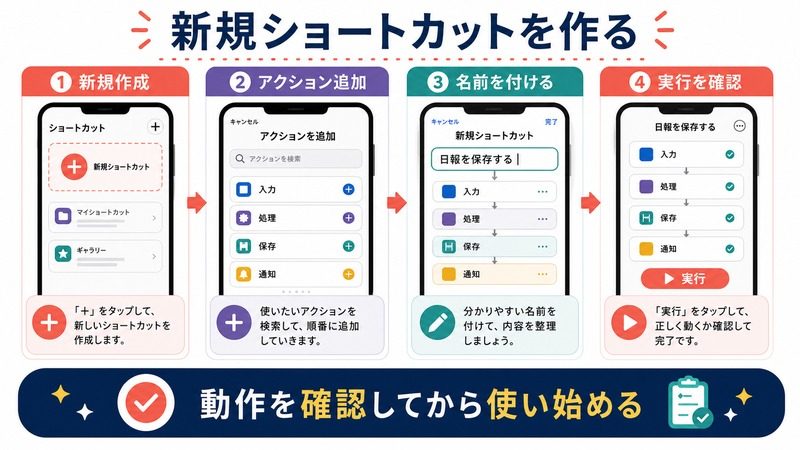
新しいショートカットを作る手順
- ショートカットアプリを開き「ショートカット」タブを表示
- 右上の「+」をタップ
- 「アクションを追加」をタップ
- 検索バーでアクションを検索するか、カテゴリから選択
- アクションをタップして追加
- 必要に応じて複数のアクションを追加し順序を決める
- 右上の「完了」をタップして保存
保存後はショートカット一覧に表示されます。タップするだけでショートカットが実行されます。
アクションの種類
ショートカットで使えるアクションは数百種類あります。主なカテゴリを紹介します。
| カテゴリ | 主なアクション例 |
|---|---|
| メディア | 音楽を再生・停止、音量設定、カメラ起動 |
| 接続 | Wi-Fi・Bluetooth・機内モード・モバイルデータ切替 |
| 連絡先 | 電話発信、メッセージ送信、メール送信 |
| 位置情報 | 現在地取得、マップで経路検索、位置情報共有 |
| システム | 明るさ設定、集中モード切替、テキスト表示、通知送信 |
| Web | URLを開く、Webページ取得、翻訳 |
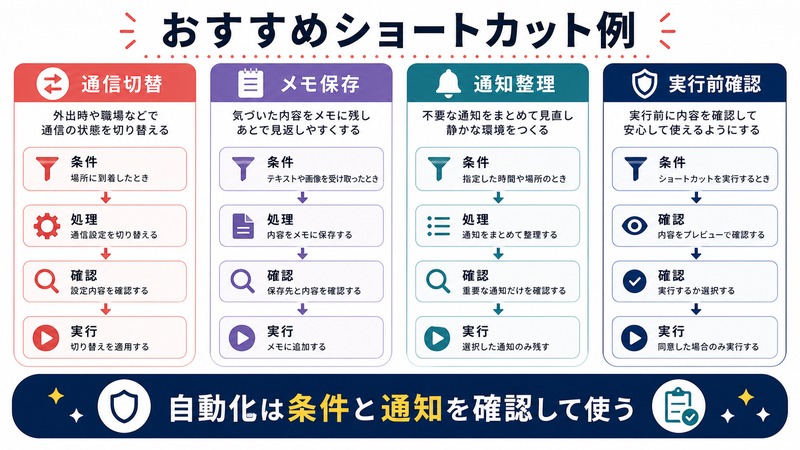
おすすめのショートカット3選
ショートカット例1: Wi-Fi切替
Wi-FiのオンオフをワンタップでON/OFFします。コントロールセンターより確実に切り替えられます。設定アクション「Wi-Fiを設定」を追加し、オン/オフを選択して保存するだけで完成です。
ショートカット例2: 音量を一括設定
「集中タイム用」「電話用」「就寝前」など、シーン別に音量を一発設定するショートカット。「音量を設定」アクションで数値を指定し、「フィードバック」アクションで確認バイブを加えると使いやすくなります。
ショートカット例3: 定型メッセージ送信
「今から帰る」「5分後に着く」などの定型文を特定の連絡先にワンタップで送信。「メッセージを送信」アクションに受取人と本文を設定します。確認ダイアログなしで送信するか確認ありにするかも選べます。
オートメーションの設定方法
オートメーションの作り方
- ショートカットアプリの「オートメーション」タブを開く
- 右上の「+」をタップ
- 「個人用オートメーションを作成」をタップ
- トリガーの種類を選択(時刻・場所・アプリなど)
- トリガーの条件を設定
- 「次へ」をタップしてアクションを追加
- 「完了」で保存
時間ベースのオートメーション
特定の時刻に毎日・特定曜日に自動でアクションを実行できます。
| トリガー設定 | 活用例 |
|---|---|
| 毎朝7:00 | 音量を上げて音楽再生、天気予報を読み上げ |
| 平日12:00 | 昼休みお知らせ通知を送信 |
| 毎晩22:00 | 音量を下げてサイレントモードをオン、画面を暗くする |
| 日曜21:00 | 翌週の予定確認リマインダーを通知 |
場所ベースのオートメーション
GPSで特定の場所に「到着したとき」または「離れたとき」をトリガーにできます。位置情報サービスを利用するため、精度は屋外ならほぼ正確です。
設定手順はオートメーション新規作成画面で「到着」または「出発」を選び、マップ上で場所を指定します。半径(100m〜数kmで設定可能)も調整できます。
活用例
- 自宅に到着 → Wi-FiをオンにしてBluetoothスピーカーに接続
- 職場に到着 → サイレントモードをオン、集中モードを起動
- 職場を出発 → サイレントモードをオフ、ナビアプリで自宅への経路を表示
- スーパーに到着 → 買い物リストを表示
アプリベースのオートメーション
特定のアプリを「開いたとき」または「閉じたとき」をトリガーにできます。
| アプリ | トリガー | アクション例 |
|---|---|---|
| Podcast | 開いたとき | 音量を60%に設定 |
| カメラ | 開いたとき | 明るさを最大に設定 |
| Zoom | 開いたとき | サイレントモードをオン、通知をオフ |
| Safari | 閉じたとき | 節電モードをオンに戻す |
その他のトリガー一覧
時間・場所・アプリ以外にも多彩なトリガーが用意されています。
- アラーム: アラームが鳴ったとき・止めたとき
- 睡眠: 就寝時・起床時(ヘルスケアアプリと連携)
- 充電: 充電開始時・充電完了時・充電停止時
- 機内モード: オン・オフの切替時
- Wi-Fi: 特定のネットワークへの接続・切断時
- Bluetooth: 特定のデバイスへの接続・切断時
- CarPlay: 接続時・切断時
- メール: 特定の差出人からメールを受信したとき
Siriとの連携
Siriでショートカットを実行する
作成したショートカットには任意のSiri用フレーズを設定できます。「ヘイSiri、帰るよ」と声をかけるだけで「帰宅中」ショートカットが実行されるようにできます。
設定手順は以下の通りです。
- ショートカット一覧で対象のショートカットを長押し
- 「詳細」をタップ
- 「Siriに追加」をタップ
- フレーズを録音(任意のフレーズを自由に設定できる)
- 「完了」で保存
Siri提案との連携
iPhoneはよく使うショートカットを学習し、特定の状況でSiriが自動提案してくれます。たとえば毎朝同じ音楽を再生しているとSiriがその操作を提案してくれるようになります。この提案をウィジェットに表示させると、より素早くアクセスできます。
ウィジェットへの配置
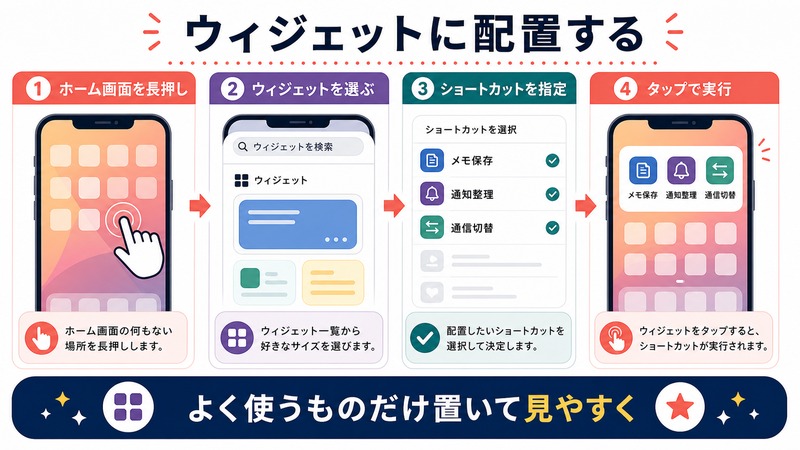
ショートカットをホーム画面のウィジェットに配置すると、アプリを開かずにワンタップで実行できます。
- ホーム画面を長押しして編集モードに入る
- 左上の「+」をタップ
- 「ショートカット」ウィジェットを選択
- サイズを選んで「ウィジェットを追加」
- ウィジェットをタップして表示するショートカットを選択
よくあるトラブルと対処法
オートメーションが実行されない場合
| 原因 | 対処法 |
|---|---|
| 確認ダイアログが出て放置 | iOS 16以降で「実行の前に尋ねる」をオフに設定 |
| 位置情報の権限がない | 設定 → プライバシー → 位置情報サービス → ショートカットを「常に許可」 |
| バックグラウンド更新がオフ | 設定 → 一般 → Appのバックグラウンド更新をオン |
| オートメーションが無効化されている | オートメーション一覧でスイッチがオンになっているか確認 |
ショートカットがエラーになる場合
アクションで指定したアプリがインストールされていない・権限がない・ネットワークが必要なのにオフラインなどが主な原因です。エラーメッセージを確認し、対象のアプリ権限を設定から確認してください。
🛒 iPhone自動化・スマートホームグッズをAmazonでチェック
よくある質問(FAQ)
Q1. ショートカットアプリはiPhone以外でも使えますか?
はい。iPad(iPadOS 13以降)でも同じアプリが使えます。Mac(macOS Monterey以降)でも利用可能で、iCloud経由でiPhone・iPad・Mac間でショートカットが同期されます。
Q2. オートメーションを確認なしで自動実行するにはどうすればいいですか?
iOS 16以降であれば、オートメーションの編集画面で「実行の前に尋ねる」のトグルをオフにすることで、確認ダイアログなしに自動実行されます。iOS 15以前では一部オートメーションでこの設定が使えないものもあります。
Q3. 作ったショートカットを他の人に共有できますか?
はい。ショートカットをiCloud共有リンクとして送ることができます。相手がリンクをタップするとショートカットアプリに追加できます。インターネット上でもショートカットのレシピが多数公開されており、そのまま追加して使えます。
Q4. ショートカットで使えるサードパーティアプリはどれですか?
Siriショートカットに対応しているアプリであれば利用できます。Google マップ、Spotify、Notion、Twitterなど多くのアプリが対応しています。アプリのアクションはショートカットの「アクションを追加」でアプリ名で検索すると見つかります。
Q5. 作ったショートカットを削除するにはどうすればいいですか?
ショートカット一覧で削除したいショートカットを長押しし、「削除」をタップします。オートメーションの削除は「オートメーション」タブで左にスワイプして「削除」をタップします。
Q6. ショートカットでバッテリーを消費しますか?
ショートカット自体の消費電力はわずかですが、場所ベースのオートメーションは位置情報を常時監視するためGPSを利用し、電池消費が増える場合があります。特にバッテリーが気になる場合は時間ベースのオートメーションに切り替えるとよいでしょう。
まとめ
iPhoneのショートカットアプリを使いこなすと、毎日の繰り返し操作を大幅に削減できます。
この記事で学んだポイントをまとめます。
- ショートカットアプリはiOS 13以降に標準搭載。「ショートカット」と「オートメーション」の2機能がある
- ショートカットは複数の操作をまとめてワンタップ実行できるマクロ
- オートメーションは時間・場所・アプリなど様々なトリガーで自動実行できる
- Siriにフレーズを登録すれば声だけで実行可能
- ウィジェットに配置するとホーム画面から素早くアクセスできる
- iOS 16以降では確認なし自動実行の設定が利用可能
まずはギャラリーにある既製テンプレートをいくつか追加して使い勝手を確認し、慣れてきたら自分専用のオートメーションを作ってみてください。一度設定すれば毎日の作業が自動化され、スマートフォンの活用レベルが一段階上がります。
