 minto.tech スマホ(iPhone/Android)・パソコン(Windows/Mac)・Office・Wi-Fi・AIツールの「できない」「困った」を解決する実用ガイド。トラブル対処法とノウハウが満載のお助けサイトです。
※本ページにはプロモーション(広告)が含まれています
📑 この記事の目次(タップで開く)
【2026年最新版】iPhoneのAirTagとFind Myで大切な持ち物を追跡・管理する完全ガイド
財布や鍵をなくして焦った経験はありませんか?AirTagはAppleが開発した小型の追跡デバイスで、iPhoneのFind My(探す)アプリと組み合わせることで、大切な持ち物の場所をリアルタイムで確認できます。
2021年の発売以来、AirTagは鍵・財布・バッグ・スーツケースなど様々な用途に活用されています。2024年登場のAirTag 2はUWB(超広帯域通信)精度がさらに向上し、より正確な位置特定が可能になりました。
本記事では、AirTagの初期設定から日常的な使い方、紛失モードの活用、プライバシー保護まで、2026年最新の情報をもとに詳しく解説します。
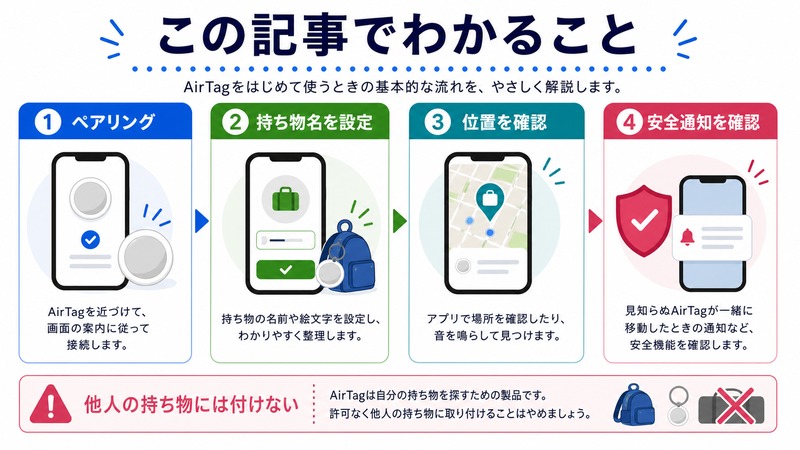
この記事でわかること
- AirTagをiPhoneにペアリングする手順
- Find MyアプリでAirTagの場所を確認する方法
- 「正確な場所を探す」(精度トラッキング)の使い方
- 紛失モードの設定と活用法
- 不審なAirTagを検出する方法
- AirTagを家族や友人と共有する方法
- AirTagのバッテリー交換方法
- プライバシーと安全に関する重要な注意点
AirTagの基礎知識
AirTagとは?
AirTagは直径31.9mm・厚さ8mmの小型コイン型デバイスです。内蔵のBluetooth・UWB・スピーカーを使い、iPhoneとペアリングすることで以下の機能が利用できます。
- Bluetoothによる位置情報共有:周囲のAppleデバイスのネットワーク(数億台規模)を介して位置情報を匿名かつ暗号化された形で送信
- UWBによる精度トラッキング:iPhone 11以降(U1チップ搭載モデル)で数センチ精度の方向・距離案内
- スピーカーによる音出し:AirTag本体から音を鳴らして近くで探せる
- 紛失モード:拾った人がAirTagをスキャンすると連絡先情報を表示
AirTag 1とAirTag 2の違い
| 仕様 | AirTag(第1世代) | AirTag 2(第2世代) |
|---|---|---|
| 発売年 | 2021年 | 2024年 |
| チップ | U1 | U2(第2世代UWB) |
| 精度トラッキング範囲 | 約20m | 約30m(推定) |
| 精度 | 数十cm | 数cm(改善) |
| バッテリー | CR2032(約1年) | CR2032(約1年) |
| 防水 | IP67 | IP67 |
| 価格 | 約3,800円 | 約4,500円 |
AirTagに必要なもの
- iPhone(iOS 14.5以降)または iPad(iPadOS 14.5以降)
- Apple IDとiCloudアカウント
- Bluetoothと位置情報サービスの有効化
- 「自分を探す」の有効化(Find My ネットワーク)
精度トラッキング機能を使うにはiPhone 11以降(U1チップ搭載)が必要です。それ以前のiPhoneでも基本的な位置確認と音出しは利用できます。
Step 1: AirTagをiPhoneにペアリングする
ペアリングの事前確認
ペアリングを始める前に以下を確認してください。
- iPhoneのBluetooth:「設定」→「Bluetooth」がオンになっているか
- 位置情報サービス:「設定」→「プライバシーとセキュリティ」→「位置情報サービス」がオンになっているか
- 「自分を探す」:「設定」→(Apple ID)→「探す」→「自分のiPhoneを探す」がオンになっているか
AirTagのペアリング手順
- AirTagのプラスチックフィルムをはがして電池を有効化する(初回のみ)
- AirTagをiPhoneの近く(数センチ以内)に持っていく
- iPhoneの画面に自動で設定カードが表示される(接続アニメーション)
- 「接続」をタップ
- AirTagの名前を入力または選択する(キー、財布、バッグ、スーツケース、ジャケットなどから選択、または自分でカスタム名を入力)
- 絵文字を選んでカスタマイズ(任意)
- 「続ける」をタップ
- Apple IDを確認して「完了」をタップ
設定カードが自動表示されない場合は、「探す」アプリを開き「+」→「AirTagを追加」から手動でペアリングできます。
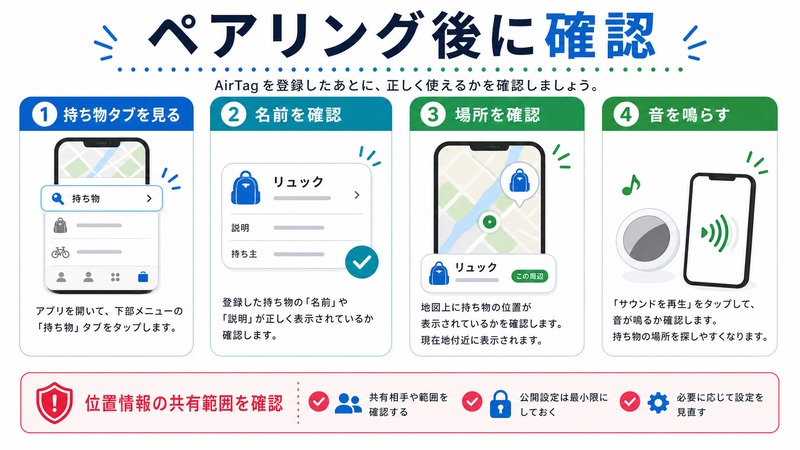
ペアリング後の確認
ペアリングが完了すると、「探す」アプリの「持ち物」タブにAirTagが追加されます。AirTagが登録できる最大台数は1つのApple IDにつき16台です。
Step 2: Find Myアプリで場所を確認する
「探す」アプリの基本操作
- ホーム画面から「探す」アプリを開く
- 下部の「持ち物」タブをタップ
- 登録済みのAirTagが一覧で表示される
- 確認したいAirTagをタップ
- 地図上に現在地(または最後に確認された位置)が表示される
表示される情報の見方
- 緑色のドット:現在接続中または最近の位置情報(数分以内)
- グレーのドット:最後に確認された位置(時間が経過している)
- 「自宅」「職場」などの表示:登録済みの場所との照合
音を出して近くで探す
- 「探す」アプリでAirTagを選択
- 「サウンドを再生」をタップ
- AirTagから電子音が鳴り続ける
- 音を頼りにAirTagの場所に近づく
- 見つかったら「サウンドを停止」をタップ、またはAirTagをタップして停止
スピーカーの音量は小さめなので、部屋の中の静かな場所では聞こえますが、カバンの奥深くや騒がしい場所では聞こえにくい場合があります。
Step 3: 精度トラッキング(正確な場所を探す)を使う
精度トラッキングとは
「正確な場所を探す」機能は、UWB(超広帯域通信)技術を使い、AirTagまでの正確な方向と距離をリアルタイムで案内するナビゲーション機能です。まるでコンパスのように矢印がAirTagの方向を指し示し、距離も数メートル単位(近づくと数十センチ単位)で表示されます。
精度トラッキングの使い方
- 「探す」アプリでAirTagを選択
- 「正確な場所を探す」をタップ(iPhone 11以降のみ表示)
- 画面に矢印と距離が表示される
- 矢印の方向に進む
- 距離が「約1メートル」以下になると「そこにあります」の表示
精度トラッキングの制限事項
- iPhone 11以降(U1チップ搭載)が必要
- AirTagがBluetooth接続範囲内(約10〜30m)である必要がある
- 壁の向こうや床下などUWB電波が届かない場所では機能しない
- バッテリーが極端に少ない状態では精度が落ちる場合がある
Step 4: 紛失モードを設定する
紛失モードとは
AirTagが遠くにあって自分では回収できない状況になったとき、「紛失モード」を使うことで、AirTagを発見した人に連絡先を伝えることができます。また、AirTagの位置情報が更新されるたびに通知を受け取ることもできます。
紛失モードの設定手順
- 「探す」アプリで紛失したAirTagを選択
- 「紛失モードを有効にする」をタップ
- 「続ける」をタップ
- 連絡先の電話番号を入力(拾った人に表示される)
- メッセージを入力(例:「この鍵を見つけたら連絡してください」)
- 「有効にする」をタップ
紛失モード中の動作
- AirTagを発見した人がNFC対応スマートフォンでスキャンすると、ウェブページが開き、設定したメッセージと電話番号が表示される
- AirTagがFind My ネットワーク上の他のAppleデバイスに検出されるたびに、iPhoneに位置情報の更新通知が届く
- AirTagのシリアル番号がAppleに登録された状態になり、返却時に所有権確認ができる
紛失モードの解除
- AirTagが見つかったら「探す」アプリでAirTagを選択
- 「紛失モードを無効にする」をタップ
- 「無効にする」で解除完了
Step 5: プライバシーと安全対策
不審なAirTagを検出する
AirTagはプライバシー保護のため、自分のものではないAirTagが長時間一緒に移動していると検出する機能が搭載されています。
iPhoneによる自動検出(iOS 14.5以降):
- 自分のものではないAirTagが8〜24時間以上一緒に移動している場合、iPhoneに「[AirTag]があなたと一緒に移動しています」という通知が届く
- 通知をタップするとAirTagの場所を地図で確認できる
- 「サウンドを再生」でAirTagから音を出して見つけられる
Androidユーザーの場合:
GooglePlayから「AirTagを探す」(Find My Tracker アプリ)をインストールすることで、AndroidでもAirTagの検出通知を受け取ることができます。
不審なAirTagを発見した場合の対処
- 通知またはスキャンでAirTagを発見したら、「サウンドを再生」で場所を特定する
- AirTagを見つけたら裏面を反時計回りに回転させて電池を取り出すと無効化できる
- 警察へ届け出て証拠として保管することも選択肢のひとつ
- 「このAirTagについて学ぶ」をタップするとシリアル番号を含む情報が確認でき、Appleに報告できる
AirTagに関する法律と注意事項
AirTagを他人の持ち物に無断で取り付けることは、ストーキング規制法や不正競争防止法の観点から違法となる場合があります。AirTagは常に自分の所有物の追跡にのみ使用してください。
Step 6: AirTagを家族と共有する
AirTagの共有機能(iOS 17以降)
iOS 17以降では、1つのAirTagを最大5人と共有できる機能が追加されました。家族で共有の鍵やスーツケースなどを管理するのに便利です。
- 「探す」アプリを開き「持ち物」タブのAirTagを選択
- 「共有する」をタップ(iOS 17以降のみ表示)
- 共有したい相手のApple IDを入力またはAirDropで共有招待を送る
- 相手がiPhoneで承認する
- 招待を承認した相手は自分の「探す」アプリの「持ち物」タブでそのAirTagを確認できる
共有時の注意点
- 共有メンバーはAirTagの場所を確認できるが、設定変更はオーナーのみ可能
- オーナーはいつでも共有を解除できる
- ファミリー共有(Family Sharing)のメンバー以外とも共有できる
- 共有メンバーのiPhoneがAirTagを「不審なトラッカー」として誤検知しないよう、共有設定が適切に処理される
AirTagのバッテリー管理と交換
バッテリー残量の確認
- 「探す」アプリで「持ち物」タブを開く
- AirTagを選択
- バッテリー残量がアイコンで表示される(満充電、中、低)
バッテリーが低下するとiPhoneに通知が届きます。バッテリーの寿命は使用状況によりますが、通常は約1年が目安です。
バッテリーの交換手順
AirTagのバッテリーは市販のCR2032コイン電池(約200〜300円)で交換できます。
- AirTagのステンレス面(光沢面)を上にして持つ
- 白いプラスチック部分を同時に下に押しながら反時計回りに回転させる
- カバーが外れ、内部のCR2032電池が現れる
- 古い電池を取り出し、新しいCR2032電池を「+」面を上にして挿入する
- カバーを戻し、時計回りに回転させてロックする
- 音が鳴れば交換成功
注意:CR2032電池の中には苦味コーティング(ビターコーティング)されているものがあり、AirTagでは正常に認識されない場合があります。コーティングなしのCR2032電池を選んでください。
この記事に関連するおすすめ商品
Apple AirTag(4個入り)
約11,000円〜
カバン・財布・鍵など複数の持ち物に付けて一括管理できる
AirTag用ホルダー・キーホルダーケース
約500円〜
鍵や財布に取り付けやすいシリコン・レザー製AirTagホルダー
※ 価格は変動します。最新価格はリンク先でご確認ください
よくある質問(FAQ)
Q: AirTagの電波はどのくらい届きますか?
A: Bluetooth接続範囲は通常約10〜30mです。ただし実際の検知には「Find My ネットワーク」が機能するため、近くにiPhone・iPad・Macがあればその範囲を超えた場所でも位置情報を受信できます。精度トラッキング(UWB)はBluetoothより短い範囲(最大約20〜30m程度)でのみ動作します。
Q: AirTagがオフラインの場合はどうなりますか?
A: AirTagに電源オフ機能はなく、電池が切れるまで常に電波を発信しています。Bluetooth接続範囲内にAppleデバイスがない場合は位置情報が更新されません。最後に確認された位置は「探す」アプリに表示され続けます。
Q: 水に濡れても大丈夫ですか?
A: AirTagはIP67の防塵防水性能を持っています。最大1メートルの深さの真水に最大30分間浸水しても動作することをAppleが認定しています。海水・プールの塩素・飲料水などは対象外ですので注意してください。
Q: AirTagを複数持ち物につけるとき、区別できますか?
A: はい、ペアリング時に各AirTagに異なる名前と絵文字を設定できます(例:「家の鍵 🔑」「財布 👛」「バッグ 💼」)。名前は後からでも「探す」アプリで変更できます。
Q: AirTagは海外でも使えますか?
A: AirTagは世界中のAppleデバイスのFind Myネットワークに対応しているため、Appleデバイスが多い国や地域では海外でも機能します。ただし、Appleデバイスが少ない地域では位置情報の更新頻度が低くなります。また、各国の電波法規制によって一部の機能が制限される場合があります。
Q: iPhoneなしでAirTagを設定できますか?
A: AirTagのペアリングはiPhoneまたはiPadが必要です。Androidのみの環境ではペアリングできません。ただし、紛失モードのAirTagをAndroid端末でスキャンして所有者情報を確認することは可能です。
まとめ
AirTagとFind Myの組み合わせは、日常の「もの忘れ」から「本格的な紛失対策」まで幅広く対応できる強力なツールです。鍵や財布などの小物から、旅行時のスーツケースまで、大切なものに取り付けておくだけで安心感が格段に上がります。
本記事のポイントをまとめます。
- ペアリング:AirTagをiPhoneの近くに置くと自動表示→「接続」→名前・絵文字を設定して完了
- 場所確認:「探す」アプリ「持ち物」タブで地図表示、「サウンドを再生」で音を鳴らせる
- 精度トラッキング:iPhone 11以降でUWBによるコンパスナビが使える(iOS 17以降は障害物も案内)
- 紛失モード:見つけた人にメッセージと連絡先を表示、位置更新通知も受信
- 不審なトラッカー検出:知らないAirTagが一緒に移動しているとiPhoneが自動検知
- 家族共有:iOS 17以降は最大5人と1つのAirTagを共有できる
- バッテリー交換:約1年ごとにCR2032電池を自分で交換可能
まずは鍵など、よくなくしやすい一つのアイテムから試してみることをおすすめします。AirTagがあるだけで「あれ、どこに置いたっけ」という余計なストレスが大幅に減るはずです。
