 minto.tech スマホ(iPhone/Android)・パソコン(Windows/Mac)・Office・Wi-Fi・AIツールの「できない」「困った」を解決する実用ガイド。トラブル対処法とノウハウが満載のお助けサイトです。
※本ページにはプロモーション(広告)が含まれています
📑 この記事の目次(タップで開く)
【2026年最新版】iPhoneのスクリーンタイムとダウンタイムで使用時間を管理・制限する完全ガイド
「気づいたら1時間以上スマホを見ていた」「就寝前についSNSを開いてしまう」「子供のiPhone使用時間が心配」——そんな悩みを抱えている方は少なくありません。iPhoneにはスクリーンタイムという強力な機能が標準搭載されており、アプリごとの使用時間を把握・制限したり、夜間に特定のアプリへのアクセスをブロックするダウンタイムを設定したりすることができます。
本記事では、スクリーンタイムの基本的な有効化から、アプリカテゴリ別の時間制限・ダウンタイムのスケジュール設定・パスコードによる設定ロック・ファミリー共有を使った子供管理まで、すべての機能をわかりやすく解説します。iOS 18対応の最新情報をもとに、スマホとの付き合い方を見直す一助としてお役立てください。
この記事でわかること
- スクリーンタイムを有効化して使用状況を可視化する手順
- アプリカテゴリ・個別アプリごとに使用時間制限を設ける方法
- ダウンタイムで指定時間帯に特定アプリをブロックする設定
- スクリーンタイムパスコードで設定変更を防ぐ方法
- ファミリー共有で子供のiPhone使用を親が管理する手順
- コミュニケーション制限・コンテンツ制限の活用法
- よくあるトラブルと解決策
スクリーンタイムとは何か:基礎知識
スクリーンタイムの概要
スクリーンタイムは、iOS 12(2018年)から搭載されたiPhone・iPadの標準機能です。「設定」アプリから利用でき、一日・一週間あたりのアプリ使用時間を詳細に記録・表示します。単なる記録にとどまらず、アプリ使用に上限を設けたり、特定の時間帯にアクセスを制限したりすることも可能です。
スクリーンタイムで管理できる主な項目は以下の通りです。
| 機能 | 概要 | 主な用途 |
|---|---|---|
| 使用状況レポート | アプリ別・カテゴリ別の使用時間を記録・表示 | 使いすぎの把握 |
| ダウンタイム | 指定時間帯に特定アプリ以外をブロック | 就寝前・勉強時間の管理 |
| アプリ使用時間の制限 | カテゴリ・個別アプリに日次上限を設定 | SNS・ゲームの使いすぎ防止 |
| 通信/通話の制限 | 連絡できる相手を制限 | 子供が連絡できる相手を限定 |
| コンテンツとプライバシーの制限 | 年齢制限コンテンツや設定変更を制御 | 子供に不適切なコンテンツをブロック |
| スクリーンタイムパスコード | スクリーンタイムの設定を4桁コードでロック | 子供が設定を変更できないようにする |
スクリーンタイムが役立つシーン
スクリーンタイムは次のような状況で特に効果的です。
- 自分のスマホ依存を改善したい:まず現状を「見える化」し、意識的に制限を設ける
- 子供のスマホ利用を管理したい:ゲームやSNSの時間を1日1時間に制限する
- 就寝前の画面閲覧を減らしたい:夜11時〜朝7時はダウンタイムを設定し、睡眠の質を上げる
- 勉強・仕事に集中したい:特定の時間帯に娯楽アプリを自動ブロックする
iOS 18での変更点
iOS 18では、スクリーンタイムのUIが若干見直されました。「集中モード」との連携が強化され、集中モードのオン/オフに合わせてスクリーンタイムの制限も自動的に変化するよう設定できます。また、週次レポートの表示が改善され、前週比較が視覚的にわかりやすくなっています。
スクリーンタイムを有効化する手順
Step 1:設定アプリを開く
ホーム画面またはAppライブラリから「設定」(歯車アイコン)をタップします。設定アプリは通常ホーム画面に表示されていますが、見当たらない場合はホーム画面を下にスワイプして検索ボックスに「設定」と入力してください。
Step 2:スクリーンタイムをタップ
設定アプリ内をスクロールして「スクリーンタイム」をタップします。画面の上部から1/3程度の位置にあります。「スクリーンタイムをオンにする」という青いボタンが表示されていれば、まだ有効化されていない状態です。
Step 3:スクリーンタイムをオンにする
「スクリーンタイムをオンにする」をタップします。次の画面で「これは自分用のiPhoneです」か「これは子供用のiPhoneです」かを選択します。
- 自分用:自分のiPhoneに設定する場合。制限を自分で設定・変更できます。
- 子供用:子供のiPhoneに直接設定する場合。ファミリー共有とは別のフローです。
Step 4:使用状況の確認
有効化すると、スクリーンタイムのトップ画面に今日・先週の使用状況が棒グラフで表示されます。アプリカテゴリ(ソーシャルネットワーキング・エンターテインメント・生産性など)別に色分けされているため、どの種類のアプリに時間を使っているかが一目でわかります。
アプリ使用時間の制限を設定する
カテゴリ別に制限を設ける
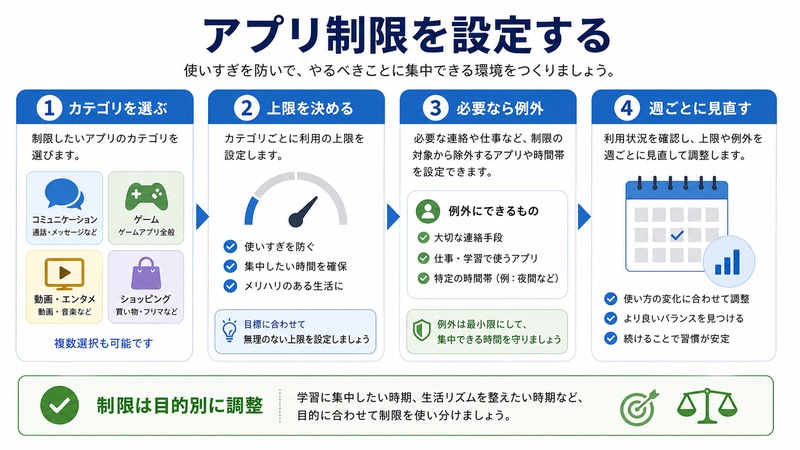
アプリを個別に選ぶことも、カテゴリ単位でまとめて制限することも可能です。特定のカテゴリ全体を制限したい場合は次の手順に従ってください。
手順:アプリ使用時間の制限を設定する
- 設定 → スクリーンタイムを開く
- 「アプリ使用時間の制限」をタップ
- 「制限を追加」をタップ
- 制限したいカテゴリ(例:ソーシャルネットワーキング)の左側の丸をタップしてチェックを入れ、「次へ」をタップ
- 1日あたりの許容時間を設定する(時間・分をスクロールで選択)
- 「追加」をタップして完了
設定した時間の上限に近づくと、iPhoneが通知を表示します。上限に達すると対象アプリのアイコンにグレーの砂時計マークが表示され、タップしてもアプリが開けなくなります(「あと15分」などのリマインダー設定も可能)。
個別アプリに制限を設ける
「ソーシャルネットワーキング」全体ではなく、Instagram だけを1時間に制限したい場合は個別指定が使えます。
- 「アプリ使用時間の制限」→「制限を追加」をタップ
- カテゴリを展開して個別アプリを選択(カテゴリ名の横の「▶」をタップ)
- 対象アプリにチェックを入れて「次へ」
- 制限時間を設定して「追加」
曜日別に異なる制限時間を設定する
平日は30分、週末は2時間など、曜日によって制限を変えたい場合は「カスタマイズ」を使います。
- 制限時間設定画面で「毎日」の横にある「カスタマイズ」をタップ
- 曜日ごとに時間を個別に設定
- 「追加」をタップ
制限を一時的に無効にする方法
制限に達したアプリをどうしても使いたい場合、「あと1分」「今日の制限を無視する」というオプションが表示されます。パスコードが設定されている場合はパスコードの入力が必要です(子供がパスコードを知らなければ、親の許可なく解除できません)。
| 解除オプション | 有効期間 | パスコードの要否 |
|---|---|---|
| あと15分 | 15分間だけ延長 | パスコードあり→必要 |
| 今日の制限を無視する | その日いっぱい | パスコードあり→必要 |
| 制限をオフにする | 次に制限を再設定するまで | パスコードあり→必要 |
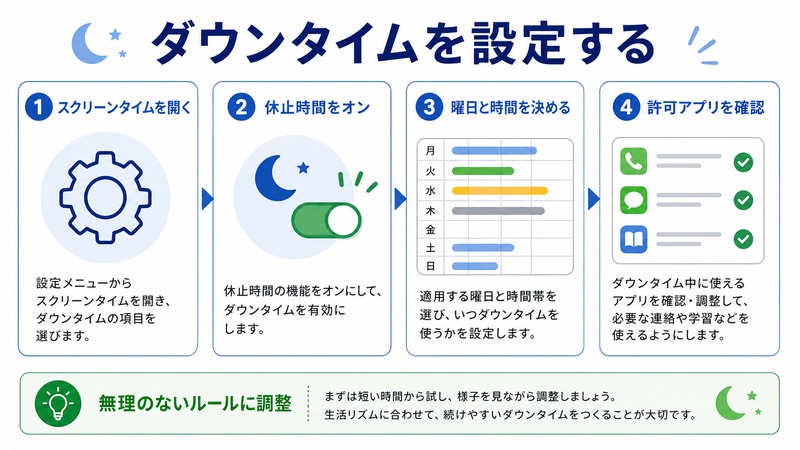
ダウンタイムの設定:指定時間帯にアプリをブロック
ダウンタイムとは
ダウンタイムは、設定した時間帯に特定のアプリ(または通話・メッセージ以外のすべてのアプリ)へのアクセスをブロックする機能です。「毎晩22:00〜翌7:00はゲームもSNSも使えない」という設定が数タップで完成します。許可するアプリを個別に指定できるため、「電話・メッセージ・マップだけは夜間も使える」といった柔軟な運用が可能です。
ダウンタイムを設定する手順
- 設定 → スクリーンタイムを開く
- 「ダウンタイム」をタップ
- 右上のトグルをオンにする
- 「毎日」または「曜日を指定」を選択
- 開始時刻・終了時刻を設定(例:開始 22:00・終了 07:00)
「毎日」を選ぶと指定した時刻が全曜日に適用されます。「曜日を指定」を選ぶと、月曜〜日曜それぞれに異なる時刻を設定できます。学校の日だけ制限したい場合などに便利です。
ダウンタイム中に使えるアプリを指定する
「常に許可」機能を使うと、ダウンタイム中でも特定のアプリを利用可能に保てます。
- 設定 → スクリーンタイム → 「常に許可」をタップ
- 許可するアプリの右側にある「+」をタップして追加
デフォルトでは電話・FaceTime・メッセージ・マップが許可リストに入っています。緊急時の連絡が取れるように、電話・メッセージは常に許可しておくことを推奨します。
ダウンタイムのスケジュールを曜日別に細かく設定する例
| 曜日 | ダウンタイム開始 | ダウンタイム終了 | 目的 |
|---|---|---|---|
| 月〜金 | 21:00 | 07:00 | 翌日の学校・仕事に備えて早めに制限 |
| 土・日 | 23:00 | 08:00 | 休日は少し遅くまで許容 |
ダウンタイムの予告通知
iOS 18では、ダウンタイム開始5分前に通知を出す設定が可能です。突然ブロックされて困ることなく、事前に切り上げる準備ができます。設定は「ダウンタイム」画面内の「ダウンタイム前にリマインド」トグルで有効にできます。
スクリーンタイムパスコードの設定
パスコードを設定する理由
スクリーンタイムはデフォルトでは設定が変更自由なため、子供が自分で制限をオフにしたり時間を延長したりすることができます。スクリーンタイムパスコードを設定すると、設定の変更に4桁のコードが必要になり、知っている人(親)だけが変更できるようになります。
パスコードの設定手順
- 設定 → スクリーンタイムを開く
- 「スクリーンタイムパスコードを使用」をタップ
- 4桁のパスコードを2回入力して確定
- Apple IDとパスワードを入力(パスコードを忘れたときの回復用)
注意:パスコードはiPhoneのロック解除用パスコードと別にすることを強く推奨します。同じ数字だと子供に推測されるリスクがあります。また、Apple IDの登録を必ず行ってください。パスコードを忘れた場合、Apple IDがないと設定を変更できなくなります。
パスコードを忘れた場合の対処法
スクリーンタイムパスコードを忘れてしまった場合は、次の手順で回復できます。
- 設定 → スクリーンタイムを開く
- 「スクリーンタイムパスコードを変更」または「スクリーンタイムをオフにする」をタップ
- パスコード入力画面で「パスコードをお忘れですか?」をタップ
- Apple IDとパスワードでサインイン → 新しいパスコードを設定
Apple IDが紐付けられていない場合は、iPhoneを工場出荷状態にリセットする必要があります(データはバックアップから復元可能)。
コミュニケーション制限で連絡できる相手を管理する
コミュニケーション制限とは
通話・メッセージで連絡できる相手を「連絡先のみ」「連絡先とFaceTimeの提案」「全員」から選択できます。子供が見知らぬ人からの電話・メッセージを受けないよう制限することが主な用途です。
設定手順
- 設定 → スクリーンタイム → 「通信/通話の制限」をタップ
- 「通信/通話の制限」のトグルをオン
- 「許可する通信相手」で「連絡先のみ」を選択
- ダウンタイム中の通信相手も別途設定可能
「連絡先のみ」に設定すると、連絡先に登録されていない番号からの着信・SMSはブロックされます。ただし緊急通報(110・119)は常に可能です。
コンテンツとプライバシーの制限
コンテンツ制限で年齢にふさわしくないコンテンツをブロック
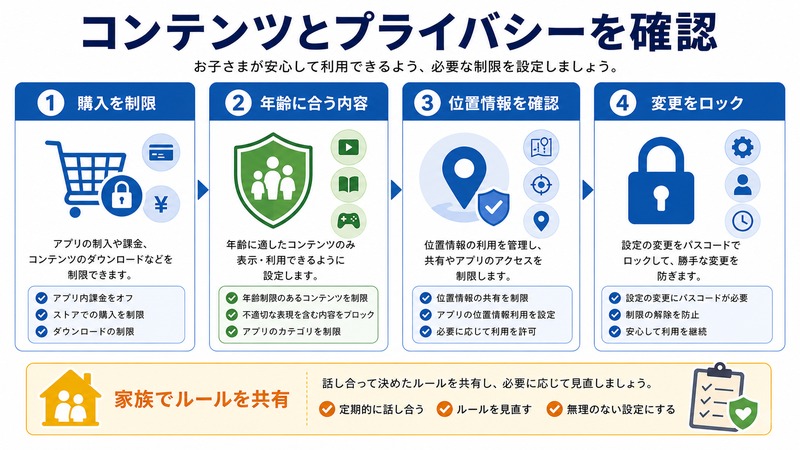
App Storeでのアプリ購入、映画・音楽のレーティング制限、Safariでの不適切なウェブサイト制限など、コンテンツ面での制御が可能です。
Safariでの不適切なウェブサイトを制限する
- 設定 → スクリーンタイム → 「コンテンツとプライバシーの制限」をタップ
- トグルをオンにする
- 「コンテンツの制限」→「ウェブコンテンツ」をタップ
- 「成人向けWebサイトを制限する」または「許可されたWebサイトのみ」を選択
App Storeでの年齢制限を設定する
- 「コンテンツの制限」→「App」をタップ
- 4+・9+・12+・17+・なし の中から選択
「4+」を選ぶと4歳以上向けのアプリしかインストールできなくなります。
プライバシー制限:位置情報・カメラへのアクセスを固定する
「プライバシーの変更を許可しない」に設定すると、アプリが要求してくる位置情報へのアクセス設定を変更できなくなります。子供が誤って位置情報を全公開にしてしまうことを防ぎます。
- 「コンテンツとプライバシーの制限」→「プライバシー」をタップ
- 「位置情報サービス」をタップ
- 「変更を許可しない」を選択
ファミリー共有で子供のiPhoneを管理する
ファミリー共有の設定(前提条件)
親のiPhoneからファミリー共有を有効にして、子供のApple IDを「ファミリーメンバー」に追加しておく必要があります。
- 設定 → [自分の名前] → 「ファミリー共有」をタップ
- 「メンバーを追加」→「子供のアカウントを作成」または「招待を送信」
- 子供のApple IDをファミリーに追加
子供のスクリーンタイムを親のiPhoneから管理する
ファミリー共有設定後、親のiPhoneのスクリーンタイム画面に「ファミリー」セクションが表示されます。そこから子供のデバイスを選択することで、スクリーンタイムの設定を遠隔操作できます。
- 設定 → スクリーンタイム → 「ファミリー」セクションで子供の名前をタップ
- スクリーンタイムをオンにする
- ダウンタイム・アプリ使用時間の制限・コンテンツ制限を設定
- スクリーンタイムパスコードを設定(子供が知らないコードにする)
週次レポートの確認
毎週日曜日に、前の週の使用状況サマリーが通知されます。子供がどのアプリをどれだけ使っているかを週単位で確認し、必要であれば制限を見直すサイクルを作るとよいでしょう。
| 管理項目 | 親のiPhoneからリモートで可能か |
|---|---|
| 使用状況レポートの確認 | 可能 |
| ダウンタイムの変更 | 可能 |
| アプリ使用時間制限の変更 | 可能 |
| コンテンツ制限の変更 | 可能 |
| 子供からの制限延長リクエストへの返答 | 可能(通知で承認/拒否) |
この記事に関連するおすすめ商品
スマホスタンド(子供向け・角度調整可)
約1,500円〜
スクリーンタイムと組み合わせて子供の視聴距離を適切に保つスタンド
子供向けiPhoneケース(耐衝撃)
約2,000円〜
スクリーンタイムで管理しながら万が一の落下衝撃からiPhoneを守る
※ 価格は変動します。最新価格はリンク先でご確認ください
よくある質問(FAQ)
Q1. スクリーンタイムを設定しても子供が無効にしてしまう
A. スクリーンタイムパスコードが未設定か、パスコードを子供が知っている可能性があります。設定 → スクリーンタイム → 「スクリーンタイムパスコードを使用」からパスコードを設定し、子供が推測できない数字を使ってください。パスコード設定後は、変更にコードが必要になります。
Q2. アプリ制限に達したのに何も表示されず使えてしまう
A. iOS 17以降で一部の組み込みアプリ(カメラ・計算機など)は制限の対象外となっています。また、「常に許可」リストに誤ってアプリが追加されていないか確認してください。
Q3. ダウンタイム中も電話だけは使えるようにしたい
A. 設定 → スクリーンタイム → 「常に許可」で「電話」と「メッセージ」を許可リストに追加してください。これらはダウンタイム中でも利用可能になります。
Q4. スクリーンタイムをオフにすると設定はリセットされる?
A. スクリーンタイムをオフにすると、使用状況の記録データは削除されます。ただし再度オンにしても設定(制限・ダウンタイム)は保存されていない場合があるため、必要な設定はメモしておくことを推奨します。
Q5. 複数のiPhoneに同じスクリーンタイム設定を適用できる?
A. 同じApple IDでサインインしているデバイス間では、スクリーンタイムの設定が同期されます(iPhone・iPad間など)。ただしMacは独立した設定になります。
Q6. Androidに同じような機能はある?
A. Androidには「Digital Wellbeing(デジタルウェルビーイング)」という類似機能があります。設定 → Digital Wellbeingと保護者向け機能からアクセスできます。また、Google ファミリーリンクを使うと子供のAndroid端末を管理できます。
まとめ
iPhoneのスクリーンタイムは、自分自身のスマホ依存対策から子供のデジタルライフ管理まで、幅広い用途で活用できる強力な機能です。
本記事で解説した内容をおさらいすると、
- スクリーンタイムの有効化:設定 → スクリーンタイム → 「スクリーンタイムをオンにする」
- アプリ使用時間の制限:カテゴリ単位・個別アプリ単位で日次上限を設定
- ダウンタイム:就寝時間など特定の時間帯に娯楽アプリをブロック
- スクリーンタイムパスコード:子供が設定を変更できないよう4桁コードで保護
- ファミリー共有:親のiPhoneから子供のスクリーンタイムをリモート管理
- コンテンツ制限:年齢に不適切なアプリ・ウェブサイトを自動ブロック
最初から完璧な設定を目指すよりも、まず「使用状況の記録だけオンにする」ところから始めて現状を把握し、自分や家族の生活パターンに合わせて少しずつ調整していくのがおすすめです。スクリーンタイムを活用して、iPhoneとの健全な付き合い方を実現してください。
