 minto.tech スマホ(iPhone/Android)・パソコン(Windows/Mac)・Office・Wi-Fi・AIツールの「できない」「困った」を解決する実用ガイド。トラブル対処法とノウハウが満載のお助けサイトです。
※本ページにはプロモーション(広告)が含まれています
📑 この記事の目次(タップで開く)
【2026年最新版】MacのホットコーナーでMission Control・スクリーンセーバー・Launchpadを瞬時に起動する完全ガイド
Macを毎日使っていると、「Mission Controlをもっと素早く開けたら」「スクリーンセーバーをサッと起動したい」と感じる場面が増えてきます。そのような場面で活躍するのがホットコーナー(Hot Corners)機能です。
ホットコーナーとは、マウスカーソルを画面の四隅のどれかに移動させると、あらかじめ設定した機能が瞬時に起動する仕組みです。クリックも不要で、カーソルを端に移動させるだけという直感的な操作で、毎日の作業効率を大きく改善できます。
本記事では、macOSのホットコーナー設定手順から、各機能の説明、活用Tips、トラブルシューティングまでを徹底的に解説します。設定は2分もあれば完了するので、ぜひ試してみてください。
この記事でわかること
- ホットコーナーの基本的な仕組みと設定方法
- 割り当て可能な全機能の一覧と使い方
- 修飾キー(Shift・Command・Option)との組み合わせ設定
- 作業スタイル別のホットコーナー活用パターン
- ホットコーナーが機能しないときの対処法
ホットコーナーとは何か
ホットコーナーはmacOS Leopard(2007年)のころから搭載されている老舗機能です。画面の4つの角(左上・右上・左下・右下)にマウスカーソルを移動させると、それぞれに割り当てた機能が即座に実行されます。
キーボードショートカットと違い、手をホームポジションから外さなくていいというメリットがあります。マウスやトラックパッドを使ってドキュメントを作成しているとき、カーソルを画面の端に滑らせるだけでMission Controlが開くのは非常に快適です。
ホットコーナーで起動できる機能一覧
| 機能名 | 説明 | 主な用途 |
|---|---|---|
| Mission Control | 開いているすべてのウィンドウを一覧表示する | ウィンドウ管理・切り替え |
| アプリケーションウィンドウ | 現在アクティブなアプリのウィンドウだけ整列表示する | 同一アプリ内の切り替え |
| デスクトップを表示 | すべてのウィンドウを脇に寄せデスクトップを表示する | デスクトップファイルへのアクセス |
| 通知センター | 右端の通知センターパネルを開く | 通知・ウィジェット確認 |
| Launchpad | インストール済みアプリのグリッド一覧を表示する | アプリ起動 |
| クイックメモ | 画面上にメモ小窓を呼び出す(macOS Monterey以降) | 素早いメモ取り |
| スクリーンセーバーを開始 | 即座にスクリーンセーバーを起動する | その場を離れるときの画面保護 |
| ディスプレイをスリープ | ディスプレイだけをスリープ状態にする(macOS Venturaから) | 省エネ・プライバシー保護 |
| PCをロック | ロック画面に移行してパスワードを要求する | その場を離れるときのセキュリティ確保 |
| アクション無し | そのコーナーには何も割り当てない | 誤起動防止 |
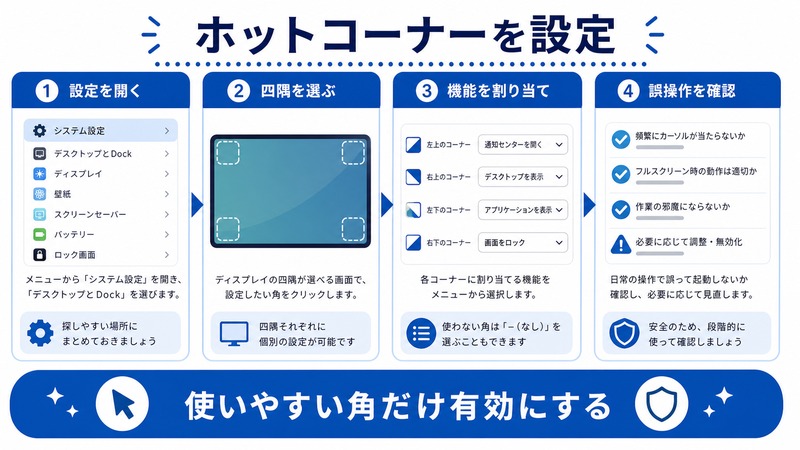
ホットコーナーの設定手順
macOS Ventura以降(macOS 14 Sonoma・macOS 15 Sequoia含む)
macOS Venturaからシステム設定のUIが大きく刷新されました。以下の手順で設定できます。
- 画面左上のAppleメニュー(リンゴマーク)をクリックする
- 「システム設定」を選択する
- 左のサイドバーから「デスクトップとDock」をクリックする
- 右側の画面を下にスクロールし、「ホットコーナー…」ボタンをクリックする
- 4つのコーナーそれぞれにプルダウンメニューが表示される
- 各コーナーのドロップダウンから起動したい機能を選ぶ
- 「完了」をクリックして設定を保存する
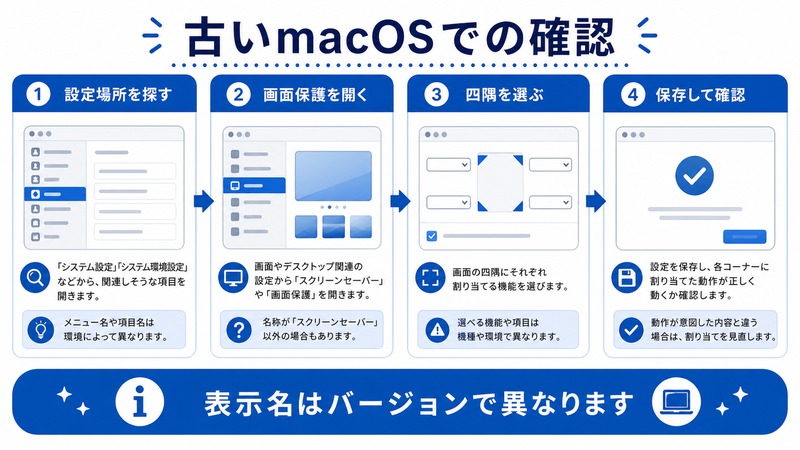
macOS Monterey以前(macOS 12以前)
- Appleメニューから「システム環境設定」を開く
- 「Mission Control」をクリックする
- 左下の「ホットコーナー…」ボタンをクリックする
- 4隅のポップアップメニューから機能を選んで「OK」をクリックする
修飾キーとの組み合わせ設定(誤起動防止)
ホットコーナーの困りどころのひとつが「カーソルが端に触れるたびに意図せず起動してしまう」ことです。これを防ぐ便利な仕組みが修飾キーとの組み合わせです。
ホットコーナー設定画面で、各コーナーのドロップダウンを開く前にキーボードの以下のキーを押し続けると、そのキーを押しているときだけホットコーナーが反応するよう設定できます。
| 修飾キー | アイコン | おすすめの使い方 |
|---|---|---|
| Shift | ⇧ | 普段よく使うコーナーに設定。軽く押しながらで起動 |
| Command | ⌘ | 意識的に使いたい機能(PCロックなど)に設定 |
| Option | ⌥ | 誤起動しやすいスクリーンセーバーに設定 |
| Control | ⌃ | あまり使わない機能の予備コーナーに設定 |
修飾キーを設定する方法
- ホットコーナーの設定画面を開く
- 設定したいコーナーのドロップダウンを開こうとする直前に、Shift・Command・Option・Controlのいずれかを押し続ける
- キーを押したままドロップダウンをクリックすると、選択肢の表示にキーアイコンが追加される
- 機能を選択してキーを離す
- 「完了」をクリックする
複数のキーを同時に押すことも可能です。たとえば「Command + Shift」を押しながら設定すれば、その2キーを同時に押しながらカーソルをコーナーに動かした場合だけ反応します。
作業スタイル別おすすめ設定パターン
パターン1:マルチタスク重視
複数のアプリを同時に使いながら作業する方向けの設定です。
| コーナー | 割り当て機能 | 理由 |
|---|---|---|
| 左上 | Mission Control | 最もよく使う機能。利き手の動線に沿って左上に |
| 右上 | 通知センター | 元々右端にある通知センターを自然な位置で呼び出す |
| 左下 | Launchpad | 新しいアプリを起動する際に使いやすい位置 |
| 右下 | デスクトップを表示 | ウィンドウを全部片付けてデスクトップに素早くアクセス |
パターン2:セキュリティ重視(オフィス利用)
共有スペースやオフィスで席を離れることが多い方向けです。
| コーナー | 割り当て機能 | 修飾キー |
|---|---|---|
| 左上 | Mission Control | なし |
| 右上 | PCをロック | Command(誤起動防止) |
| 左下 | クイックメモ | なし |
| 右下 | スクリーンセーバーを開始 | Option(誤起動防止) |
パターン3:クリエイター向け(デスクトップ整理重視)
| コーナー | 割り当て機能 | 用途 |
|---|---|---|
| 左上 | デスクトップを表示 | 素材ファイルに素早くアクセス |
| 右上 | Mission Control | アプリ切り替えの基本動作 |
| 左下 | アプリケーションウィンドウ | 同じアプリの複数ウィンドウを一覧表示 |
| 右下 | クイックメモ | アイデアや作業メモを瞬時に記録 |
各機能の詳細解説
Mission Control(ミッションコントロール)
Mission Controlは開いているすべてのウィンドウを鳥瞰図のように表示する機能です。複数のデスクトップ(スペース)も画面上部に表示されるため、スペースの切り替えもこの画面から行えます。
画面に表示されたウィンドウをクリックすると即座にそのウィンドウに切り替わります。ウィンドウを画面上部にドラッグすると、新しいスペースを作成することも可能です。
アプリケーションウィンドウ(Exposé)
アプリケーションウィンドウは、現在フォーカスされているアプリのウィンドウのみを一覧表示します。Safariで複数のウィンドウを開いているときに、このコーナーを使うと目的のウィンドウをすぐに見つけられます。
デスクトップを表示
「デスクトップを表示」はすべての開いているウィンドウを画面の外に一時的に押しやり、デスクトップだけを表示します。デスクトップに保存したファイルやフォルダへのアクセスが必要なときに便利です。コーナーからカーソルを離すと、元の状態に戻ります。
Launchpad(ランチパッド)
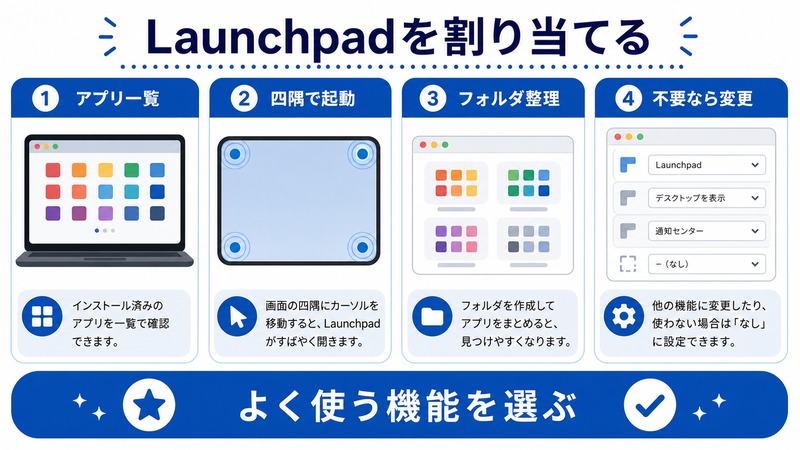
LaunchpadはiPhoneのホーム画面に似たアプリ一覧を表示します。アプリアイコンをクリックするだけでアプリが起動します。フォルダにまとめることも可能で、アプリの整理にも使えます。
クイックメモ
クイックメモはmacOS Monterey(macOS 12)で追加された機能で、画面の右下コーナーにカーソルを移動させると小窓が現れ、すぐにメモを書き始められます。書いた内容はメモアプリの「クイックメモ」フォルダに自動保存され、iCloudを通じてiPhoneやiPadとも同期されます。
スクリーンセーバーを開始
設定したコーナーにカーソルを移動させると、すぐにスクリーンセーバーが起動します。会議や来客の前に素早く画面を隠したいときに役立ちます。スクリーンセーバーを終了するにはマウスを動かすかキーを押すだけです。
ディスプレイをスリープ(macOS Ventura以降)
ディスプレイだけをスリープ状態にします。PCはスリープせず、バックグラウンドでの作業(ダウンロードや処理)は継続されます。電力節約とプライバシー保護を両立したいときに最適です。
PCをロック
ロック画面を即座に表示し、パスワードまたはTouch IDによる認証を要求します。短時間席を離れるときの最も確実なセキュリティ手段です。注意が必要なのは、誤って触れてしまうと毎回パスワード入力が必要になる点です。修飾キーと組み合わせて誤起動を防ぎましょう。
ホットコーナーが機能しないときの対処法
症状1:コーナーに触れても何も起きない
まず設定が保存されているか確認しましょう。システム設定のデスクトップとDock→ホットコーナーを再度開き、正しい機能が選択されているか確認します。設定されていれば再起動を試みましょう。
症状2:スクリーンセーバーが起動しない
「スクリーンセーバーの開始」が機能しない場合、スクリーンセーバー自体が「なし」に設定されていることが原因のケースがあります。システム設定→「スクリーンセーバー」から任意のスクリーンセーバーを選択してください。
症状3:Mission Controlが起動しない
グラフィックドライバの問題で発生することがあります。Macを再起動するか、システム設定の「デスクトップとDock」でMission Controlの設定をいったんリセットしてから再設定してください。
症状4:特定のアプリ使用中だけ反応しない
ゲームや全画面アプリはホットコーナーを無効化する場合があります。アプリを全画面モードから通常ウィンドウモードに切り替えることで解消することが多いです。
ホットコーナー活用の便利Tips
Tip1:使わないコーナーは「アクション無し」に設定する
全コーナーに何かを割り当てる必要はありません。よく使うのが2〜3コーナーであれば、残りは「アクション無し」にしておくのが賢明です。特に4K大型ディスプレイを使っている場合、コーナーへの誤到達が増えるので注意が必要です。
Tip2:外部ディスプレイ使用時の設定
複数のディスプレイを接続している場合、ホットコーナーはメインディスプレイにのみ適用されます。サブディスプレイをメインに変更したい場合は、システム設定の「ディスプレイ」から「メインディスプレイとして使用」を変更してください。
Tip3:トラックパッドジェスチャとの使い分け
Macにはトラックパッドジェスチャ(4本指でスワイプしてMission Controlを開くなど)もあります。ホットコーナーはマウス使用時に、トラックパッドジェスチャはトラックパッド使用時に、それぞれ使い分けると効率的です。
Tip4:「クイックメモ」との相性が最高
ホットコーナーにクイックメモを割り当てると、Webブラウジング中に気になった情報をすぐにメモできます。Safariで調べ物をしながら右下コーナーにカーソルを移動→クイックメモ起動→メモ入力→コーナーから外れると消えるという一連の流れが非常にスムーズです。
🛒 Mac操作効率化グッズをAmazonでチェック
よくある質問(FAQ)
Q. ホットコーナーはMacBook(ノートPC)でも使えますか?
A. はい、MacBookでも同様に使えます。トラックパッドを使ってカーソルを角に移動させるだけで起動します。ただし、小さな画面ではコーナーに誤って触れやすいため、修飾キーとの組み合わせを活用することをおすすめします。
Q. すべてのコーナーに同じ機能を割り当てられますか?
A. 設定上は可能ですが、実用的ではありません。同じ機能を複数コーナーに割り当てると、それだけ誤起動の頻度が増えます。異なる機能をそれぞれのコーナーに割り当てることが推奨されます。
Q. ホットコーナーを完全に無効化するには?
A. すべてのコーナーのドロップダウンを「アクション無し」に設定すれば完全に無効化できます。一時的に無効化したい場合は、Option(⌥)キーを押し続けるとホットコーナーの反応が止まります(macOSのバージョンによって動作が異なる場合があります)。
Q. ホットコーナーとMagic Mouseの相性は良いですか?
A. 特に問題はありませんが、Magic MouseはトラックパッドよりもAcurateな操作がしやすいため、コーナーへのカーソル移動が若干意識的になります。誤起動が少なくなる傾向があります。
Q. 外部ディスプレイを接続した場合、設定はどうなりますか?
A. ホットコーナーはmacOSの「メインディスプレイ」として設定されているモニターで動作します。複数ディスプレイ環境では、設定画面のどのディスプレイがメインかを確認してから設定することをおすすめします。
Q. macOS Sonomaでホットコーナーの場所が変わりましたか?
A. macOS Ventura(13)でシステム環境設定からシステム設定にUIが変わり、ホットコーナーの場所も変わりました。macOS Sonoma(14)・Sequoia(15)では引き続き「システム設定」→「デスクトップとDock」→「ホットコーナー…」の順でアクセスできます。
まとめ
MacのホットコーナーはmacOSに標準搭載されているにもかかわらず、意外と活用されていない機能のひとつです。設定は数分でできますが、一度使い慣れると作業効率が目に見えて向上します。
特に重要なポイントをまとめます。
- 設定場所:Ventura以降は「システム設定」→「デスクトップとDock」→「ホットコーナー…」
- 誤起動防止:修飾キー(Command・Option・Shift・Control)との組み合わせが有効
- 使わないコーナーは「アクション無し」に設定して誤起動を防ぐ
- クイックメモ・PCをロック・スクリーンセーバーを開始の3機能が特に実用的
まずは1〜2つのコーナーだけ設定して試してみることをおすすめします。自分の作業スタイルに合った設定が見つかれば、毎日の操作が一段とスムーズになります。ぜひmacOSのホットコーナーを活用して、より快適なMac作業環境を整えてください。
