 minto.tech スマホ(iPhone/Android)・パソコン(Windows/Mac)・Office・Wi-Fi・AIツールの「できない」「困った」を解決する実用ガイド。トラブル対処法とノウハウが満載のお助けサイトです。
※本ページにはプロモーション(広告)が含まれています
📑 この記事の目次(タップで開く)
【2026年最新版】Windows Inkとペン入力でタブレット・ペンPCの手書き機能を活用する完全ガイド
「SurfaceやペンPC対応ノートを買ったけど、ペン入力の設定方法がよくわからない」「Windows Inkって聞くけど何ができるの?」「手書きメモをデジタルで残したいけど使いやすいアプリが見つからない」——こうした疑問や悩みを持っているWindowsユーザーは多いはずです。
Windows Inkは、Windows 10から搭載されたペン入力・手書きに特化した機能の総称です。Sticky Notesでの手書きメモ、スクリーンスケッチで画面に直接書き込む機能、OneNoteでの本格的な手書きノートなど、日常業務や学習で活用できる機能が揃っています。
本記事では、Windows Inkワークスペースの設定から各ツールの実践的な使い方、Surface Penの設定方法まで、ペン入力初心者でも迷わないよう丁寧に解説します。
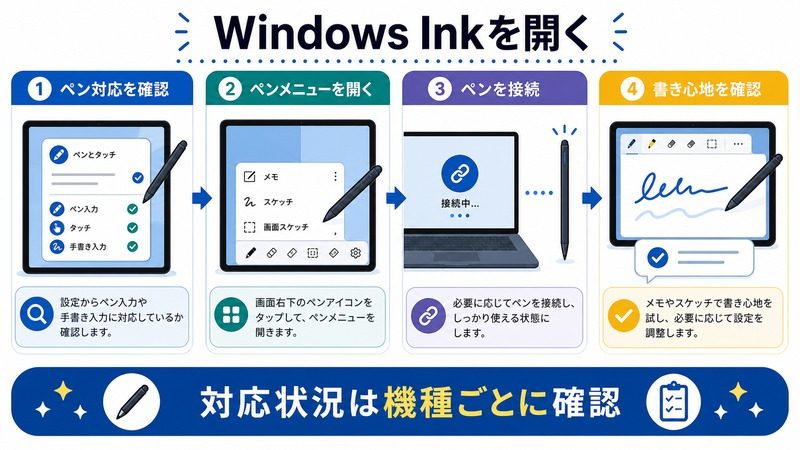
この記事でわかること
- Windows Inkワークスペースとは何か・できること
- タスクバーへのペンメニューの追加・設定方法
- Sticky Notesで手書きメモを取る方法
- スクリーンスケッチ(Snip & Sketch)で画面に書き込む方法
- OneNoteでのペン入力・手書きノートの活用
- Surface Penや対応スタイラスの設定方法
- よくあるトラブルと解決策
Windows Inkとは
Windows Inkとは、Windowsに搭載されたペン入力・スタイラス操作に関連する機能群の総称です。Windows 10で大幅に強化され、Windows 11でさらに洗練されました。
Windows Inkの主な構成要素は以下のとおりです。
| 機能・ツール | 説明 | 主な用途 |
|---|---|---|
| Windows Inkワークスペース | ペン向けアプリへのランチャー(Windows 10) | ペン入力ツールへのアクセス |
| Sticky Notes | 付箋アプリ。手書きとテキスト両対応 | メモ・アイデア記録 |
| Snip & Sketch / Snipping Tool | スクリーンショット+書き込みツール | 画面への注釈・共有 |
| 手書き入力パネル | 手書きをテキストに変換 | 日本語の手書き入力 |
| OneNote | 本格的な手書きノートアプリ | 授業・会議メモ・スケッチ |
| Windowsキャンバス(旧スケッチパッド) | 手書きの自由なキャンバス | スケッチ・落書き |
Windows Inkに対応するペンデバイス
Windows Inkは、Microsoft Pen Protocol(MPP)またはWacom AES対応のスタイラスで使用できます。主な対応製品は以下のとおりです。
- Surface Pen: Surfaceシリーズ向けの純正スタイラス。4096段階の筆圧検知
- Surface Slim Pen 2: Surfaceシリーズ向けの薄型スタイラス。触覚フィードバック搭載
- HP Tilt Pen: HP製スタイラス。4096段階筆圧
- Dell Premium Active Pen: Dell製スタイラス
- Lenovo Precision Pen 2: ThinkPad / Yoga シリーズ対応
- Wacom Bamboo Ink: 汎用MPP対応スタイラス
Windows Inkワークスペースの設定方法
Windows 10でのワークスペース設定
Windows 10では、タスクバーにWindows Inkワークスペースのボタンを追加できます。
- タスクバーの空きスペースを右クリック
- 「Windows Ink ワークスペース ボタンを表示する」をクリック
- タスクバーにペンのアイコンが表示される
- ペンのアイコンをクリックするとワークスペースパネルが開く
Windows 11でのペンメニュー設定
Windows 11ではWindows Inkワークスペースの概念が変わり、「ペンメニュー」として統合されました。ペンをタッチした際のショートカットとして機能します。
- 設定 → Bluetoothとデバイス → ペンとWindowsInkを開く
- 「ペンボタンのショートカット」でペンのボタン操作を設定できる
- 「手書きを直接テキストに変換する」オプションも設定可能
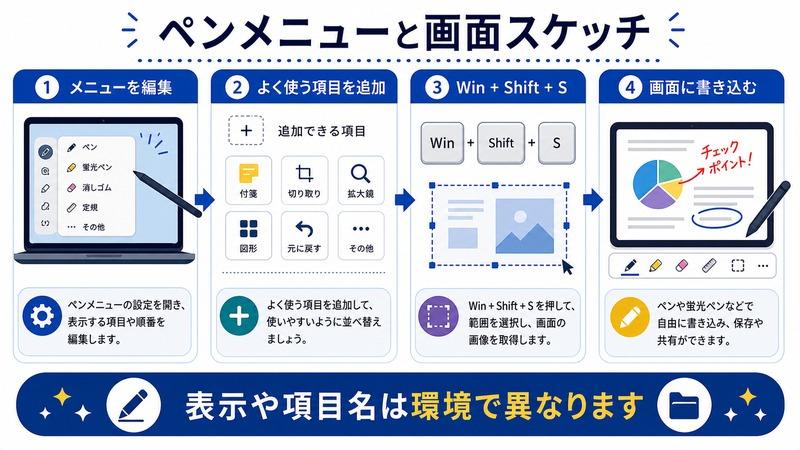
タスクバーのペンメニューをカスタマイズする(Windows 11)
- タスクバーを右クリック → 「タスクバーの設定」を開く
- 「タスクバー項目」の中にある「ペンメニュー」をオンにする
- タスクバーにペンアイコンが表示される
Sticky Notes(付箋)で手書きメモを取る方法
Sticky Notesは、デスクトップに貼る付箋アプリです。ペン入力で手書きメモを作成でき、Microsoft アカウントと同期することでスマートフォンからも確認できます。
Sticky Notesの起動方法
- スタートメニューで「Sticky Notes」と検索して起動
- タスクバーの検索ボックスに「付箋」または「Sticky Notes」と入力
- Windows Inkワークスペース(Windows 10)から「Sticky Notes」を選択
手書きモードで書く手順
- Sticky Notesを起動して新しいノートを開く
- ノート下部のツールバーにある「ペンアイコン」をクリック
- 手書きモードに切り替わる
- スタイラスまたは指で自由に書き込む
- テキストモードに戻す場合はペンアイコンを再度クリック
Sticky Notesの便利な使い方
- 色の変更: ノート上部の「…」メニューから色を変更できる(黄・緑・ピンク・紫・青・グレー・黒)
- テキスト変換: 手書き部分を長押し → 「テキストに変換」でテキスト化(日本語対応)
- OneNoteに送る: 「…」メニュー → 「OneNoteに送る」でOneNoteと連携
- 同期: Microsoft アカウントでサインインすると、他のデバイスのOneNote/Sticky Notesアプリと同期
スクリーンスケッチ(Snipping Tool)で画面に書き込む方法
スクリーンスケッチ機能を使えば、画面のキャプチャを取った後にペンで注釈を書き込んで保存・共有できます。説明資料の作成やサポート依頼時に非常に便利です。
Snipping Toolの起動方法
- Win + Shift + S: スクリーンショット選択モードが起動(最もすばやい方法)
- スタートメニューで「Snipping Tool」と検索
- Surface Pen のトップボタン(消しゴム側)をダブルクリック(デフォルト設定)
画面に書き込む手順
- Win + Shift + S を押してスクリーンショット範囲を選択
- 画面右下の通知をクリックして Snipping Tool が開く
- ツールバーのペン・マーカー・消しゴムツールを選択
- ペンで画面に注釈を書き込む
- 「保存」または「共有」で書き込んだ画像を保存・送信
ペンツールのオプション
| ツール | 説明 | カスタマイズ |
|---|---|---|
| ボールペン | 細い線を描く | 色・太さを変更可能 |
| マーカー | 半透明のハイライト線 | 色・太さを変更可能 |
| 鉛筆 | テクスチャのある線 | 色・太さを変更可能 |
| 消しゴム | 書いた線を消す | サイズ変更可能 |
| 定規 | 直線を引くためのガイド | 角度をドラッグで調整 |
| 分度器 | 円弧を描くガイド | サイズ変更可能 |
OneNoteでのペン入力・手書きノートの活用
OneNoteはMicrosoftの本格的なデジタルノートアプリです。ペン入力に最も最適化されており、授業・会議・アイデア整理など幅広いシーンで活用できます。
OneNoteでペン入力を始める設定
- OneNoteを開く(Microsoft Store版またはデスクトップ版)
- 「描画」タブをクリック
- ペンやマーカーを選んで書き込みを開始
OneNoteのペン入力機能
- ペンギャラリー: 色・太さ・種類(ボールペン・鉛筆・マーカー)を自由に設定。お気に入りペンを保存可能
- 手書きをテキストに変換: 書いた文字を選択し「テキストに変換」でデジタルテキスト化(日本語対応)
- 手書きを数式に変換: 手書きした数式を自動的にきれいな数式表記に変換
- 図形に変換: ざっくり描いた図形を自動整形(円・四角形・三角形など)
- ステッカー・ペン: 蛍光ペンやテキストラベルで書き込みを強調
- インク再生: 書いた内容を書いた順番通りにアニメーション再生できる
授業・会議でのOneNote活用シーン
| シーン | 活用方法 | ポイント |
|---|---|---|
| 授業・講義 | 板書をペンで書き写し、音声も同時録音 | 「挿入」→「オーディオ」で録音できる |
| 会議メモ | 議事録をペンで素早く書き、後でテキスト変換 | 手書き→テキスト変換で清書が不要 |
| アイデア整理 | マインドマップや図をペンで自由に描く | 図形変換機能で整理しやすい |
| PDF注釈 | PDFをOneNoteに挿入してペンで注釈 | 「挿入」→「ファイルの印刷」でPDF取り込み |
| 数学・理系 | 数式や図形を手書きして変換 | 数式変換が特に強力 |
Surface Penと対応スタイラスの設定
Surface Penの接続(Bluetooth)
- 設定 → Bluetoothとデバイス → デバイスの追加を開く
- 「Bluetooth」を選択
- Surface Penのトップボタン(消しゴム側)を5〜7秒長押しして、LEDが点滅したらペアリングモードになる
- 表示された「Surface Pen」をクリックしてペアリング完了
Surface Penのボタン設定
Surface Penにはトップボタン(消しゴム側)があり、操作をカスタマイズできます。
- 設定 → Bluetoothとデバイス → ペンとWindowsInkを開く
- 「Surface Penのショートカット」セクションで各ボタン操作を設定
| 操作 | デフォルト動作 | 変更可能な動作 |
|---|---|---|
| トップボタンを1回クリック | OneNoteを開く | Sticky Notes・Snipping Tool・任意のアプリ |
| トップボタンをダブルクリック | スクリーンスケッチ | Sticky Notes・OneNote・任意のアプリ |
| トップボタンを長押し | Cortana(無効化可) | 任意のアプリやアクション |
Surface Pen(Slim Pen 2)の触覚フィードバック設定
Surface Slim Pen 2は書き込み時に振動で触覚フィードバックを提供します。
- 設定 → Bluetoothとデバイス → ペンとWindowsInkを開く
- 「手書き入力に触覚シグナルを使用する」をオン/オフで切り替え
ペンの筆圧感度の調整
標準の設定では筆圧が合わない場合、一部のアプリ(OneNote・Photoshop等)では筆圧感度を個別に設定できます。また、Wacom製スタイラスを使用している場合はWacomタブレットプロパティで詳細設定が可能です。
手書き文字をテキストに変換する「手書き入力パネル」
Windows には手書きをテキストとして入力できる「タッチキーボード」の手書き入力モードがあります。テキストボックスや検索欄など、キーボード入力が必要な場所でペン入力を使いたい場合に便利です。
手書き入力パネルの使い方
- テキスト入力欄をタップ/クリックしてフォーカスを移す
- タスクバー右端のキーボードアイコンをクリックしてタッチキーボードを開く
- タッチキーボードの左上にある手書きアイコンを選択
- 手書きエリアに文字を書くと自動的にテキストに変換される
手書き入力の精度を上げるコツ
- 文字は大きめに書く(認識率が上がる)
- 続け字より一文字ずつ丁寧に書く
- 間違って変換された場合は変換候補をタップして修正できる
- 設定 → 時刻と言語 → 音声入力 → 手書き入力から言語設定を確認する
Windows Inkのトラブルシューティング
ペンを使っても反応しない場合
| 症状 | 原因 | 対処法 |
|---|---|---|
| ペンが全く反応しない | ドライバーの問題・Bluetooth切断 | デバイスマネージャーでドライバーを更新・Bluetoothを再接続 |
| 筆圧が効かない | アプリが筆圧非対応 または ドライバー問題 | Windowsアップデートを確認・ペンドライバーを再インストール |
| 手のひらが画面に触れて誤入力 | 手のひら検知の設定が不足 | 設定 → ペンとWindowsInkで「手のひら検知」をオンにする |
| ペンの遅延が大きい | システム負荷・古いドライバー | バックグラウンドアプリを閉じる・ドライバー更新 |
| Surface PenのBluetooth接続が切れる | バッテリー残量不足・干渉 | ペン電池交換・Bluetoothを一度オフ/オンして再接続 |
🛒 Windows Ink対応デバイスをAmazonでチェック
- 📦 スタイラスペン(Windows対応)(手書き入力・メモ作成に)
- 📦 ペン対応 液晶タブレット(本格的なデジタル手書き環境に)
よくある質問(FAQ)
Q1. Surface PenがなくてもWindows Inkは使えますか
はい、タッチスクリーン対応のPCであれば指でも一部のWindows Ink機能を使えます。ただし筆圧検知や傾き検知はペンデバイスが必要です。手書き入力パネルや基本的な書き込みは指でも動作します。
Q2. 手書き文字の日本語変換精度が低いです
設定 → 時刻と言語 → 言語と地域で「日本語」の言語パックが完全にインストールされているか確認してください。また、文字を大きくゆっくり書くと認識率が上がります。Windows Updateで手書き認識エンジンが更新されることもあるため、最新の状態に保つことも重要です。
Q3. OneNoteの手書きをテキストに変換できません
「描画」タブを開き、「インクのテキスト変換」ボタンをクリック後、変換したい手書き部分を選択してください。日本語の手書き変換には「日本語」の手書き認識パックが必要です。言語設定を確認してください。
Q4. スクリーンスケッチがうまく起動しません
Win + Shift + S のショートカットが機能しない場合、通知センター(Win + N)から「スクリーンショット」をクリックするか、Snipping Toolを直接起動してください。また、Surface PenのダブルクリックショートカットはBluetooth接続が必要です。
Q5. ペン入力時に画面が揺れたり線が歪んだりします
ドライバーの問題である可能性が高いです。デバイスマネージャー(Win + X → デバイスマネージャー)から「ヒューマンインターフェイスデバイス」または「タッチスクリーン」のドライバーを右クリックして「ドライバーの更新」を試してください。また、Windowsアップデートで最新のペンドライバーが配信されていることがあります。
Q6. Sticky NotesをMicrosoftアカウントで同期する方法は
Sticky NotesアプリをMicrosoftアカウントでサインインするだけで自動的に同期されます。Sticky Notesを開いて歯車アイコン → 「サインイン」からMicrosoftアカウントでログインしてください。iOSのOneNoteアプリからも同期されたメモを確認できます。
Q7. Surface Penのバッテリーはどのくらい持ちますか
Surface Pen(第8世代)はSUPER-capacitor内蔵で充電不要、バッテリー駆動時間は最大1年の設計(AAAA電池1本使用)です。Surface Slim Pen 2はUSB-C充電式で、満充電から最大15時間の使用が可能です。バッテリー残量は設定 → Bluetoothとデバイスから確認できます。
まとめ
Windows Inkとペン入力機能を活用すれば、タブレットPCやSurface、ペン対応ノートPCの使い勝手が大幅に向上します。
本記事の重要ポイントを振り返ります。
- Windows Inkは手書きメモ・スクリーンへの書き込み・テキスト変換など多機能なペン入力機能群
- 設定 → Bluetoothとデバイス → ペンとWindowsInkからボタン操作をカスタマイズできる
- Sticky Notesはデジタル付箋として手書きメモを素早く残せる
- Win + Shift + S でスクリーンショット → Snipping Toolで画面への注釈書き込みができる
- OneNoteはペン入力に最も最適化された本格的なデジタルノートアプリ
- Surface PenのトップボタンはOneNote起動・スクリーンスケッチなどにカスタマイズ可能
- 手書き入力パネルで日本語のテキスト入力もペンで行える
まずはWin + Shift + S でスクリーンショットを撮り、Snipping Toolで書き込む体験から始めてみましょう。ペン入力の快適さを実感したら、OneNoteでの本格的な手書きノートにもチャレンジしてみてください。
