 minto.tech スマホ(iPhone/Android)・パソコン(Windows/Mac)・Office・Wi-Fi・AIツールの「できない」「困った」を解決する実用ガイド。トラブル対処法とノウハウが満載のお助けサイトです。
※本ページにはプロモーション(広告)が含まれています
📑 この記事の目次(タップで開く)
【2026年最新版】Androidの画面録画(スクリーンレコード)を使って操作手順を動画で保存する完全ガイド
「スマホの操作方法を動画で保存したい」「ゲームのプレイ画面を録画して友達に見せたい」「アプリのバグを録画して報告したい」——Androidスマートフォンには、こういったニーズに対応する内蔵スクリーンレコーダーが標準搭載されています。
本記事では、Android 10以降に搭載された内蔵スクリーンレコード機能の使い方を基本から解説し、クイック設定パネルへの追加方法・音声/マイク設定・録画中の操作・保存場所の確認まで、すべての手順を丁寧に解説します。さらに、AZ Screen RecorderなどサードパーティアプリとのF比較も紹介します。
この記事でわかること
- Android 10以降の内蔵スクリーンレコーダーの基本操作
- クイック設定パネルに「スクリーンレコード」を追加する手順
- 内部音声・マイク音声の録音設定の切り替え方法
- タッチ操作の可視化(タップ表示)の設定方法
- 録画中に使える操作(一時停止・停止・注釈)
- 録画ファイルの保存場所と管理方法
- サードパーティ製スクリーンレコーダーアプリとの比較
Android内蔵スクリーンレコーダーの基礎知識
Android 10で標準搭載された経緯
Androidの画面録画機能は、長らくサードパーティアプリに頼るものでした。Android 10(2019年)でGoogleが公式に内蔵スクリーンレコーダーを導入し、Android 11でさらに機能が拡充されました。現在(2026年)はAndroid 14・15を搭載する端末が主流であり、ほぼすべての新型スマートフォンに搭載されています。
ただし、端末メーカーによってUI・機能名・設定項目が異なる場合があります。Samsung・Xiaomi・OPPO・Motorolaなどは独自のUIを持っており、本記事ではGoogle Pixelシリーズを基準に解説しつつ、Samsung(Galaxy)の場合は補足を入れます。
内蔵スクリーンレコーダーでできること
| 機能 | Android標準 | 詳細 |
|---|---|---|
| 画面全体の録画 | 対応 | ホームや設定画面も含め全体を録画 |
| 内部音声の録音 | 対応(設定で選択) | アプリの効果音・BGMを録音 |
| マイク音声の録音 | 対応(設定で選択) | 自分の声のナレーションを追加 |
| タッチ操作の可視化 | 対応(設定で選択) | タップした場所に丸い点が表示される |
| 録画中の一時停止 | Android 11以降対応 | 中断して再開できる |
| フロントカメラのオーバーレイ | 一部機種のみ | 自分の顔を小窓で録画中に表示 |
| 録画解像度の変更 | 機種依存 | Samsung等は設定可能 |
録画できないコンテンツについて
著作権保護されたコンテンツ(NetflixやAmazon Prime Videoの動画再生画面など)はDRM(デジタル著作権管理)によって録画がブロックされます。録画しようとすると画面が黒くなったり、アプリがエラーを出したりします。これはAndroidの仕様であり、回避する方法はありません。
クイック設定パネルへの追加方法
クイック設定パネルとは
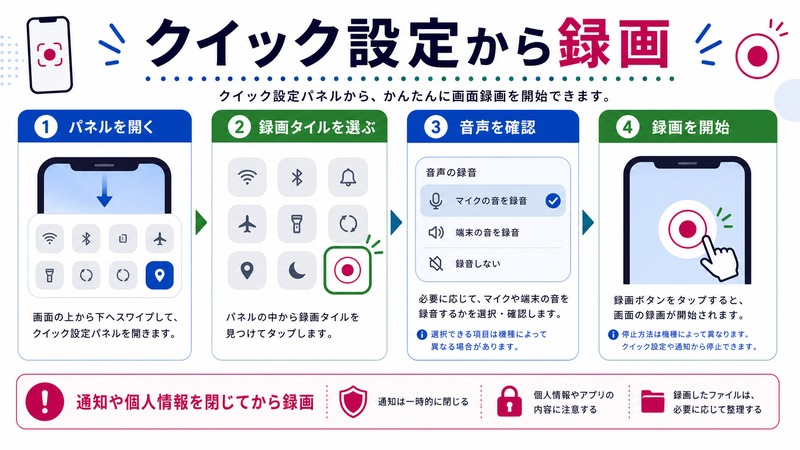
画面上部から下にスワイプすると表示される通知パネルをさらに下にスワイプすると、Wi-Fi・Bluetooth・機内モードなどのトグルが並んだ「クイック設定パネル」が表示されます。ここに「スクリーンレコード」を追加すると、ワンタップで録画を開始できます。
Google Pixel(Android標準)での追加手順
- 画面上部から下に2回スワイプしてクイック設定パネルを開く
- 右下または下部にある「編集」(鉛筆アイコン)をタップ
- 「保持しているタイル」と「追加できるタイル」のリストが表示される
- 「スクリーンレコード」を長押しして「保持しているタイル」エリアにドラッグ
- 「完了」をタップ
Samsung Galaxy での追加手順
- 画面上部から下に2回スワイプ
- 右上の「編集」(鉛筆アイコン)をタップ
- 「利用可能なボタン」から「スクリーンレコーダー」を長押しして上のエリアにドラッグ
- 完了をタップ
Xiaomi(MIUI/HyperOS)での追加手順
- 画面上部から下にスワイプ → 右上の編集アイコン(四角+鉛筆)をタップ
- 「スクリーンレコーダー」アイコンを上部エリアにドラッグ
- 「✓」をタップして保存
XiaomiはHyperOS(MIUI 14の後継)から操作方法が若干変わっている場合があります。見当たらない場合は設定アプリ内で「スクリーンレコード」と検索してみてください。
スクリーンレコードの基本的な使い方
録画開始の手順(詳細)
- クイック設定パネルを開く(画面上部から2回下にスワイプ)
- 「スクリーンレコード」アイコンをタップ
- 設定画面が表示される(音声・タッチ表示の確認)
- 設定を確認または変更して「開始」をタップ
- 3秒カウントダウン後に録画が開始される
カウントダウン中に録画をキャンセルしたい場合は、任意の場所をタップするか、戻るボタンを押してください。
音声設定の種類と選び方
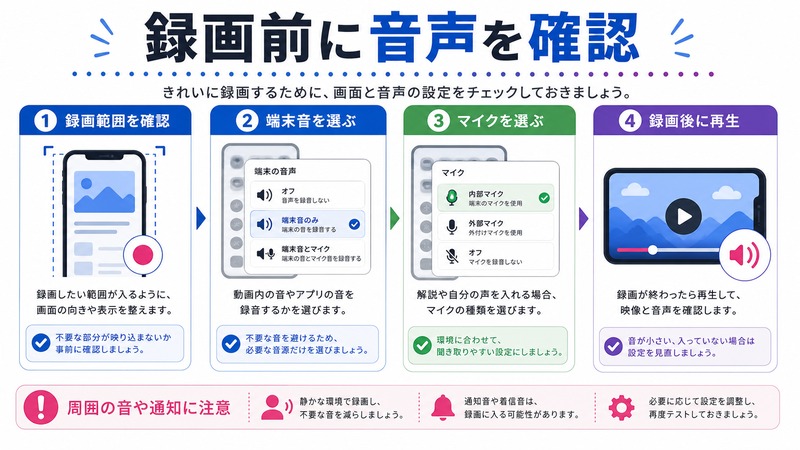
録画開始前の設定画面で音声の種類を選べます。
| 音声設定 | 録音される音 | 向いている用途 |
|---|---|---|
| 音声なし | なし(無音の動画) | 操作手順の説明動画(後からBGMを追加する場合) |
| マイク | 周囲の音・自分の声 | ナレーションをつけた解説動画・通話の録音 |
| 端末の音声 | アプリの効果音・BGM | ゲームプレイ録画・アプリのデモ動画 |
| 端末とマイク(機種によって選択可) | アプリ音声+自分の声 | 実況・ゲーム解説動画 |
タッチ表示(タップ可視化)の設定
「タップを表示」または「タッチ操作を表示」をオンにすると、録画中にタップした場所に白い丸(またはアニメーション)が表示されます。操作手順を説明する動画を作成するときに非常に役立ちます。
録画中の操作
録画が開始すると、画面上部にステータスバーに赤い録画中インジケーターが表示されます。また、画面上部に小さなフローティングコントロールバーが出ることがあります(機種によって異なります)。
- 一時停止:コントロールバーの一時停止アイコン(Android 11以降)
- 停止:コントロールバーの停止ボタン(四角)、またはステータスバーの録画通知をタップして「停止」
- 録画中のアプリ操作:録画中も通常通りアプリを操作できます(全画面録画が続きます)
録画の停止方法
以下のどちらかの方法で停止できます。
- 通知バーを引き下ろして「スクリーンレコードをタップして停止」をタップ
- 画面に表示されるフローティングバーの停止ボタンをタップ
停止すると「録画が完了しました」という通知が表示され、動画ファイルが自動的に保存されます。
録画ファイルの保存場所と確認方法
保存フォルダの場所
スクリーンレコードの動画ファイルは通常、次のフォルダに保存されます。
- Google Pixel / Android標準:内部ストレージ → Movies → Screencasts
- Samsung Galaxy:内部ストレージ → DCIM → Screen Recordings
- Xiaomi:内部ストレージ → Videos → Screen Recorder
ギャラリーアプリからアクセスする方法
ほとんどのAndroid端末では、録画したビデオはギャラリーアプリ(写真アプリ)のアルバムから確認できます。
- Google フォトアプリを開く
- 「ライブラリ」→「Screen Recordings」または「スクリーンキャスト」フォルダをタップ
ファイルマネージャーからアクセスする方法
- 「ファイル」または「マイファイル」アプリを開く
- 「内部ストレージ」→「Movies」→「Screencasts」をタップ
- 動画ファイルの一覧が表示される
録画ファイルの形式と容量
内蔵スクリーンレコーダーで作成されるファイルはMP4形式です。ファイルサイズは録画時間・画面解像度・動きの多さによって変わります。
- 1分間の録画(FHD・動きが少ない):約40〜80MB
- 1分間の録画(FHD・ゲームなど動きが多い):100〜200MB
長時間のゲーム録画はすぐにストレージを圧迫します。定期的にGoogleフォトにアップロードしてデバイスから削除するか、パソコンに転送することをおすすめします。
サードパーティ製スクリーンレコーダーアプリとの比較
内蔵機能で物足りない場合はどうするか
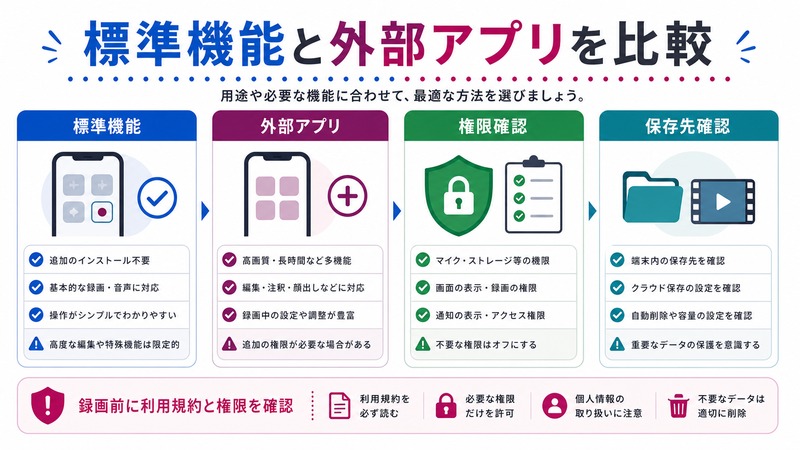
内蔵スクリーンレコーダーは手軽さが最大のメリットですが、解像度・ビットレートの細かな調整、編集機能、ゲーム向けのオーバーレイなどは対応していないことが多いです。そういった場合はサードパーティアプリが有力な選択肢になります。
| アプリ名 | 無料/有料 | 特徴 | 向いている用途 |
|---|---|---|---|
| Android内蔵 | 無料 | 追加インストール不要・シンプル | 日常的な操作説明・バグ報告 |
| AZ Screen Recorder | 無料(プレミアム版あり) | 解像度/ビットレート細かく設定可能・簡易編集機能あり | 品質重視の動画・チュートリアル作成 |
| Mobizen | 無料(広告あり) | フロントカメラオーバーレイ・クリーン録画対応 | ゲーム実況・顔出し解説動画 |
| Game Screen Recorder(Samsung One UI搭載) | 無料 | ゲームランチャーと連動・高フレームレート対応 | Samsung端末でのゲーム録画 |
| XRecorder(InShot製) | 無料(広告あり) | タップ可視化・フロントカメラ・内蔵エディタ | SNS向け動画コンテンツ制作 |
AZ Screen Recorderの使い方
サードパーティアプリの中でも特に人気の高いAZ Screen Recorderの基本的な使い方を紹介します。
- Google PlayストアでAZ Screen Recorderをインストール
- アプリを開いて必要な権限(画面録画・マイク)を許可
- 右側に表示されるカメラアイコン(フローティングボタン)をタップ
- 設定アイコンから解像度(1080p・720p等)・ビットレート・フレームレートを調整
- 録画アイコンをタップして開始
AZ Screen Recorderの無料版では録画時間に上限はありませんが、広告が表示されます。プレミアム版(月額課金または買い切り)では広告なし・ウォーターマークなしで利用できます。
ゲーム録画のための最適設定
ゲームプレイの録画で気をつけること
ゲームの録画は一般的な操作説明より高負荷なため、以下のポイントを押さえておくと品質が向上します。
- ストレージに余裕を確保する:ゲームは動きが多くファイルサイズが大きくなります。録画前に不要なファイルを削除して2GB以上の空きを確保してください。
- 充電しながら録画する:録画はバッテリーを大きく消耗します。長時間のゲーム録画は充電しながら行うことを推奨します。
- バックグラウンドアプリを終了する:録画中にCPU・メモリを最大限ゲームに使えるよう、不要なアプリは閉じておきます。
- 通知をオフにする:録画中に通知が入ると画面に表示されて動画に映り込みます。おやすみモードやサイレントモードを事前に設定しておきましょう。
Samsung Galaxy の「Game Booster」を活用する
Galaxyシリーズには「Game Booster」(ゲームブースター)という機能があり、ゲームプレイ中のスクリーンレコードをワンタップで開始できます。ゲームパフォーマンスを最適化しながら録画する機能も備わっており、ゲーム録画に特化したい場合はGalaxy端末のアドバンテージです。
この記事に関連するおすすめ商品
大容量 microSDカード 512GB
約5,000円〜
高画質スクリーン録画動画をAndroid本体容量を気にせず大量に保存できる
Android対応 OTG変換アダプター
約800円〜
録画した動画ファイルをUSBメモリへ素早くコピーしてバックアップできる
※ 価格は変動します。最新価格はリンク先でご確認ください
よくある質問(FAQ)
Q1. スクリーンレコードが設定パネルに見当たらない
A. Android 10未満の端末では内蔵スクリーンレコーダーが存在しない場合があります。設定アプリで「スクリーンレコード」と検索してみてください。それでも見つからない場合は、AZ Screen RecorderなどのサードパーティアプリをGoogle Playストアからインストールしてください。
Q2. 録画を開始すると警告が出て停止してしまう
A. DRM保護されたアプリ(Netflix・Amazon Prime Video・銀行アプリ等)では録画がブロックされます。これはAndroidの仕様であり、そのアプリの録画はできません。
Q3. 録画した動画に音が入っていない
A. 録画開始前の設定で「音声なし」が選択されていた可能性があります。次回録画時に「端末の音声」または「マイク」を選択してください。また、一部のアプリ(通話アプリ等)はセキュリティ上の理由から内部音声の録音を禁止しています。
Q4. 録画中に電話がかかってきたらどうなる?
A. 電話に出ると着信音・通話音声が録音される場合があります(機種・設定によって異なります)。重要な録画中は機内モードや「おやすみモード」を使って着信を防ぐことをおすすめします。
Q5. 録画した動画をYouTubeにアップロードする際の注意点は?
A. ゲームの録画をYouTubeに投稿する場合、ゲームのBGM・効果音に著作権が含まれている可能性があります。ゲームメーカーによって配信ガイドラインが異なるため、投稿前に対象ゲームの配信ポリシーを確認してください。
Q6. 録画ファイルをそのままiPhoneに送れる?
A. MP4形式のため、LINEやGoogleフォト・メール経由でiPhoneに送信できます。iPhoneのiOSはMP4の再生に対応しています。AirDropはAndroid→iPhoneには対応していないため、共有にはLINE・Googleフォト・Bluetooth転送が便利です。
まとめ
Androidの内蔵スクリーンレコーダーは、追加アプリなしに手軽に画面録画ができる便利な機能です。クイック設定パネルに追加しておくことで、ワンタップでいつでも録画を開始できます。
本記事のポイントをまとめると、
- 内蔵スクリーンレコーダーの有効化:クイック設定パネルに「スクリーンレコード」を追加
- 音声設定:「音声なし」「マイク」「端末の音声」の3種類から用途に合わせて選択
- タッチ可視化:「タップを表示」をオンにして操作がわかりやすい動画を作成
- 停止方法:通知バーの通知をタップ、またはフローティングバーの停止ボタン
- 保存場所:Google Pixel→Movies/Screencasts、Galaxy→DCIM/Screen Recordings
- サードパーティアプリ:品質設定・編集機能が必要な場合はAZ Screen RecorderやXRecorderが便利
まずは内蔵機能を試してみて、物足りなさを感じたらサードパーティアプリへと進むのが最もスムーズです。操作手順の記録・ゲーム実況・バグ報告など、さまざまな場面でスクリーンレコードを活用してください。
