 minto.tech スマホ(iPhone/Android)・パソコン(Windows/Mac)・Office・Wi-Fi・AIツールの「できない」「困った」を解決する実用ガイド。トラブル対処法とノウハウが満載のお助けサイトです。
※本ページにはプロモーション(広告)が含まれています
📑 この記事の目次(タップで開く)
【2026年最新版】AndroidのGoogleフォトで空き容量を管理・確保する完全ガイド
スマートフォンのストレージが「残りわずか」の警告を出すとき、原因の多くは写真や動画の蓄積です。Androidユーザーにとって、Googleフォトは写真管理の中心的ツールですが、「バックアップ済みの写真がなぜ端末容量を圧迫し続けるのか」「どうすれば安全に削除できるのか」を理解していないと、大切な写真を失うリスクがあります。
この記事では、Googleフォトの「空き容量を開放」機能の仕組みから、Googleアカウントの容量管理、Google Oneプランの選び方まで、2026年最新の情報をもとに徹底解説します。ストレージ不足で困っているAndroidユーザーはぜひ最後まで読んでください。
- Googleフォトの「空き容量を開放」機能の正しい使い方
- バックアップ済み写真をデバイスから安全に削除する方法
- Googleアカウントの15GB無料枠の賢い管理方法
- Google Oneストレージプランの比較と選び方
- 重複写真の削除・整理テクニック
- Googleフォトのゴミ箱と復元方法
Googleフォトのストレージ構造を理解する
まず最も重要な前提を理解しましょう。Googleフォトに関連するストレージは2つの場所に存在します。
- Androidデバイスのローカルストレージ:撮影した写真・動画が保存される場所
- Googleクラウドストレージ:Googleアカウントに紐付いた15GBの無料クラウド容量
Googleフォトでバックアップを有効にすると、撮影した写真がクラウドにアップロードされますが、デバイスのローカルコピーは自動では削除されません。つまり、バックアップ後も両方の場所に写真が存在し続けるため、デバイスのストレージが圧迫され続けます。
Googleアカウントの容量内訳
| サービス | 容量消費 | 備考 |
|---|---|---|
| Googleフォト | 写真・動画のファイルサイズ分 | 2021年6月以降は「元の画質」「高画質」両方消費 |
| Gmail | メール本文+添付ファイル | 平均的な使用で5〜10GB程度 |
| Googleドライブ | アップロードファイル | Google文書・スプレッドシートは0 |
| 無料枠合計 | 15GB(全サービス共通) | 超過後は新規アップロード不可 |
「空き容量を開放」機能の使い方
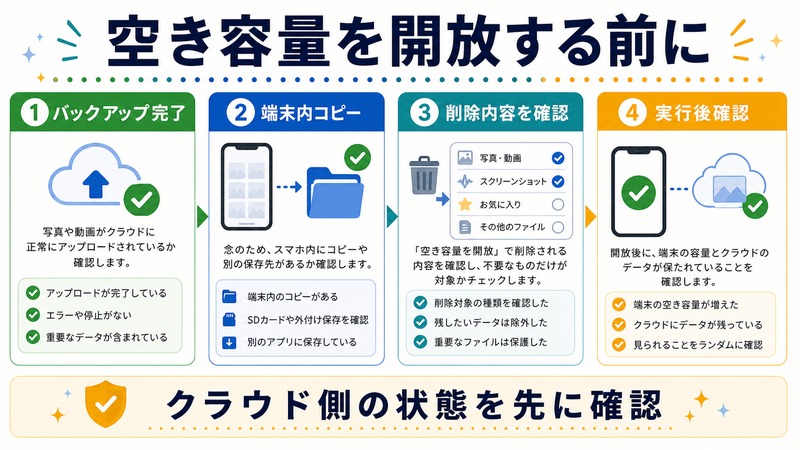
Googleフォトには「空き容量を開放」という機能があり、クラウドにバックアップ済みの写真・動画をデバイスから安全に削除できます。クラウドにバックアップされていない写真は削除対象になりません。
空き容量を開放する手順
- Googleフォトアプリを開く
- 右上のプロフィールアイコン(自分の写真またはアイコン)をタップ
- 「フォトの設定」をタップ
- 「空き容量を開放」をタップ
- 削除される容量と件数が表示されるので確認
- 「○○MBを開放」ボタンをタップ
または:
- 右上のプロフィールアイコン → 「Googleアカウントの管理ストレージ」をタップ
- 「空き容量を開放」セクションから実行
開放前に必ず確認すること
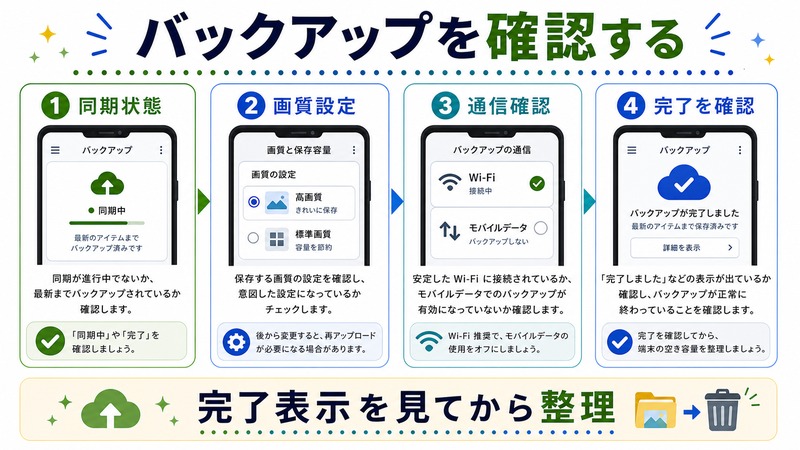
重要:「空き容量を開放」を実行する前に、必ず「バックアップの状態」が「バックアップ完了」になっていることを確認してください。Wi-Fiに接続した状態でバックアップが完了してから実行することを強くおすすめします。
バックアップ状態の確認方法:
- Googleフォトを開く
- 右上のプロフィールアイコン → 「フォトの設定」
- 「バックアップ」の状態を確認(「バックアップ完了」「バックアップ中」「待機中」)
デバイスから写真を手動で削除する方法
個別の写真をデバイスから削除
特定の写真をデバイスのみから削除してクラウドには残す場合:
- 削除したい写真を開く
- 右上の「…」メニューをタップ
- 「デバイスから削除」をタップ
この操作ではクラウド(Google)のデータは削除されません。デバイスのローカルコピーのみ削除されます。
複数の写真をまとめてデバイスから削除
- フォト一覧で写真を長押しして選択モードに入る
- 削除したい写真を順にタップして複数選択
- 右上の「…」→「デバイスから削除」をタップ
注意:「削除」と「デバイスから削除」の違い
| 操作 | デバイスへの影響 | クラウドへの影響 |
|---|---|---|
| 削除(通常削除) | ゴミ箱に移動 | ゴミ箱に移動(60日で完全削除) |
| デバイスから削除 | ローカルコピーを削除 | 変化なし(クラウドに残る) |
| 空き容量を開放 | バックアップ済みのみ削除 | 変化なし(クラウドに残る) |
Googleアカウントの容量確認と管理
現在の使用容量を確認する方法
Androidアプリから確認:
- Googleフォトを開く
- 右上のプロフィールアイコン → 「フォトの設定」 → 「バックアップ」
- 「アカウントのストレージ」に現在の使用容量が表示される
Webブラウザから確認(より詳細):
- ブラウザで「one.google.com/storage」にアクセス
- Googleアカウントでログイン
- サービスごとの内訳と合計使用量を確認
Gmailのストレージを節約する
Gmailが意外と容量を食っているケースがあります。Gmailの大容量メールを削除することでGoogleフォトに使える容量が増えます。
- Gmailアプリを開く
- 検索バーで「has:attachment larger:10mb」と検索
- 10MB以上の添付ファイルがあるメールをまとめて削除
- ゴミ箱を空にする(「ゴミ箱を空にする」をタップ)
Google Oneストレージプランの比較と選び方
15GBの無料枠を超える場合は、Google Oneの有料プランへのアップグレードが必要です。
Google One ストレージプラン比較(2026年)
| プラン | 容量 | 月額 | 年額 | 対象ユーザー |
|---|---|---|---|---|
| 無料 | 15GB | 無料 | 無料 | 写真少なめの軽量ユーザー |
| Basic | 100GB | ¥250 | ¥2,500 | 個人・写真多め(おすすめ) |
| Standard | 200GB | ¥380 | ¥3,800 | 家族共有・動画多め |
| Premium | 2TB | ¥1,300 | ¥13,000 | ヘビーユーザー・複数家族共有 |
プランのアップグレード方法
- Googleフォトの「フォトの設定」→「バックアップ」
- 「ストレージを管理」→「ストレージを追加」
- 希望のプランを選択してお支払い
200GBプランは家族で共有がお得
Google OneのStandard(200GB)以上のプランは最大5人の家族メンバーと共有できます。1人月額¥380なら、家族4人で割り算すると1人あたり約¥95/月。個人のBasicプランより割安になります。
重複写真の削除・整理テクニック
Googleフォトには重複写真を自動検出する機能が2026年時点でも限定的ですが、いくつかのアプローチで整理できます。
スクリーンショットを一括整理する
意外にもスクリーンショットがストレージを圧迫していることが多いです。
- Googleフォトの「ライブラリ」タブを開く
- 「スクリーンショット」フォルダをタップ
- 不要なスクリーンショットを選択して削除
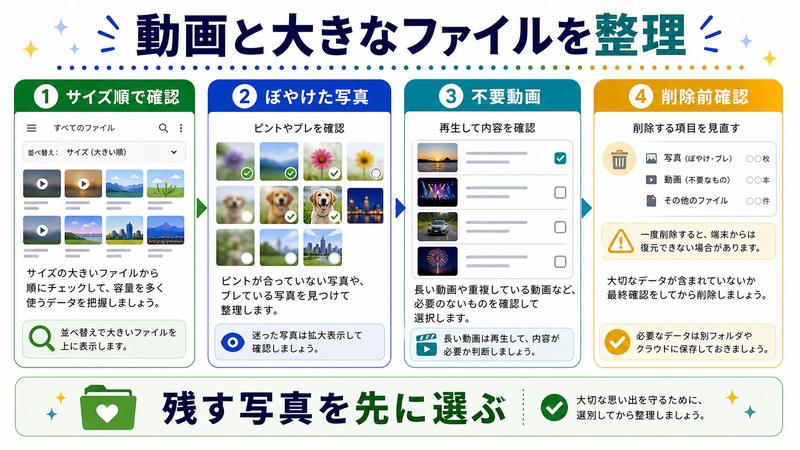
動画のサイズを確認して整理する
動画は写真の数十倍の容量を使います。長い動画から優先的に整理しましょう。
- Googleフォトの「検索」→「動画」をタップ
- 長い動画・不要な動画を選択して削除
ゴミ箱の管理と削除した写真の復元
ゴミ箱とは
Googleフォトで削除した写真・動画は、すぐに完全削除されるのではなく60日間はゴミ箱に保管されます。この期間内であれば復元可能です。
ゴミ箱を空にする(完全削除)
- Googleフォトの「ライブラリ」タブ → 「ゴミ箱」をタップ
- 右上の「…」→「ゴミ箱を空にする」をタップ
- 確認ダイアログで「削除」をタップ
警告:ゴミ箱を空にすると写真は完全に削除されて復元不可になります。本当に不要なものだけを確認してから実行してください。
削除した写真を復元する
- 「ライブラリ」→「ゴミ箱」をタップ
- 復元したい写真を長押しして選択
- 「復元」をタップ
60日以内であれば元のアルバム・フォルダに復元されます。
この記事に関連するおすすめ商品
Android対応 microSDカード 256GB
約3,000円〜
写真・動画をローカルに大量保存できる拡張ストレージ
スマートフォン用 OTG USBメモリ
約2,000円〜
Googleフォトの写真をスマホからPCへ素早くバックアップ転送
※ 価格は変動します。最新価格はリンク先でご確認ください
よくある質問(FAQ)
- Q. 「空き容量を開放」を実行したら写真がなくなった。どうすればよいですか?
- 写真はクラウド(Googleフォト)に残っています。「空き容量を開放」はデバイスのローカルコピーを削除しただけで、クラウドのデータは削除されません。Googleフォトアプリを開いてWi-Fi環境で再ダウンロードできます。写真を開くとデバイスに保存され、またローカルコピーが作成されます。
- Q. バックアップが「待機中」のまま進みません。どうすればよいですか?
- 以下の対処を順に試してください。①Wi-Fiに接続する ②Googleフォトの設定で「バックアップ」→「バックアップを今すぐ実行」をタップ ③アプリを再起動する ④デバイスを再起動する ⑤設定→Googleフォト→バックアップ→「バックアップを使用するネットワーク」でWi-FiとモバイルデータONを確認
- Q. Googleフォトの無料枠(15GB)は将来も続きますか?
- 2026年時点では、Googleアカウントの無料容量は15GB(Gmail・ドライブ・フォト共通)が維持されています。ただし、2021年6月以前の「高画質(圧縮)」での無制限アップロードは廃止済みです。今後の方針変更についてはGoogleの公式アナウンスを確認してください。
- Q. Google One有料プランをキャンセルしたらどうなりますか?
- 無料枠の15GBを超えている状態でキャンセルすると、2年間はデータが保持されますが、新規アップロード・送受信ができなくなります。その後Googleのポリシーに基づきデータが削除される場合があります。キャンセル前に必要なデータをダウンロードすることをおすすめします。
- Q. iPhoneで撮った写真もGoogleフォトで管理できますか?
- はい、iPhoneにGoogleフォトアプリをインストールすることで、iPhoneで撮影した写真もGoogleクラウドにバックアップできます。AndroidとiPhoneを使い分けている方も、1つのGoogleアカウントで一元管理が可能です。
- Q. 削除した写真を60日後に復元することは可能ですか?
- 基本的には不可能です。ただし、Google Oneの有料プランに加入している場合は、一部の状況でGoogleサポートに相談することで回復できる場合があります。重要な写真は事前に外部バックアップ(PC・外付けHDDなど)を取ることをおすすめします。
まとめ
AndroidのGoogleフォトでストレージを管理・確保するには、クラウドとデバイスの2層構造を正しく理解することが最も重要です。
この記事のポイントをまとめます。
- 「空き容量を開放」機能でバックアップ済み写真のローカルコピーを安全に削除できる
- 実行前にバックアップが「完了」していることを必ず確認する
- 「削除」と「デバイスから削除」は全く異なる操作なので注意
- Googleアカウントの15GB無料枠はGmail・ドライブ・フォトが共通で利用する
- Google One 100GBプランは月額¥250とコストパフォーマンスが高い
- 削除した写真は60日間はゴミ箱で復元できる
定期的に「空き容量を開放」を実行し、不要なスクリーンショットや動画を整理する習慣をつけることで、Androidのストレージを常に健全な状態に保てます。まずは今すぐGoogleフォトを開いて、現在の容量状況を確認してみてください。
