 minto.tech スマホ(iPhone/Android)・パソコン(Windows/Mac)・Office・Wi-Fi・AIツールの「できない」「困った」を解決する実用ガイド。トラブル対処法とノウハウが満載のお助けサイトです。
※本ページにはプロモーション(広告)が含まれています
📑 この記事の目次(タップで開く)
【2026年最新版】WindowsでWSL(Windows Subsystem for Linux)を使ってLinux環境を作る方法【完全ガイド】
「Windowsを使いながらLinuxの開発環境も使いたい」「Macのターミナルのようにbashコマンドを叩きたい」「DockerやNode.jsを軽快に動かしたい」——そんなニーズに応える機能が、Microsoftが正式提供しているWSL(Windows Subsystem for Linux)です。最新のWSL2では、Hyper-Vベースの本格的なLinuxカーネルがWindowsと共存し、仮想マシンよりも軽快で起動も数秒、しかもファイル共有や開発ツール連携もシームレスです。
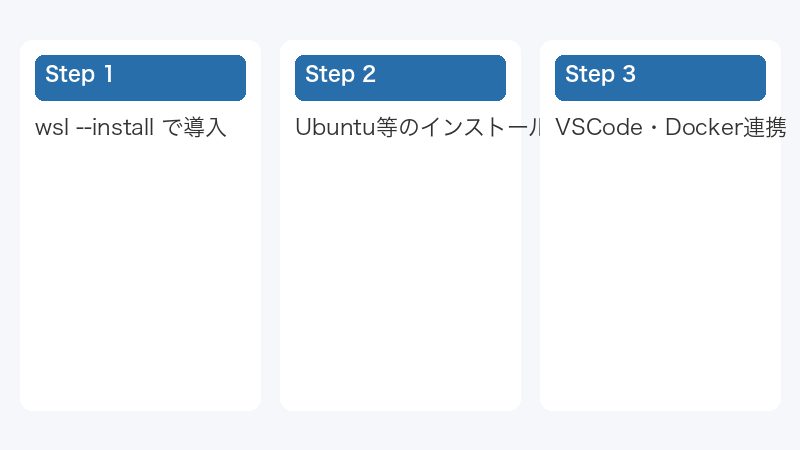
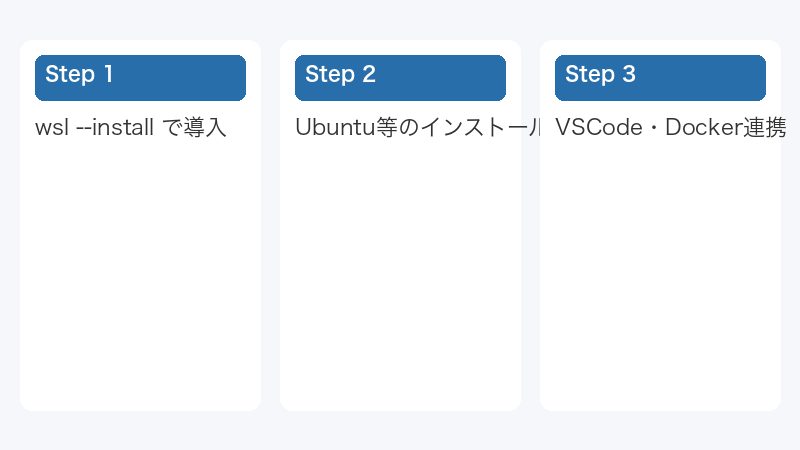
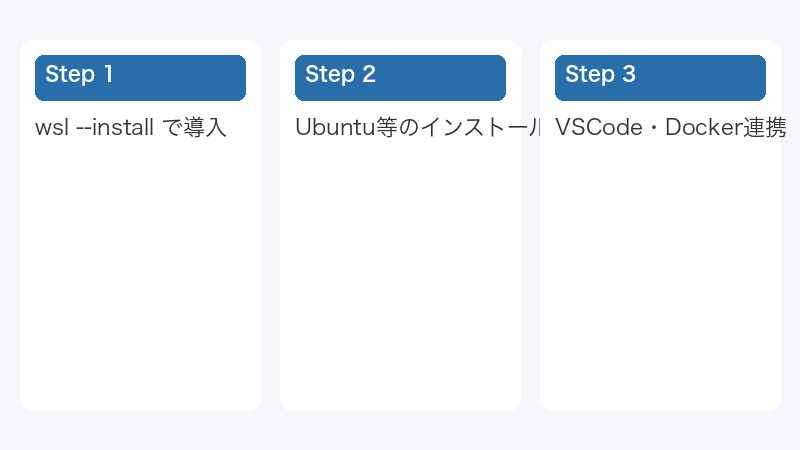
本記事では、WSL2の仕組み・有効化コマンド(wsl –install)・Ubuntu / Debian / Kali Linuxのインストール・ファイル共有とパス変換・VSCode連携・Docker Desktop連携・停止と再起動までを完全解説します。Windows 11 / Windows 10いずれにも対応した最新の手順で、初心者でも挫折せずにLinux環境を構築できる内容です。
この記事でわかること
- WSL2とは何か・WSL1との違い
- wsl –installコマンドでの簡単セットアップ
- Ubuntu・Debian・Kali Linuxなどのインストール方法
- WindowsとWSL間のファイル共有・パス変換
- VSCodeとの連携で快適なリモート開発
- Docker Desktopとの連携
- WSLの停止・再起動・トラブル対処
WSL2とは何か・WSL1との違い
WSLは、Microsoftが提供するWindows上でLinuxバイナリを直接実行できる仕組みです。仮想マシンを別途立てる必要がなく、Windowsのファイルシステム・ネットワーク・GPUとシームレスに連携できる点が大きな魅力です。
WSL1とWSL2の違い
| 項目 | WSL1 | WSL2 |
|---|---|---|
| アーキテクチャ | Linuxシステムコール変換層 | 本物のLinuxカーネル(軽量Hyper-V) |
| パフォーマンス(Linux内) | 遅い | 高速(ネイティブに近い) |
| Windows ↔ Linuxファイルアクセス | 高速 | やや遅い(9P経由) |
| Docker | 非対応 | 完全対応 |
| GPU(CUDA等) | 非対応 | 対応 |
| GUIアプリ(WSLg) | 非対応 | 標準対応 |
結論として、特別な理由がない限りWSL2を使うべきです。本記事もWSL2を前提に進めます。
動作要件
- Windows 11(全エディション) または Windows 10 バージョン2004(ビルド19041)以降
- 仮想化支援機能(Intel VT-x / AMD-V)がBIOSで有効
- x86_64またはARM64アーキテクチャ
- 4GB以上のRAM(推奨8GB以上)
WSL2をワンコマンドで有効化する
従来は複数のコマンドや設定変更が必要でしたが、Windows 10 バージョン2004以降ではたった1行のコマンドでWSL2有効化からUbuntuインストールまで完了します。
手順1: PowerShellを管理者で起動
- スタートメニューの検索ボックスで「PowerShell」と入力
- 「Windows PowerShell」を右クリック → 「管理者として実行」
- UAC(ユーザーアカウント制御)で「はい」をクリック
手順2: wsl –installを実行
PowerShellで次のコマンドを入力してEnterを押します。
wsl --installこれだけで以下が一括実行されます。
- 「Linux用Windowsサブシステム」機能の有効化
- 「仮想マシンプラットフォーム」機能の有効化
- WSL2用Linuxカーネルのダウンロードおよびインストール
- WSL2を既定バージョンに設定
- Ubuntu(既定ディストリビューション)のインストール
手順3: Windowsを再起動
インストールが完了すると再起動を求められるので、必ず再起動してください。再起動後にUbuntuが自動起動し、初回セットアップ画面が表示されます。
手順4: Linuxユーザーアカウントを作成
- UNIXユーザー名(英小文字推奨、Windowsアカウントと別でOK)を入力
- パスワードを設定(画面には表示されないが入力されている)
- 確認用パスワードを再入力
これでUbuntuのプロンプトが表示され、Linux環境の利用が始められます。
Ubuntu以外のディストリビューションをインストール
既定はUbuntuですが、Debian・Kali Linux・Fedora Remix・openSUSEなど、複数のディストリを並行運用できます。
利用可能なディストリ一覧の表示
wsl --list --onlineこのコマンドでMicrosoft Storeから配信されているディストリ一覧が表示されます。
特定ディストリのインストール
wsl --install -d Debian例えばDebianなら上記コマンドで即座にインストールされます。Kali Linuxなら-d kali-linux、Ubuntuの最新LTSなら-d Ubuntu-24.04というように指定します。
主要ディストリの特徴
| ディストリ | 特徴 | 向いている用途 |
|---|---|---|
| Ubuntu 24.04 | 最も情報量が多くサポート充実 | Web開発・初心者全般 |
| Debian | 軽量・安定志向 | サーバ運用・本番環境再現 |
| Kali Linux | セキュリティツール多数 | ペネトレーションテスト・CTF |
| openSUSE Tumbleweed | ローリングリリース最新版 | 最新ツールを試したい上級者 |
| Alpine | 超軽量(数MBレベル) | Dockerコンテナベース・最小構成 |
WindowsとWSLのファイル共有・パス変換
WSL2は仮想マシンの一種ですが、Windows側とのファイル共有が極めてシームレスに設計されています。
Windows側からWSLのファイルにアクセス
エクスプローラーのアドレスバーに以下を入力するとWSLのファイルシステムが見られます。
\\wsl$\または最新のWindows 11では:
\\wsl.localhost\左サイドバーに「Linux」というアイコンも表示され、Ubuntu / Debianなど各ディストリのルートにアクセス可能です。
WSL側からWindowsのファイルにアクセス
WSL内の/mnt/ディレクトリ配下にWindowsの全ドライブがマウントされます。
cd /mnt/c/Users/your-name/DocumentsCドライブの「ドキュメント」フォルダにアクセスできます。同様に/mnt/dはDドライブです。
パス変換コマンド
Windows形式のパス(C:\Users\…)とLinux形式のパス(/mnt/c/Users/…)を相互変換するコマンドが用意されています。
wslpath 'C:\Users\test\file.txt'
wslpath -w '/mnt/c/Users/test/file.txt'
1行目はWindowsパスをLinux形式に、2行目はLinuxパスをWindows形式に変換します。スクリプトで両OS連携する際に重宝します。
ファイルアクセスの速度に関する注意
WSL2では「LinuxからWindowsを読む」よりも「Linux内に閉じる」ほうが圧倒的に高速です。Node.jsやPythonの開発プロジェクトは、できるだけWSL内のホームディレクトリ(~/projects/など)に置くことが推奨されます。/mnt/c/配下に置くと、ファイル変更検知やビルドが数倍遅くなります。
VSCodeとの連携
WSL2と相性が抜群なのがMicrosoft純正のVisual Studio Codeです。「WSL拡張機能」を入れることで、WSL内のプロジェクトをWindowsのVSCodeから編集・デバッグできます。
セットアップ手順
- VSCodeをWindowsにインストール(まだの場合)
- VSCode起動 → 拡張機能タブで「WSL」を検索 → 「Remote – WSL」(Microsoft純正)をインストール
- WSLターミナルでプロジェクトディレクトリに移動 →
code .と入力 - VSCodeが自動で「リモート接続モード」で起動し、WSL内のファイルを編集できる
WSL連携の利点
- ターミナル・デバッガ・拡張機能がすべてWSL内のLinux環境で動作
- Node.js / Python / Goなどのバージョンや依存関係はLinux側で完結
- GitもLinux側のものが使われ、改行コード(LF / CRLF)問題が起きにくい
- Dockerコンテナ・Kubernetes連携も可能
Docker Desktopとの連携
Docker Desktop for WindowsはWSL2バックエンドで動作するように設計されています。WSL2を有効化していれば、Docker Desktopは自動的にWSL2を利用します。
セットアップ手順
- 公式サイトから Docker Desktop をダウンロード・インストール
- 初回起動時に「Use WSL 2 instead of Hyper-V」にチェック
- 「Settings」→「Resources」→「WSL Integration」で利用するディストリを選択
- 「Apply & Restart」
これだけで、UbuntuのターミナルからDockerコマンドが直接使えるようになります。
docker run --rm hello-worldを実行して動作確認しましょう。
WSL2とDockerの利点
- Hyper-V版より起動・終了が高速
- Linuxイメージのファイルアクセスがネイティブに近い速度
- Windowsの開発ツール(VSCode等)との統合が容易
- メモリ消費がHyper-V版より少ない
WSLの停止・再起動・トラブル対処
個別ディストリの停止
wsl --terminate UbuntuUbuntuのWSLインスタンスを終了します。
WSL全体のシャットダウン
wsl --shutdownすべてのWSL2インスタンスとサポートVMを停止します。トラブル時の最初の対処として有効です。
状態確認
wsl --list --verboseインストール済みディストリとバージョン(WSL1/WSL2)、稼働状態を一覧表示します。
WSLの完全アンインストール
wsl --unregister Ubuntuこのコマンドで指定ディストリの全データを削除できます。再インストールしたい場合はwsl --install -d Ubuntuを実行してください。
よくあるトラブルと対処
| 症状 | 原因 | 対処 |
|---|---|---|
| 「仮想化が無効」エラー | BIOSで仮想化機能オフ | BIOSでIntel VT-x / AMD-Vを有効化 |
| 起動が遅い | メモリ割当て不足 | .wslconfigでmemory=8GBに増設 |
| ネットワーク接続できない | VPNとの干渉 | wsl –shutdown後に再起動 |
| ファイル変更が反映されない | /mnt/c配下の通知問題 | プロジェクトをWSL内に移動 |
| パスワードを忘れた | — | ubuntu config –default-user rootで再設定 |
FAQ(よくある質問)
Q1. WindowsホームエディションでもWSL2は使えますか?
はい。Windows 10ホーム/Pro、Windows 11ホーム/Pro/Enterprise すべてで利用可能です。Hyper-V自体は無効でも、WSL2用の軽量Hyper-Vコンポーネントは使えるよう設計されています。
Q2. Hyper-VとWSL2は併用できますか?
可能です。WSL2はHyper-V機能の一部を利用しますが、フルのHyper-Vマネージャーで仮想マシンを作成することもできます。
Q3. メモリ消費を抑えたいのですが?
ユーザーフォルダに.wslconfigを作成し、以下を記述します。
[wsl2]
memory=4GB
processors=2
WSLが使用するメモリ・CPU数を制限できます。
Q4. WSL内からWindowsアプリを起動できますか?
可能です。cmd.exeやnotepad.exeなどをWSLのbashプロンプトから直接起動できます。例: notepad.exe file.txt
Q5. GUIアプリ(Firefox等)もWSLで動かせますか?
はい。WSL2にはWSLg(WSL GUI)が標準搭載されており、追加設定なしでLinuxのGUIアプリをWindowsデスクトップに表示できます。Firefoxやgeditなどをそのままインストールして起動可能です。
Q6. WSL1からWSL2に変換するには?
wsl --set-version Ubuntu 2このコマンドで既存のUbuntu(WSL1)をWSL2に変換できます。サイズによっては数分〜数十分かかります。
Q7. WSL内のデータをバックアップしたい
wsl --export Ubuntu C:\backup\ubuntu.tarこのコマンドで全ファイルをtarファイルにエクスポートできます。wsl --importで復元可能です。
Amazon おすすめ商品
まとめ
WSL2は、Windows上で本格的なLinux環境を手軽に構築できる2026年現在最強のクロスプラットフォーム開発環境のひとつです。wsl --installのワンコマンドでセットアップでき、Ubuntu・Debian・Kali Linuxなど好みのディストリを並行運用できます。VSCode連携、Docker Desktop連携、GUIアプリ対応(WSLg)、GPU対応など、開発者にとって必要な機能はほぼすべて揃っています。
ファイル共有・パス変換も極めてシームレスで、Windows側のエクスプローラーやVSCodeから直接Linux内のファイルを編集でき、逆もまた然りです。本記事の手順に従えば、初心者でも30分以内にLinux開発環境を構築でき、生産性を大きく向上させることができるでしょう。これからWeb開発・機械学習・サーバ運用などを始める方は、ぜひWSL2をマスターしてください。
