 minto.tech スマホ(iPhone/Android)・パソコン(Windows/Mac)・Office・Wi-Fi・AIツールの「できない」「困った」を解決する実用ガイド。トラブル対処法とノウハウが満載のお助けサイトです。
※本ページにはプロモーション(広告)が含まれています
「AirMac Expressって何ができるの?」「中古で買って使えるの?」「生産終了後の代替品は?」
Apple純正のWi-Fiルーター「AirMac Express」は、2018年に生産終了となりましたが、今も中古市場で流通しており、AirPlay対応スピーカーへの接続目的で根強い人気があります。
この記事では、AirMac Expressの基本的な使い方から、AirPlayの設定手順、中古品購入時の注意点、そして現在使える代替品まで、2026年時点の最新情報を踏まえてわかりやすく解説します。
この記事でわかること
- AirMac Expressとは何か(スペック・できること)
- Wi-Fiルーター・AirPlay・ネットワーク拡張の使い方
- AirPlayでスピーカーに接続する具体的な手順
- 中古品購入時に必ず確認すべき注意点と初期化方法
- 生産終了後の現在、実際に使えるおすすめ代替品
📑 この記事の目次(タップで開く)
AirMac Expressとは?Apple純正の小型Wi-Fiルーター
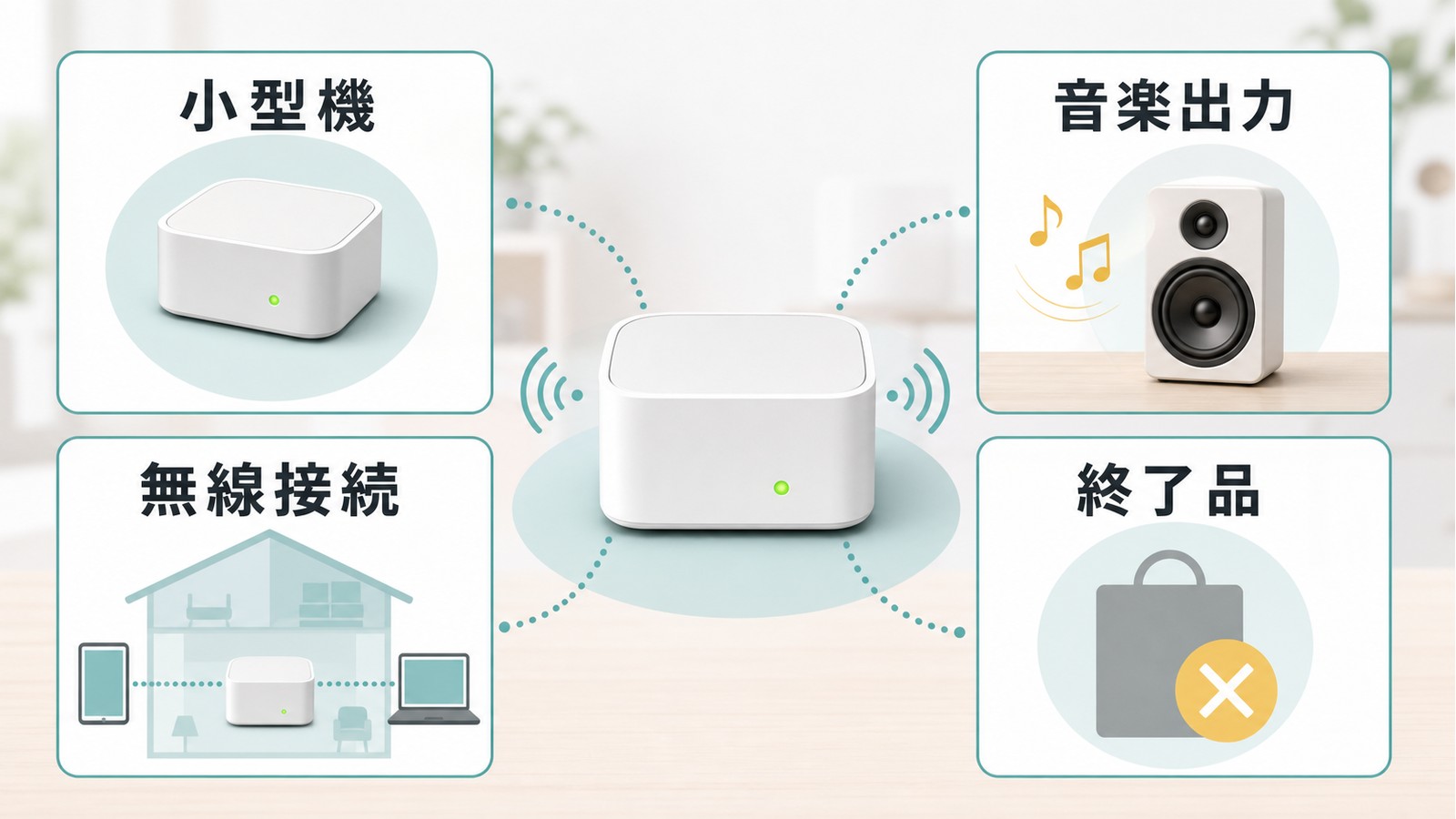
AirMac Express(正式名称:AirMac Express ベースステーション)は、Appleが2004年から販売していた小型のWi-Fiルーターです。コンセントに直差しできるコンパクトな本体が特徴で、Wi-Fiルーターとしての基本機能に加え、AirPlayによる音楽ストリーミングという独自機能を持っていました。
2018年5月にAppleは製造・販売を終了しましたが、設定がシンプルでMacやiPhoneとの親和性が高いため、現在も中古品が流通しています。特に「有線スピーカーをAirPlay対応にしたい」という用途では、今も選ばれることがあります。
主なスペックと仕様
| 項目 | 仕様 |
|---|---|
| Wi-Fi規格 | 802.11n(2.4GHz または 5GHz 同時デュアルバンド) |
| LANポート | WAN×1、LAN×1(100Mbpsまで) |
| USBポート | USB 2.0×1(プリンター共有用) |
| オーディオ出力 | アナログ/光デジタル 複合オーディオジャック |
| AirPlay | AirPlay(第1世代)対応 |
| 推奨同時接続数 | 10台まで |
| 販売期間 | 2004年〜2018年(生産終了) |
注意:AirMac ExpressはAirPlay 2には対応していません。iPhone/iPadからAirPlay 2の複数スピーカー同時再生機能は使えないため、その点は覚えておきましょう。
AirMac Expressの主な使い方3つ
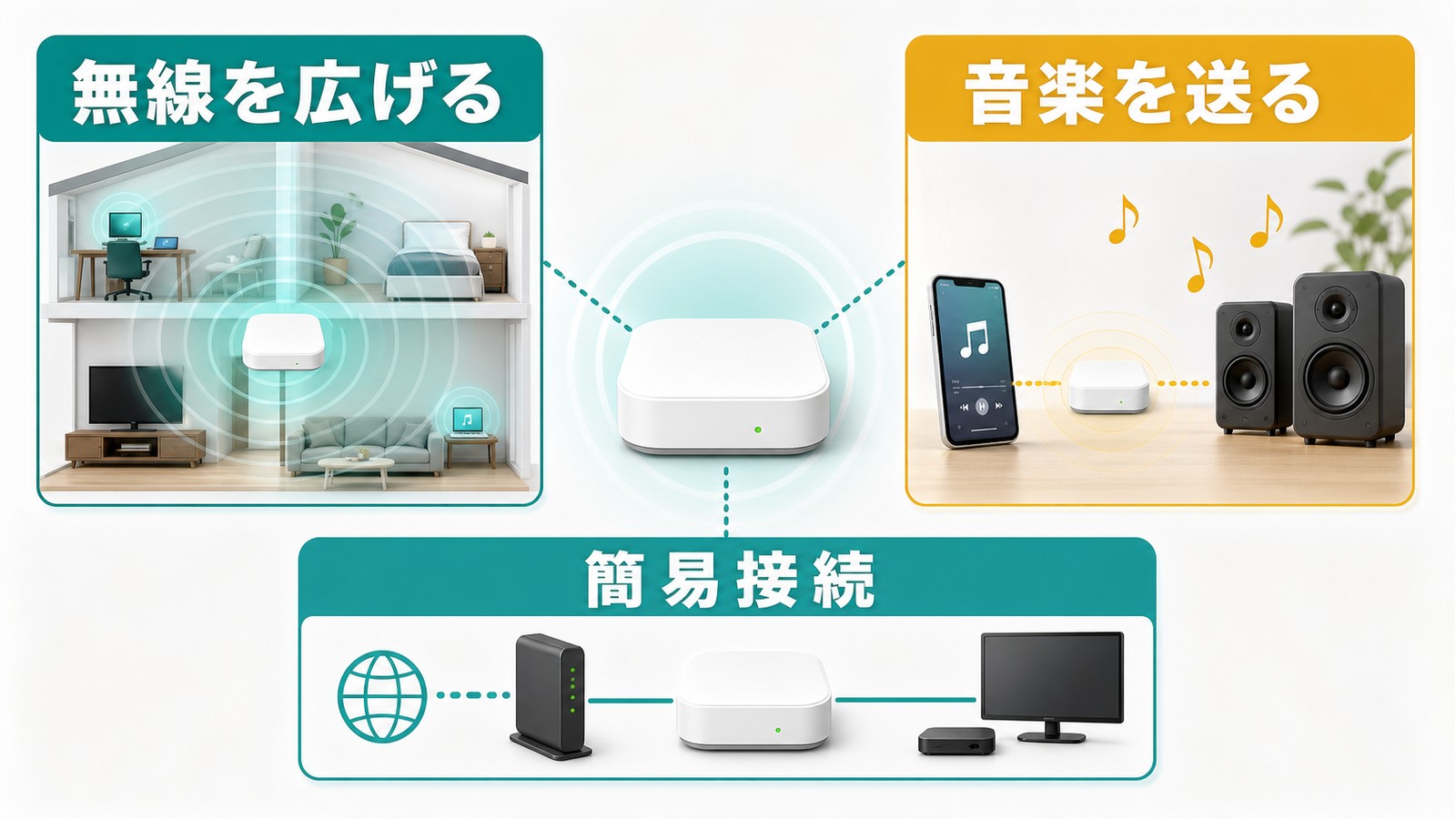
AirMac Expressには、大きく分けて3つの使い方があります。それぞれの概要と特徴を解説します。
使い方1:Wi-Fiルーターとして使う
最も基本的な使い方です。背面のWAN側LANポートにモデムやONUをLANケーブルで接続すると、Wi-Fiルーターとして機能します。
Mac・iPhone・iPad・Windowsパソコン・Android端末など、Wi-Fi対応機器であればどれでも接続できます。ファイアウォールが初期設定でオンになっているため、セキュリティ面も一定の安心感があります。
ただし注意点:LANポートが最大100Mbpsまでのため、ギガビット回線(1Gbps)を契約している場合は速度が制限されます。高速有線LANが必要な環境には向きません。
使い方2:AirPlayで有線スピーカーをワイヤレス化する
AirMac Express最大の特徴がこの使い方です。背面の「アナログ/光デジタル 複合オーディオジャック」にスピーカーを接続することで、MacやiPhoneからワイヤレスで音楽を再生できます。
たとえばリビングに置いた据え置きスピーカーに有線接続しておけば、別の部屋にいるMacからAirPlayで音楽を送れます。AirPlay非対応の古いスピーカーをワイヤレス化できる点が、今も中古品が売れ続ける理由です。
使い方3:Wi-Fi中継機としてネットワークを拡張する
既存のWi-Fiルーター(AirMac ExtremeまたはAirMac Express)の電波が届きにくい場所に、もう1台のAirMac Expressを設置して中継機として使えます。1階と2階、壁を隔てた部屋など、電波が届きにくい場所をカバーするのに有効です。
設定はAirMacユーティリティから行い、「既存のワイヤレスネットワークに参加」を選ぶだけです。
AirPlayでスピーカーに接続する設定手順
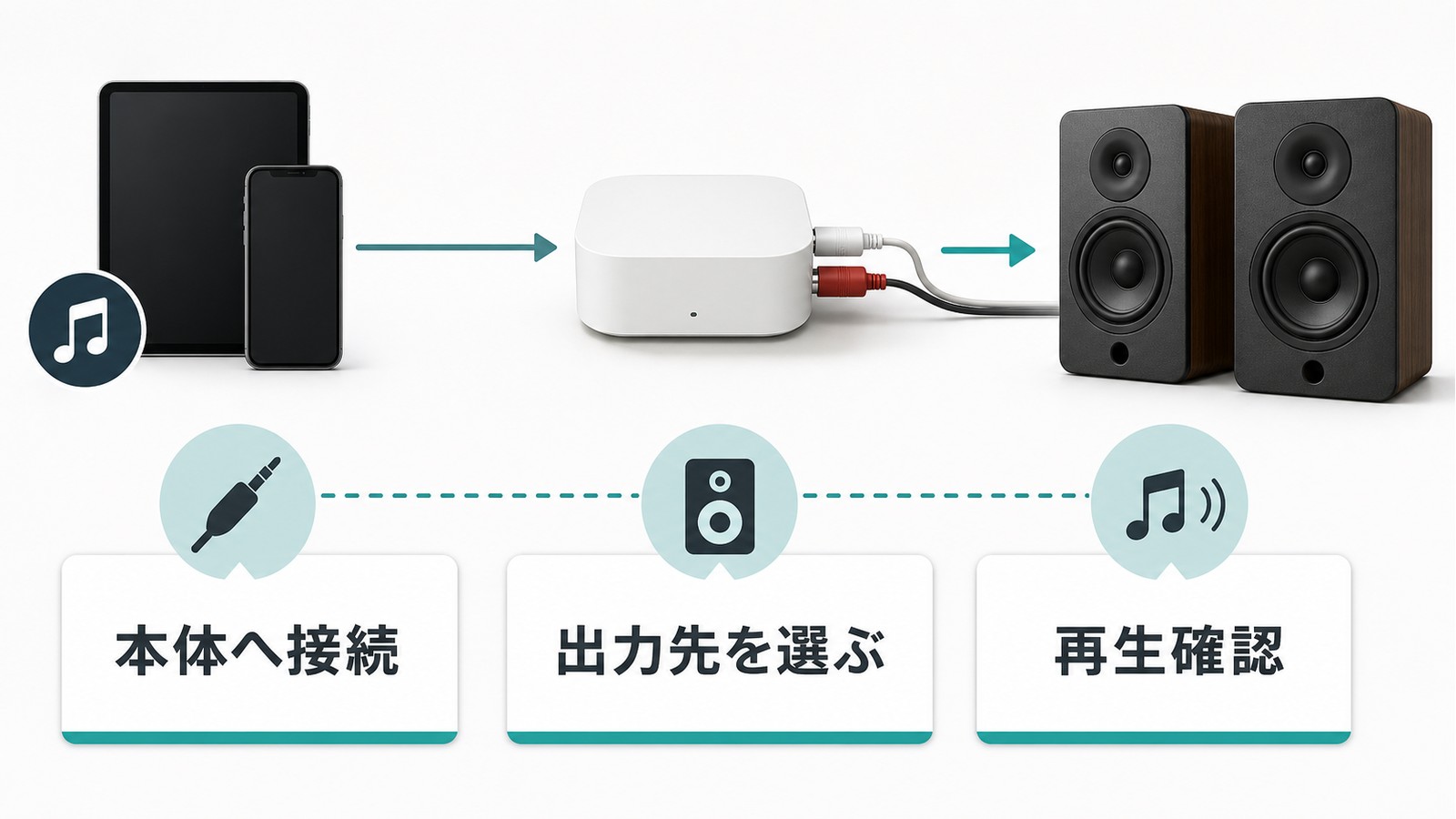
AirMac ExpressのAirPlay機能を使ってスピーカーに音楽を出力する手順を解説します。
必要なもの
- AirMac Express本体
- 3.5mmアナログケーブル(または光デジタルケーブル)
- スピーカーまたはアンプ
- Mac(AirMacユーティリティがインストール済み)またはiPhone/iPad
ステップ1:物理接続をする
- AirMac ExpressをコンセントにAN接続して電源を入れます
- 背面のオーディオジャック(3.5mm複合ジャック)にケーブルを差し込みます
- もう一方のケーブルをスピーカーまたはアンプのLINE INに接続します
- スピーカーの電源を入れ、入力をLINE INに切り替えます
ステップ2:AirMac Expressを初期設定する(初回のみ)
- MacでAirMacユーティリティを開きます(アプリケーション→ユーティリティ内にあります)
- 「その他のWi-Fiデバイス」にAirMac Expressが表示されたらクリックします
- 「ネットワーク名」「ベースステーション名」「パスワード」を設定して「続ける」をクリックします
- 設定が完了するとAirMac Expressが再起動します
ステップ3:AirPlayで音楽を再生する
Macの場合:
- メニューバーの音量アイコンを開きます(または「コントロールセンター」から「サウンド」を選択)
- 「出力先」にAirMac Expressの名前が表示されるのでクリックします
- 音楽アプリ(Apple Music、Spotifyなど)を再生するとスピーカーから音が出ます
iPhone/iPadの場合:
- コントロールセンターを開きます
- 音楽再生画面右上の「AirPlayアイコン(三角形に円)」をタップします
- 一覧からAirMac Expressの名前を選択します
- 再生中の音楽がスピーカーから出ます
注意点
AirMac ExpressはAirPlay 2に対応していないため、iPhoneのコントロールセンターから「複数のスピーカーに同時再生」はできません。また、HomePodとのステレオペアリング機能も使えません。
初期設定の詳細手順(AirMacユーティリティ)
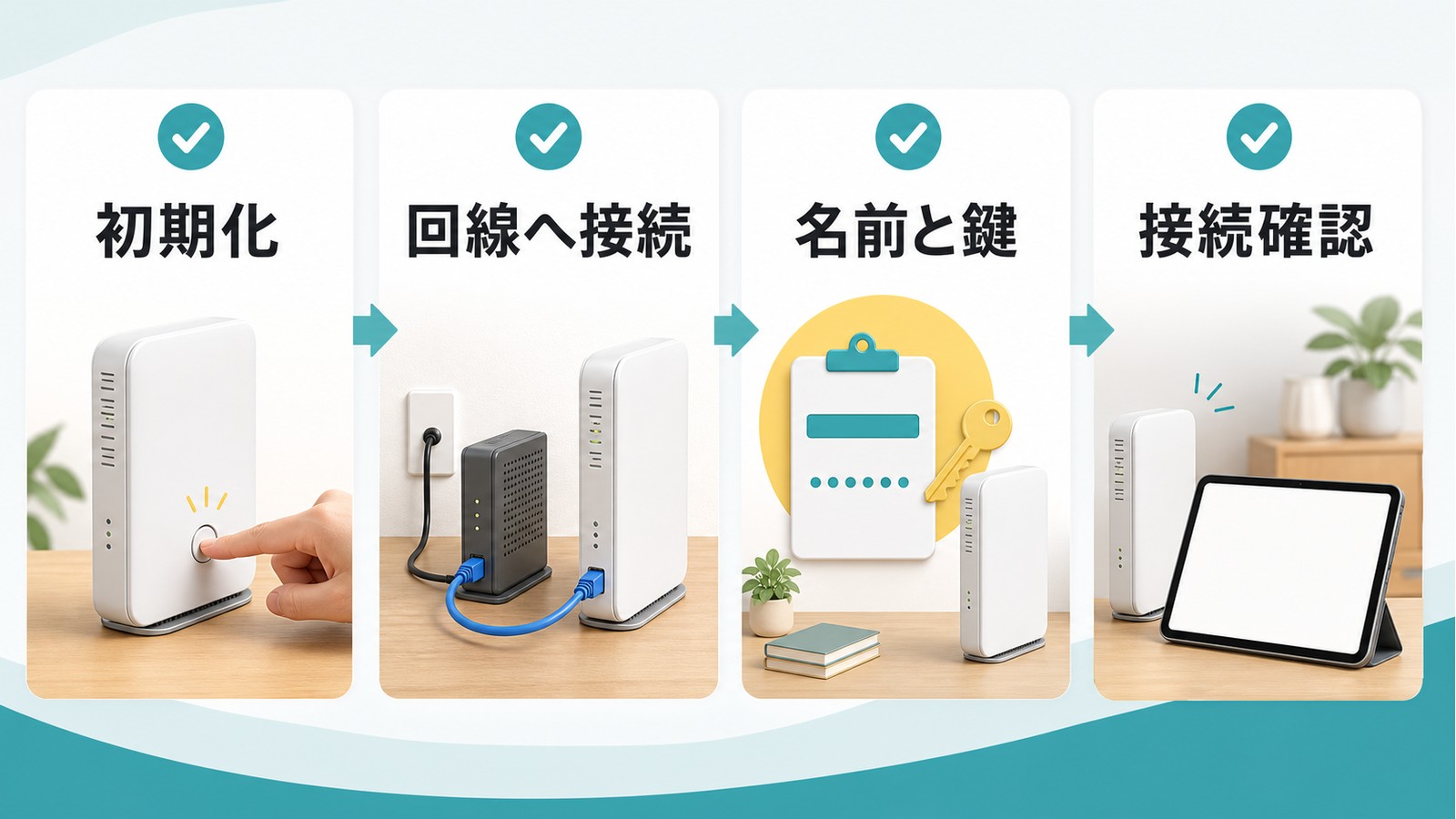
Wi-Fiルーターとして設定する場合の詳細手順です。
基本設定の手順
- AirMacユーティリティを起動:Finderで「アプリケーション」→「ユーティリティ」→「AirMacユーティリティ」を開きます
- デバイスを選択:画面に表示されたAirMac Expressのアイコンをクリックします
- 「編集」をクリック:設定画面が開きます
- 各タブで設定を行います:
- 「ベースステーション」タブ:名前・パスワードを設定
- 「ワイヤレス」タブ:ネットワーク名(SSID)・パスワードを設定
- 「インターネット」タブ:接続タイプを選択(PPPoEまたはDHCP)
- 「アップデート」をクリック:設定を保存してAirMac Expressを再起動します
ゲストネットワークの設定
来客用に、メインネットワークとは分離したゲスト専用のWi-Fiを作れます。ゲストネットワークからはインターネットのみにアクセスが制限され、自宅のNASやプリンターなどには接続できません。
- AirMacユーティリティで「編集」を開きます
- 「ワイヤレス」タブを選択します
- 「ゲストネットワークを作成」にチェックを入れます
- ゲスト用のネットワーク名とパスワードを設定します
- 「アップデート」をクリックして完了です
中古品購入時の注意点と初期化方法
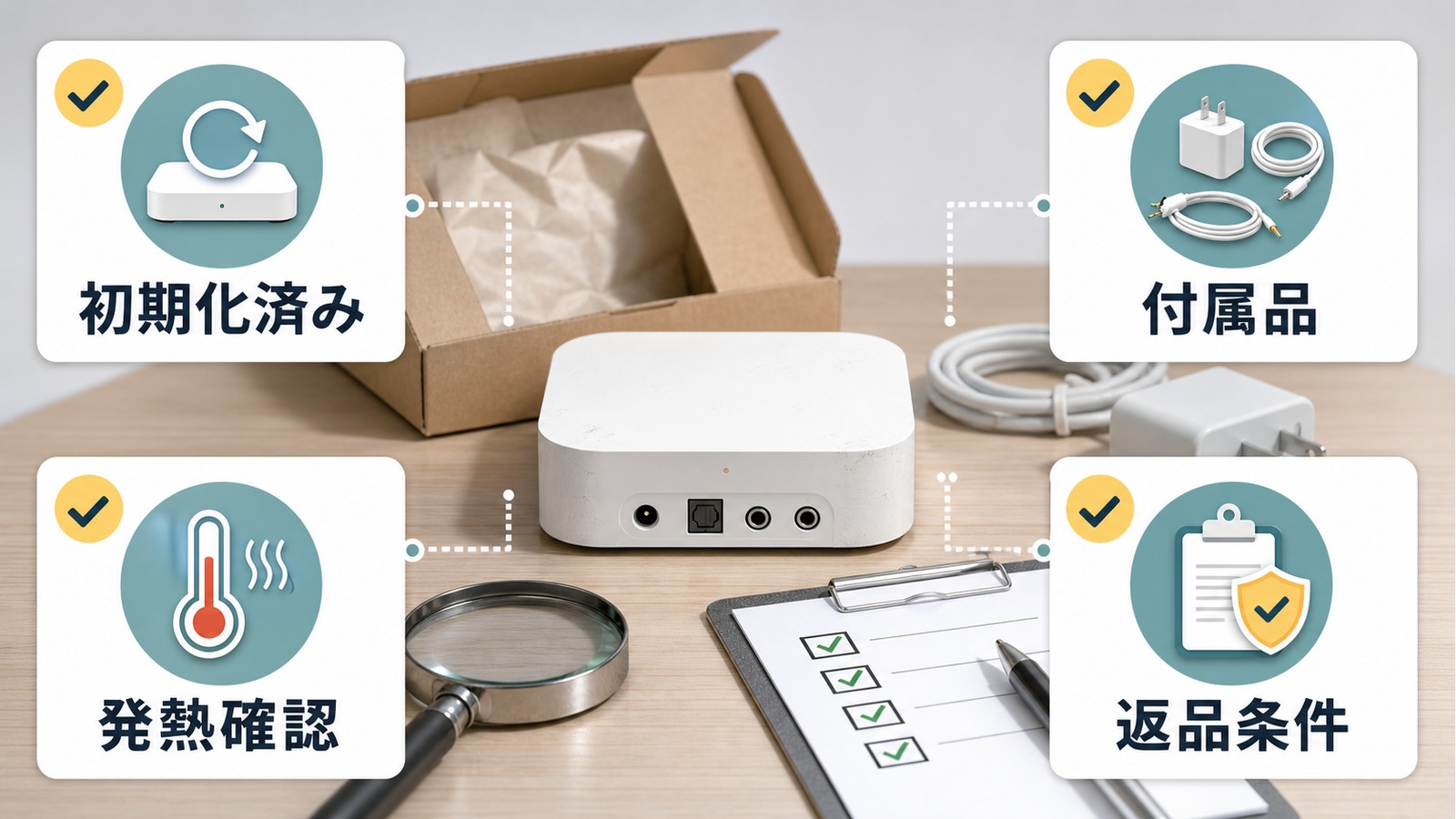
AirMac Expressは生産終了のため、入手するなら中古市場(メルカリ、ヤフオク、Amazon マーケットプレイスなど)になります。購入前と購入後に確認すべきポイントをまとめました。
購入前に確認すること
| 確認項目 | チェックポイント |
|---|---|
| モデル | A1392(第2世代、2012年以降)が推奨。古い世代はWi-Fi規格が古い |
| 外観 | コンセント部分の破損、本体の亀裂・変形がないか確認 |
| 付属品 | 本体のみで使える。電源ケーブルは不要(コンセント直差し型) |
| 初期化済みか | 前のオーナーの設定が残っている場合がある。購入後に初期化推奨 |
| ステータスランプ | 電源を入れたときにランプが点灯するか出品者に確認 |
購入後の初期化手順
中古品は必ず初期化してから使いましょう。前のオーナーのパスワードが残っていると接続できない場合があります。
ソフトリセット(設定をすべて消去):
- AirMac Expressの電源を入れます
- 本体側面または背面のリセットボタンを、オレンジ色のランプが点滅するまで押し続けます(約5秒)
- ランプが点滅したらリセットボタンを離します
- AirMac Expressが再起動し、工場出荷状態に戻ります
ハードリセット(完全初期化):
- 電源を抜いてリセットボタンを押したまま電源を入れます
- ランプが点滅を始めたら(約5秒)ボタンを離します
- AirMacユーティリティから再設定を行います
中古品購入時の重要な注意
AirMac Expressは2018年に生産終了しており、Appleのサポートは終了済みです。セキュリティアップデートが提供されないため、セキュリティを重視する環境(会社のネットワークなど)での使用は推奨しません。自宅のAirPlay用途に限定して使うのが現実的です。
セットアップ時によくあるトラブル
| 症状 | 原因と対処法 |
|---|---|
| AirMacユーティリティに表示されない | MacのWi-FiがONになっているか確認。初期化してから再試行 |
| AirPlayで音が出ない | スピーカー側の入力切替を確認。ケーブルの接続を確認 |
| インターネットに接続できない | PPPoEまたはDHCPの接続タイプを確認。モデムとの接続先ポートを確認(WAN側に接続しているか) |
| オレンジランプが点滅し続ける | 設定に問題あり。AirMacユーティリティで警告内容を確認 |
| Wi-Fiがすぐ切れる | 電子レンジやコードレス電話の近くに設置しない。本体を高い位置に移動する |
AirMac Expressの後継・現在の代替品
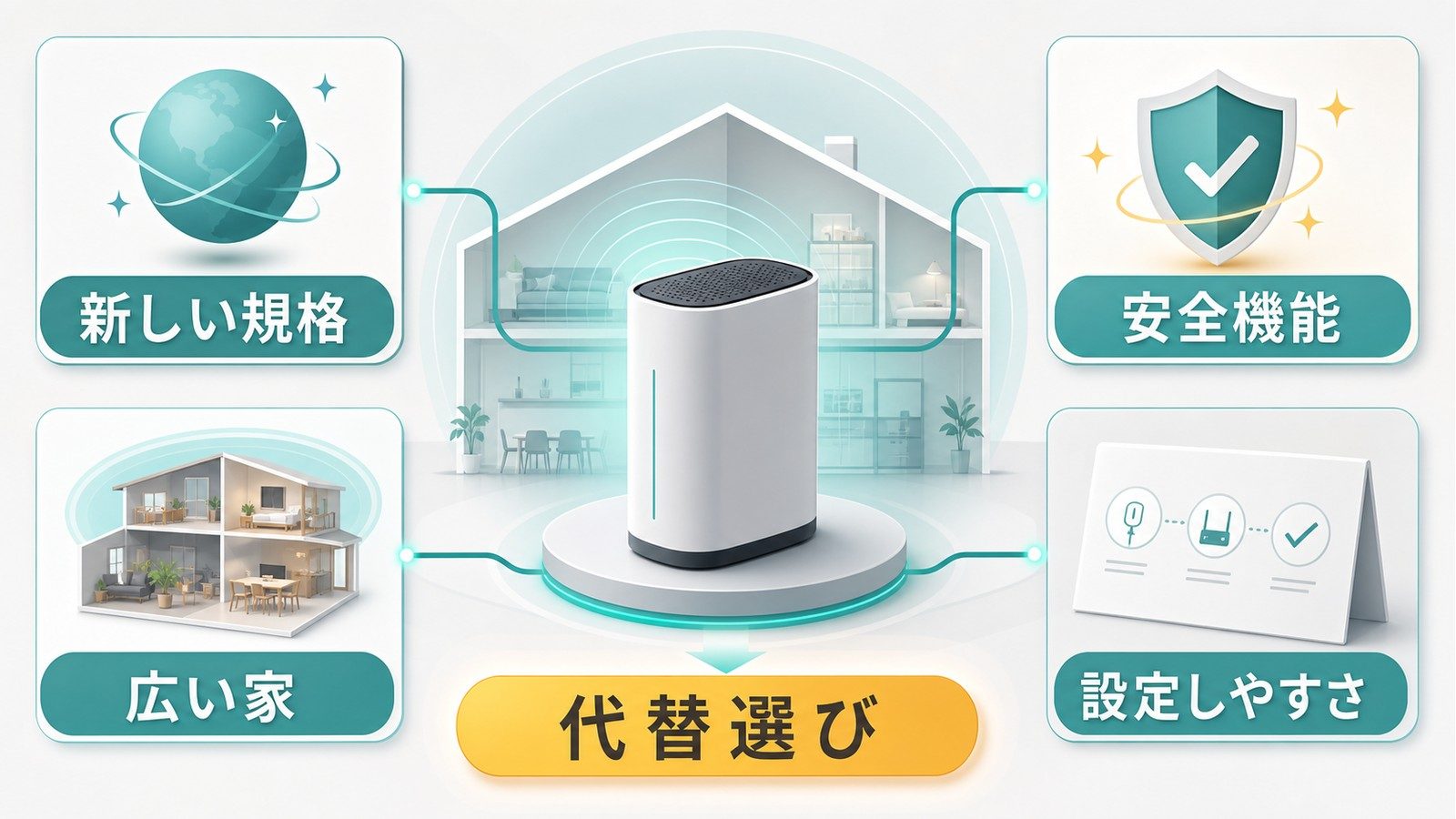
AirMac Expressが生産終了となった今、後継として検討できる製品を目的別に紹介します。
目的別おすすめ代替品
| 目的 | おすすめ製品 | 特徴 |
|---|---|---|
| AirPlay 2対応スピーカーシステムが欲しい | Apple HomePod mini | AirPlay 2対応、Siri連携、複数台同時再生可能 |
| シンプルなWi-Fiルーター | TP-Link Deco シリーズ | 設定が簡単、メッシュWi-Fi対応、安価 |
| Apple製品との統合管理 | ASUS ZenWifi シリーズ | Wi-Fi 6対応、管理アプリが使いやすい |
| 有線スピーカーをAirPlay化したい | WiiM Mini(AirPlayアダプター) | AirPlay 2対応、Spotify Connect対応、1万円以下 |
| 広い家でWi-Fiを安定させたい | Google Nest Wifi Pro | メッシュWi-Fi、設定不要に近い簡単さ |
AirPlay対応スピーカーアダプターという選択肢
「有線スピーカーをそのままAirPlay対応にしたい」という目的なら、AirMac Expressより最新のAirPlay 2アダプターを使う方が快適です。
現在は「WiiM Mini」「WiiM Pro」といった製品が人気で、AirPlay 2に対応しており、複数スピーカーの同時再生や、iPhoneのコントロールセンターからの操作もスムーズに行えます。AirMac Expressより機能が豊富で、価格も1万円前後から入手できます。
AirMac ExpressとAirMac Extremeの違い
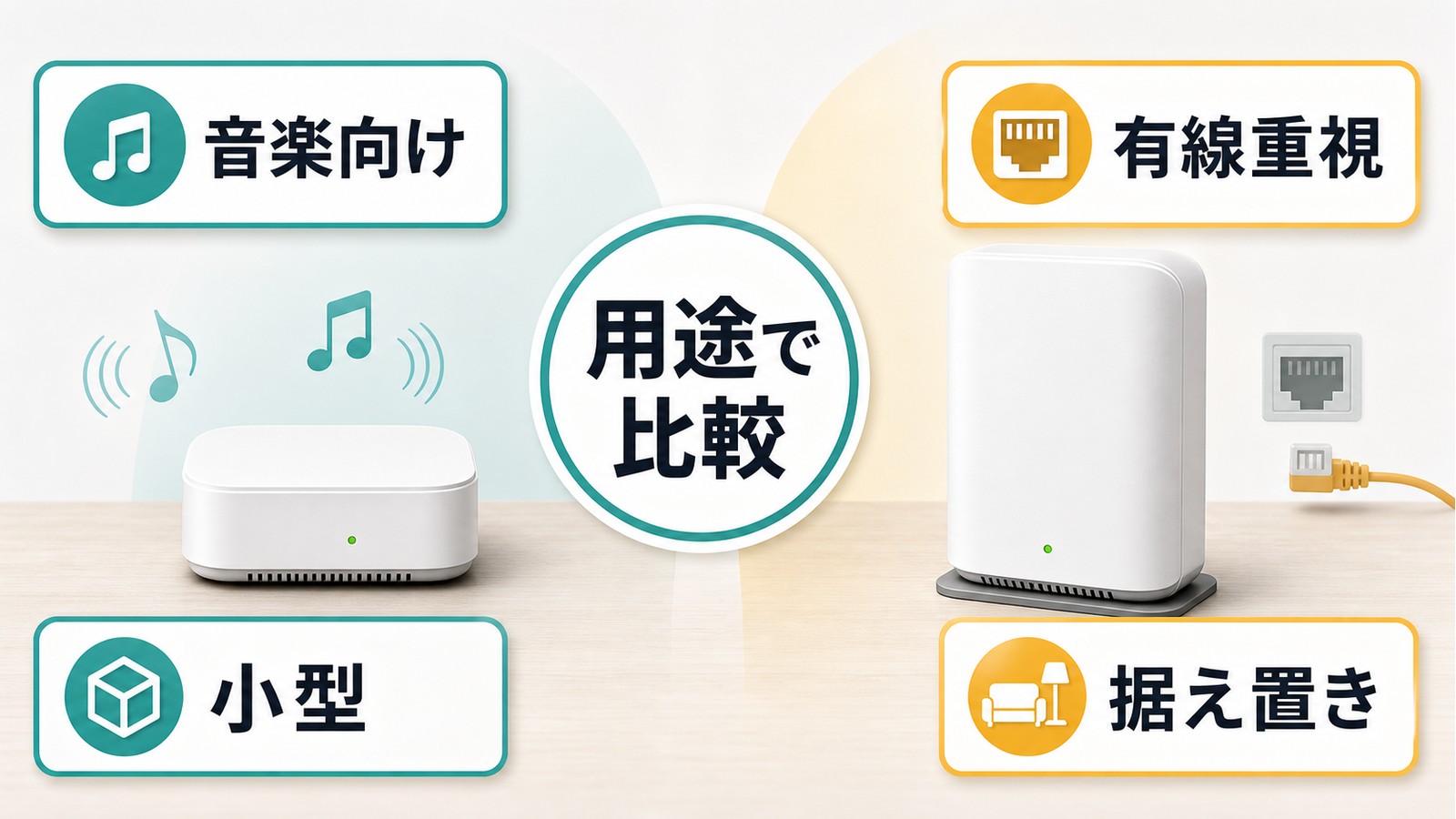
AirMacファミリーには「Express」と「Extreme」の2種類がありました。購入を検討している場合に備えて、違いを整理します。
| 機能 | AirMac Express | AirMac Extreme |
|---|---|---|
| オーディオ出力 | あり(3.5mm複合ジャック) | なし |
| LANポート速度 | 最大100Mbps | ギガビット(最大1Gbps) |
| LANポート数 | 1ポート | 3ポート |
| 本体サイズ | コンパクト(コンセント直差し) | 大型(据え置き型) |
| Wi-Fi中継 | 可能(Extremeの子機として使用可) | 可能(親機として使用) |
| USBプリンター共有 | あり | あり |
AirPlayやスピーカー接続が目的ならExpressが適しています。高速な有線LAN環境が必要ならExtremeの方が向いていますが、どちらも生産終了品であることに変わりはありません。
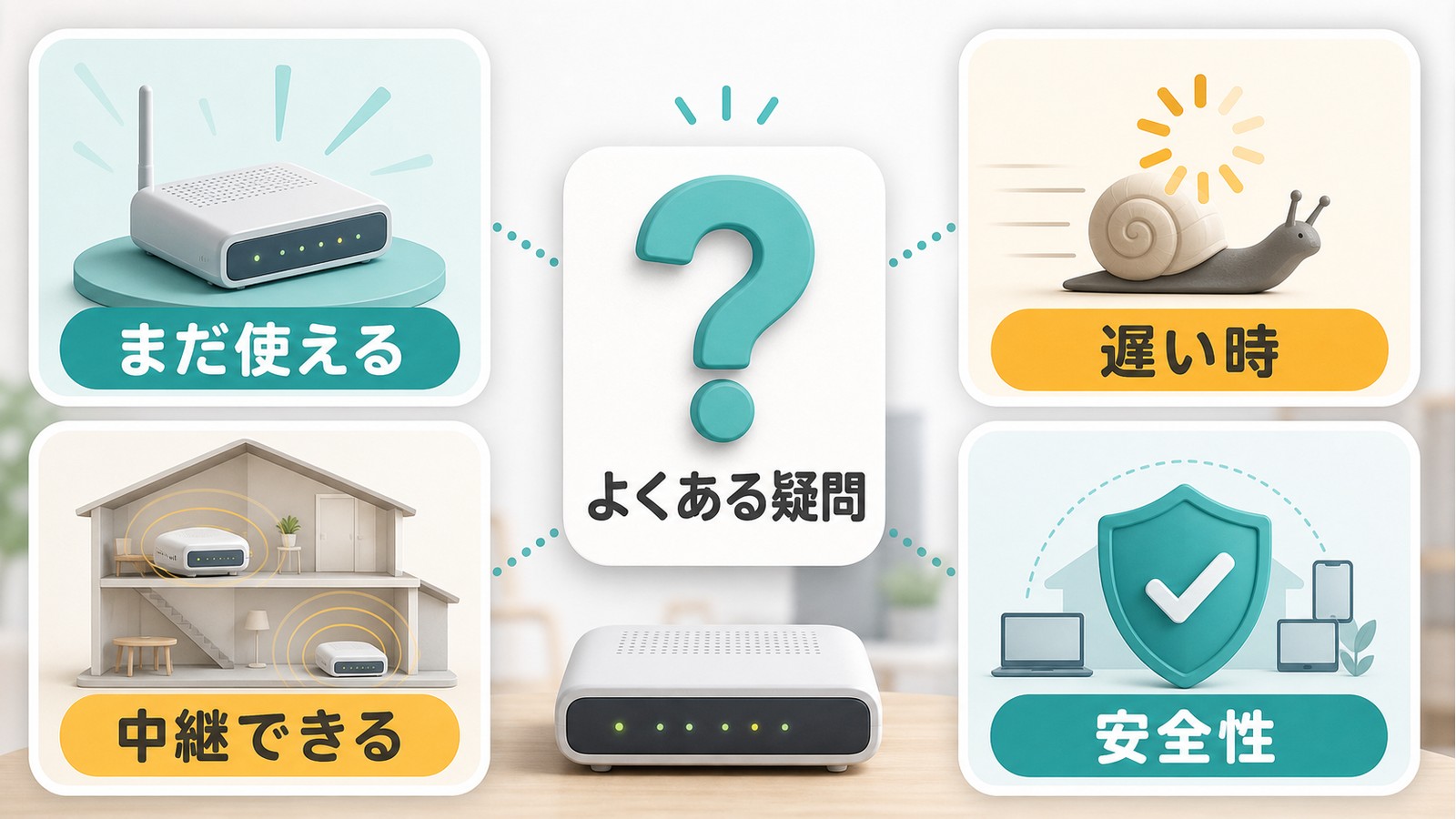
よくある質問(FAQ)
まとめ:AirMac Expressを今使うべきかの判断基準
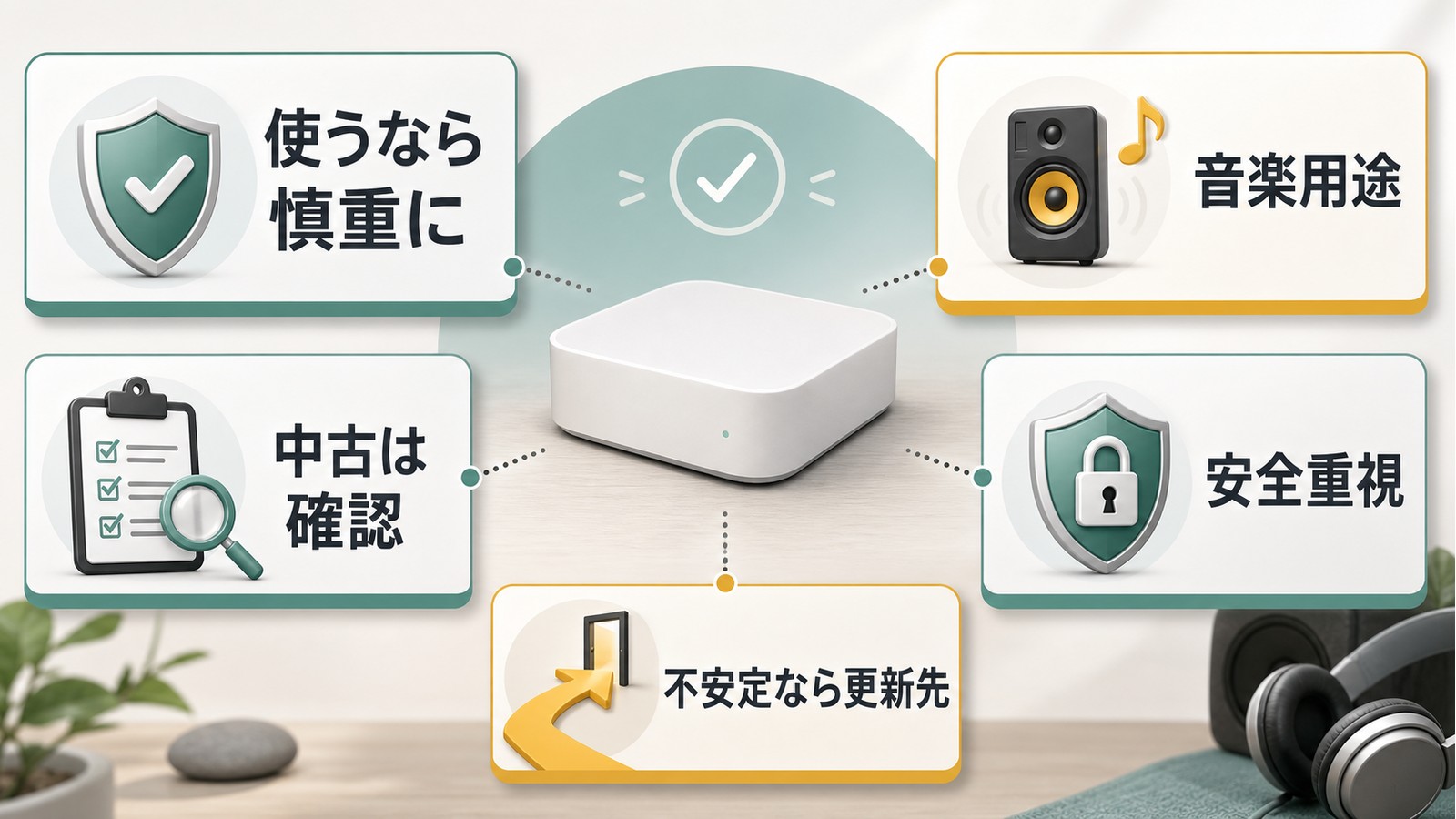
AirMac Expressは生産終了から7年以上が経過しましたが、特定の用途ではまだ現役で活躍できる製品です。
今からAirMac Expressを使うべき状況
- すでに持っていて、AirPlay音楽再生に使い続けたい場合
- 中古で安価に入手して、有線スピーカーをワイヤレス化したい場合
- シンプルなWi-Fi環境を低コストで作りたい場合(セキュリティより利便性重視)
新しい製品を選ぶべき状況
- 今からWi-Fiルーターを新調するならセキュリティリスクがあるため不推奨
- AirPlay 2のマルチルーム再生や、iPhoneからの完全なコントロールが必要な場合
- ギガビット回線を契約していて速度を活かしたい場合
- HomeKitとの統合など最新のAppleエコシステムを活用したい場合
音楽再生特化の用途でリーズナブルに使いたいなら、中古のAirMac Expressは今でも選択肢になります。一方、新しくネットワーク環境を構築するなら、TP-LinkやASUSの最新ルーター、そしてAirPlay 2対応のWiiM Mini等のアダプターを選ぶ方が、長く安心して使えます。
手元にあるAirMac Expressを有効活用するのは大いにアリ。でも今から積極的に購入するなら、より新しい代替品を選ぶのが賢明です。
