 minto.tech スマホ(iPhone/Android)・パソコン(Windows/Mac)・Office・Wi-Fi・AIツールの「できない」「困った」を解決する実用ガイド。トラブル対処法とノウハウが満載のお助けサイトです。
※本ページにはプロモーション(広告)が含まれています
📑 この記事の目次(タップで開く)
【2026年最新版】Macの集中モード(フォーカス)で仕事・個人・睡眠を切り替えて通知を管理する完全ガイド
「作業中にSNSの通知が来て集中が途切れる」「夜中に仕事のメール通知が鳴って眠れない」——こうした問題を解決するのが集中モード(フォーカス)です。
macOS Monterey(2021年)以降に搭載されたフォーカス機能は、単純な「おやすみモード」を超えた高度な通知管理システムです。仕事用・個人用・睡眠用と複数のモードを使い分け、許可する通知と人を細かく設定できます。さらにiPhone・iPadと同期するため、Macでフォーカスをオンにするとスマホも同時に切り替わります。
本記事では、フォーカスの種類から設定方法、スケジュール自動化まで徹底解説します。
- フォーカスの種類(仕事・個人・睡眠・おやすみ・カスタム)
- 各モードの設定方法(許可する通知・人・アプリ)
- 時間によるスケジュール自動化の手順
- iPhone・iPad・Macで設定を同期する方法
- フォーカスフィルターとの組み合わせ
- ステータス共有と相手への表示設定
フォーカス(集中モード)とは何か
おやすみモードとの違い
以前のmacOSには「おやすみモード」があり、すべての通知を一括でオフにする機能でした。フォーカスはその進化版で、状況に応じて通知を細かくコントロールできます。
- おやすみモード:全通知をオフ(荒削り)
- フォーカス:許可する通知・人・アプリを個別に設定(精密)
たとえば「仕事フォーカス中は上司からのメッセージだけ受け取り、SNSはブロック」「睡眠フォーカス中は家族からの電話だけ許可」といった設定が可能です。
フォーカスの主な種類
| モード名 | 用途 | デフォルト設定 |
|---|---|---|
| おやすみ | 就寝時 | 緊急以外の通知をオフ |
| 睡眠 | 就寝・起床のルーティン管理 | ヘルスケアと連携 |
| 仕事 | 業務中 | 仕事関連の通知のみ許可 |
| 個人 | プライベート時間 | 個人アプリ・連絡先のみ |
| 運転 | 自動車運転中 | 全通知をブロック(iPhoneのみ) |
| カスタム | 任意の目的 | 完全に自分で設定 |
フォーカスの基本設定方法(Mac)
設定画面を開く
- 画面左上のアップルメニュー()→「システム設定」を開く
- 左サイドバーから「フォーカス」をクリック
または、メニューバーのコントロールセンターアイコン→「フォーカス」からも設定できます。
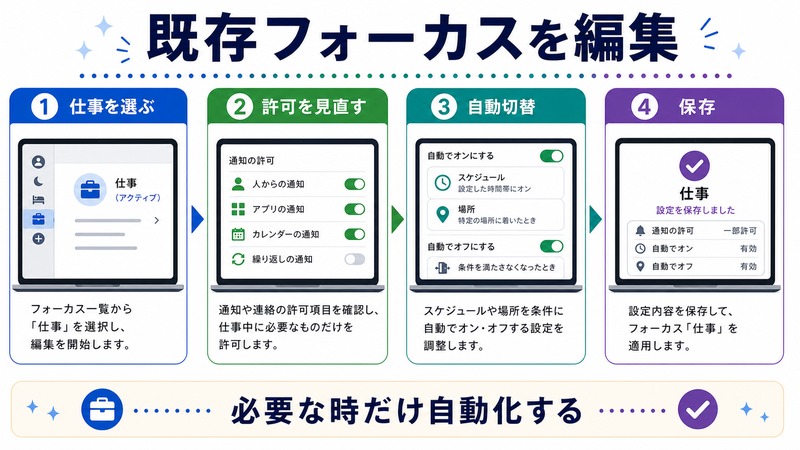
既存フォーカスの編集手順
例として「仕事」フォーカスの設定方法を説明します。
ステップ1:許可する通知の種類を設定する
- 「仕事」をクリックして編集画面を開く
- 「許可された通知」セクションで「アプリ」をクリック
- 通知を受け取りたいアプリを追加(例:メール、カレンダー、Slack)
ステップ2:許可する連絡先を設定する
- 「許可された通知」の「人」をクリック
- 通知を受け取る相手を連絡先から選んで追加
- 「すべての人を許可」「特定の人を許可」「なし」から選択可能
ステップ3:緊急の連絡だけ通す設定(繰り返し許可)
「人」の設定で「繰り返し許可」をオンにすると、同じ人から3分以内に2回着信があった場合は緊急連絡として通知されます。就寝中でも緊急時だけ受け取れます。
スケジュールによる自動化設定
時間ベースのスケジュール
フォーカスは指定した時間帯に自動でオン/オフできます。
- フォーカスの編集画面を開く
- 「スケジュールを追加」をクリック
- 「時刻」タブを選択
- 開始時刻・終了時刻・曜日を設定
たとえば「仕事フォーカス:月〜金 9:00〜18:00」と設定すると、平日の業務時間内だけ自動でオンになります。
場所ベースのスケジュール(iPhone連携)
iPhoneのGPSを使って、特定の場所に着いたときや離れたときにフォーカスを自動で切り替えられます。
- 「スケジュールを追加」→「場所」タブを選択
- 地図で場所を検索して追加
- 「到着時」または「出発時」を選択
「会社に着いたら仕事フォーカスをオン、会社を出たら自動でオフ」といった使い方ができます。
アプリ起動によるスケジュール
特定のアプリを開いたときにフォーカスを自動でオンにする設定もできます。
- 「スケジュールを追加」→「アプリ」タブを選択
- フォーカスをトリガーするアプリを追加
たとえば「Xcodeを開いたら開発フォーカスをオン」などの設定が可能です。
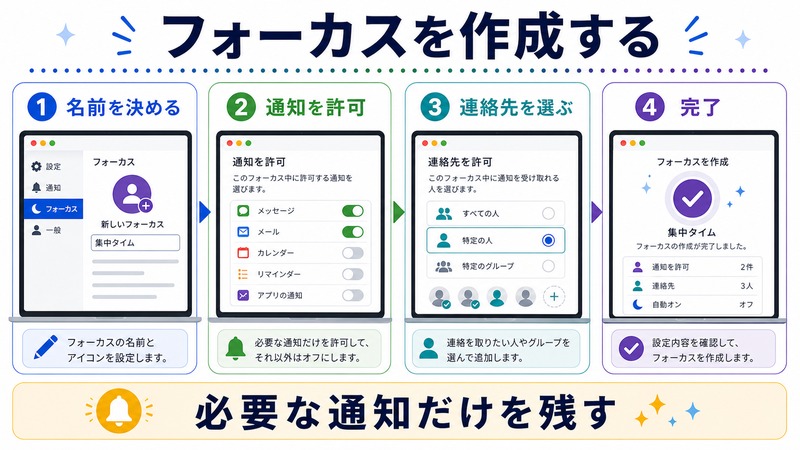
カスタムフォーカスの作成
新しいフォーカスを作成する手順
- フォーカス設定画面の左下にある「+」ボタンをクリック
- 「カスタム」を選択(または既存のテンプレートから選択)
- フォーカスの名前とアイコン・カラーを設定
- 通知・スケジュールを設定
カスタムフォーカスの活用例
| フォーカス名 | 許可するアプリ | スケジュール |
|---|---|---|
| 深作業(ディープワーク) | テキストエディタ、コード系のみ | 手動で起動 |
| 読書 | Kindleアプリ、ブラウザのみ | 夜20:00〜22:00 |
| 運動 | 音楽アプリ、ヘルスケアのみ | 朝7:00〜8:00 |
| 映画鑑賞 | 動画系アプリのみ | 週末18:00〜23:00 |
iPhone・iPad・Macでの同期設定
デバイス間の同期の仕組み
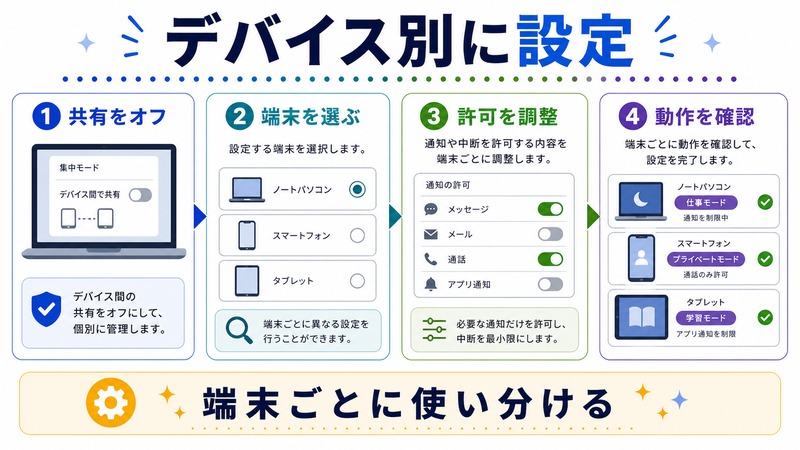
フォーカスはiCloudを通じてAppleデバイス間で自動同期されます。Macで「仕事」フォーカスをオンにすると、同じApple IDでサインインしているiPhoneとiPadでも自動で「仕事」フォーカスがオンになります。
同期の設定確認手順
Mac側:
- 「システム設定」→「フォーカス」を開く
- 画面上部の「すべてのデバイスで共有」のスイッチをオンに
iPhone側:
- 「設定」→「フォーカス」を開く
- 「フォーカスを共有」をオンに
デバイスごとに別々の設定をしたい場合
「すべてのデバイスで共有」をオフにすると、Mac・iPhone・iPadでそれぞれ独立した設定ができます。たとえば「MacではSlack通知を許可するが、iPhoneでは許可しない」といった細かい使い分けが可能です。
フォーカスフィルターの活用
フォーカスフィルターとは
フォーカスフィルターは、フォーカスがオンのときにアプリの表示内容を変える機能です。macOS Ventura(2022年)以降で対応しています。
例えば「仕事フォーカス中はSafariで会社向けのブックマークバーを表示し、Mailでは仕事用のアカウントのみ表示する」といった設定が可能です。
フォーカスフィルターの設定手順
- フォーカスの編集画面を開く
- 下部の「フォーカスフィルターを追加」をクリック
- 設定したいアプリを選択(Safari、メール、カレンダーなど)
- そのアプリ内での表示設定を行う
対応しているアプリとフィルター内容
| アプリ | フィルターでできること |
|---|---|
| Safari | タブグループの切り替え |
| メール | 表示するメールアカウントの絞り込み |
| カレンダー | 表示するカレンダーの絞り込み |
| メッセージ | 表示する連絡先グループの絞り込み |
| システム設定(外観) | ダークモード/ライトモードの自動切り替え |
フォーカスステータスの共有設定
ステータス共有とは
フォーカスがオンのとき、連絡してきた相手に「フォーカス中で通知が届いていない」ことを自動で知らせる機能です。相手がiPhoneまたはMacを使っており、メッセージアプリ経由で連絡してきた場合に機能します。
ステータス共有の設定手順
- フォーカスの設定画面を開く
- 「フォーカスステータスを共有」のスイッチをオンにする
オンにすると、相手のメッセージアプリに「○○はフォーカス中です」と表示されます。
共有したくない場合
プライベートな時間にフォーカスを使っているとき、相手にフォーカス中であることを知られたくない場合もあります。その場合は「フォーカスステータスを共有」をオフにしてください。モードがオンでも相手には通知されません。
この記事に関連するおすすめ商品
ノイズキャンセリングヘッドホン
約15,000円〜
フォーカスモードと組み合わせて最高の集中環境を実現
デスク用タイマー(ポモドーロ対応)
約2,000円〜
フォーカスモードと連携して時間管理と集中力を高める
※ 価格は変動します。最新価格はリンク先でご確認ください
よくある質問(FAQ)
Q. フォーカス中でも緊急の電話は受け取れますか?
A. はい。「許可された通知」の「人」設定で「繰り返し許可」をオンにすると、同じ人から3分以内に2回着信があれば通知されます。また、「緊急連絡先」から登録した人の連絡は常に通知されます。
Q. フォーカスをすぐに解除するにはどうすればいいですか?
A. メニューバーのコントロールセンター→「フォーカス」→現在のフォーカス名をクリックして解除できます。または通知センターのバナーからも解除可能です。
Q. フォーカス中もロック画面には通知が届きますか?
A. デフォルトでは許可されていない通知はロック画面にも表示されません。許可された通知のみロック画面に届きます。
Q. 睡眠フォーカスとおやすみモードの違いは何ですか?
A. 「睡眠」フォーカスはヘルスケアアプリの睡眠スケジュールと連携し、就寝・起床ルーティンを管理します。「おやすみ」は単純にすべての通知をブロックするシンプルなモードです。就寝時間の管理が目的なら「睡眠」、単純に通知をオフにしたいなら「おやすみ」が適しています。
Q. カスタムフォーカスは何個まで作れますか?
A. 公式な上限は設けられていませんが、実用上は10個程度が管理しやすい上限です。多すぎると切り替えが煩雑になります。
Q. フォーカス中にLINEの通知を受け取るには?
A. フォーカスの「許可されたアプリ」にLINEを追加してください。アプリを追加した場合、そのアプリからのすべての通知が許可されます。特定の人だけ許可したい場合は、「許可された通知」の「人」にその人の連絡先を追加します(LINEが連絡先と連携している場合)。
Q. フォーカスのスケジュールと手動オン/オフはどちらが優先されますか?
A. 手動でオンにしたフォーカスはスケジュール終了時刻まで継続されます。手動でオフにした場合は、次のスケジュール開始時刻まで無効になります。
まとめ
Macの集中モード(フォーカス)は、現代のマルチデバイス環境での通知疲れを解決する強力な機能です。
主なポイントをまとめます:
- 基本設定:システム設定→フォーカスで管理。許可する人・アプリを細かく設定できる
- スケジュール:時間・場所・アプリ起動で自動化可能。手動設定いらずで生活リズムに合わせて動く
- デバイス同期:iCloud経由でMac・iPhone・iPadの設定を共有。すべてのデバイスで一元管理
- フォーカスフィルター:SafariやメールのUIをフォーカスに連動して切り替え可能
- ステータス共有:相手に「フォーカス中」と自動で知らせる機能。必要に応じてオフも可能
最初はデフォルトの「仕事」と「睡眠」だけ設定するところから始めて、慣れてきたらカスタムフォーカスで自分のライフスタイルに合わせてカスタマイズしていくのがおすすめです。
