 minto.tech スマホ(iPhone/Android)・パソコン(Windows/Mac)・Office・Wi-Fi・AIツールの「できない」「困った」を解決する実用ガイド。トラブル対処法とノウハウが満載のお助けサイトです。
※本ページにはプロモーション(広告)が含まれています
📑 この記事の目次(タップで開く)
【2026年最新版】WindowsのOneDriveでデスクトップ・ドキュメントを自動バックアップする完全ガイド
「PCが壊れてデスクトップのファイルがすべて消えた」「うっかりドキュメントを削除してしまった」——こうした悲劇を防ぐのがOneDriveのフォルダバックアップ機能です。
Windows 10・11に標準搭載されているOneDriveは、Microsoftが提供するクラウドストレージです。デスクトップ・ドキュメント・ピクチャの3つの重要フォルダを自動的にクラウドへバックアップし、PCが壊れても別のデバイスから即座にファイルを取り出せます。
本記事では、OneDriveのフォルダバックアップの設定方法から復元手順、Google DriveやDropboxとの比較まで徹底解説します。
- OneDriveフォルダバックアップ(デスクトップ・ドキュメント・ピクチャ)の設定方法
- 自動同期の仕組みとストレージ容量の管理
- オフラインファイルの設定方法
- バックアップから復元する手順
- Google Drive・Dropboxとの違いと使い分け
- 無料5GBを賢く使うコツ
OneDriveフォルダバックアップの基礎知識
バックアップできる3つのフォルダ
OneDriveのフォルダバックアップでは、以下の3つのWindowsシステムフォルダを自動同期できます。
| フォルダ名 | 場所 | 主な用途 |
|---|---|---|
| デスクトップ | C:\Users\ユーザー名\Desktop | 作業中のファイルやショートカット |
| ドキュメント | C:\Users\ユーザー名\Documents | Word・Excel・PDFなどの文書ファイル |
| ピクチャ | C:\Users\ユーザー名\Pictures | 画像・写真ファイル |
自動同期の仕組み
フォルダバックアップを設定すると、対象フォルダ内のファイルはOneDriveクラウドに自動でミラーリングされます。
- ファイルを保存した直後、インターネット接続があれば数秒〜数分以内にクラウドへ同期
- 同期済みファイルにはエクスプローラー上で緑のチェックマーク(✓)が表示される
- オフライン時に変更したファイルは、次にインターネット接続したときに自動同期
フォルダバックアップの設定手順
ステップ1:OneDriveにサインイン
- タスクバー右端の通知領域にあるOneDriveのアイコン(雲マーク)を右クリック
- OneDriveアイコンが見当たらない場合は、タスクバーの「∧」をクリックして隠れているアイコンを表示
- 「OneDriveにサインイン」を選択し、Microsoftアカウントでログイン
まだMicrosoftアカウントを持っていない場合は、account.microsoft.comから無料で作成できます。
ステップ2:フォルダバックアップを設定する
- タスクバーのOneDriveアイコンをクリック
- 歯車アイコン(設定)をクリック
- 「設定」を選択
- 「同期とバックアップ」タブを開く
- 「バックアップを管理」をクリック
- 「デスクトップ」「ドキュメント」「ピクチャ」のうちバックアップしたいフォルダのスイッチをオンにする
- 「変更を保存」をクリック
注意:バックアップを開始すると、既存ファイルのクラウドへのアップロードが始まります。ファイル数が多い場合は数分〜数時間かかる場合があります。
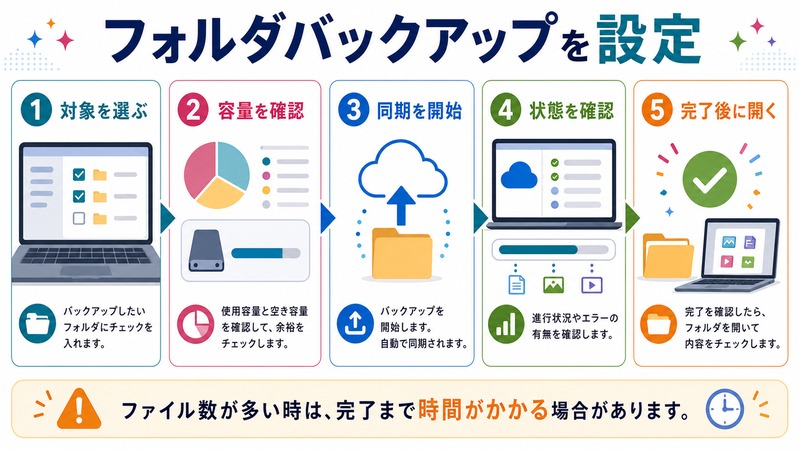
ステップ3:同期状況を確認する
設定後、エクスプローラーを開いてデスクトップ・ドキュメント・ピクチャフォルダを確認します。
- 青い雲アイコン:クラウドのみに存在(オンライン専用)
- 緑のチェックマーク:PCとクラウド両方に同期済み
- 緑の丸チェック:常にこのデバイスで保管する(オフラインでも使用可)
- 回転矢印:現在同期中
ストレージ容量の管理
無料5GBの使い方
OneDriveの無料プランでは5GBのクラウドストレージが使えます。5GBは以下の目安で使えます。
| ファイル種別 | 平均ファイルサイズ | 5GBで保存できる数 |
|---|---|---|
| Wordドキュメント | 約100KB | 約50,000件 |
| Excelスプレッドシート | 約200KB | 約25,000件 |
| PDF文書 | 約500KB | 約10,000件 |
| スマホ写真(JPEG) | 約3MB | 約1,600枚 |
ドキュメント中心のビジネス利用なら5GBでも十分な場合が多いです。写真を大量に保存したい場合は有料プランを検討してください。
容量を節約するオンライン専用ファイルの活用
「オンライン専用」に設定すると、ファイルの実体はクラウドにのみ保存され、PCのローカルストレージは消費しません。エクスプローラーからは見えますが、開くときだけダウンロードされます。
オンライン専用に設定する方法:
- 対象ファイルまたはフォルダを右クリック
- 「空き領域を増やす」を選択
逆に「常にこのデバイスで保管する」を選ぶと、オフラインでも使えるよう常にローカルに保持されます。
有料プランへのアップグレード
| プラン名 | 容量 | 月額(税込み目安) | 備考 |
|---|---|---|---|
| 無料 | 5GB | 無料 | 基本機能のみ |
| Microsoft 365 Personal | 1TB | 約1,490円/月 | Office アプリ付き |
| Microsoft 365 Family | 1TB×最大6人 | 約2,100円/月 | 家族6人まで利用可 |
オフラインファイルの設定
インターネット接続なしで使いたいファイルの設定
出張や移動中など、インターネット接続がない環境でもOneDriveのファイルにアクセスするには、事前に「常にこのデバイスで保管する」設定が必要です。
フォルダ全体をオフラインで使えるようにする:
- エクスプローラーでOneDriveフォルダを右クリック
- 「常にこのデバイスで保管する」を選択
オフラインからオンライン専用に戻す(ストレージ節約):
- 対象フォルダを右クリック
- 「空き領域を増やす」を選択
バックアップからファイルを復元する方法
方法1:OneDrive.comから復元する
PCが壊れた・ファイルを誤って削除した場合でも、OneDriveのWebサイトから復元できます。
- ブラウザでonedrive.live.comを開く
- Microsoftアカウントでサインイン
- ファイルを探してダウンロード
- 削除されたファイルは「ごみ箱」から復元可能(30日間保持)
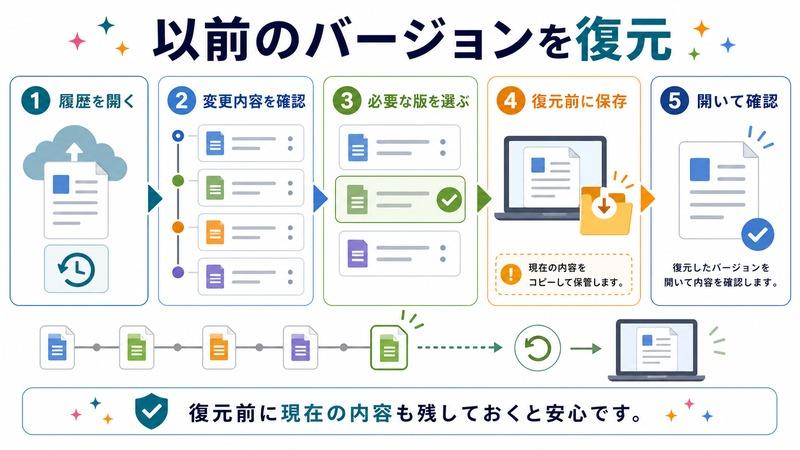
方法2:バージョン履歴から以前のバージョンを復元する
OneDriveではファイルの変更履歴が保存されており、過去のバージョンに戻せます。
- OneDrive.comにサインイン
- 復元したいファイルを右クリック
- 「バージョン履歴」を選択
- 復元したいバージョンの「…」メニューから「復元」を選択
注意:無料プランでは30日間のバージョン履歴が保存されます。Microsoft 365のプランでは履歴保持期間が延長されます。
方法3:新しいPCにファイルを移行する
- 新しいPCでOneDriveにサインイン
- 「同期するフォルダを選択」で必要なフォルダを選択
- バックアップ済みのファイルが自動でダウンロードされる
Google DriveとDropboxとの違い
| サービス | 無料容量 | Windows統合 | Officeとの連携 | 特徴 |
|---|---|---|---|---|
| OneDrive | 5GB | ◎ 標準搭載 | ◎ 最強 | 設定ゼロで使えるWindowsネイティブ |
| Google Drive | 15GB | ○ 別途インストール要 | △ Googleドキュメント向け | 無料容量が最大。Googleサービスと親和性高い |
| Dropbox | 2GB | ○ 別途インストール要 | △ 汎用的 | 複数OS・デバイスでの共有に強い |
結論として:
- WordやExcelを多用するなら→ OneDrive一択
- 無料容量を最大化したい→ Google Drive(15GB)
- Mac・Windows・Linux混在環境→ Dropbox
この記事に関連するおすすめ商品
ポータブル 外付けSSD 1TB
約8,000円〜
OneDriveと併用して大容量ファイルのローカルバックアップも万全に
NAS(ネットワークストレージ)2TB
約20,000円〜
家庭内の全PCデータを一括管理できるプライベートクラウド
※ 価格は変動します。最新価格はリンク先でご確認ください
よくある質問(FAQ)
Q. フォルダバックアップを設定すると、元の場所からファイルが消えますか?
A. 消えません。バックアップ設定後もデスクトップ・ドキュメント・ピクチャは同じ場所で使えます。OneDriveフォルダにリンクされた形になり、エクスプローラーでは今まで通り表示されます。
Q. OneDriveのバックアップをオフにするとどうなりますか?
A. バックアップをオフにすると、フォルダはPC内のローカルフォルダに戻り、以降の変更はクラウドに同期されなくなります。既存のクラウド上のファイルは削除されず残ります。
Q. 容量が足りなくなったらどうすればいいですか?
A. Microsoft 365(月額約1,490円〜)にアップグレードすると1TBに拡張されます。一時的な対策として、古いファイルを削除するかOneDrive上のファイルを別のストレージに移動させることで容量を空けられます。
Q. 会社のPCでも使えますか?
A. 会社の管理ポリシーによります。法人向けMicrosoft 365では「OneDrive for Business」が提供されており、個人アカウントとは別に使えます。個人アカウントのOneDriveを会社PCで使う場合は、IT部門に確認してください。
Q. バックアップ中でもPCを使い続けられますか?
A. はい。OneDriveはバックグラウンドで動作するため、作業の妨げになりません。ただし、初回の大量アップロード時はインターネット回線を使うため、動画視聴などに影響が出ることがあります。
Q. 誤って削除したファイルはいつまで復元できますか?
A. OneDriveのごみ箱から30日間は復元できます。30日を過ぎると完全削除されます。Microsoft 365プランでは93日間まで延長されます。
まとめ
OneDriveのフォルダバックアップは、Windowsユーザーが最も手軽に始められるバックアップ手段です。
主なポイントをまとめます:
- 設定は簡単:タスクバーのOneDriveアイコン→設定→バックアップ管理でデスクトップ・ドキュメント・ピクチャを選ぶだけ
- 自動同期:ファイルを保存するたびに自動でクラウドに反映。別途操作は不要
- 容量管理:無料5GBはドキュメント中心なら十分。写真が多い場合はMicrosoft 365(1TB)を検討
- 復元方法:OneDrive.comのごみ箱から30日以内なら削除ファイルも復元可能
- Officeとの親和性:WordやExcelを使うならOneDriveが最も自然に連携する
PCのバックアップは「壊れてから後悔」する前に設定しておくのが鉄則です。今すぐOneDriveのバックアップを有効にしておきましょう。
