 minto.tech スマホ(iPhone/Android)・パソコン(Windows/Mac)・Office・Wi-Fi・AIツールの「できない」「困った」を解決する実用ガイド。トラブル対処法とノウハウが満載のお助けサイトです。
※本ページにはプロモーション(広告)が含まれています
📑 この記事の目次(タップで開く)
【2026年最新版】MacのユニバーサルクリップボードとHandoffでiPhoneとシームレスに連携する完全ガイド
「iPhoneで見つけた情報をMacにコピー&ペーストしたい」「Macで作業中の続きをiPhoneで読みたい」——そんな願いを叶えるのがユニバーサルクリップボードとHandoffです。
Appleのエコシステムには、MacとiPhoneをシームレスにつなぐ「連続性(Continuity)」機能が複数用意されています。その中核を担うのがユニバーサルクリップボードとHandoffです。正しく設定すれば、デバイスの切り替えを意識せず作業を続けられます。
本記事では、これら2つの機能の仕組みから設定方法、よくあるトラブルと解決策まで徹底解説します。
- ユニバーサルクリップボードの仕組みとセットアップ手順
- MacとiPhoneでコピー&ペーストを共有する方法
- Handoffの設定と対応アプリ一覧
- iPhoneで見ていたウェブページをMacで続ける方法
- AirDropとの違い・Wi-FiとBluetoothが両方必要な理由
- 動かないときのトラブルシューティング
ユニバーサルクリップボードとHandoffの基礎知識
ユニバーサルクリップボードとは?
ユニバーサルクリップボード(Universal Clipboard)は、Macでコピーしたテキストや画像をiPhoneでペーストできる(逆も可)機能です。Apple独自の「連続性(Continuity)」機能の一つで、macOS Sierra(2016年)以降に搭載されました。
通常のクリップボードはデバイス内にしか保持されませんが、ユニバーサルクリップボードはAppleのサーバーを経由せず、デバイス間の直接通信でデータを共有します。そのためプライバシー面でも安心して使えます。
Handoffとは?
Handoff(ハンドオフ)は、あるデバイスで始めた作業を別のデバイスでそのまま引き継げる機能です。たとえば:
- iPhoneで読んでいたウェブページをMacで続ける
- MacのメールをiPhoneで書き続ける
- iPhoneのメモをMacで編集する
対応アプリを使っていれば、デバイスを変えても作業状態がそのまま引き継がれます。
AirDropとの違い
| 機能 | 用途 | 操作 | サイズ制限 |
|---|---|---|---|
| ユニバーサルクリップボード | テキスト・小さな画像の即時共有 | コピー&ペーストのみ | 小さなデータ向け |
| AirDrop | ファイル・写真の大きなデータ転送 | 送受信操作が必要 | 大きなファイルも可 |
| Handoff | 作業の引き継ぎ | Dockアイコンをクリック | アプリの状態のみ |
動作に必要な条件
対応デバイス・OS
| デバイス | 最低OS | 推奨OS(2026年) |
|---|---|---|
| Mac | macOS Sierra(10.12) | macOS Sequoia 15以降 |
| iPhone | iOS 10 | iOS 18以降 |
| iPad | iPadOS 13 | iPadOS 18以降 |
Wi-FiとBluetoothが両方必要な理由
ユニバーサルクリップボードとHandoffは、Wi-FiとBluetoothの両方をオンにしておく必要があります。「どちらか一方でいいのでは?」と思うかもしれませんが、これには理由があります。
- Bluetooth:デバイスの近接検知と接続の確立に使用。「近くにiPhoneがある」ことをMacが認識するために必要
- Wi-Fi:実際のデータ転送に使用。テキストや画像のデータはWi-Fi経由で高速に送受信
Bluetoothだけでは速度が遅くデータ転送に向かず、Wi-Fiだけでは近接検知ができません。両方がオンの状態でのみ動作します。
同一Apple IDが必要
MacとiPhoneで同じApple ID(iCloud)にサインインしていることが必須条件です。家族間や別アカウントのデバイスとは動作しません。
ユニバーサルクリップボードのセットアップ
Mac側の設定手順
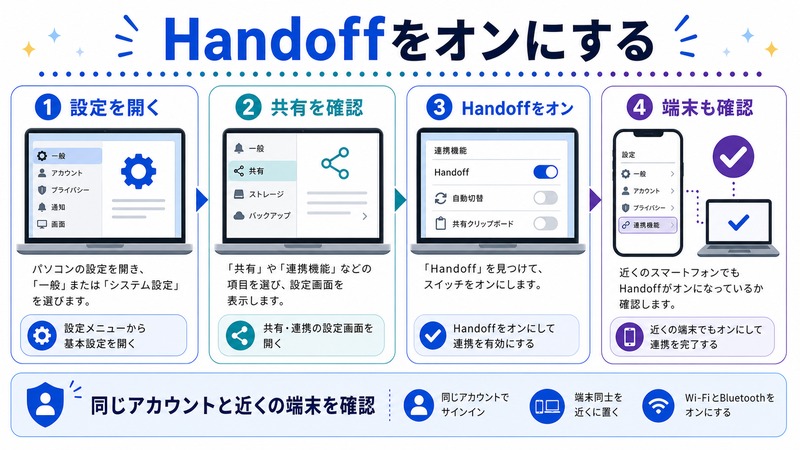
ステップ1:Handoffをオンにする
- 画面左上のアップルメニュー()をクリック
- 「システム設定」を選択
- 左サイドバーから「一般」を選択
- 「AirDrop と Handoff」をクリック
- 「このMacとiCloudデバイス間でHandoffを許可」をオンにする
ステップ2:Wi-FiとBluetoothをオンにする
- メニューバーのWi-Fiアイコンから接続確認
- メニューバーのBluetoothアイコンをクリックし「Bluetoothをオンにする」
iPhone側の設定手順
ステップ1:Handoffをオンにする
- 「設定」アプリを開く
- 「一般」→「AirPlay と Handoff」をタップ
- 「Handoff」のスイッチをオンにする
ステップ2:Wi-FiとBluetoothをオンにする
- 「設定」→「Wi-Fi」でオンに
- 「設定」→「Bluetooth」でオンに
または、コントロールセンターからWi-FiとBluetoothを直接オンにできます。
ユニバーサルクリップボードの使い方
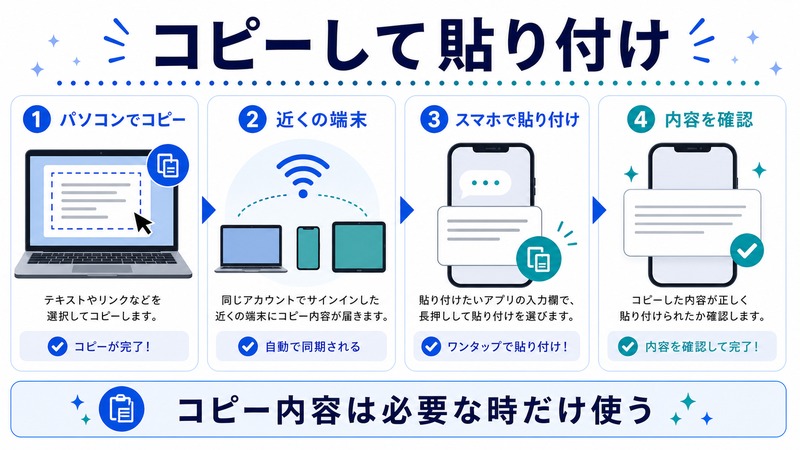
iPhoneでコピー→Macでペースト
- iPhoneでコピーしたいテキストや画像を長押し
- 「コピー」をタップ
- Macに移動し、ペーストしたい場所で⌘ Command+Vを押す
2秒ほどでiPhoneのコンテンツがMacにペーストされます。わずかな遅延を感じることがありますが、通常は問題ありません。
MacでコピーしてiPhoneでペースト
- Macでコピーしたいテキストを選択し⌘ Command+C
- iPhoneに移動し、ペーストしたいテキストフィールドを長押し
- 「ペースト」をタップ
対応するコンテンツ
| コンテンツ種別 | 対応状況 | 備考 |
|---|---|---|
| テキスト | ◎ 完全対応 | 日本語・英語・記号すべて |
| URL | ◎ 完全対応 | Webページのアドレスも共有可 |
| 画像(小さなもの) | ○ 対応 | 大きな画像はAirDropを推奨 |
| 動画 | △ 非推奨 | AirDropを使うこと |
| 書式付きテキスト | ○ 対応 | アプリによっては書式が失われる場合あり |
Handoffの設定と使い方
Handoffが対応しているアプリ
Handoffはすべてのアプリで使えるわけではありません。Appleが公式に対応しているアプリと、サードパーティがHandoff APIを実装しているアプリで使えます。
| Apple純正アプリ | 主なサードパーティアプリ |
|---|---|
| Safari | Microsoft Word |
| メール | Microsoft Outlook |
| マップ | Slack |
| メモ | Fantastical |
| リマインダー | 1Password |
| カレンダー | Bear |
| Pages / Numbers / Keynote | Airmail |
| 連絡先 | Reeder |
iPhoneで見ていたウェブページをMacで続ける方法
最もよく使われるHandoff機能の一つがSafariの引き継ぎです。
iPhone → Mac(Safariを引き継ぐ)
- iPhoneでSafariのページを開いた状態にする
- Macに移動し、Dockの右端を見る
- Safariのアイコンが表示されていたらクリック
- またはDockを右クリック→「iPhoneから続ける」を選択
Mac → iPhone(Safariを引き継ぐ)
- MacでSafariのページを開いた状態にする
- iPhoneの画面下端から上にスワイプしてAppスイッチャーを開く
- 画面下部にSafariのHandoffアイコンが表示されるのでタップ
MacでiPhoneの通話を受ける(Handoff電話)
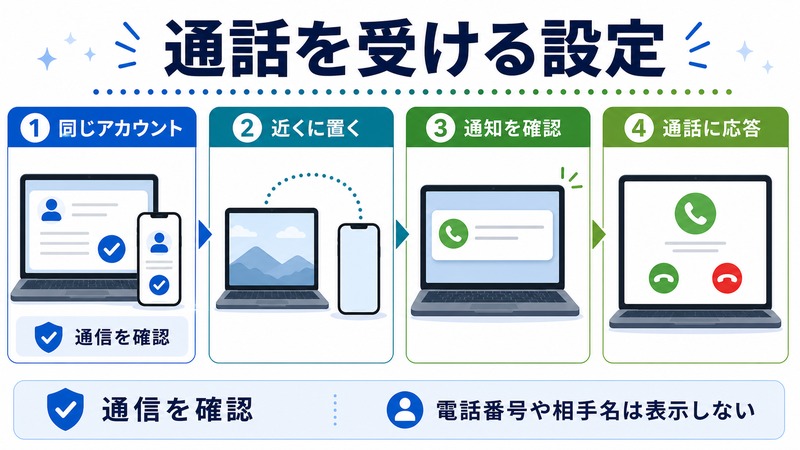
同じApple IDとWi-Fiを共有していれば、MacでiPhoneにかかってきた電話を受けられます。
- Mac側:「システム設定」→「FaceTime」→「iPhone通話からの通話」をオンに
- iPhone側:「設定」→「電話」→「他のデバイスでの通話を許可」をオンに
設定後、iPhoneに着信があるとMac上にも通知が表示され、マイクとスピーカーでそのまま通話できます。
よくあるトラブルシューティング
ユニバーサルクリップボードが動かない
最初に確認すべきチェックリストです。
| 確認項目 | Mac | iPhone |
|---|---|---|
| 同じApple IDでサインイン | システム設定→Apple ID | 設定→上部のユーザー名 |
| Wi-FiがON | メニューバーで確認 | コントロールセンターで確認 |
| BluetoothがON | メニューバーで確認 | コントロールセンターで確認 |
| HandoffがON | システム設定→一般→AirDrop と Handoff | 設定→一般→AirPlay と Handoff |
| デバイスが近くにある | 目安:1m以内が安定 | |
問題が解決しない場合の対処法
対処法1:Wi-FiとBluetoothをオフ→オンに切り替える
両デバイスでWi-FiとBluetoothを一度オフにして、10秒待ってからオンにします。接続が再確立され、問題が解決することが多いです。
対処法2:両デバイスを再起動する
Macを再起動(アップルメニュー→「再起動」)し、iPhoneの電源を入れ直します。OSのキャッシュがクリアされ、Continuityが正常に動作することがあります。
対処法3:iCloudからサインアウト→サインインし直す
稀にiCloudの認証が古くなって連携が切れることがあります。両デバイスでiCloudからサインアウトし、再度サインインすると解決するケースがあります。
対処法4:OSを最新版にアップデートする
古いOSではContinuity機能にバグがある場合があります。macOSとiOSを最新版にアップデートしてください。
HandoffがDockに表示されない
- Handoffをオンにしているか確認(上記の設定手順参照)
- 対応アプリを使っているか確認(すべてのアプリがHandoff対応ではない)
- デバイスが同一のWi-Fiネットワークに接続されているか確認
- Macを再起動して再試行
コピーしたデータが古い
ユニバーサルクリップボードのデータは一定時間で期限切れになります。コピーしてから時間が経った場合は、再度コピーしてください。また、クリップボードは最後にコピーした内容しか保持しないため、間に別のコピーを行うと上書きされます。
この記事に関連するおすすめ商品
USB-C充電ケーブル(高速・2m)
約1,500円〜
MacとiPhoneを有線接続してファイル転送もスムーズに
USB-C マルチポートハブ
約3,500円〜
MacBookの拡張に最適。複数デバイスをまとめて接続できるハブ
※ 価格は変動します。最新価格はリンク先でご確認ください
よくある質問(FAQ)
Q. 機内モードでも動作しますか?
A. 機内モードではWi-FiとBluetoothがオフになるため動作しません。機内モードでWi-FiとBluetoothを個別にオンにした場合は動作します。
Q. 複数のiPhoneで使えますか?
A. 同じApple IDでサインインしている複数のデバイス間で動作します。ただし、クリップボードはデバイスを問わず最後にコピーした内容のみが有効です。
Q. セキュリティは大丈夫ですか?
A. ユニバーサルクリップボードとHandoffのデータは暗号化されており、Appleのサーバーには保存されません。デバイス間の直接通信で処理されるため、第三者がデータを見ることはできません。
Q. AndroidやWindowsとも連携できますか?
A. いいえ。ユニバーサルクリップボードとHandoffはAppleデバイス間(Mac、iPhone、iPad、Apple Watch)専用の機能です。Android・Windowsとは連携できません。
Q. Handoffと iCloud Drive の違いは何ですか?
A. iCloud Driveはファイルを同期・保存するストレージサービスです。Handoffは作業状態(アプリの開いているページや入力中の内容)をリアルタイムに引き継ぐ機能で、ファイルの保存は不要です。
Q. 大きな画像ファイルもユニバーサルクリップボードで共有できますか?
A. 技術的には可能ですが、推奨しません。大きなファイルはAirDropを使った方が速く確実です。ユニバーサルクリップボードはテキストや小さな画像の共有に適しています。
Q. 法人環境(MDM管理下)でも使えますか?
A. 会社のMDM(モバイルデバイス管理)ポリシーによっては、Handoffやユニバーサルクリップボードが制限される場合があります。IT管理者に確認してください。
まとめ
ユニバーサルクリップボードとHandoffは、Apple製品を複数持つユーザーにとって非常に便利な機能です。
ポイントをまとめます:
- 前提条件:同じApple ID、Wi-FiとBluetoothの両方がON
- ユニバーサルクリップボード:デバイス間でコピー&ペーストを共有。テキストや小さな画像に最適
- Handoff:Safari、メール、メモなどの対応アプリで作業を引き継ぎ可能
- AirDropとの使い分け:大きなファイル転送はAirDrop、即時の小さなデータ共有はユニバーサルクリップボード
- トラブル時:Wi-Fi・Bluetooth再接続→再起動→iCloudサインイン確認の順で対処
一度設定してしまえば、MacとiPhoneの切り替えがとてもスムーズになります。設定がまだの方はぜひ試してみてください。
