 minto.tech スマホ(iPhone/Android)・パソコン(Windows/Mac)・Office・Wi-Fi・AIツールの「できない」「困った」を解決する実用ガイド。トラブル対処法とノウハウが満載のお助けサイトです。
※本ページにはプロモーション(広告)が含まれています
📑 この記事の目次(タップで開く)
【2026年最新版】Windowsのクリップボード履歴(Win+V)の使い方・設定完全ガイド
Windowsを使っていて「さっきコピーした文字をもう一度使いたいのに、別のものをコピーしてしまって消えてしまった…」という経験はありませんか?実はWindowsにはクリップボード履歴という便利な機能が搭載されており、過去にコピーしたテキストや画像を一覧から選んで貼り付けることができます。
本記事では、Windowsのクリップボード履歴機能(Win+Vショートカット)の有効化方法から、ピン留め・削除・クラウド同期・絵文字パネルの活用まで、初心者でもわかるよう丁寧に解説します。
- クリップボード履歴の有効化手順(設定→システム→クリップボード)
- Win+Vで履歴一覧を表示して過去のコピーを選ぶ方法
- アイテムのピン留め・削除・一括クリアのやり方
- Microsoftアカウントを使ったクラウド同期設定
- 絵文字・特殊文字パネルの使い方
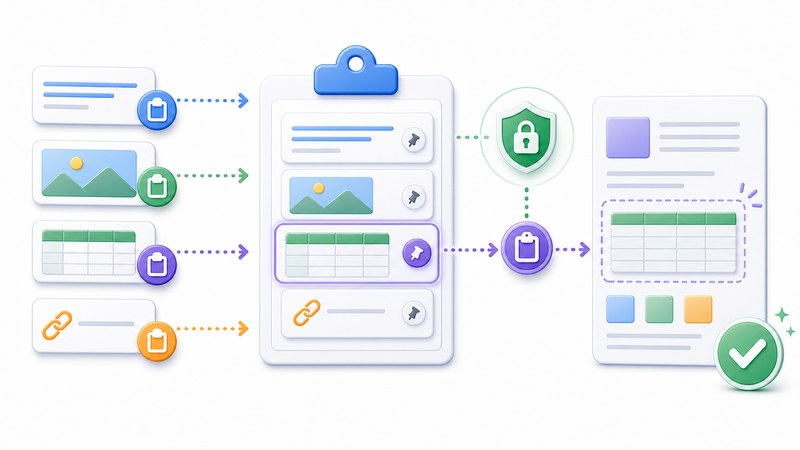
クリップボード履歴とは?基本の仕組みを理解しよう
まず、クリップボード履歴の基本的な仕組みについて説明します。
通常のクリップボードの限界
Windowsの通常のクリップボードは、直前にコピーした1つのデータしか保持できません。Ctrl+Cでコピーした瞬間に前のデータは上書きされてしまうため、複数のテキストを行き来してコピー&ペーストする作業は非常に不便です。
たとえば、次のような場面で困った経験はないでしょうか。
- メールのアドレスをコピーして別の場所に貼り付けようとしたら、その前にコピーしていた電話番号が消えてしまった
- 複数の資料から文章をまとめてWordに貼り付けたいが、一つずつしかコピーできない
- 同じ文章を何度も使い回したいのに、毎回コピーし直す必要がある
クリップボード履歴が解決すること
クリップボード履歴を有効にすると、過去25件までのコピーデータが保存され、いつでも一覧から選んで貼り付けることができます。テキストだけでなく、PNG・JPEG形式の画像やHTMLコンテンツも保存対象です。
また、Microsoftアカウントを使ったクラウド同期機能を使えば、別のWindowsパソコンでも同じクリップボード履歴を利用できます。デスクトップとノートパソコンを使い分けている方に特に便利な機能です。
| 機能 | 通常クリップボード | クリップボード履歴 |
|---|---|---|
| 保存件数 | 1件のみ | 最大25件 |
| 対応形式 | テキスト・画像 | テキスト・画像・HTML |
| PC再起動後 | 消去される | ピン留め済みは残る |
| クラウド同期 | 非対応 | 対応(要設定) |
クリップボード履歴を有効にする方法(Windows 10・11共通)
クリップボード履歴は初期設定では無効になっています。以下の手順で有効化してください。
手順1:Windowsの設定を開く
- キーボードのWindowsキー(田)+Iを同時に押して「設定」を開きます
- または、スタートメニューの歯車アイコン(設定)をクリックします
手順2:システム設定を開く
- 設定画面の左側メニューから「システム」をクリックします
- 右側のリストをスクロールして「クリップボード」をクリックします
Windows 10の場合は、設定画面のトップページから「システム」を選択し、左側のメニューから「クリップボード」を探してください。
手順3:クリップボードの履歴をオンにする
- 「クリップボードの履歴」という項目のトグルスイッチをオン(青色)に切り替えます
- 設定は自動で保存されるので、ウィンドウを閉じてOKです
以上で設定は完了です。次のコピー操作から履歴が記録されるようになります。
Win+Vでクリップボード履歴を表示・使う方法
クリップボード履歴の有効化が完了したら、実際に使ってみましょう。
履歴パネルを開く
テキスト入力欄にカーソルを置いた状態で、Windowsキー(田)+Vを押すと、クリップボード履歴パネルが画面上に表示されます。
パネルには過去にコピーしたアイテムが新しい順に一覧表示されます。
履歴から貼り付ける
- Win+Vで履歴パネルを開きます
- 貼り付けたいアイテムをクリックします
- カーソルの位置にそのアイテムが貼り付けられます
通常のCtrl+Vと異なり、履歴の中から任意のアイテムを選んで貼り付けることができます。
キーボードだけで操作する
マウスを使わずキーボードだけで操作することも可能です。
- Win+Vでパネルを開く
- 矢印キー(↑↓)でアイテムを選択
- Enterキーで貼り付け
| ショートカットキー | 動作 |
|---|---|
| Win + V | クリップボード履歴パネルを開く |
| Ctrl + C | 選択テキスト・画像をコピー(履歴に追加) |
| Ctrl + V | 直前のコピーを貼り付け(通常の貼り付け) |
| Win + .(ピリオド) | 絵文字・特殊文字パネルを開く |
| Win + I | 設定を開く(クリップボード設定への入口) |
アイテムのピン留め・削除・クリア方法
クリップボード履歴パネルでは、アイテムの管理操作ができます。よく使う文章や情報はピン留めしておくと便利です。
アイテムをピン留めする
ピン留めしたアイテムはPCを再起動してもクリップボード履歴から消えません。よく使う定型文やメールアドレスなどを登録しておくと便利です。
- Win+Vでクリップボード履歴パネルを開く
- ピン留めしたいアイテムの右端にある「…(その他)」アイコンをクリック
- 「ピン留めする」を選択
- アイテムの右側にピンアイコンが表示されれば完了
ピン留め済みのアイテムは一覧の上部に固定表示されます。
特定のアイテムを削除する
- Win+Vでパネルを開く
- 削除したいアイテムの「…」アイコンをクリック
- 「削除する」を選択
履歴を一括クリアする
すべての履歴(ピン留め以外)を一度に消去したい場合は以下の操作です。
- Win+Vでパネルを開く
- パネル右上の「すべてクリア」をクリック
- ピン留めしていないアイテムがすべて削除されます
クラウド同期設定(Microsoftアカウント連携)
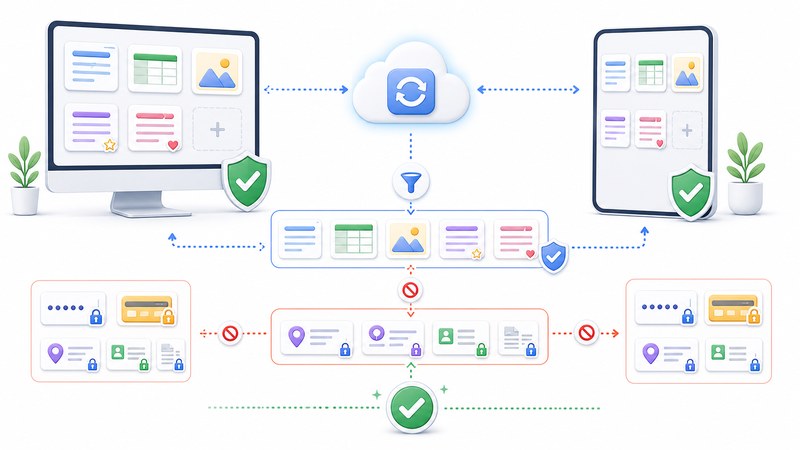
クリップボード履歴をMicrosoftアカウントと連携させると、同じアカウントでサインインした別のWindowsパソコンとクリップボードを共有できます。
クラウド同期を有効にする手順
- Win+Iで設定を開く
- 「システム」→「クリップボード」を開く
- 「デバイス間で同期する」という項目をオンにする
- 「自動的に同期する」または「コピーしたテキストを自動的に同期する」を選択する
同期の2つのモード
| モード | 内容 | おすすめの場面 |
|---|---|---|
| 自動的に同期する | コピーしたデータを自動でクラウドに送る | 複数のPCを頻繁に使い分ける方 |
| 手動で同期する | 共有したいアイテムだけを選んで同期 | セキュリティを重視する方 |
クラウド同期を使う際の注意点
- Microsoftアカウントでのサインインが必須です
- 同期されるのはテキストのみです(画像は同期されません)
- パスワードや個人情報をコピーする場合は「手動で同期」がおすすめです
- 同期が反映されるまで数秒〜数十秒かかる場合があります
絵文字・特殊文字パネルの使い方
クリップボード履歴パネルと同じく、Win+V(またはWin+.(ピリオド))で絵文字や特殊文字パネルにもアクセスできます。
絵文字パネルを開く
- テキスト入力欄にカーソルを置く
- Windowsキー+.(ピリオド)を押す
- 絵文字パネルが表示される
- 使いたい絵文字をクリックまたはキーボードで検索して挿入
特殊文字・顔文字・GIFの挿入
パネルの上部にあるタブを切り替えることで、以下のコンテンツも挿入できます。
- 絵文字:スマホと同じような絵文字一覧から選択
- GIF:動くGIF画像を検索して挿入(Teamsなどで使用可能)
- 顔文字:(^_^) などのASCIIアートスタイルの顔文字
- 記号:©️ ™️ ± △ などの特殊記号・数学記号
クリップボード履歴が表示されない・使えないときの対処法
Win+Vを押してもクリップボード履歴が表示されない場合は、以下の点を確認してください。
よくある原因と解決策
原因1:クリップボード履歴が無効になっている
設定→システム→クリップボードで「クリップボードの履歴」がオフになっていないか確認してください。
原因2:Windowsのバージョンが古い
クリップボード履歴はWindows 10(バージョン1809以降)から使用可能です。古いバージョンでは利用できません。
Windowsバージョンの確認方法:Win+Rを押し「winver」と入力してEnterを押します。
原因3:グループポリシーで無効化されている
会社・学校のパソコンでは、管理者がグループポリシーでクリップボード履歴を無効化している場合があります。この場合は管理者に問い合わせてください。
原因4:Windowsエクスプローラーがフリーズしている
タスクマネージャー(Ctrl+Shift+Esc)を開き、「Windowsエクスプローラー」を右クリック→「再起動」を試してみてください。
クリップボード履歴の活用テクニック
テクニック1:定型文をピン留めしてテンプレートとして使う
メールの挨拶文、住所、メールアドレスなどの定型文をコピーしてピン留めしておくと、いつでもWin+Vから素早く貼り付けられます。これはWindowsの「テキスト展開」機能の代わりとしても使えます。
テクニック2:Webリサーチ時の情報収集に使う
複数のWebページから情報を集めてWordやメモ帳にまとめるとき、クリップボード履歴があれば何度もページを行き来する必要がありません。気になる文章をどんどんコピーしていき、最後にWin+Vから必要なものを選んで貼り付けるワークフローが効率的です。
テクニック3:パスワード管理に注意する
パスワードをコピーするとクリップボード履歴にも残ってしまいます。セキュリティの観点から、パスワードをコピーした後はクリップボード履歴を確認して削除することをおすすめします。多くのパスワードマネージャーアプリは、コピーから一定時間後に自動でクリアする機能を持っています。
テクニック4:プログラミング・コーディングでのコード断片管理
プログラミングをする際に、よく使うコードスニペット(コードの断片)をピン留めしておくと、毎回打ち直す手間が省けます。ただし、クリップボード履歴の最大保存件数は25件なので、本格的なコード管理には専用のスニペット管理ツールの利用をおすすめします。
📦 関連商品をAmazonでチェック
🛒 関連商品をAmazonでチェック
よくある質問(FAQ)
Q1. クリップボード履歴に保存できる最大件数はいくつですか?
A. Windowsのクリップボード履歴に保存できる最大件数は25件です。25件を超えると、古いアイテムから自動的に削除されます。ただし、ピン留めしたアイテムは削除されずに残ります。
Q2. 画像もクリップボード履歴に保存されますか?
A. はい、PNG・JPEGなどの画像もクリップボード履歴に保存されます。ただし、ファイルサイズが大きい画像は保存されない場合があります。また、クラウド同期では画像は同期されません。
Q3. クリップボード履歴をオフにするとどうなりますか?
A. クリップボード履歴をオフにすると、新たな履歴の記録が停止します。オフにした時点での既存の履歴はクリアされます。また、Win+Vを押すと「クリップボードの履歴が無効です」と表示されます。
Q4. Windows 11とWindows 10でクリップボード履歴の機能に違いはありますか?
A. 基本的な機能はほぼ同じです。ただしWindows 11では設定画面のデザインが変わり、「システム」→「クリップボード」の場所が若干変わっています。機能面での大きな違いはありません。
Q5. ピン留めしたデータはPCを再起動しても残りますか?
A. はい、ピン留めしたアイテムはPCを再起動・シャットダウンしても削除されません。ただし、ピン留めしていない通常の履歴アイテムはPC再起動時に消去されます。重要なデータは必ずピン留めしておきましょう。
Q6. クリップボード履歴はセキュリティ上問題ありませんか?
A. クリップボード履歴はローカルに保存されるため、基本的なセキュリティリスクは低いです。ただし、パスワードや個人情報をコピーした後は履歴から削除することをおすすめします。クラウド同期を使う場合は、MicrosoftのプライバシーポリシーにデータのどういうものがAzureサーバーに送信されるか確認しておくと安心です。
Q7. クリップボード履歴を使うとPCが重くなりますか?
A. クリップボード履歴はシステムリソースの消費が非常に少ないため、通常のパソコン使用では影響を感じることはほぼありません。大量の大きな画像をコピーした場合など極端なケースでは多少メモリを使いますが、日常的な使用では問題ありません。
Q8. Androidスマートフォンとクリップボードを共有できますか?
A. Windowsのクリップボード履歴のクラウド同期はWindows同士でのみ機能します。AndroidスマートフォンとWindowsのクリップボードを共有するには、Microsoftの「スマートフォン連携」アプリ(Phone Link)を使う方法があります。
まとめ
Windowsのクリップボード履歴(Win+V)は、一度有効化すれば毎日の作業を大幅に効率化できる便利な機能です。
この記事の要点をまとめます:
- 有効化方法:設定→システム→クリップボードでトグルをオン
- 使い方:Win+Vで履歴パネルを開き、クリックで貼り付け
- ピン留め:よく使う定型文を登録してすぐ使えるように
- クラウド同期:複数のWindowsパソコン間でクリップボードを共有
- 絵文字パネル:Win+.(ピリオド)で絵文字・特殊文字も手軽に入力
まだクリップボード履歴を使ったことがない方は、ぜひ今すぐ設定を有効にして試してみてください。コピー&ペーストの作業が格段に楽になることを実感できるはずです。
