 minto.tech スマホ(iPhone/Android)・パソコン(Windows/Mac)・Office・Wi-Fi・AIツールの「できない」「困った」を解決する実用ガイド。トラブル対処法とノウハウが満載のお助けサイトです。
※本ページにはプロモーション(広告)が含まれています
📑 この記事の目次(タップで開く)
【2026年最新版】Macのメールアプリで署名を作成・設定・管理する方法完全ガイド
- Macのメールアプリで署名を作成する基本手順
- リッチテキスト・デザイン署名の作り方
- 画像・ロゴを含む署名の設定方法
- 複数署名の作成とアカウントごとの使い分け方法
- 返信・転送時の署名自動挿入設定
- 署名がGmailで正しく表示されない場合の対処法
仕事のメールを送る際、名前・会社名・連絡先が記載された署名があると相手に信頼感を与えます。Macに標準搭載されている「メール」アプリには、複数の署名を作成してアカウントや用途ごとに使い分ける機能が備わっています。
本記事では、シンプルなテキスト署名から画像・ロゴ入りのデザイン署名まで、Macのメールアプリでの署名作成を画面の手順とともに詳しく解説します。
目次
- 基本の署名を作成する手順
- リッチテキスト・デザイン署名の作り方
- 画像・ロゴを含む署名の設定方法
- 複数署名の管理とアカウントごとの使い分け
- 返信・転送時の署名自動挿入設定
- 署名がGmailで正しく表示されない場合の対処
- 署名スタイル比較表
- メール環境を整えるおすすめグッズ
- よくある質問(FAQ)
- まとめ
基本の署名を作成する手順
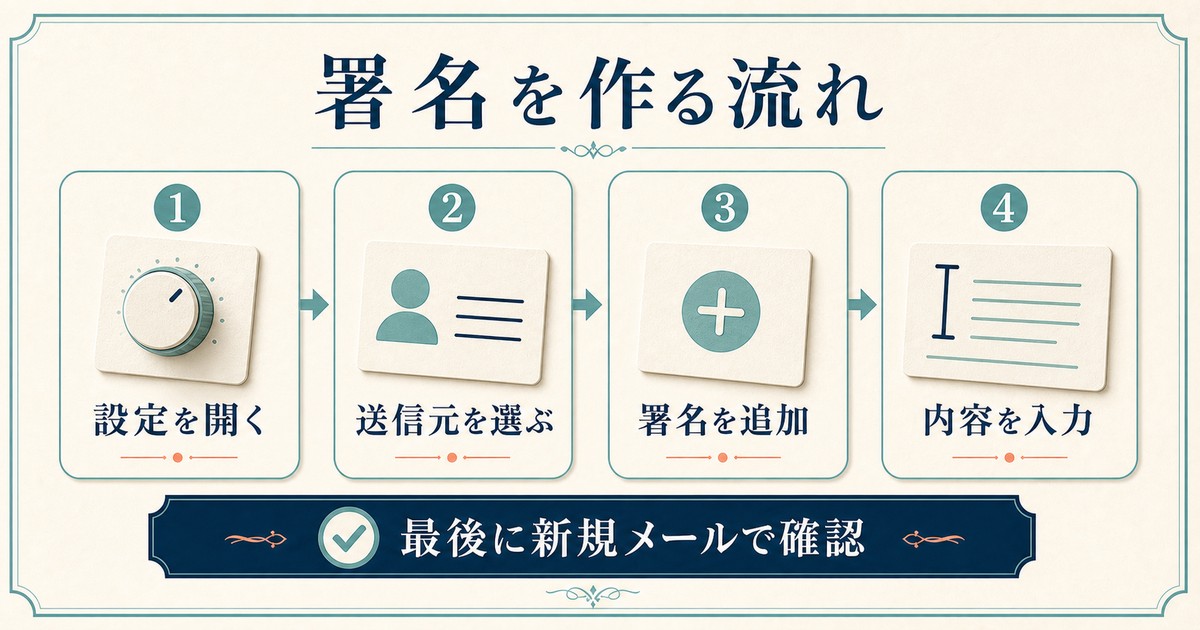
まずはシンプルなテキスト署名を作成する基本操作から説明します。macOS Sonoma・Ventura・Montereyいずれも同じ手順です。
ステップ1: メールアプリの環境設定を開く
- Dockまたは「アプリケーション」フォルダからメールアプリを起動します
- 画面上部のメニューバーから「メール」をクリック
- 「設定…」(macOS 13 Ventura以前は「環境設定…」)を選択
- または「Command(⌘)+ カンマ(,)」のショートカットでも開けます
ステップ2: 署名タブを選択する
- 環境設定ウィンドウ上部のアイコン一覧から「署名」タブをクリック
- 左カラムにメールアカウントの一覧が表示されます
- 署名を設定したいアカウントを選択(「すべての署名」でも可)
ステップ3: 新しい署名を追加する
- 中央カラムの下部にある「+(プラス)」ボタンをクリック
- 「署名 #1」という名前で新しい署名が追加されます
- 署名の名前は見やすい名前に変更しておくと管理しやすいです(例:「仕事用」「プライベート」)
ステップ4: 署名の内容を入力する
- 右カラム(プレビューエリア)に署名の内容を入力します
- 通常は以下の情報を含めます:
--
氏名(フルネーム)
会社名・部署名
メールアドレス
電話番号
会社URL(任意)
ステップ5: 設定を保存する
環境設定ウィンドウを閉じれば自動的に保存されます。新規メール作成画面を開くと、「署名」のプルダウンメニューから作成した署名が選択できるようになります。
| 操作 | macOS Ventura以降 | 旧バージョン |
|---|---|---|
| 設定を開く | メール → 設定… | メール → 環境設定… |
| ショートカット | ⌘ + , | ⌘ + , |
| 署名追加 | 署名タブ → + | 署名タブ → + |
リッチテキスト・デザイン署名の作り方
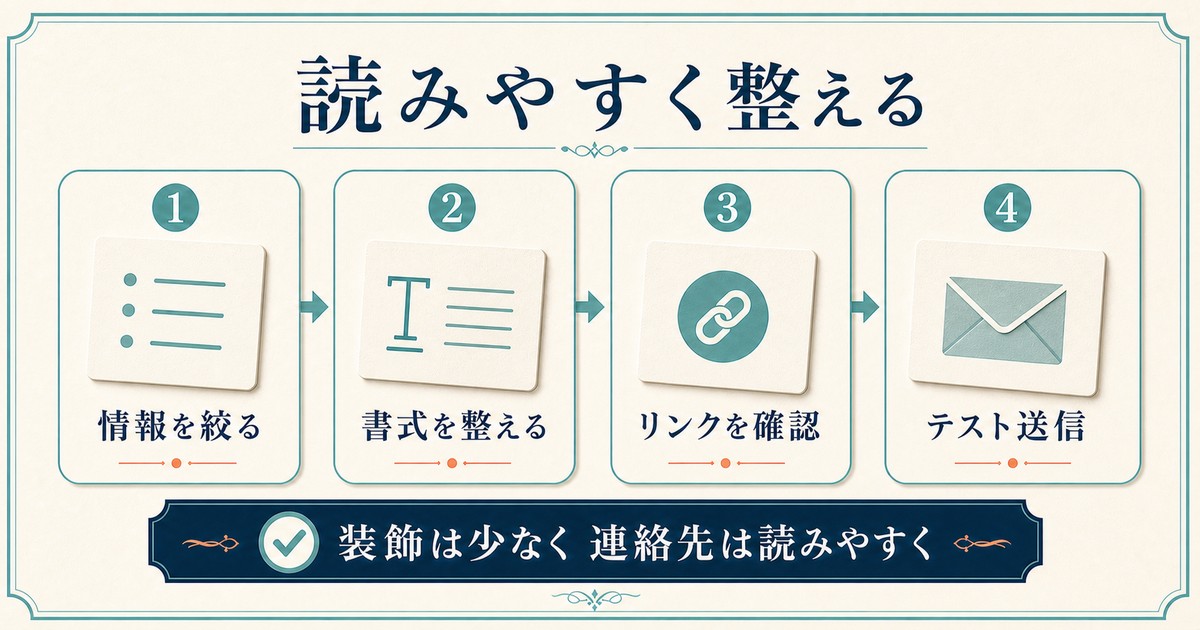
テキストのみの署名に加えて、太字・斜体・色付き文字・区切り線などを使ったデザイン性の高い署名を作ることができます。
署名にリッチテキストを適用する
Macのメールアプリでは、署名入力エリアで一般的なテキスト編集操作が使えます。
- 太字: テキストを選択して「⌘ + B」
- 斜体: テキストを選択して「⌘ + I」
- 下線: テキストを選択して「⌘ + U」
- フォントサイズ変更: 「フォーマット」メニュー → 「フォントを表示」(⌘ + T)
- 文字色: フォントパネルで色を変更
区切り線の追加
「フォーマット」メニュー → 「横罫線を挿入」で区切り線を入れられます。または「—(ハイフン3つ)」のようなテキスト区切りを使うシンプルな方法もあります。
ハイパーリンクを追加する
- リンクにしたいテキストを選択(会社名など)
- 「フォーマット」メニュー → 「リンクを追加…」をクリック
- URLを入力して「OK」をクリック
プロフェッショナルな署名の構成例
━━━━━━━━━━━━━━━━━━
山田 太郎(Taro Yamada)
株式会社〇〇 営業部
Tel: 03-XXXX-XXXX(内線:123)
Mobile: 090-XXXX-XXXX
Email: taro.yamada@example.com
Web: https://www.example.com
━━━━━━━━━━━━━━━━━━
画像・ロゴを含む署名の設定方法
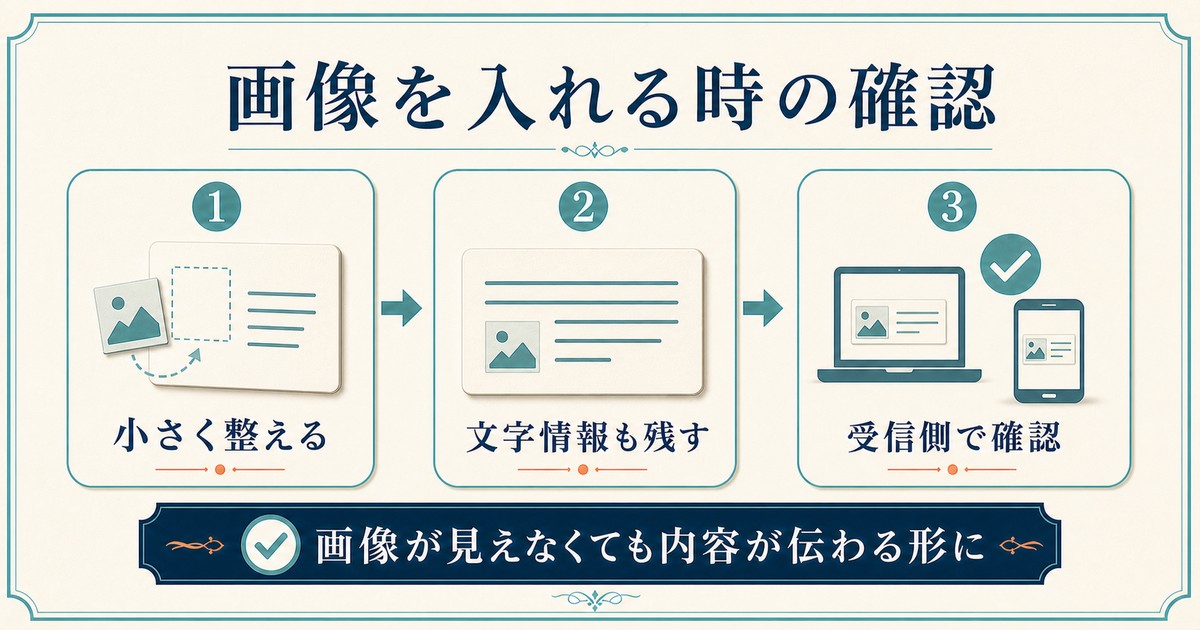
会社のロゴや自分の写真を署名に入れると、よりプロフェッショナルな印象を与えられます。
画像を署名に追加する手順
- 署名の設定画面(環境設定 → 署名)を開く
- 署名の入力エリアで画像を入れたい位置にカーソルを置く
- 「編集」メニュー → 「写真ライブラリから挿入…」でMacの写真ライブラリから追加
- または画像ファイルをFinderからドラッグ&ドロップで追加
画像サイズの調整
- 署名に挿入した画像をクリックして選択
- 「フォーマット」メニュー → 「イメージを縮小…」または画像の隅をドラッグして調整
- 署名に適したサイズは横幅100〜200px程度です
画像入り署名の注意点
| 注意事項 | 詳細 | 対策 |
|---|---|---|
| 受信側で画像が表示されない | 画像ブロック設定・プレーンテキスト設定 | テキスト情報も必ず含める |
| 添付ファイルと誤認識される | 一部メールクライアントが画像を添付扱い | 小さめの画像を使う |
| 容量が大きくなる | 毎回のメールに画像が含まれる | 画像を圧縮・100KB以下が理想 |
| スパムフィルターに引っかかる | 画像のみで文字のない署名はスパム判定されやすい | 必ずテキストも含める |
複数署名の管理とアカウントごとの使い分け
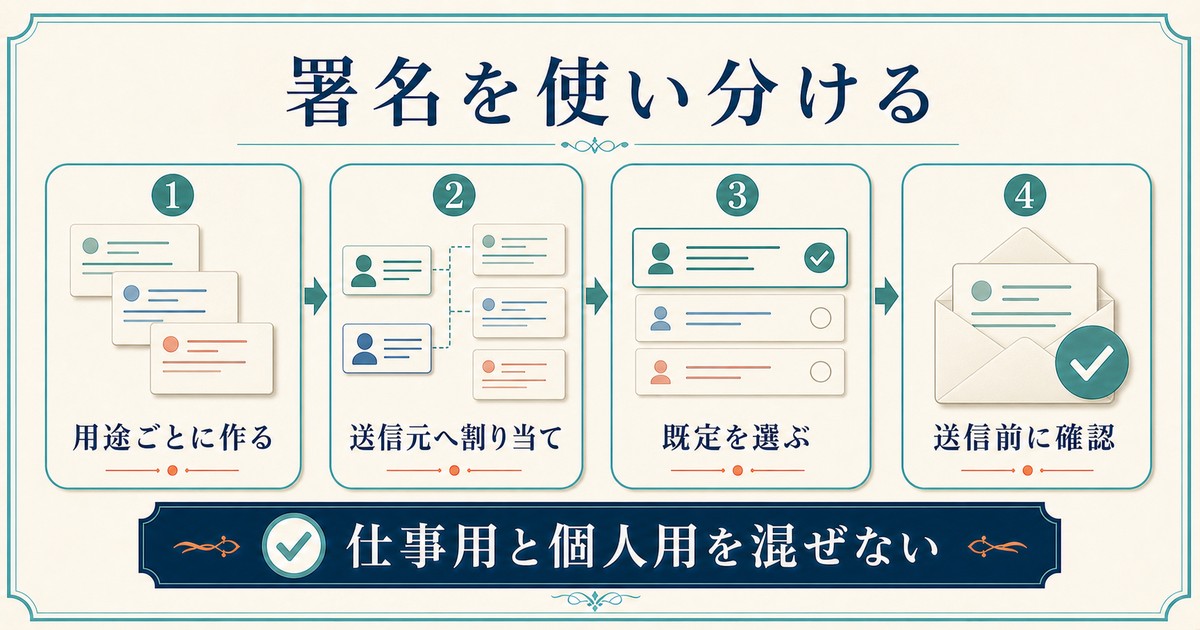
仕事用・プライベート用・フォーマル用など複数の署名を作成し、アカウントや送信先に応じて使い分ける方法を説明します。
複数の署名を作成する
- 環境設定 → 署名タブを開く
- 左カラムで「すべての署名」を選択
- 「+」ボタンを押すたびに新しい署名が追加されます
- わかりやすい名前を付けておきます(例:「仕事(日本語)」「仕事(英語)」「プライベート」)
アカウントごとに署名を割り当てる
- 左カラムでアカウントを選択(例:会社のメールアカウント)
- 「すべての署名」から割り当てたい署名をドラッグして、そのアカウントの下にドロップ
- 中央カラムに署名が表示されます
- アカウントの下部にある「署名を選択」ドロップダウンで「自動的に選択」を選ぶと、そのアカウントの署名を自動的に使用します
メール作成時に署名を手動で切り替える
- 新規メール作成画面または返信画面を開く
- 「差出人:」フィールドの下に「署名:」のプルダウンが表示されます
- プルダウンメニューから使いたい署名を選択
- 「署名なし」を選ぶとその送信では署名を使わないことも可能
アカウントごとのデフォルト署名設定
- 左カラムでアカウントを選択した状態で、下のプルダウン「署名を選択」から設定します:
| 設定値 | 動作 | おすすめシーン |
|---|---|---|
| なし | 署名を自動挿入しない | プライベートアカウント |
| 自動的に選択 | ランダムに署名を選択 | 複数署名をローテーションしたい時 |
| 特定の署名を指定 | 常にその署名を挿入 | ビジネス用アカウント(推奨) |
返信・転送時の署名自動挿入設定
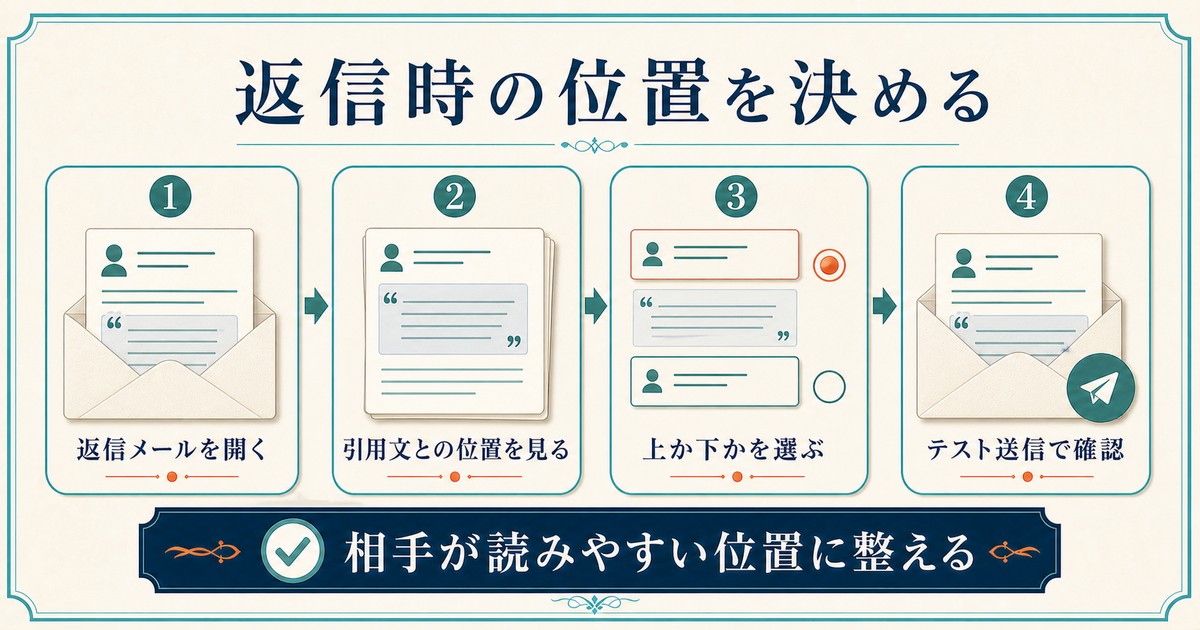
新規メールには署名を入れたいが、返信や転送の際は不要という場合も多いです。この設定をコントロールする方法を説明します。
返信・転送時に署名を入れないようにする
- 環境設定 → 「作成」タブを開く
- 「返信メッセージに署名を含める」のチェックを外す
返信・転送時の署名位置を設定する
- 環境設定 → 「作成」タブを開く
- 「返信メッセージ内で署名を引用テキストの上に配置する」のチェックを確認
- チェックを入れると:引用テキストの上に署名が配置されます
- チェックを外すと:メール本文の一番下(引用テキストの下)に署名が配置されます
「—」区切り線を自動的に追加する設定
多くのビジネスメールでは、本文と署名の間に「—(ダッシュ2つ + スペース)」の区切り線が入ります。Macのメールアプリでは「環境設定」→「作成」タブの「フォーマット」セクションで自動追加の設定があります。受信側のメールアプリが「—」以降を署名として認識してくれるため、返信時に不必要な署名が繰り返されることを防げます。
署名がGmailで正しく表示されない場合の対処
MacのメールアプリからGmailアカウントを使っている場合、Gmailウェブ版で見ると署名のレイアウトが崩れることがあります。原因と対処法を解説します。
よくある表示崩れのパターン
- 改行が消えて一行にまとまってしまう
- フォントサイズ・色が変わってしまう
- 画像が「添付ファイル」として表示される
- 文字コード(文字化け)が起きる
対処法1: リッチテキストをHTML形式で送信する設定を確認
- 環境設定 → 「作成」タブを開く
- 「メッセージのフォーマット」が「リッチテキスト」になっていることを確認
- 「プレーンテキスト」になっているとHTMLの書式が失われます
対処法2: Gmailウェブ版の署名設定と重複させない
GmailのウェブブラウザでもGmail独自の署名が設定されていると、Macのメールアプリから送信した際に署名が二重になることがあります。Gmailウェブ版での署名設定を削除するか、Macのメールアプリ側の署名をなくして、Gmailウェブ版の署名だけに統一してください。
対処法3: 画像をURLリンクに変更する
画像が添付扱いになる問題を防ぐため、ロゴ画像を署名内に直接埋め込むのではなく、外部URLで参照する方法があります。ただし、Macのメールアプリ標準機能では外部URL参照型の画像挿入ができないため、メールHTMLを手動で編集する必要があります。
対処法4: 署名をシンプルなテキスト中心に変更する
デザイン重視の署名は表示崩れが起きやすいです。クロスクライアントで確実に表示されるよう、テキストと最低限のリンクのみのシンプルな署名に変更することも有効です。
対処法5: テスト送信で確認する
署名を設定したら、GmailウェブブラウザやiPhone/Android端末など、主要な受信環境に自分自身でテストメールを送って表示を確認することをおすすめします。
署名スタイル比較表
| 署名スタイル | メリット | デメリット | おすすめ対象 |
|---|---|---|---|
| プレーンテキスト | どの環境でも崩れない・容量小 | デザイン性がない | エンジニア・IT業界 |
| リッチテキスト | 太字・色で視認性UP | 一部環境でレイアウト崩れ | ビジネス全般 |
| 画像入りHTML | ブランドイメージ統一・プロらしさ | 容量大・表示されない可能性 | 営業・マーケティング |
メール環境を整えるおすすめグッズ
Amazonで人気のMacデスク周辺グッズ
MacBookを快適に使うためのアームスタンド・縦置きスタンド
メール作業の効率を上げる人気の外付けキーボード
メール・文書作業がはかどる大画面モニター
よくある質問(FAQ)
Q1. 署名の設定画面に「署名」タブが表示されません。
A. メールアプリにメールアカウントが設定されていないと「署名」タブが表示されないことがあります。「環境設定」→「アカウント」タブでアカウントが正しく設定されているか確認してください。アカウントが存在しても署名タブが表示されない場合はメールアプリを一度終了して再起動してみてください。
Q2. 新規メール作成画面に「署名」プルダウンが表示されません。
A. 作成したアカウントと署名が正しく紐付けられていない可能性があります。環境設定 → 署名タブで、左カラムのアカウントを選択し、中央カラムに使いたい署名が表示されているか確認してください。「すべての署名」で作成した署名はアカウントにドラッグして割り当てる必要があります。
Q3. 返信するたびに署名が増えて(二重・三重になって)しまいます。
A. 「環境設定」→「作成」タブで「返信メッセージに署名を含める」のチェックを外すと返信時に署名が自動挿入されなくなります。返信時に必要な場合だけ手動で「署名」プルダウンから選択する運用がスマートです。
Q4. 署名に入れたロゴ画像が受信側で「添付ファイル」として表示されてしまいます。
A. Macのメールアプリが画像をインライン表示ではなく添付として送信しているためです。解決策としては(1)画像ファイルをよりサイズの小さいPNGに変換する(2)署名のHTMLを直接編集して外部URL参照型にする、といった方法があります。なお、この問題はすべての受信者で起きるわけではなく、メールクライアントによって挙動が異なります。
Q5. Macのメールで作った署名をiPhoneのメールでも使いたいです。
A. MacのメールアプリとiPhoneのメールアプリは署名が同期されません。iPhoneでの署名は「設定」→「メール」→「署名」から個別に設定する必要があります。両方で同じ署名を使いたい場合は、MacでコピーしてiPhoneで貼り付けてください。
Q6. 署名に電話番号を入れるとリンク(青色)になってしまいます。
A. メールアプリが電話番号を自動的にリンク認識しています。リンクにしたくない場合は「フォーマット」→「リンクを編集」でリンクを削除するか、電話番号の書き方を「03-XXXX-XXXX」から「03 XXXX XXXX」のようにハイフン以外の区切りにすると認識されにくくなります。
Q7. 一度署名を削除するとメール内容まで消えてしまいました。
A. メールアプリが署名の境界を正しく認識できていない場合に起きることがあります。署名エリアと本文エリアは「—(ダッシュ2つ + スペース)」の区切り線で分けると、誤って本文を削除するリスクを減らせます。
📦 関連商品をAmazonでチェック
まとめ
Macのメールアプリで署名を活用すると、毎回の入力手間がなくなり、プロフェッショナルな印象のメールを一貫して送ることができます。
- 環境設定 → 署名タブから「+」で署名を追加する
- 仕事用・プライベート用など複数署名を作成して使い分ける
- アカウントごとにデフォルト署名を割り当てるとスムーズ
- 画像入り署名は表示崩れに注意し、テキストも必ず含める
- 返信・転送時の自動挿入は「作成」タブで制御する
- Gmailと組み合わせる場合は必ずテスト送信で表示確認する
署名は一度設定してしまえば長期間使える資産です。ぜひ本記事を参考にご自身に合った署名を作成してみてください。
