 minto.tech スマホ(iPhone/Android)・パソコン(Windows/Mac)・Office・Wi-Fi・AIツールの「できない」「困った」を解決する実用ガイド。トラブル対処法とノウハウが満載のお助けサイトです。
※本ページにはプロモーション(広告)が含まれています
📑 この記事の目次(タップで開く)
【2026年最新版】iPhoneのNight Shift(ナイトシフト)の設定・使い方完全ガイド
このページでわかること:Night Shiftとは何か・目への効果・ON/OFF方法・スケジュール設定・色温度調整・True Toneとの違いを完全解説します。
夜遅くにiPhoneを使っていると、画面の強い青白い光が目に刺さるように感じることはありませんか。そんなときに役立つのが、iPhoneに搭載されている「Night Shift(ナイトシフト)」機能です。
Night Shiftは、画面の色を暖色系(オレンジ・黄色寄り)に切り替えることで、目に刺激が強い青い光(ブルーライト)を抑える機能です。就寝前のスマートフォン使用が睡眠に悪影響を与えるという研究が多く発表されており、Night Shiftはその対策として活用できます。
この記事では、Night Shiftの基本的な仕組みから、具体的な設定方法、スケジュール設定、色温度の微調整、True Toneとの違いまでを詳しく解説します。毎日夜にiPhoneを使う方は、ぜひ参考にしてください。
Night Shift(ナイトシフト)とは何か
Night Shiftとは、iPhoneの画面が発する光の色温度を、時間帯に応じて自動的に変化させる機能です。Apple社がiOS 9.3(2016年)から導入し、現在はすべてのiPhoneおよびiPadで利用できます。
Night Shiftのしくみ
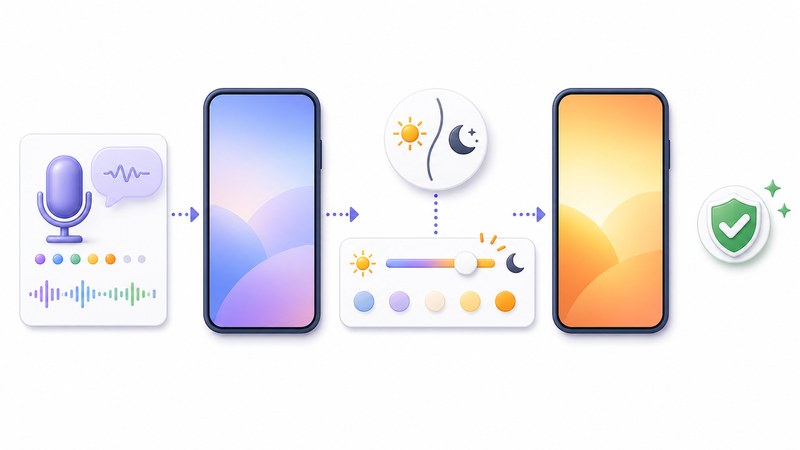
iPhoneの画面はバックライトを使って光を発しています。通常の状態では、白色光の中に多くの「青い光(ブルーライト)」が含まれています。Night Shiftは、夜間にこの青い光の比率を下げ、赤・黄色寄りの暖かみのある色合いに変換します。
iPhoneには位置情報と時計機能が連携しており、あなたのいる場所の夕暮れ・日の出の時刻を自動計算できます。この情報を使って、日が沈むと自動的にNight Shiftがオンになり、朝日が昇ると自動的にオフになります。
Night Shiftで期待できる効果
Night Shiftには以下の効果が期待されています。
- 目の疲れの軽減:青い光を抑えることで、夜間の目への刺激が和らぎます
- 睡眠の質の向上:メラトニン(睡眠ホルモン)の分泌への影響を減らす可能性があります
- 就寝前のリラックス:暖色の画面は視覚的に落ち着いた印象を与えます
医学的エビデンスについて
「ブルーライトが睡眠を乱す」という研究は多数存在しますが、Night Shiftを使うことで睡眠が実際に改善するかどうかについては、まだ議論が続いています。2021年に発表されたブリガム・ヤング大学の研究では、「Night Shiftの使用で睡眠の質が改善した」という結果が出た一方、「効果は限定的」とする研究もあります。
ただし、目の疲れを感じにくくなる、画面が見やすく感じるという主観的なメリットを感じるユーザーは多いため、試してみる価値は十分あります。
Night ShiftのON/OFF切り替え方法
Night Shiftは複数の方法でON/OFFを切り替えられます。
方法1:コントロールセンターから操作する(最も簡単)
- 画面の右上端から下にスワイプしてコントロールセンターを開きます(Face ID搭載機種の場合)
- 画面調整(明るさ)のスライダーを長押しします
- 画面調整パネルが拡大表示されます
- 左下に表示される「Night Shift」のアイコン(月と星のマーク)をタップします
- アイコンが黄色くなればON、グレーになればOFFです
この方法はアプリを使っている最中でも素早く操作できるため、最も便利な方法です。
方法2:設定アプリから操作する
- 「設定」アプリを開きます
- 「画面表示と明るさ」をタップします
- 「Night Shift」をタップします
- 「手動で有効にする」のスイッチをタップしてON(緑色)にします
設定アプリからは、スケジュール設定や色温度の調整も同時に行えるため、細かい設定をしたい場合に適しています。
方法3:Siriに頼む
- ホームボタンを長押し(またはサイドボタンを長押し)してSiriを起動します
- 「Night Shiftをオンにして」と話しかけます
- Siriが自動的に設定を変更します
両手がふさがっているときや、手軽に操作したい場合に便利です。
Night Shiftのスケジュール設定
Night Shiftの最も便利な使い方は、スケジュール(自動ON/OFF)の設定です。毎回手動で切り替える必要がなくなります。
スケジュール設定の手順
- 「設定」アプリを開きます
- 「画面表示と明るさ」をタップします
- 「Night Shift」をタップします
- 「スケジュール設定」のスイッチをON(緑色)にします
スケジュールには2種類のモードがあります。
モード1:夕暮れから日の出まで(推奨)
「夕暮れから日の出まで」を選択すると、iPhoneが現在地の日没・日の出時刻を自動計算して、それに合わせてNight ShiftをON/OFFします。
- 位置情報サービスを使用するため、「設定」→「プライバシーとセキュリティ」→「位置情報サービス」がONになっている必要があります
- 季節によって自動的に時刻が変わるため、一度設定すれば年中使えます
- 夏は日が長く、冬は日が短いため、Night Shiftの有効時間も自動的に変わります
モード2:カスタム時間
「カスタム」を選択すると、Night ShiftのON時刻とOFF時刻を手動で設定できます。
- 「カスタム」を選択後、「開始」と「終了」の時刻をそれぞれタップします
- ホイール式のピッカーで時間と分を選択します
- 例:開始 22:00、終了 07:00 に設定すると、毎日夜10時にNight ShiftがONになり、朝7時にOFFになります
自分の生活リズムに合わせた時間に設定したい場合、またはiPhoneの位置情報を使いたくない場合にはカスタム設定が便利です。
スケジュールと手動設定の関係
スケジュール設定中でも、「手動で有効にする」スイッチをONにすると、スケジュール外の時間帯でもNight ShiftをONにできます。ただし、次のスケジュールOFF時刻が来ると自動的にOFFになります。
色温度の調整方法
Night Shiftでは、画面の色合いをどの程度暖色に寄せるかを調整できます。これを「色温度」と呼びます。
色温度の調整手順
- 「設定」アプリを開きます
- 「画面表示と明るさ」をタップします
- 「Night Shift」をタップします
- 「色温度」のスライダーを左右にドラッグして調整します
スライダーの位置と効果:
- 左端(寒色寄り):変化が少なく、通常の画面に近い色合い。Night Shiftの効果は控えめです
- 右端(暖色寄り):強いオレンジ・黄色味がかった色合い。Night Shiftの効果は最大です
- 中央付近:バランスの取れた暖色感で、多くのユーザーに合いやすい設定です
色温度設定のおすすめ
用途別おすすめ色温度設定
- 読書・文章閲覧中心:スライダーを中央より少し右(約60%)がおすすめ
- 就寝直前:スライダーを右寄り(約80〜100%)に設定するとリラックス効果が高まります
- 動画・写真閲覧中:色の変化が気になる場合は左寄り(約20〜40%)に設定すると自然に見えます
Night ShiftとTrue Toneの違い・比較
iPhoneには「Night Shift」のほかに「True Tone」という画面調整機能があります。この2つは似ているようで、目的が異なります。
| 機能 | Night Shift | True Tone |
|---|---|---|
| 目的 | ブルーライト軽減・目の疲れ対策 | 周囲の光環境に合わせた自然な白さの再現 |
| センサー | 時計・位置情報を使用 | 環境光センサーを使用 |
| 動作タイミング | 時間帯に応じて変化 | 周囲の明るさ・色に常時対応 |
| 色の変化の方向 | 全体的に暖色(オレンジ・黄色)寄りに変化 | 環境光に合わせて全体のホワイトバランスを調整 |
| 対応機種 | iPhone 5s以降(iOS 9.3以上) | iPhone 8以降 |
| 同時使用 | 両方同時にONにできる。それぞれ独立して動作する | |
True Toneとは何か
True Toneは、iPhoneに内蔵された「環境光センサー」を使い、周囲の光の色温度・明るさを測定して、画面の白色表示を自動調整する機能です。蛍光灯の下では青白い白、電球の下では温かみのある白に自動調整することで、紙に印刷した文字のように自然な見え方を実現します。
どちらを使うべきか
2つの機能は目的が異なるため、併用するのが最も効果的です。
- True Tone:常時ONにしておくことで、どんな照明環境でも画面が自然に見えます
- Night Shift:夜間のスケジュール設定でONにすることで、就寝前のブルーライトを抑えられます
Night ShiftとダークモードとOLEDの関係
Night Shift・ダークモード・OLED画面の関係は混同されやすいため、整理しておきます。
| 機能 | 省電力効果 | ブルーライト軽減 | 見た目の変化 |
|---|---|---|---|
| Night Shift | △(わずか) | ○(主目的) | 全体が黄色・オレンジ寄りになる |
| ダークモード | ○(OLED画面で効果大) | △(黒背景により輝度が下がる) | 背景が黒・テキストが白になる |
| True Tone | なし | △(間接的) | 白色の見え方が自然になる |
OLED(有機EL)画面を搭載したiPhone(iPhone X以降の多くのモデル)では、ダークモードで黒い部分のピクセルが消灯するため、消費電力が大幅に下がります。Night Shiftは色温度を変えるだけなので、省電力効果は限定的です。
Night Shiftが使えない場合の確認ポイント
Night Shiftの設定ができない・スケジュールが動作しないという場合は、以下を確認してください。
よくある原因と対処法
- 「夕暮れから日の出まで」が動作しない:位置情報サービスがOFFになっている可能性があります。「設定」→「プライバシーとセキュリティ」→「位置情報サービス」をONに変更してください
- スケジュールが設定できない:スクリーンタイムの「コンテンツとプライバシーの制限」でNight Shiftが制限されている場合があります。ファミリー共有の管理者に確認してください
- 色が変わらない気がする:色温度スライダーが左端(寒色寄り)になっている可能性があります。右寄りに調整してみてください
- Night Shift設定項目が見つからない:「画面表示と明るさ」の画面でスクロールすると見つかります
Night Shiftを最大限に活用するコツ
Night Shiftをより効果的に使うためのヒントをご紹介します。
コツ1:就寝1〜2時間前にはすでにONにしておく
メラトニンの分泌に影響する光の問題を考えると、就寝直前にNight Shiftをオンにするよりも、就寝の1〜2時間前にはONにしておくのが効果的とされています。スケジュール設定を早め(例:20:00)に設定しておくとよいでしょう。
コツ2:Night Shift中は画面の明るさも下げる
Night Shiftで色温度を下げるだけでなく、画面の明るさも下げると、目への刺激をさらに減らせます。コントロールセンターの明るさスライダーで、夜間は低めの明るさに調整しましょう。
コツ3:ダークモードと組み合わせる
Night Shiftとダークモードを同時に使用することで、ブルーライト軽減と画面の輝度低下のW効果が期待できます。どちらも設定画面でONにできます。
コツ4:写真編集時はNight ShiftをOFFにする
Night Shiftをオンにしていると、画面の色が実際の色とずれて見えます。写真の編集や色の確認が必要な作業をする場合は、一時的にNight ShiftをOFFにしましょう。コントロールセンターから素早く切り替えできます。
子供のiPhoneにNight Shiftを設定する方法
ファミリー共有で管理している子供のiPhoneにNight Shiftを設定したい場合は、スクリーンタイムから設定できます。
- 保護者のiPhoneで「設定」→「ファミリー共有」を開きます
- 子供のアカウントをタップします
- 「スクリーンタイム」→「コンテンツとプライバシーの制限」で制限内容を確認します
- 子供のiPhoneで直接Night Shiftの設定をする場合は、子供のiPhoneで上記の設定手順を行います
なお、スクリーンタイムで「画面表示と明るさ」の変更が制限されている場合、Night Shiftの設定ができないことがあります。その場合は保護者の端末から制限を解除してください。
📦 関連商品をAmazonでチェック
🛒 関連商品をAmazonでチェック
よくある質問(FAQ)
Q1. Night Shiftは毎日設定し直す必要がありますか?
いいえ、スケジュール設定をONにしておけば、毎日自動的にON/OFFが切り替わります。一度設定すれば操作は不要です。
Q2. Night Shiftをオンにすると写真の色はどうなりますか?
写真アプリで写真を見ると、Night Shiftの影響で黄色みがかって見えます。ただし写真データ自体は変わらず、Night ShiftをOFFにすれば元の色で見られます。写真編集時はNight ShiftをOFFにすることをおすすめします。
Q3. Night ShiftとダークモードはどちらがiPhoneのバッテリーに良いですか?
OLED画面搭載のiPhoneでは、ダークモードの方がバッテリー節約効果は大きいです。Night Shiftの省電力効果はわずかです。バッテリー節約が目的なら、ダークモードをONにすることをおすすめします。
Q4. Night Shiftは子供の視力保護に効果がありますか?
Night Shiftがブルーライトを低減することで、目への刺激を和らげる効果はあると考えられています。ただし視力そのものの保護効果については科学的に証明されているわけではありません。使用時間の制限と合わせて活用するのが良いでしょう。
Q5. Night Shiftをオンにしたら画面が見にくくなりました。どうすればいいですか?
色温度スライダーを左側(寒色寄り)に調整してみてください。段階的に調整することで、違和感が少なくなります。最初はスライダーを中央かやや左気味にしておき、徐々に慣らしていくのがおすすめです。
Q6. Night ShiftはiPhoneのどの機種から使えますか?
iPhone 5s以降(iOS 9.3以上)であれば利用できます。2026年現在、Apple社がサポートしているすべてのiPhoneで使用可能です。
Q7. 「夕暮れから日の出まで」の設定は海外旅行中でも正確に動作しますか?
はい、位置情報サービスがONであれば、iPhoneが現在地に応じた日没・日の出の時刻を自動計算するため、海外でも正確に動作します。
Q8. Night ShiftをオンにしたままFace IDは正常に動作しますか?
はい、Night Shiftは画面の色温度を変えるだけで、Face IDには影響しません。Face IDはカメラと赤外線センサーで顔を認識するため、画面の色は関係ありません。
まとめ
Night Shift(ナイトシフト)は、iPhoneに標準搭載された画面のブルーライト軽減機能です。設定は簡単で、一度スケジュールを設定すれば毎日自動的に動作します。
この記事のポイントをまとめます:
- Night Shiftは夜間に画面を暖色(黄色・オレンジ)に変えてブルーライトを抑える機能
- コントロールセンターの明るさスライダーを長押しして素早くON/OFFできる
- 「夕暮れから日の出まで」設定で位置情報に連動した自動スケジュールが使える
- 色温度スライダーで暖色の強さを好みに調整できる
- True Toneとは異なる機能で、両方同時に使用できる
- 写真編集・色の確認時はNight ShiftをOFFにすることをおすすめ
夜間のiPhone利用が多い方は、ぜひNight Shiftのスケジュール設定を試してみてください。目の疲れが軽減され、より快適なiPhoneライフが実現できるでしょう。
