 minto.tech スマホ(iPhone/Android)・パソコン(Windows/Mac)・Office・Wi-Fi・AIツールの「できない」「困った」を解決する実用ガイド。トラブル対処法とノウハウが満載のお助けサイトです。
※本ページにはプロモーション(広告)が含まれています
📑 この記事の目次(タップで開く)
【2026年最新版】AndroidのSIMカード・eSIM設定の方法完全ガイド
新しいAndroidスマートフォンを購入した、格安SIMに乗り換えた、海外旅行用のSIMを追加したい——SIMカードやeSIMの設定に関して悩む場面は多くあります。本記事では、AndroidのSIMカードに関するあらゆる疑問を解消するために、SIMの種類から挿入方法、eSIMの追加設定、デュアルSIM運用、SIMロック解除の確認、認識されない時の対処法まで網羅的に解説します。
機種によって手順が若干異なることがありますが、本記事ではAndroid標準の設定を基本に、GooglePixelやSamsung Galaxy、AQUOS、Xperiaなど主要機種の特性も踏まえて説明します。
この記事でわかること
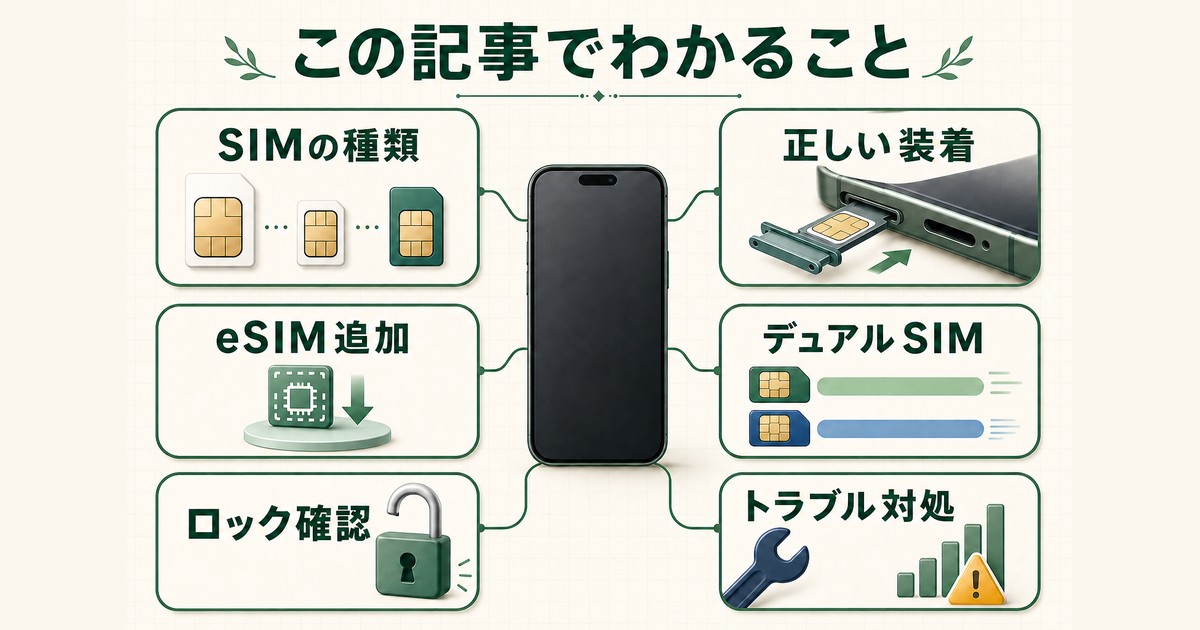
- SIMカードの種類(nanoSIM・eSIM・デュアルSIM)と確認方法
- SIMトレイの開け方とSIMカードの正しい挿入方向
- eSIM追加方法(QRコードスキャン・プロモコード入力)
- デュアルSIM設定(通話・データ通信のSIM選択方法)
- SIMロック解除の確認と手続き方法
- SIMが認識されない時の原因と対処法
SIMカードの種類と自分のAndroidが対応している形式の確認方法
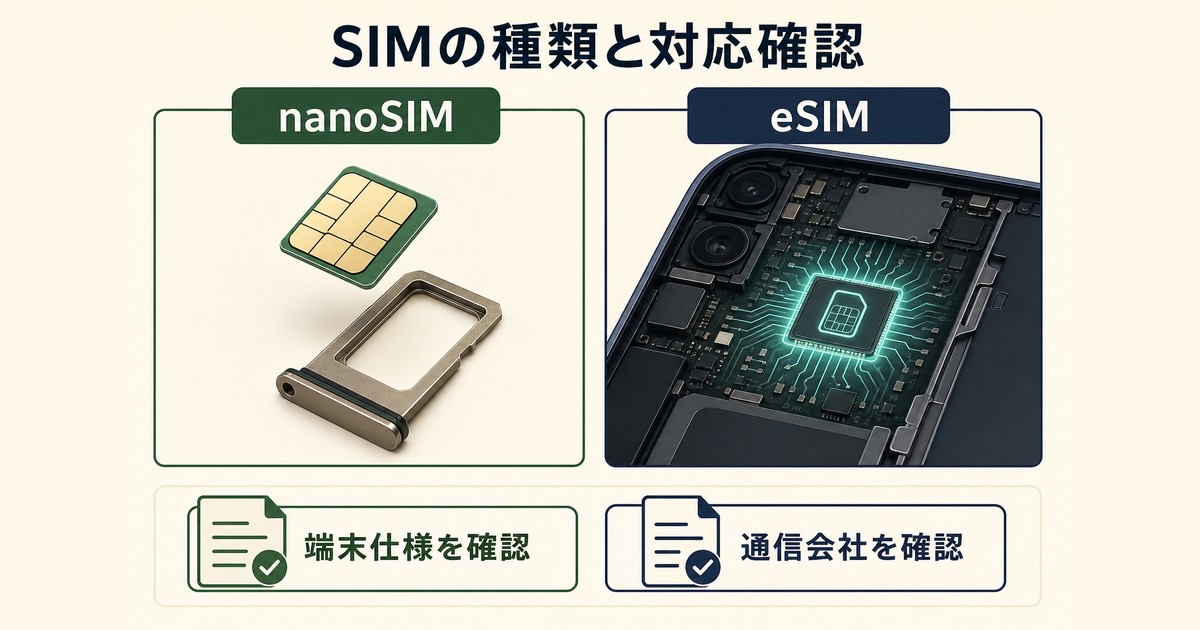
物理SIMカードの種類
現在のAndroidスマートフォンで主に使われるのは「nanoSIM(4FF)」です。以前は「microSIM(3FF)」や「標準SIM(2FF)」も使われていましたが、2020年以降に発売されたスマートフォンの大半はnanoSIMを使用しています。
| SIMの種類 | サイズ(目安) | 主な使用機種 |
|---|---|---|
| 標準SIM(2FF) | 約25mm × 15mm | 2000年代以前の旧型端末 |
| microSIM(3FF) | 約15mm × 12mm | 〜2013年頃の端末 |
| nanoSIM(4FF) | 約12.3mm × 8.8mm | 現在の主流(2014年以降) |
| eSIM | 物理カードなし(端末内蔵チップ) | 2018年以降のハイエンド機、近年のミドルレンジ機 |
自分のAndroidが対応しているSIM形式の確認方法
物理SIMのサイズ:スマートフォンのSIMトレイを確認すると、どのサイズのSIMが使えるか分かります。
eSIM対応確認:「設定」→「ネットワークとインターネット」(または「接続」)→「SIM」または「モバイルネットワーク」を開き、「SIMを追加」または「eSIMを追加」というオプションがあればeSIM対応機種です。
また、スマートフォンのメーカー公式ページやパッケージに「eSIM対応」の記載があるかも確認できます。
SIMトレイの開け方とSIMカードの正しい挿入方法
必要なもの
- SIMカード取り出しピン(スマートフォン購入時に付属している細いピン)または、細いクリップ
- 新しいSIMカード
- 清潔で乾いた場所(作業スペース)
SIMトレイを開ける手順
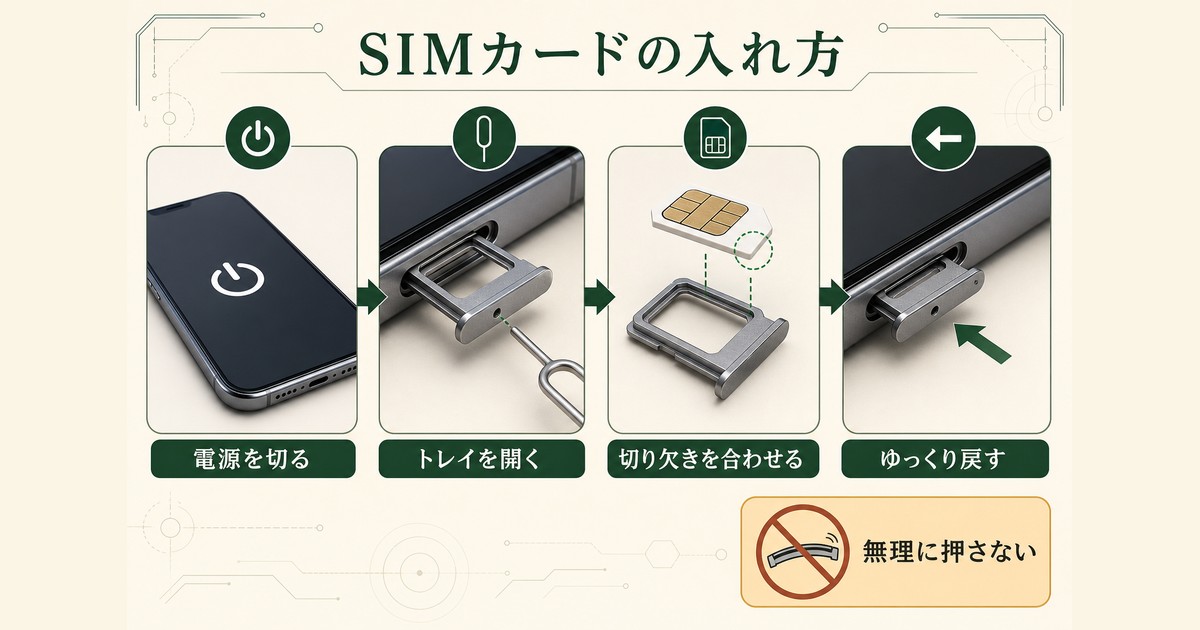
- 電源をOFFにする:SIMカードの抜き差しは電源を切った状態で行うことを推奨します(一部の機種では電源ON状態でも可能ですが、データ破損防止のためOFFが安全)
- SIMトレイの場所を確認する:機種によって端末の側面(左・右・上・下)にSIMトレイスロットがあります。細長い楕円形または丸い穴(ピン穴)が目印です
- ピンを穴に差し込む:SIMピンをトレイの穴にまっすぐ差し込み、軽く押すとトレイが少し飛び出します(強く押しすぎない)
- トレイをゆっくり引き出す:飛び出したトレイを指で持ってゆっくり引き出します
- SIMカードをトレイに置く:SIMカードの切り欠き(斜め部分)をトレイの切り欠きに合わせてはめ込みます
- トレイを端末に戻す:SIMが入ったトレイを向きに注意してゆっくり押し込みます(カチッと音がするまで完全に収める)
- 電源をONにして認識確認:電源を入れてアンテナマークが表示されればSIMが認識されています
挿入時の注意事項
- SIMカードの金色の接触面には指を触れないようにする(指紋・油脂が接触不良の原因になる)
- 向きを間違えて無理に押し込まない(SIMトレイまたはSIMカードが破損する)
- デュアルSIM対応機種でSDカードスロットと兼用のトレイがある場合、SIMとSDカードを間違えないよう注意する
- 防水機種の場合、トレイのゴムパッキンが外れないよう注意する
eSIMの追加方法
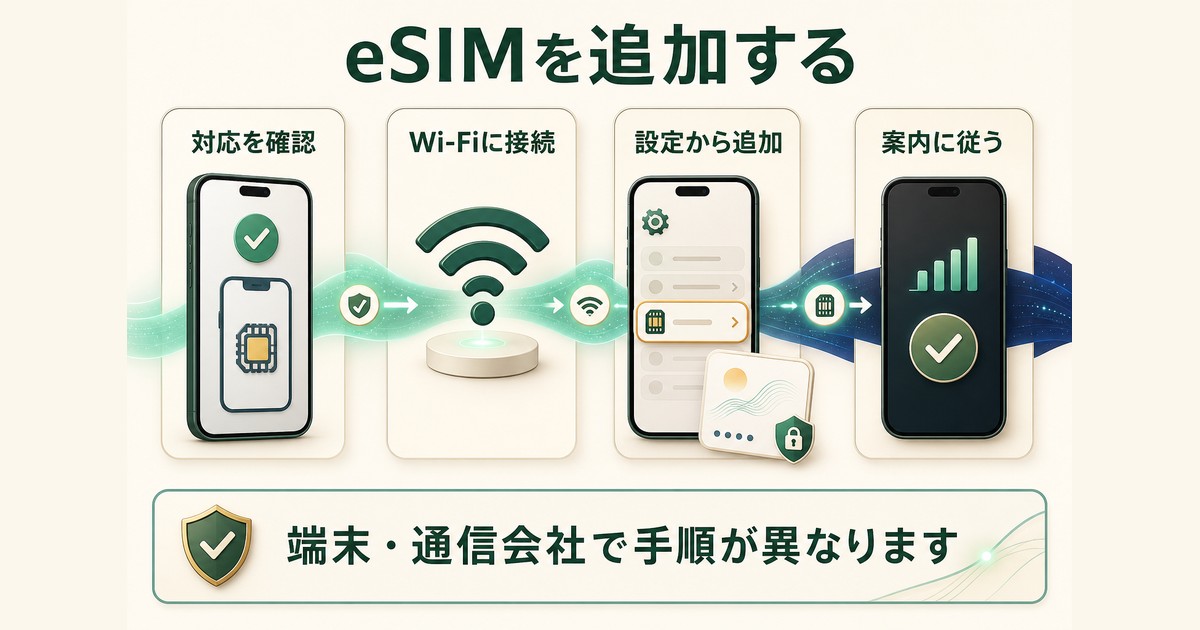
eSIM(Embedded SIM)は物理カードを使わず、端末内のチップにSIM情報を書き込むデジタルSIMです。キャリア店舗に行かずにオンラインで申し込んで即時に使い始められるのが大きなメリットです。
eSIM追加の前提条件
- 端末がeSIM対応であること
- 契約するキャリアまたはMVNOがeSIMサービスを提供していること
- インターネット接続があること(Wi-Fi推奨)
- 契約手続きを完了させてeSIM発行情報を受け取っていること
eSIM追加方法1:QRコードスキャン
最も一般的なeSIM追加方法です。キャリアから送られてくるQRコードをスキャンして設定します。
- 「設定」→「ネットワークとインターネット」(または「接続」→「SIMカードマネージャー」)を開く
- 「SIMを追加」または「eSIMを追加」をタップ
- 「代わりにQRコードをスキャン」または「QRコードのスキャン」を選択
- キャリアから提供されたQRコードをカメラでスキャンする
- eSIMのプロファイル情報が表示されるので「確認」または「追加」をタップ
- ダウンロードが完了したらeSIMが追加される
注意: eSIMのQRコードは1回しか使えない場合がほとんどです。既に別の端末でスキャン済みのQRコードは使用できません。スクリーンショット等で保存しておき、なくさないよう管理してください。
eSIM追加方法2:アクティベーションコード(プロモコード)入力
QRコードが使いにくい状況(画面で表示されたQRコードを別の端末でスキャンできない場合など)では、アクティベーションコードを直接入力できます。
- 「設定」→「ネットワークとインターネット」→「SIMを追加」を開く
- 「手動で入力」または「アクティベーションコードを入力」を選択
- キャリアから提供されたアクティベーションコード(「LPA:1$…」から始まる長い文字列)を入力する
- 「追加」をタップしてeSIMプロファイルをダウンロードする
キャリアアプリ経由でのeSIM追加
ドコモ・au・ソフトバンク・楽天モバイルなどは、それぞれの専用アプリからeSIMを設定できます。アプリの案内に従うだけで設定できるため、慣れていない方にはこの方法が最も簡単です。
| キャリア | eSIM設定アプリ・方法 |
|---|---|
| ドコモ | 「My docomo」アプリ または dアカウント設定 |
| au | 「My au」アプリ または au Style(店頭) |
| ソフトバンク | 「My SoftBank」アプリ または SoftBankショップ |
| 楽天モバイル | 「Rakuten Link」アプリ + eSIM申請がオンラインで完結 |
| IIJmio・mineo等MVNO | 各社マイページまたはアプリからQRコード取得 |
デュアルSIM設定(通話・データ通信のSIM選択)
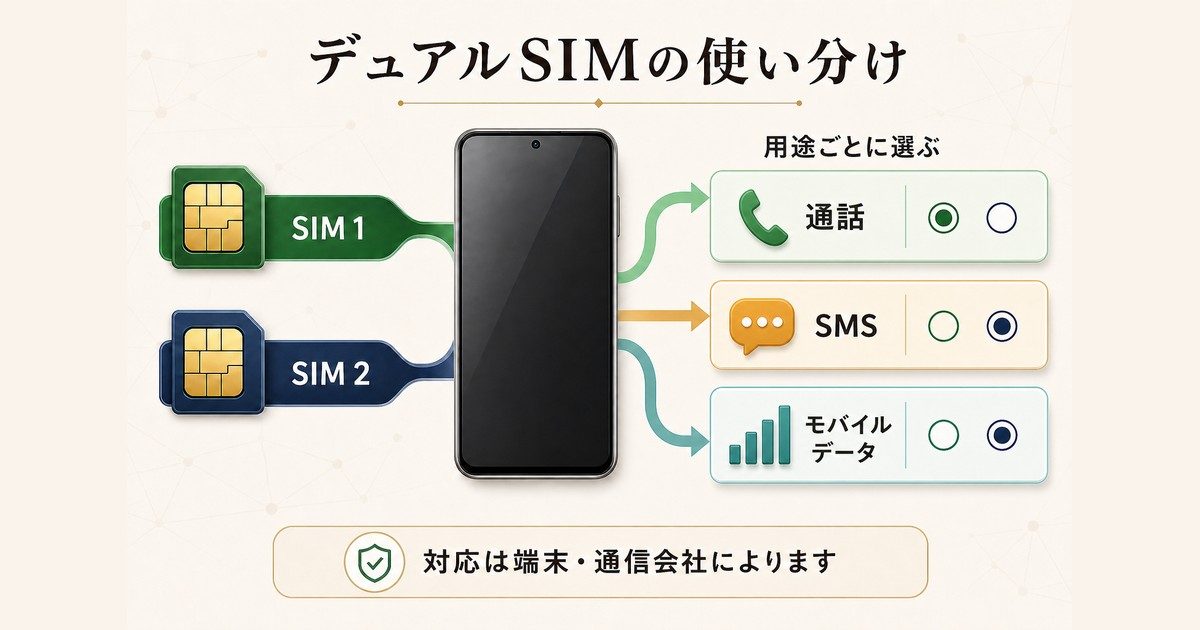
デュアルSIM対応のAndroid端末では、2枚のSIM(物理SIM×2、物理SIM+eSIM、eSIM×2 など)を同時に使用できます。デュアルSIM設定で「どちらのSIMで通話するか」「どちらのSIMでデータ通信するか」を個別に設定できます。
デュアルSIM設定の手順
- 「設定」→「ネットワークとインターネット」または「接続」を開く
- 「SIM」または「SIMカードマネージャー」をタップ
- 各SIMの設定で以下を選択・設定する
デュアルSIMで設定できる項目
| 設定項目 | 内容 | 活用例 |
|---|---|---|
| デフォルトの通話SIM | 発信時に使うSIMを指定 | プライベート用・仕事用を使い分け |
| デフォルトのデータ通信SIM | モバイルデータ通信に使うSIMを指定 | データ容量が多いSIMをメインに設定 |
| SMS送信SIM | SMSを送信するSIMを指定 | SMS認証コードを受け取るSIMを固定 |
| SIMの有効・無効 | SIMを一時的にOFFにする | 海外旅行中に国内SIMをOFFにしてデータローミング防止 |
デュアルSIM活用のユースケース
- 仕事・プライベートの使い分け:仕事用SIM(会社支給)とプライベートSIMを1台で管理
- コスト最適化:通話は通話定額付きSIM、データ通信はデータ大容量の格安SIMを使い分ける
- 海外旅行:国内SIM(楽天・IIJmio等)+ 現地または海外eSIMを組み合わせる
- エリア最適化:ドコモ系とau系など異なるキャリア回線で電波のカバーエリアを補完する
SIMロック解除の確認方法と手続き
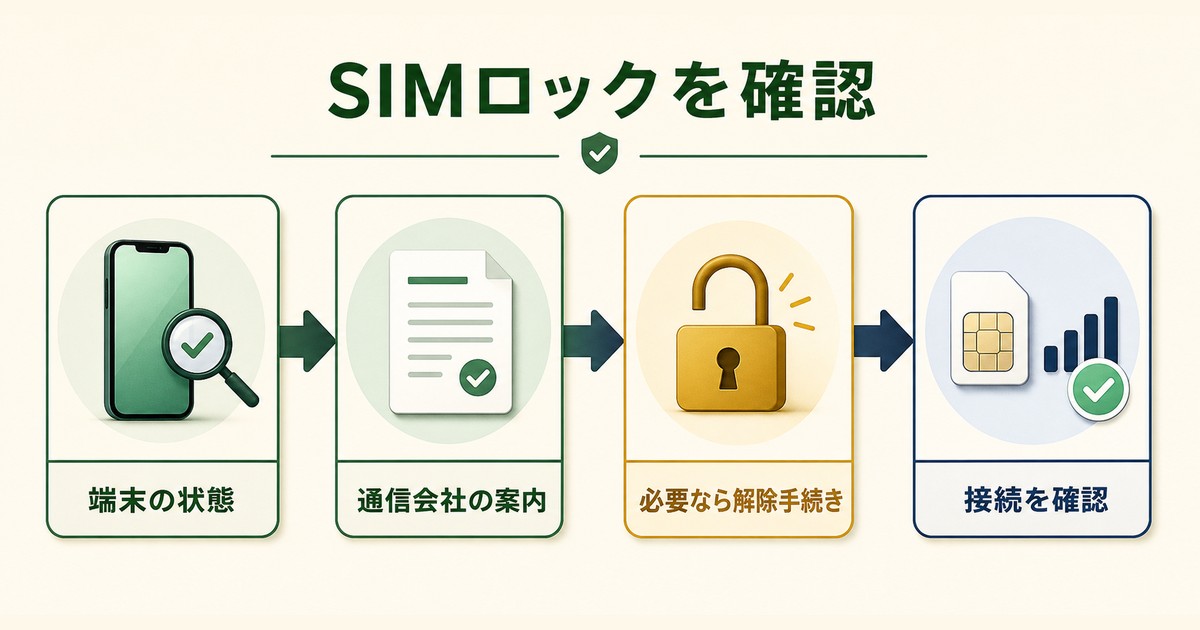
キャリアで購入したAndroidスマートフォンには「SIMロック」がかかっている場合があります。SIMロックとは、特定のキャリアのSIMカードしか使えないように制限する機能です。格安SIM(MVNO)を使用したい場合や、海外SIMを使いたい場合はSIMロック解除が必要です。
重要: 2021年10月以降、日本の総務省ガイドラインにより、新たに発売されるスマートフォンにSIMロックをかけることが原則禁止されました。ただし2021年9月以前に購入した端末はSIMロックがかかっている場合があります。
SIMロック状態の確認方法(Android)
- 「設定」→「一般管理」または「端末情報」を開く
- 「ステータス」または「SIMの状態」を確認する
- 「SIMのネットワーク」の項目に「SIMロック解除済み」「SIMロックなし」と表示されていればロック解除済み
または「設定」→「接続」→「SIMカードマネージャー」→使用するSIMの詳細で確認できる機種もあります。
SIMロック解除の手続き方法
| キャリア | 解除方法 | 手数料 |
|---|---|---|
| ドコモ | My docomo(オンライン)または ドコモショップ | 無料(オンライン)/ 3,300円(店頭) |
| au | My au(オンライン)または au Style | 無料(オンライン)/ 3,300円(店頭) |
| ソフトバンク | My SoftBank(オンライン)または ソフトバンクショップ | 無料(オンライン)/ 3,300円(店頭) |
| 楽天モバイル | Rakuten Linkアプリまたは公式サイト | 無料 |
SIMロック解除の条件(一般的):
- 購入から101日以上経過していること(キャリアにより異なる)
- 本人名義の回線であること
- 分割払いの端末の場合、残債がある場合でも解除できるが条件あり
SIMが認識されない時の原因と対処法
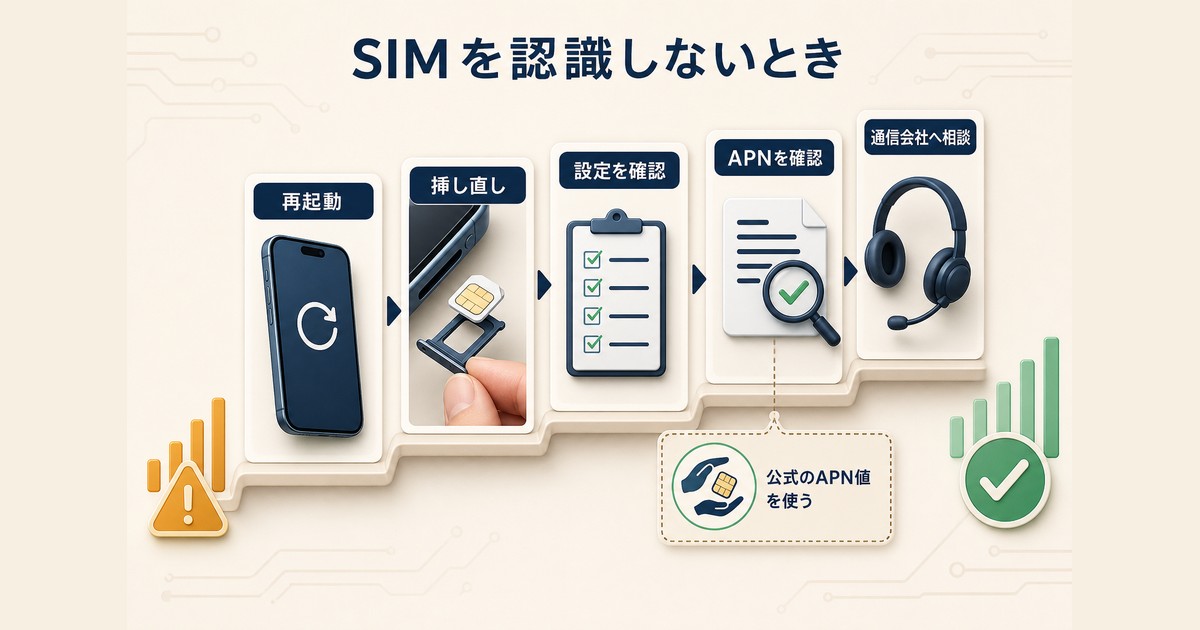
SIMカードを挿入したのに「SIMが認識されない」「圏外」「緊急通報のみ」と表示される場合の対処法を説明します。
対処法1:SIMカードの抜き差し
接触不良が原因の場合、SIMを一度取り出して金属接触面をきれいにしてから(乾いた柔らかい布で軽く拭く)再挿入することで解決します。
対処法2:端末を再起動する
SIM挿入後は端末を再起動することで認識されるようになることがあります。
対処法3:SIMサイズが合っていないか確認
SIMカードを別のサイズにカットして使用している場合(microSIM→nanoSIMなど)、カットが不正確だと認識されないことがあります。キャリアで正規のサイズのSIMに交換してもらうことを推奨します。
対処法4:APNを手動設定する(MVNOの場合)
格安SIMを使用する場合はAPN(Access Point Name)の設定が必要な場合があります。
- 「設定」→「ネットワークとインターネット」→「モバイルネットワーク」または「SIM」を開く
- 「アクセスポイント名」または「APN」をタップ
- 「+」をタップして新しいAPNを追加する
- MVNOが公式サイトで公開しているAPN設定値を入力する
- 保存して該当APNを選択する
対処法5:ネットワークを手動選択する
- 「設定」→「ネットワークとインターネット」→「モバイルネットワーク」を開く
- 「ネットワークを自動的に選択」をOFFにする
- 使用するキャリアを手動で選択する
- しばらく待ってから再度「自動」に戻す
対処法6:SIMカード自体の損傷を確認する
金属の接触面に傷や汚れがある場合は認識されないことがあります。キャリアショップでSIMカードの交換(再発行)を依頼してください。
この記事に関連するおすすめ商品
SIMカード取り出しピン セット
約500円〜
Android・iPhoneどちらにも使えるSIMピンセット
格安SIM スターターパック
約400円〜
IIJmio・mineo・OCNモバイルなど各社SIMスターターパック
海外SIM・eSIM(旅行用)
約1,000円〜
海外旅行先でデータ通信ができる海外対応SIMカード
※ 価格は変動します。最新価格はリンク先でご確認ください
よくある質問(FAQ)
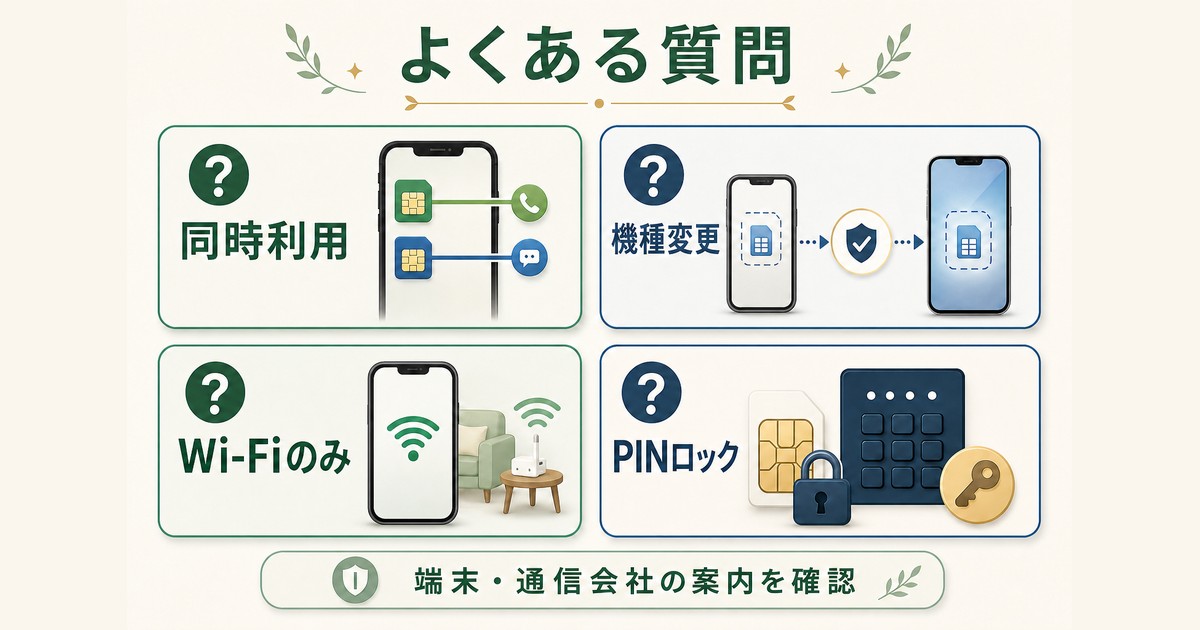
Q1. AndroidにeSIMと物理SIMを同時に使えますか?
A. デュアルSIM対応機種であれば、eSIMと物理nanoSIMを同時に使用できます。ただし機種によってはeSIM×1のみ対応(物理SIMとの組み合わせ不可)、eSIM×2対応(物理SIM不要)、物理SIM×2のみ対応など、対応パターンが異なります。購入前に機種のスペック表で確認してください。
Q2. eSIMは一度設定したら機種変更時に引き継げますか?
A. eSIMは端末に紐づいているため、機種変更時はeSIMの再発行または移行手続きが必要です。各キャリアが「eSIM移行」手順を提供しており、多くの場合はアプリまたはオンライン手続きで完了できます。QRコードを使って新端末に再設定する方法が一般的です。
Q3. SIMカードをスマートフォンに入れたまま洗濯してしまいました。使えますか?
A. SIMカード自体は比較的耐水性があり、完全に乾燥させれば再使用できる場合があります。端末ごと水没した場合は端末の防水性能に依存します。SIMを取り出して乾燥させてから(自然乾燥24〜48時間)再挿入してみてください。それでも認識しない場合はキャリアでSIMの再発行(無料または有料)をしてもらいましょう。
Q4. SIMなしのAndroidをWi-Fiのみで使えますか?
A. はい、SIMカードがない状態でもWi-Fiに接続すればブラウジング・アプリ利用・LINEなどの大半の機能が使えます。ただし電話の発着信・SMS(ショートメッセージ)・緊急通報(110・119など)はSIMなしでは使えません(緊急通報は一部端末でSIMなしでも可能)。
Q5. AndroidでSIMのPINコードを設定しているのに解除できません。どうすればよいですか?
A. SIMのPINコードは3回連続して入力を誤るとSIMがロックされます(PINロック)。この状態はPUKコード(8桁)を入力することで解除できます。PUKコードはキャリアのマイページ、または問い合わせ窓口で確認できます。PUKコードを10回入力ミスするとSIMが永久ロックされますので慎重に操作してください。
Q6. 海外でSIMを入れ替える際の注意点を教えてください。
A. 海外でSIMを入れ替える際は以下の点に注意してください。①SIMロック解除済みであることを事前に確認する、②現地のSIMはnanoSIMが主流だが国によって異なる場合がある、③APNの設定が必要な場合がある(現地キャリアから設定情報を取得)、④帰国後に元のSIMに戻す際は元のSIMを安全に保管しておく。eSIMを使えば物理SIMの入れ替えが不要で便利です。
Q7. データ通信はSIM2から、着信はSIM1にかかってきます。SIM2に着信させるにはどうすれば?
A. SIM2の電話番号に電話してもらうだけで着信は受けられます。SIM2にかかってくる着信が鳴らない場合は「設定」→「ネットワーク」→「SIMカードマネージャー」でSIM2が有効になっているか確認してください。また「デフォルトの通話SIM」の設定が発信用であるため、着信は両方のSIMで同時に受けられます。
📦 関連商品をAmazonでチェック
まとめ
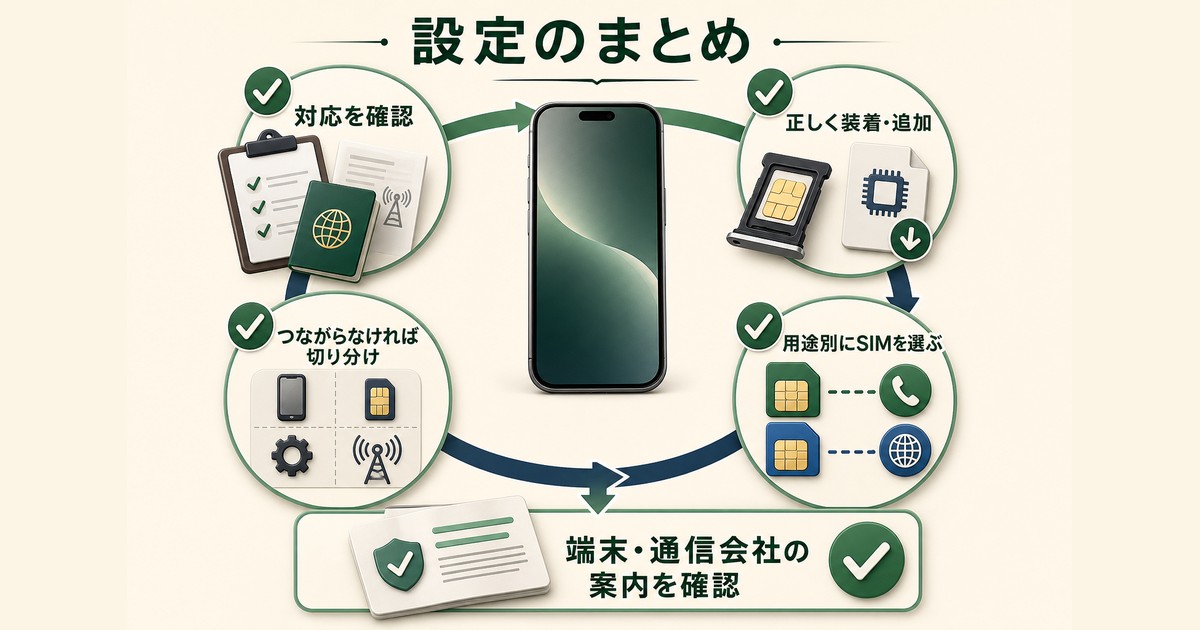
AndroidのSIMカード・eSIM設定のポイントをまとめます。
- 現在の主流はnanoSIMですが、eSIM対応機種が急速に普及しています
- SIM挿入はピン穴にピンを差し込み、切り欠きの向きを合わせてトレイに正しく収める
- eSIM追加はQRコードスキャンが最もシンプルで一般的な方法
- デュアルSIMでは「通話用SIM」と「データ通信用SIM」を個別に設定できる
- 2021年9月以前購入の端末はSIMロック解除が必要な場合がある(オンラインで無料申請可能)
- SIM認識不良の多くはSIM抜き差し・再起動・APN設定で解決できる
