 minto.tech スマホ(iPhone/Android)・パソコン(Windows/Mac)・Office・Wi-Fi・AIツールの「できない」「困った」を解決する実用ガイド。トラブル対処法とノウハウが満載のお助けサイトです。
※本ページにはプロモーション(広告)が含まれています
Windowsを起動するたびに時間がかかる、デスクトップが表示されてもしばらく操作できない……そんな悩みを抱えているなら、スタートアップアプリの無効化が最も効果的な解決策です。
この記事では、スタートアップアプリとは何か・なぜ起動が遅くなるのかという基礎知識から、タスクマネージャー・設定アプリ・スタートアップフォルダ・レジストリそれぞれを使った管理方法まで、初心者でも安全に実行できる手順を網羅的に解説します。
- スタートアップアプリが起動速度に与える影響のしくみ
- タスクマネージャーから素早く無効化する手順
- 設定アプリ(Windows 11/10)でのスタートアップ管理方法
- スタートアップフォルダ(Shell:startup)の確認・削除手順
- レジストリのRunキー確認(上級者向け)
- 無効化しても安全なアプリ・してはいけないアプリの見分け方
📑 この記事の目次(タップで開く)
スタートアップアプリとは? 起動が遅い原因を理解しよう
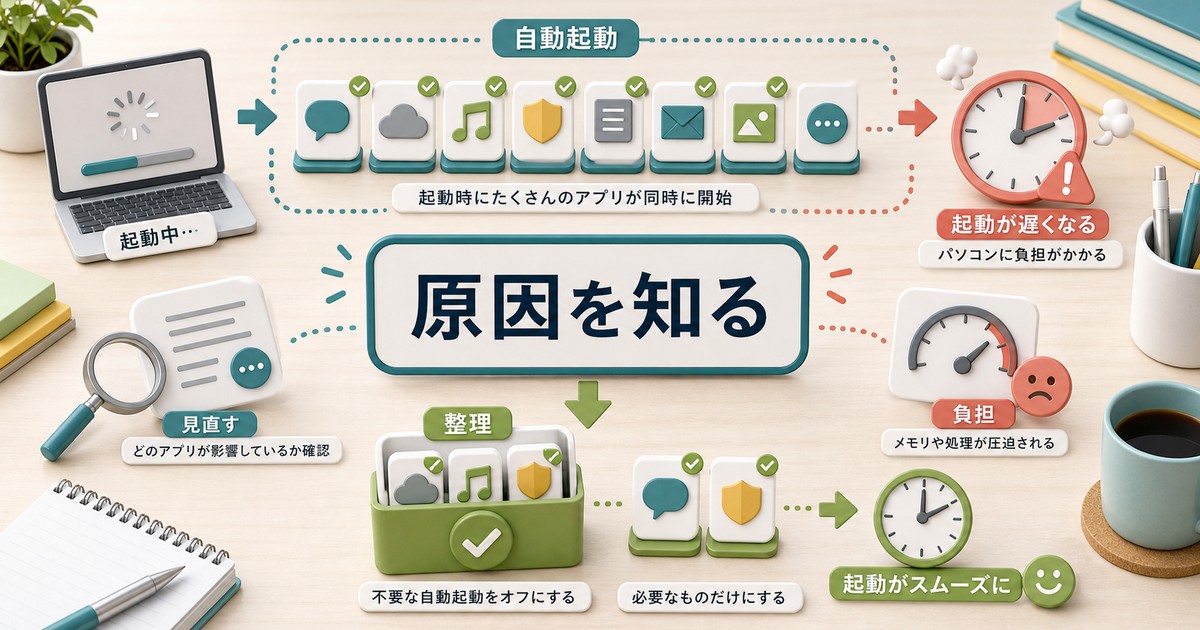
スタートアップアプリとは、Windows起動時に自動的に一緒に立ち上がるアプリケーションのことです。インストール直後から自動登録されるものと、ユーザーが手動で登録するものの2種類があります。
なぜスタートアップアプリが多いと起動が遅くなるのか
Windowsが起動する際、OS本体の読み込みと並行してスタートアップアプリも一斉に起動しようとします。この「一斉起動」が大量のCPU・メモリ・ディスクI/Oを消費するため、デスクトップが表示されてからアイコンやウィンドウが完全に落ち着くまでに時間がかかるのです。
特にSSDではなくHDDを搭載したPCでは、ディスクアクセスの読み書き速度がボトルネックになりやすく、スタートアップアプリが5〜10個あるだけで起動完了までに数分かかることもあります。
よくある自動登録されるアプリの例
| アプリ名 | 役割 | 無効化の影響 |
|---|---|---|
| OneDrive | クラウド同期 | 手動起動で代替可 |
| Spotify | 音楽再生 | 使うときだけ起動で十分 |
| Skype | 通話/メッセージ | 着信が遅れる場合あり |
| Dropbox | クラウド同期 | 手動起動で代替可 |
| Adobe Updater | アップデート確認 | ほぼ無効化可 |
| Teams | 会議/チャット | 業務用なら有効推奨 |
| Windows Security | セキュリティ保護 | 無効化禁止 |
方法1: タスクマネージャーのスタートアップタブで無効化する
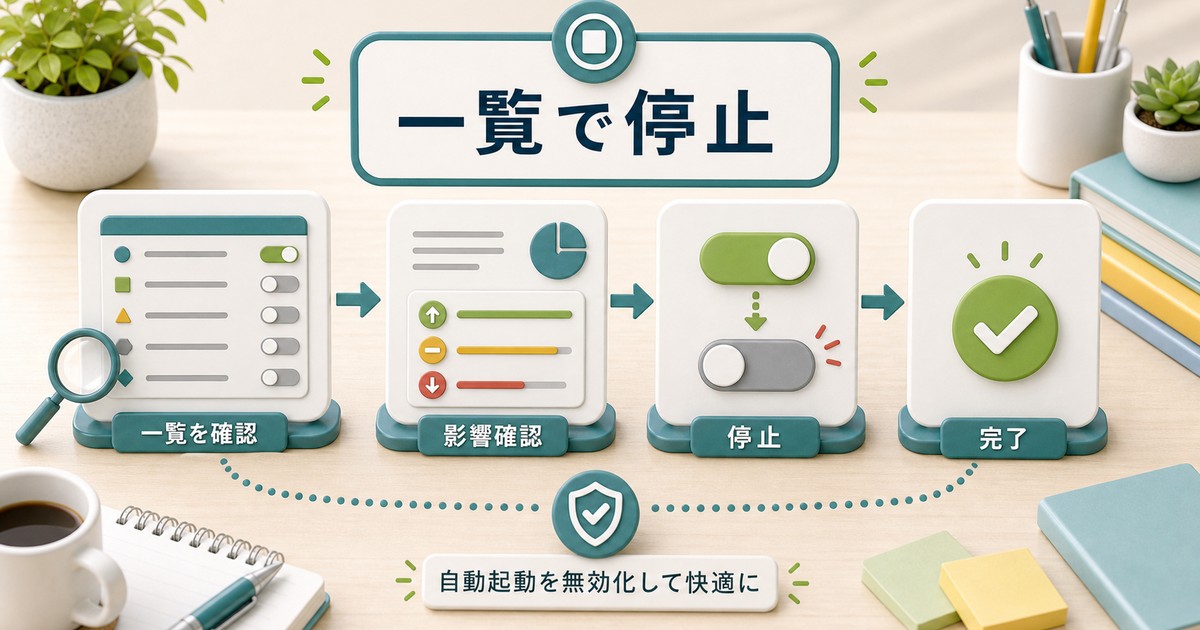
最も手軽で確実な方法です。Windows 10・11いずれでも同じ手順で操作できます。
手順(Windows 11 / 10 共通)
- タスクマネージャーを開く
タスクバーを右クリック → 「タスクマネージャー」を選択
または Ctrl + Shift + Esc を同時に押す - 「スタートアップ」タブをクリック
(Windows 11では「スタートアップアプリ」と表示される場合あり) - 無効化したいアプリを右クリック → 「無効にする」を選択
または下部の「無効にする」ボタンをクリック - PCを再起動して効果を確認
「スタートアップへの影響」列の見方
| 表示 | 意味 | 無効化優先度 |
|---|---|---|
| 高 | 起動時に大きな負荷をかける | ★★★ 最優先 |
| 中 | ある程度の負荷あり | ★★ 次に優先 |
| 低 | 負荷はほぼなし | ★ 任意 |
| 測定なし | 初回起動なので計測未完了 | 再起動後に再確認 |
「スタートアップへの影響」が「高」のアプリを優先的に無効化するだけで、体感起動速度が大きく改善するケースがほとんどです。
方法2: 設定アプリ → アプリ → スタートアップから管理する
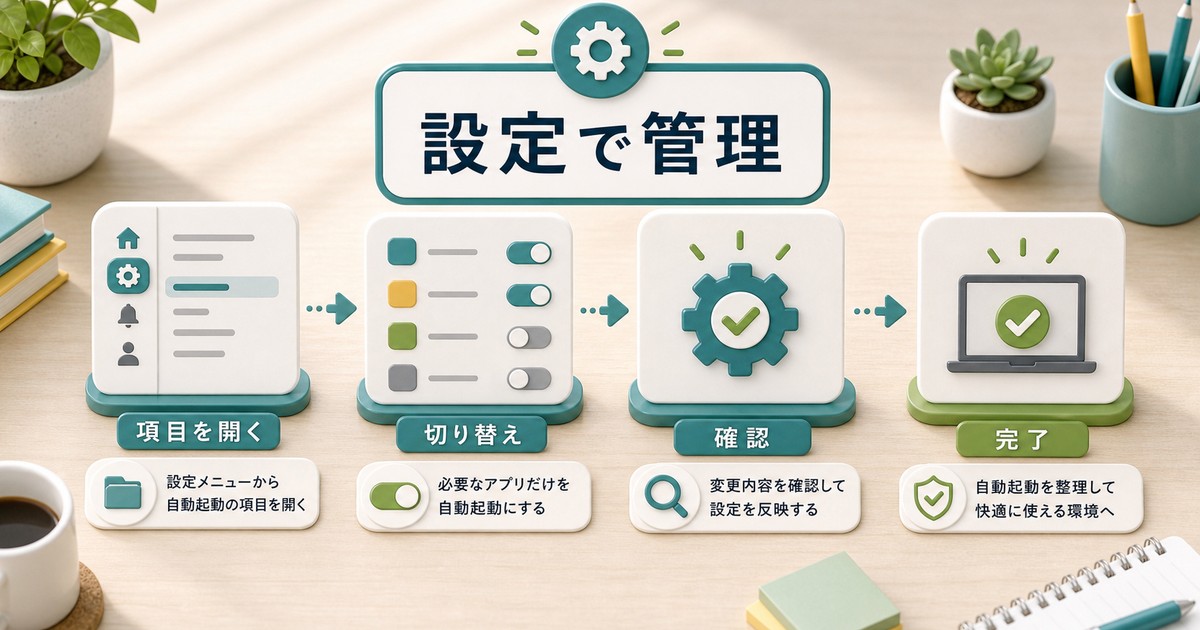
Windows 10(バージョン1803以降)とWindows 11では、設定アプリからもスタートアップアプリを管理できます。タスクマネージャーより視覚的にわかりやすいのが特徴です。
Windows 11の場合
- Win + I で設定を開く
- 「アプリ」→「スタートアップ」を選択
- 各アプリのトグルスイッチをオフにする
Windows 10の場合
- Win + I で設定を開く
- 「アプリ」→「スタートアップ」を選択
- 各アプリのトグルスイッチをオフにする
設定アプリでの管理はタスクマネージャーと連動しています。どちらで変更しても結果は同じです。
方法3: スタートアップフォルダ(Shell:startup)を確認・削除する
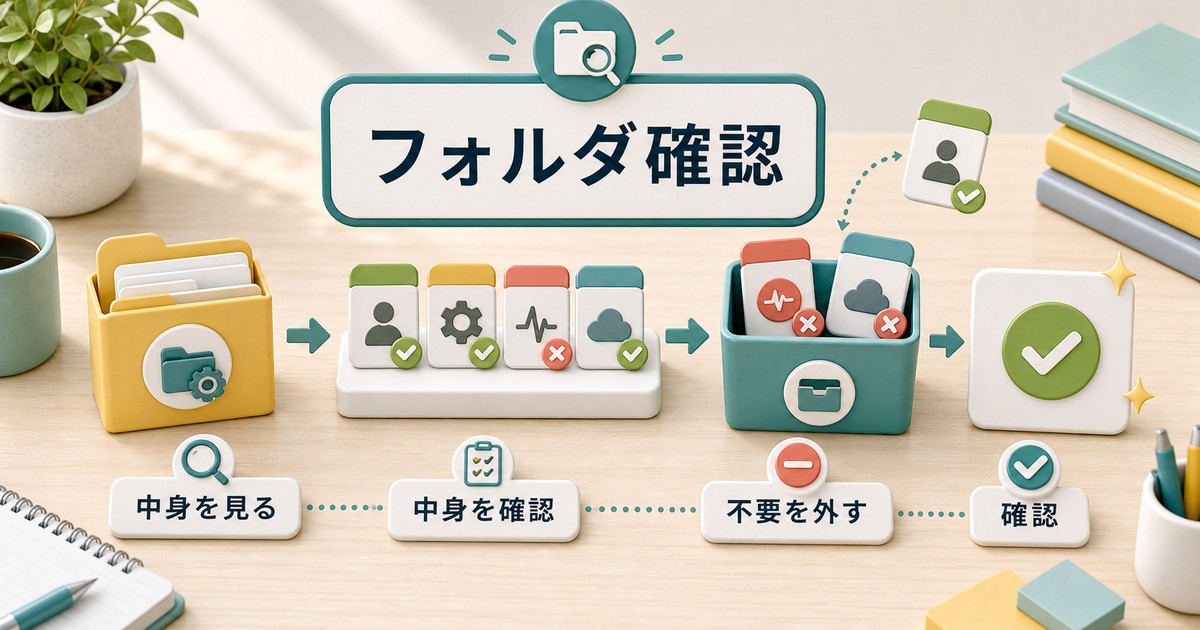
タスクマネージャーや設定アプリに表示されないアプリが自動起動する場合、スタートアップフォルダにショートカットが置かれていることがあります。
スタートアップフォルダを開く方法
- Win + R を押して「ファイル名を指定して実行」を開く
shell:startupと入力して Enter- フォルダが開くので、不要なショートカットを削除する
全ユーザー共通のスタートアップフォルダ
自分のアカウントだけでなく全ユーザーに適用されるスタートアップフォルダもあります。
- Win + R で「ファイル名を指定して実行」を開く
shell:common startupと入力して Enter- 管理者権限が必要な場合はUACの確認ダイアログが表示される
スタートアップフォルダの場所(参考)
| 種類 | パス |
|---|---|
| 現在のユーザー | C:\Users\ユーザー名\AppData\Roaming\Microsoft\Windows\Start Menu\Programs\Startup |
| 全ユーザー共通 | C:\ProgramData\Microsoft\Windows\Start Menu\Programs\StartUp |
方法4: レジストリのRunキーを確認する(上級者向け)
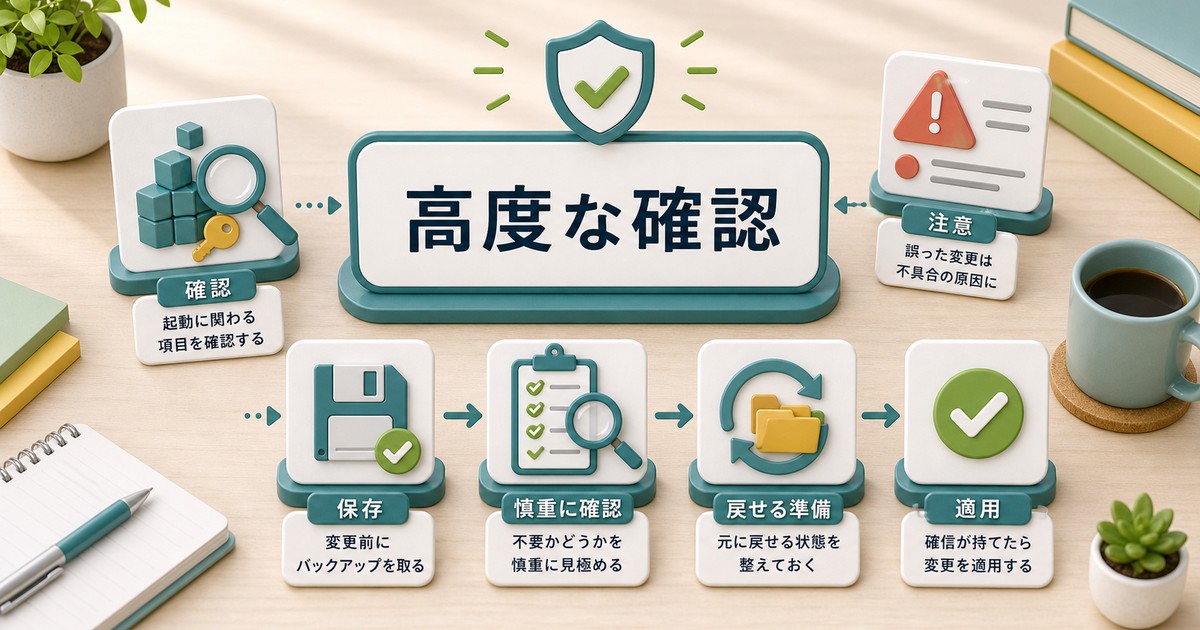
スタートアップフォルダにもタスクマネージャーにも表示されないのに自動起動するアプリがある場合、レジストリのRunキーに登録されている可能性があります。
レジストリエディターを開く手順
- Win + R を押して
regeditと入力 → Enter - UACのダイアログで「はい」をクリック
スタートアップ関連のRunキーの場所
| 対象 | レジストリパス |
|---|---|
| 現在のユーザー | HKEY_CURRENT_USER\Software\Microsoft\Windows\CurrentVersion\Run |
| 全ユーザー | HKEY_LOCAL_MACHINE\SOFTWARE\Microsoft\Windows\CurrentVersion\Run |
| 次回起動時のみ(ユーザー) | HKEY_CURRENT_USER\Software\Microsoft\Windows\CurrentVersion\RunOnce |
| 次回起動時のみ(全体) | HKEY_LOCAL_MACHINE\SOFTWARE\Microsoft\Windows\CurrentVersion\RunOnce |
不審なエントリを見つけた場合は、右クリック →「削除」で除去できます。ただし、削除前に値のデータ(実行ファイルのパス)をメモしておき、本当に不要なものかどうかを確認してから削除してください。
無効化しても安全なアプリ・してはいけないアプリの見分け方
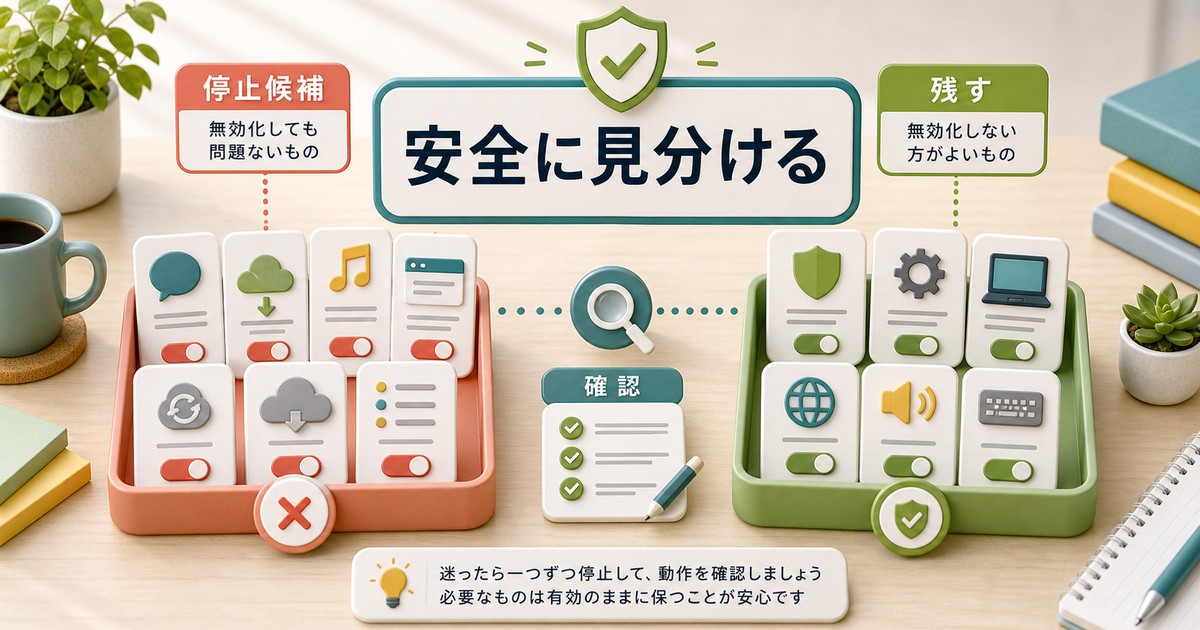
スタートアップアプリをすべて無効化すればいいわけではありません。重要なセキュリティソフトや同期サービスを誤って無効化すると、セキュリティリスクや業務への支障が生じます。
無効化しても問題ないアプリの特徴
- エンターテインメント系アプリ(Spotify、Steam、Discord など)
- 使う頻度が低いアプリのアップデーター(Adobe、Java など)
- 手動で起動すれば支障のないクラウドストレージクライアント(必要時のみ同期でよい場合)
- チャットアプリ(着信は後でよい場合)
無効化を避けるべきアプリの特徴
- セキュリティソフト・ウイルス対策ソフト(Windows Defender、ウイルスバスター など)
- ドライバー関連のユーティリティ(Realtek Audio、グラフィックドライバーのコントロールパネル など)
- 業務でリアルタイム通知が必要なアプリ(Teams、Slack など)
- 企業の管理ポリシーで必須とされているエージェント
判断に迷ったときの確認方法
アプリ名で検索する際は「[アプリ名] スタートアップ 無効 影響」といったキーワードで調べると、先人の情報が多数見つかります。また、タスクマネージャーの「発行元」列に「Microsoft Corporation」と表示されているものはWindowsの標準機能である場合が多く、慎重に扱うべきです。
スタートアップアプリ管理方法の比較まとめ
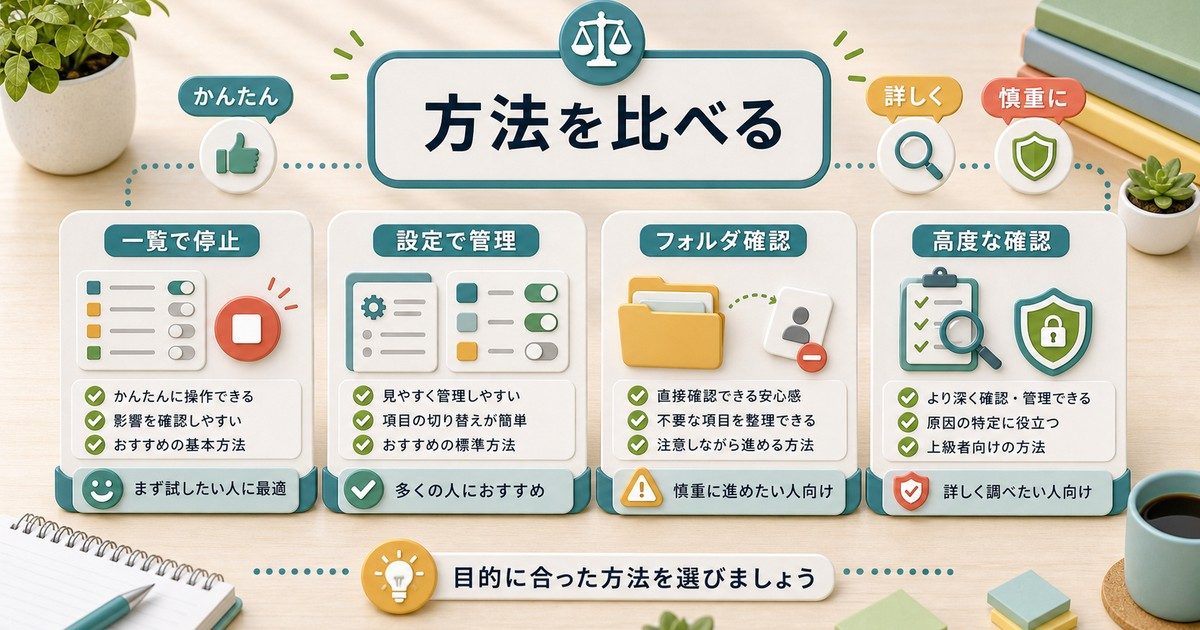
| 方法 | 難易度 | 確認できるアプリの範囲 | 推奨対象 |
|---|---|---|---|
| タスクマネージャー | ★☆☆ 簡単 | 主要なスタートアップアプリ | 初心者〜中級者 |
| 設定アプリ | ★☆☆ 簡単 | タスクマネージャーと同等 | 初心者〜中級者 |
| スタートアップフォルダ | ★★☆ 中程度 | フォルダに置かれたショートカット | 中級者 |
| レジストリRunキー | ★★★ 上級 | すべてのスタートアップ登録 | 上級者のみ |
高速化のためのその他のTips
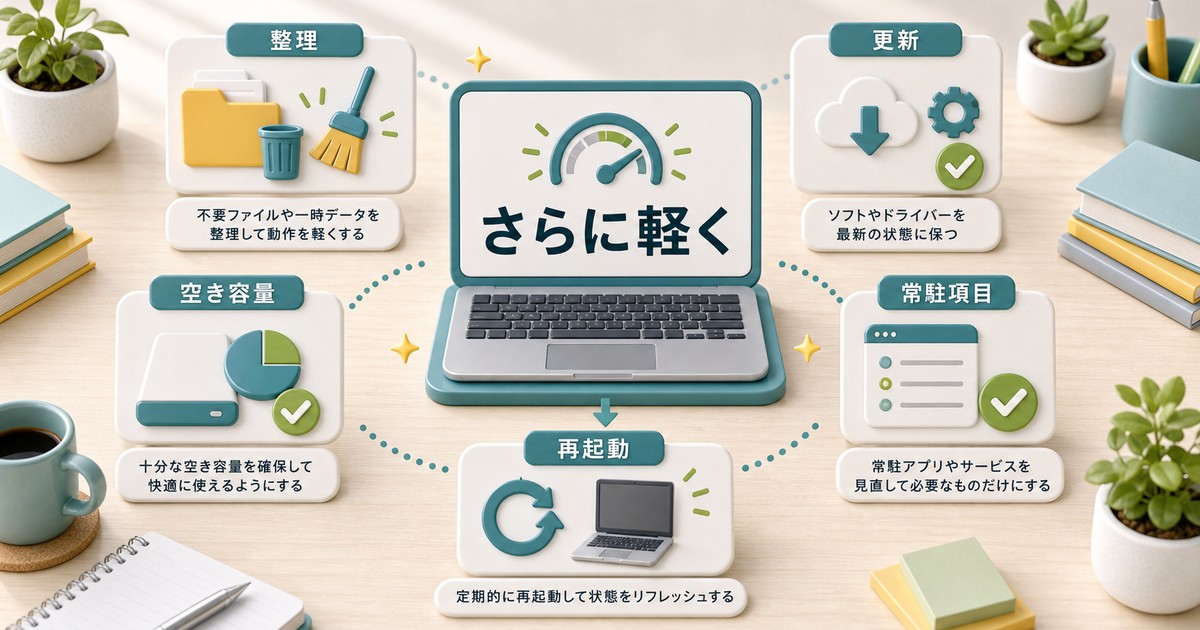
スタートアップアプリの無効化と合わせて実施すると、さらなる高速化が期待できる設定を紹介します。
高速スタートアップを有効にする
コントロールパネル → 電源オプション → 「電源ボタンの動作を選択する」→「高速スタートアップを有効にする」にチェックを入れることで、シャットダウン後の次回起動が高速化します。
視覚効果をパフォーマンス優先に設定する
「システムのプロパティ」→「詳細設定」→「パフォーマンス」の「設定」→「パフォーマンスを優先する」を選択すると、アニメーションが減少してレスポンスが向上します。
電源プランを「バランス」または「高パフォーマンス」にする
省電力モードになっているとCPU速度が制限されることがあります。コントロールパネル → 電源オプションで「バランス」または「高パフォーマンス」を選択してください。
💻 PC高速化・メンテナンスにおすすめのグッズ
よくある質問(FAQ)

いいえ。無効にしても、手動でアプリを起動すれば通常通り使用できます。自動起動しなくなるだけで、アプリのアンインストールとは異なります。
使うときに手動で起動すれば同期できます。ただし、常にリアルタイム同期させたい場合は有効のままにしておくと便利です。
タスクマネージャーには表示されず、設定からも無効化できません。Windows DefenderはOSの一部として機能しており、スタートアップ管理の対象外です。無効にする必要はありません。
タスクマネージャー → スタートアップタブで、該当アプリを右クリック → 「有効にする」を選択するだけです。いつでも元に戻せるので、試しに無効にしてみることができます。
必ずしもウイルスとは限りませんが、見覚えのないものはウイルス対策ソフトでスキャンすることをお勧めします。タスクマネージャーの「発行元」列を確認し、信頼できる発行元かどうかを判断してください。
「Autoruns for Windows」(Microsoft Sysinternals提供・無料)が最も詳細にスタートアップ登録を確認できるツールです。レジストリ・スタートアップフォルダ・サービスなどを一覧で確認できます。
ストレージの空き容量不足(残り10%以下)、HDDの断片化、RAM不足、マルウェア感染、Windowsのシステムファイルの破損などが考えられます。「sfc /scannow」コマンド(管理者権限のコマンドプロンプトで実行)でシステムファイルの修復を試みることも有効です。
そのアプリが有効な状態でWindowsを起動したデータがまだ集まっていないため、影響度を計測できていない状態です。再起動後に計測が更新されることがあります。
📦 関連商品をAmazonでチェック
まとめ
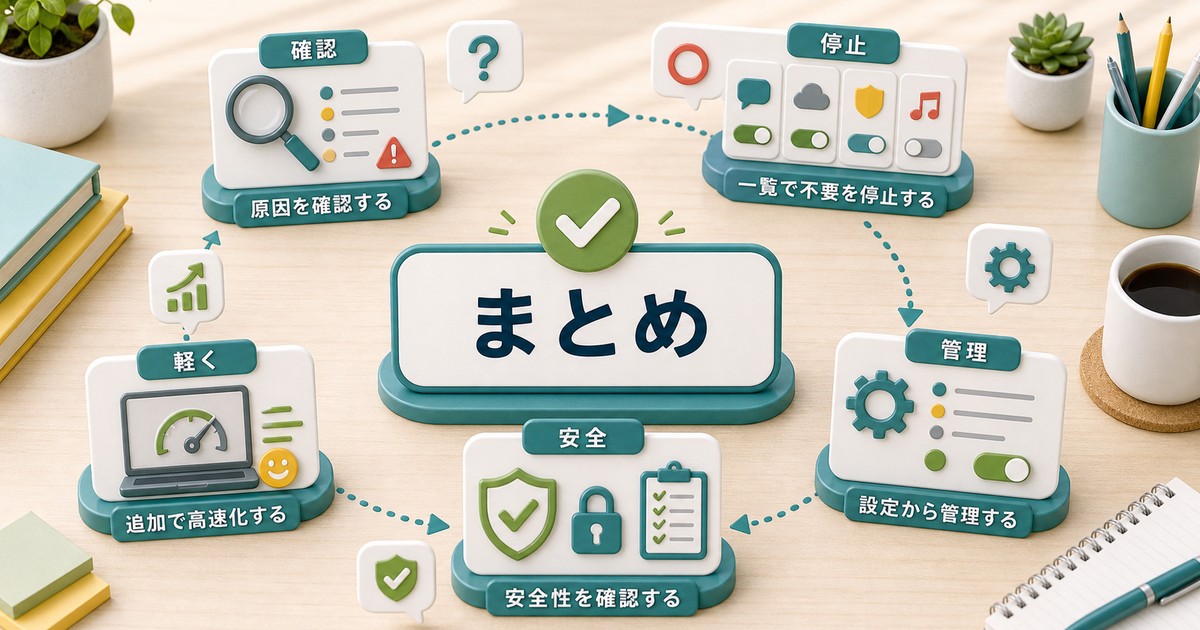
Windowsのスタートアップアプリを適切に管理することで、PCの起動時間を大幅に短縮できます。
- 初心者はタスクマネージャーの「スタートアップ」タブから「高」影響のアプリを中心に無効化するのが最も安全で効果的です
- 設定アプリ(Win + I → アプリ → スタートアップ)でも同様の管理が可能です
- スタートアップフォルダ(shell:startup)にショートカットが残っているケースも忘れずに確認しましょう
- レジストリのRunキーは上級者向けですが、最も詳細な確認ができます
- セキュリティソフトやドライバー系ユーティリティは無効化しないよう注意してください
スタートアップ管理と合わせて、SSDへの換装やメモリ増設を行うとさらなる高速化が期待できます。まずはタスクマネージャーから手軽に始めてみてください。
