minto.tech スマホ(iPhone/Android)・パソコン(Windows/Mac)・Office・Wi-Fi・AIツールの「できない」「困った」を解決する実用ガイド。トラブル対処法とノウハウが満載のお助けサイトです。
※本ページにはプロモーション(広告)が含まれています
📑 この記事の目次(タップで開く)
【2026年最新版】iPhoneの集中モード(おやすみモード)の設定・活用方法完全ガイド
このページでわかること:iPhoneの集中モード(Focus)とおやすみモードの概要・各モードの設定方法・許可連絡先とアプリの設定・スケジュール自動化・ホーム画面カスタマイズ連携・iOSバージョン別の違いを完全解説します。
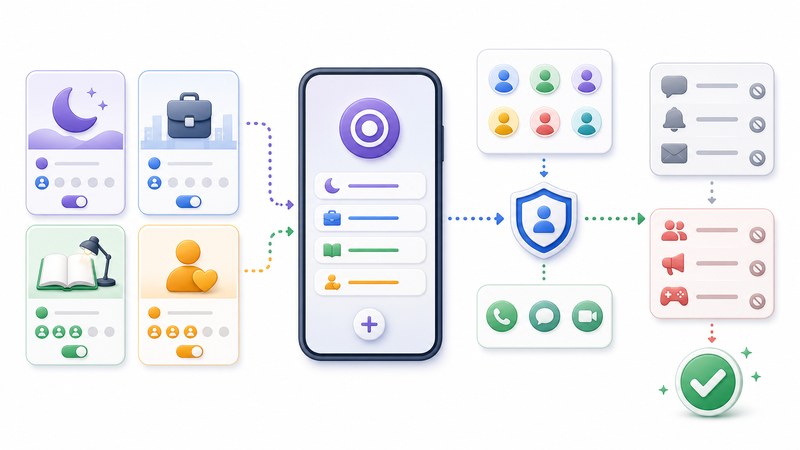
仕事中に友人からの通知が気になって集中できない、就寝中にスマートフォンの着信音で目が覚めてしまう…そんな悩みを解決するのがiPhoneの「集中モード(Focus)」機能です。
iPhoneの集中モードは、iOS 15から大幅に強化された通知制御機能です。従来の「おやすみモード」を含む、さまざまなシーン向けのモードが用意されており、状況に応じた通知のフィルタリング、ホーム画面のカスタマイズ、スケジュールの自動化が可能です。
この記事では、集中モードの基本から各モードの設定方法、許可する連絡先・アプリの設定、スケジュール自動化、ホーム画面との連携まで、詳しく解説します。
集中モード(Focus)の概要と特徴
集中モードは、iPhoneに届く通知を状況に応じてコントロールする機能です。iOS 15(2021年)から大幅に改善され、単純な通知オフ以上の細かい制御が可能になりました。
集中モードでできること
- 通知のフィルタリング:特定の人やアプリからの通知だけを許可し、それ以外を非表示にする
- ホーム画面の自動切り替え:モード別に表示するホーム画面ページを設定できる
- スケジュール設定:時間帯・場所・アプリの起動に応じて自動でモードを切り替える
- 共有設定:集中モード中であることをメッセージで相手に知らせる(iOS 15以降)
- 全デバイス同期:同じApple IDを使うiPadやMacにも同じ設定が同期される
おやすみモードとの関係
従来から存在する「おやすみモード(Do Not Disturb)」は、iOS 15以降も引き続き使えますが、集中モードの一つとして統合されました。おやすみモード固有の設定は「集中モード」の「おやすみ」モードとして管理されます。
集中モードの種類一覧
iPhoneにはあらかじめいくつかの集中モードが用意されています。また、自分でオリジナルのモードを作成することも可能です。
| モード名 | 主な用途 | デフォルト許可通知 |
|---|---|---|
| おやすみ(Do Not Disturb) | 睡眠中の通知を遮断する | なし(全遮断) |
| パーソナル | プライベートな時間の集中 | 連絡先を選択可能 |
| 仕事 | 仕事中の通知制御 | 仕事関連の連絡先・アプリ |
| 睡眠 | 就寝中の遮断(ヘルスケア連携) | なし(全遮断) |
| ゲーム | ゲームプレイ中の邪魔を排除 | ゲーム関連のみ |
| フィットネス | 運動中の集中 | ワークアウト関連のみ |
| マインドフルネス | 瞑想・リラックス中の遮断 | なし |
| 読書 | 読書・学習中の集中 | 選択可能 |
| カスタム(自作) | 自由に設定可能 | 自由に設定 |
集中モードの基本的な設定方法
設定アプリから設定する手順
- 「設定」アプリを開きます
- 「集中モード」をタップします
- 設定したいモード(例:「おやすみ」)をタップします
- 各種設定(許可する連絡先・アプリ・スケジュールなど)を行います
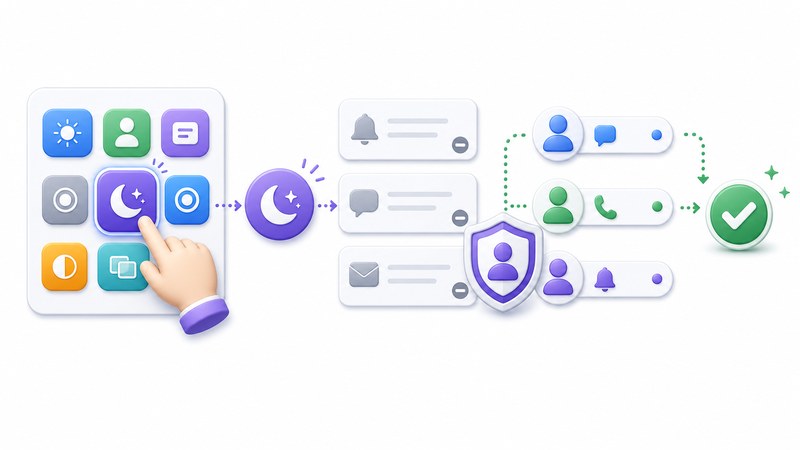
コントロールセンターから素早く切り替える
- 画面の右上からスワイプしてコントロールセンターを開きます
- 「集中モード」ボタン(月のアイコン)をタップします
- 使いたいモードをタップして選択します
- もう一度タップするとOFFになります
おやすみモードの設定
おやすみモードは、通知音・バイブレーション・画面点灯をすべてオフにする最もシンプルな集中モードです。就寝中や会議中など、完全に通知を遮断したい場面で活用します。
おやすみモードの設定手順
- 「設定」→「集中モード」→「おやすみ」をタップします
- 「通知を許可しない」セクションで、例外として許可する連絡先を設定できます
- 「人」→「許可された人」で特定の連絡先を追加すると、その人からの着信・メッセージは通知されます
- 「緊急の連絡を許可」をオンにすると、相手が同じ番号に3分以内に2回電話してきた場合のみ着信が通ります(緊急連絡用)
おやすみモードのスケジュール設定
- 「おやすみ」設定画面で「スケジュールを追加」をタップします
- 「時間」を選択して、開始時刻と終了時刻を設定します(例:23:00〜7:00)
- 「曜日」を選択して、適用する曜日を選べます(例:平日のみ・毎日など)
仕事モードの設定
仕事モードは、勤務中に仕事関連の通知だけを受け取り、プライベートな通知を遮断するためのモードです。
仕事モードの設定手順
- 「設定」→「集中モード」→「仕事」をタップします
- 「人」→「許可された人」で、仕事関係の連絡先(上司・同僚など)を追加します
- 「アプリ」→「許可されたアプリ」で、仕事中に通知を受け取りたいアプリ(メール・Slack・Teamsなど)を追加します
- 「スケジュールを追加」で、平日の勤務時間帯(例:9:00〜18:00)を設定します
睡眠モードの設定
睡眠モードは、ヘルスケアアプリの「睡眠スケジュール」と連携して動作する集中モードです。就寝時間になると自動的に通知を遮断し、設定した起床時間にアラームで起こしてくれます。
睡眠モードの設定手順
- 「設定」→「集中モード」→「睡眠」をタップします
- 「ヘルスケアで睡眠スケジュールを設定」をタップします
- ヘルスケアアプリに移動するので、就寝時刻と起床時刻を設定します
- 睡眠モードのロック画面壁紙はシンプルな表示に切り替わり、通知の表示が抑えられます
許可する連絡先・アプリの設定方法
集中モードの核心は、「どの人・どのアプリからの通知を許可するか」の細かい設定です。
許可する連絡先の設定
- 集中モードの設定画面で「人」をタップします
- 「許可された人」の「+追加」をタップします
- 連絡先アプリからほど許可したい人を選択します
- 「緊急の連絡を許可」をオンにすると、3分以内に2回連続で電話があった場合は通知されます
許可するアプリの設定
- 集中モードの設定画面で「アプリ」をタップします
- 「許可されたアプリ」の「+追加」をタップします
- 通知を受け取りたいアプリを選択します
- 「時間に敏感な通知のみ許可」をオンにすると、アプリが「緊急」とマークした通知(アラームなど)のみ通知されます
フィルタリングの方向:「許可」ベースかどうかの確認
集中モードには2つのフィルタリング方向があります。
- 許可された人のみ通知:選んだ連絡先からの通知だけが届く(他はすべて遮断)
- 許可された人以外も一部通知:「全員」設定で全員からの通知を許可し、「特定の人を除く」で特定の人だけ遮断できる(iOS 16以降)
スケジュール自動化の設定
集中モードは3種類のトリガーで自動的にON/OFFを切り替えられます。
トリガー1:時間
- 集中モードの設定画面で「スケジュールを追加」→「時間」をタップします
- 開始時刻・終了時刻を設定します
- 「曜日」を選択して、適用する曜日をカスタマイズします
トリガー2:場所(位置情報)
- 「スケジュールを追加」→「場所」をタップします
- 特定の住所または現在地からの距離でトリガーを設定します
- 例:会社の住所を設定すると、オフィスに着いた時に仕事モードが自動でONになります
位置情報サービスがONになっている必要があります。
トリガー3:アプリの起動
- 「スケジュールを追加」→「App」をタップします
- トリガーにしたいアプリを選択します
- 例:ゲームアプリを選択すると、そのアプリを開くたびにゲームモードが自動でONになります
ホーム画面カスタマイズとの連携
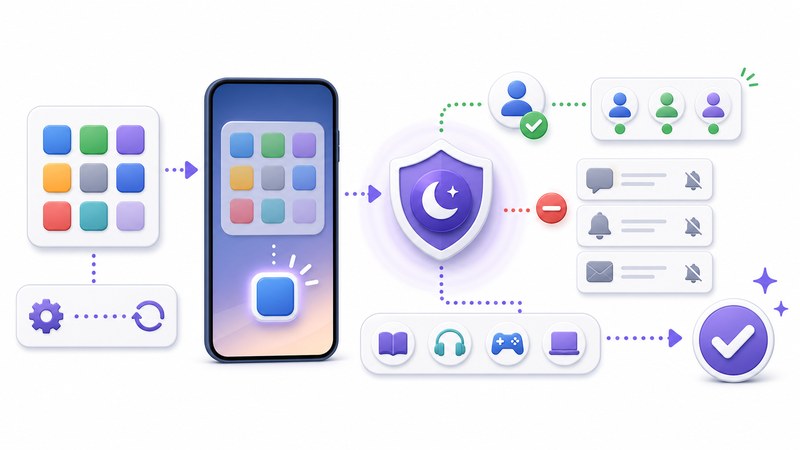
集中モードの便利な機能の一つが、ホーム画面のカスタマイズとの連携です。モードごとに異なるホーム画面ページを表示することができます。
ホーム画面との連携設定手順
- 集中モードの設定画面で「カスタマイズ画面」をタップします
- 「ホーム画面」の「カスタマイズ」をタップします
- 「ページ」セクションで、このモード中に表示したいホーム画面のページを選択します
- チェックが付いているページだけが、集中モード中に表示されます
仕事モード用ホーム画面の作り方
- ホーム画面を長押しして編集モードに入ります
- 右にスワイプして新しいページを追加します
- 仕事で使うアプリ(メール・カレンダー・Teams・Slackなど)だけを並べたページを作ります
- 集中モードの「仕事」設定でそのページを選択します
これにより、仕事モードがONのときは仕事用アプリしか見えなくなり、集中しやすい環境が整います。
ロック画面との連携
iOS 16以降では、ロック画面のカスタマイズとも連携できます。
- ロック画面を長押しして編集モードに入ります
- 「カスタマイズ」→「ロック画面」をタップします
- 左下の集中モードアイコンをタップして、このロック画面と連携させる集中モードを選択します
集中モードの状態を相手に通知する設定
iOS 15以降では、集中モード中であることを連絡先の相手に知らせる機能があります。
集中モードの共有設定手順
- 集中モードの設定画面で「集中モードの状態を共有」をONにします
- ONにすると、相手がiMessage(iPhoneのメッセージアプリ)であなたに送ろうとしたとき、「○○は集中モード中です」という通知が表示されます
- 相手は「とにかく通知する」ボタンを押すことで、強制的に通知を届けることができます
iOSバージョン別の集中モードの違い
| iOSバージョン | 主な追加・変更点 |
|---|---|
| iOS 14以前 | 「おやすみモード」のみ存在。シンプルな通知オフ機能 |
| iOS 15 | 「集中モード」として大幅刷新。複数モード・許可連絡先・アプリ・スケジュール・共有機能追加 |
| iOS 16 | ロック画面カスタマイズとの連携。「フィルタ」機能でSafariやメールを絞り込み可能に |
| iOS 17 | 「スタンバイモード」追加(充電中に横置きすると時計や情報が表示)。集中モードとの連携強化 |
| iOS 18 | 「Apple Intelligence」との連携強化。通知の要約機能追加。集中モード中の通知が自動でまとめられる |
| iOS 18.1〜18.4 | 通知要約機能の改善。「すぐに通知」と「まとめて通知」の切り替えがより細かく設定可能に |
集中モードが設定できない・動作しない場合の対処法
よくある問題と解決策
- 集中モード中でも通知が来る:アプリの通知設定で「時間に敏感」が有効になっているアプリは、集中モード中でも通知が届きます。通知設定で個別アプリの「時間に敏感な通知」をOFFにしてください
- スケジュールが動作しない:iPhoneの時計の設定が正しいか確認してください。「設定」→「一般」→「日付と時刻」で「自動設定」をONにしてください
- 場所トリガーが動作しない:位置情報サービスがONになっているか確認してください。「設定」→「プライバシーとセキュリティ」→「位置情報サービス」を確認します
- スクリーンタイムで設定できない:スクリーンタイムの制限で集中モードの変更が禁止されている可能性があります。保護者に確認してください
カスタム集中モードの作成方法
プリセット以外の独自集中モードも作成できます。
カスタム集中モードの作成手順
- 「設定」→「集中モード」をタップします
- 右上の「+」ボタンをタップします
- 「カスタム」をタップします
- モードの名前を入力します(例:「勉強」「読書」「ドライブ」)
- カラーとアイコンを選択します
- 「次へ」をタップして、通常通り許可する連絡先・アプリ・スケジュールを設定します
📦 関連商品をAmazonでチェック
🛒 関連商品をAmazonでチェック
よくある質問(FAQ)
Q1. 集中モード中にかかってきた電話はどうなりますか?
許可された連絡先からの着信は通常通り鳴ります。許可されていない人からの着信は着信音が鳴らず、後から不在着信として残ります。緊急連絡の許可設定をONにすると、3分以内に2回連続でかかってきた場合のみ着信音が鳴ります。
Q2. 集中モードはAndroidにはありますか?
Androidにも「集中モード(Focus Mode)」が搭載されています。ただし機能の詳細はメーカーやAndroidバージョンによって異なります。iPhoneの集中モードとは別の機能です。
Q3. 集中モード中に届かなかった通知はどこで確認できますか?
集中モード終了後、ロック画面または通知センターに、集中モード中に届いた通知がまとめて表示されます。iOS 18以降では通知が要約されて表示されます。
Q4. 集中モードをApple WatchやMacにも同期できますか?
はい、同じApple IDでサインインしているApple WatchやMacにも集中モードが同期されます。iPhoneで集中モードをONにすると、Apple WatchとMacでも同じモードが自動的にONになります。
Q5. 仕事モードをオフにする前に確認ダイアログは出ますか?
いいえ、確認なしに切り替わります。コントロールセンターまたは設定から直接OFFにできます。
Q6. 集中モード中でも緊急地震速報や災害情報は通知されますか?
はい、緊急速報(地震速報・津波警報・国民保護情報)は集中モードの設定に関わらず必ず通知されます。これらは通常の通知とは異なる特別なシステムで動作します。
Q7. 集中モードのスケジュールを一時的に無効にする方法は?
コントロールセンターから集中モードを長押しして「○時間の間オフ」「今日一日オフ」「次のトリガーまでオフ」を選択できます。スケジュールを完全に無効にしたい場合は、設定のスケジュール設定をOFFにしてください。
Q8. 複数の集中モードを同時にONにできますか?
いいえ、同時にONにできる集中モードは1つだけです。新しいモードをONにすると、以前のモードは自動的にOFFになります。
Q9. 集中モードの設定を別のiPhoneにコピーする方法は?
iCloudを使って同じApple IDでサインインすることで、集中モードの設定が他のデバイスに同期されます。ただし完全に同一のデバイス間での設定移行はiCloudバックアップと復元を使う方法が確実です。
まとめ
iPhoneの集中モード(Focus)は、単純な通知オフ機能を超えた、状況に合わせた通知管理システムです。
この記事のポイントをまとめます:
- 集中モードはおやすみ・仕事・睡眠・ゲームなど複数のモードがある
- 許可する連絡先・アプリを細かく設定して、必要な通知だけ受け取れる
- 時間・場所・アプリ起動の3種類のトリガーで自動化できる
- モードごとに異なるホーム画面・ロック画面を表示できる
- iOS 15以降で大幅強化、iOS 16以降でロック画面連携、iOS 18でAI通知要約に対応
- Apple Watch・Macにも自動同期される
仕事・睡眠・プライベートと生活のシーンに応じて集中モードを活用することで、通知に振り回されない快適なiPhoneライフが実現できます。まずはおやすみモードのスケジュール設定から始めてみましょう。