 minto.tech スマホ(iPhone/Android)・パソコン(Windows/Mac)・Office・Wi-Fi・AIツールの「できない」「困った」を解決する実用ガイド。トラブル対処法とノウハウが満載のお助けサイトです。
※本ページにはプロモーション(広告)が含まれています
📑 この記事の目次(タップで開く)
【2026年最新版】iPhoneの自動アップデートの設定・管理方法完全ガイド
「iPhoneが勝手にOSをアップデートしてしまった」「自動アップデートをオフにしたいが設定がわからない」「アプリだけ自動更新したいのにiOS更新が混ざってしまう」——このような悩みを持つiPhoneユーザーは少なくありません。本記事では、iPhoneの自動アップデート機能の仕組みから、iOS更新・アプリ更新の各設定方法、よくあるトラブルとその対処法まで網羅的に解説します。
自動アップデートを適切に管理することで、セキュリティを保ちながら自分のペースでアップデートを行えるようになります。2026年最新のiOSの画面操作に対応した手順を説明しますので、ぜひ参考にしてください。
この記事でわかること
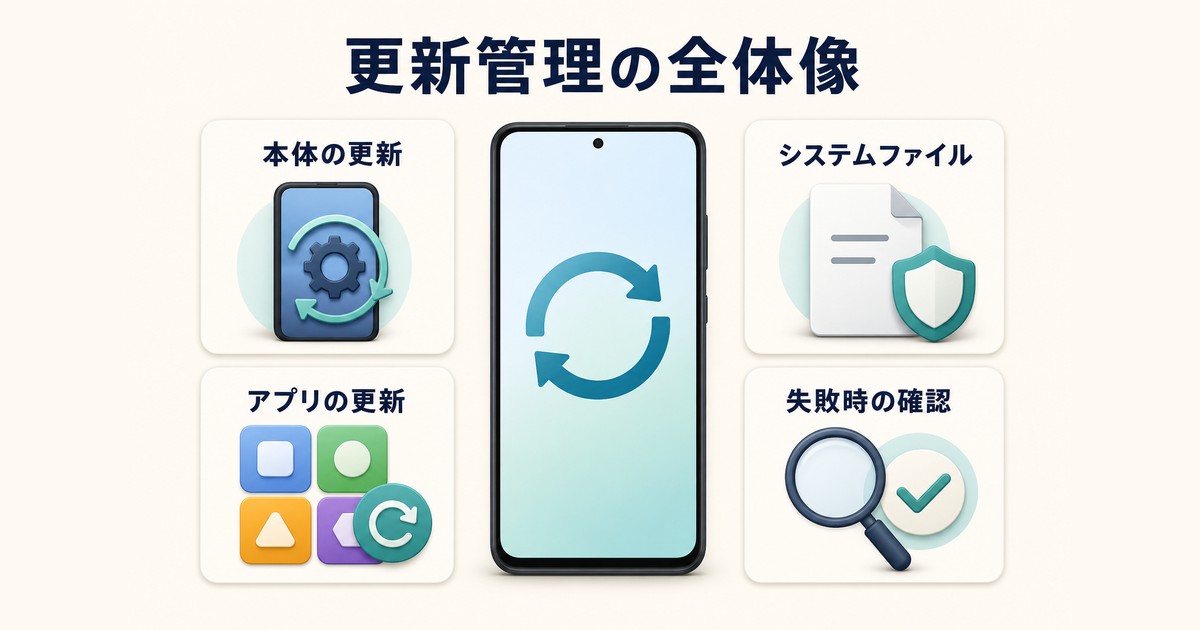
- iPhoneの自動アップデートの仕組みと実行される条件
- iOS自動更新のON/OFF設定方法(iOS 18対応)
- アプリの自動更新ON/OFF設定方法
- セキュリティアップデートのみ自動化する設定方法
- 自動更新が失敗する原因と対処法
- 手動でのアップデート確認と実行方法
iPhoneの自動アップデートの仕組みを理解する
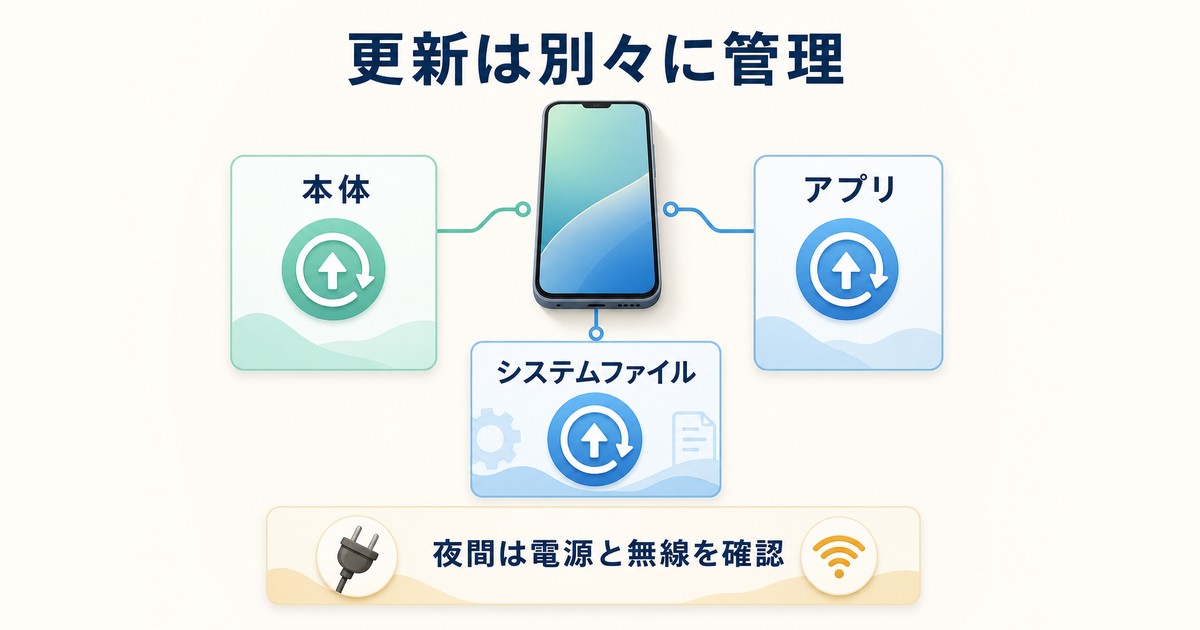
iPhoneには主に2種類の自動アップデートがあります。「iOS(ソフトウェアアップデート)の自動更新」と「App Storeアプリの自動更新」です。それぞれ別々に管理できるため、自分の用途に合わせて細かく設定できます。
iOS自動アップデートが実行される条件
iPhoneのiOS自動アップデートは、以下の3つの条件がすべて揃った時に自動でダウンロード・インストールが行われます。
| 条件 | 詳細 | 理由 |
|---|---|---|
| 夜間(深夜帯) | 主に深夜2時〜5時頃 | 使用中の操作を妨げないため |
| Wi-Fi接続中 | モバイルデータ通信ではなくWi-Fiに接続している | 大容量ファイルのダウンロードによる通信量消費を防ぐため |
| 充電中 | 電源に接続して充電されている | インストール中にバッテリー切れを防ぐため |
この3条件が揃わない限り、自動アップデートは実行されません。たとえばWi-Fiに接続していても充電していない場合はインストールが行われない仕組みです。
自動アップデートの2段階構成
iOSのソフトウェアアップデートは以下の2段階で行われます。
- ダウンロード:新しいOSのファイルをインターネット経由でiPhoneにダウンロードする段階
- インストール:ダウンロードしたファイルを展開・適用してiPhoneを新しいOSに切り替える段階(インストール中は再起動が行われる)
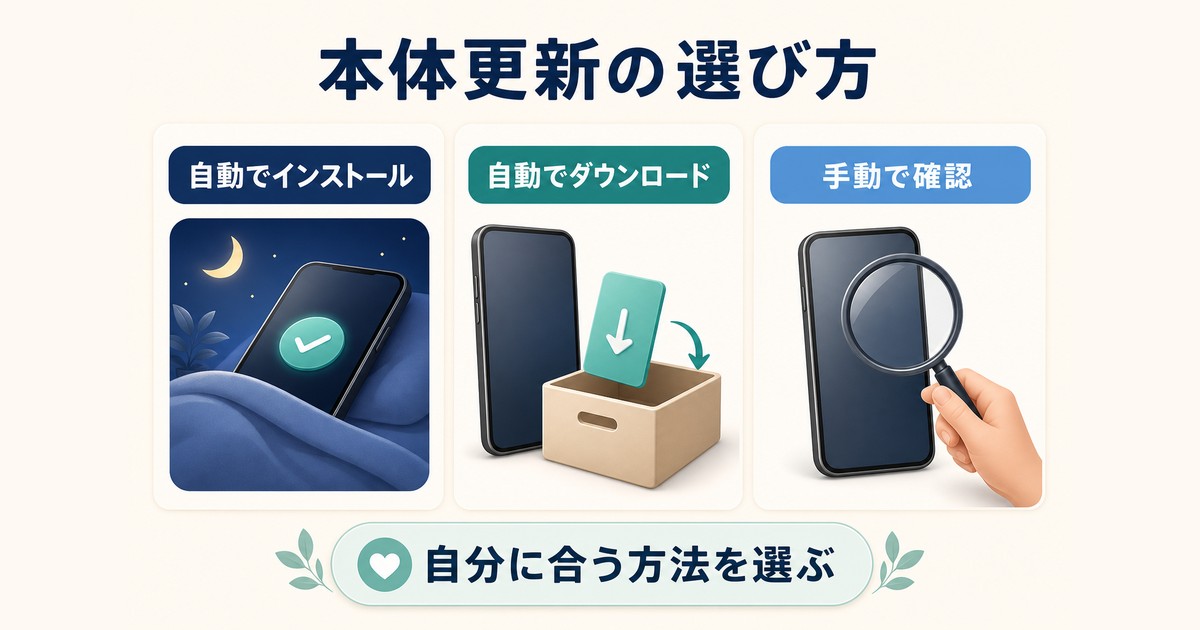
設定でこれらを個別にON/OFFすることができます。たとえば「ダウンロードのみ自動で行い、インストールは手動で確認してから行う」という設定も可能です。
iOS自動更新のON/OFF設定方法
自動アップデートを完全にOFFにする手順
- 「設定」アプリを開く
- 「一般」をタップ
- 「ソフトウェアアップデート」をタップ
- 「自動アップデート」をタップ
- 「iOSアップデートをダウンロード」のスイッチをOFFにする
- 「iOSアップデートをインストール」のスイッチをOFFにする
両方をOFFにすることで、自動アップデートは完全に停止します。
ダウンロードのみ自動・インストールは手動の設定
- 「設定」→「一般」→「ソフトウェアアップデート」→「自動アップデート」を開く
- 「iOSアップデートをダウンロード」をON
- 「iOSアップデートをインストール」をOFF
この設定にすると、夜間にWi-Fiと充電が揃った際にダウンロードまでは自動で行われますが、インストールは自分でタップして実行する必要があります。通知でアップデートの準備ができた旨が表示されるので、確認してからインストールできます。
自動アップデートの設定まとめ
| 設定パターン | ダウンロード自動 | インストール自動 | 用途 |
|---|---|---|---|
| 完全自動 | ON | ON | 手間をかけずに常に最新状態を保ちたい人向け |
| ダウンロードのみ自動 | ON | OFF | アップデート内容を確認してからインストールしたい人向け |
| 完全手動 | OFF | OFF | 自分のタイミングで更新を管理したい人向け |
| セキュリティのみ自動 | ON(セキュリティのみ) | ON(セキュリティのみ) | セキュリティを保ちつつ機能更新は手動で管理したい人向け |
セキュリティアップデートのみ自動化する設定(iOS 17以降)
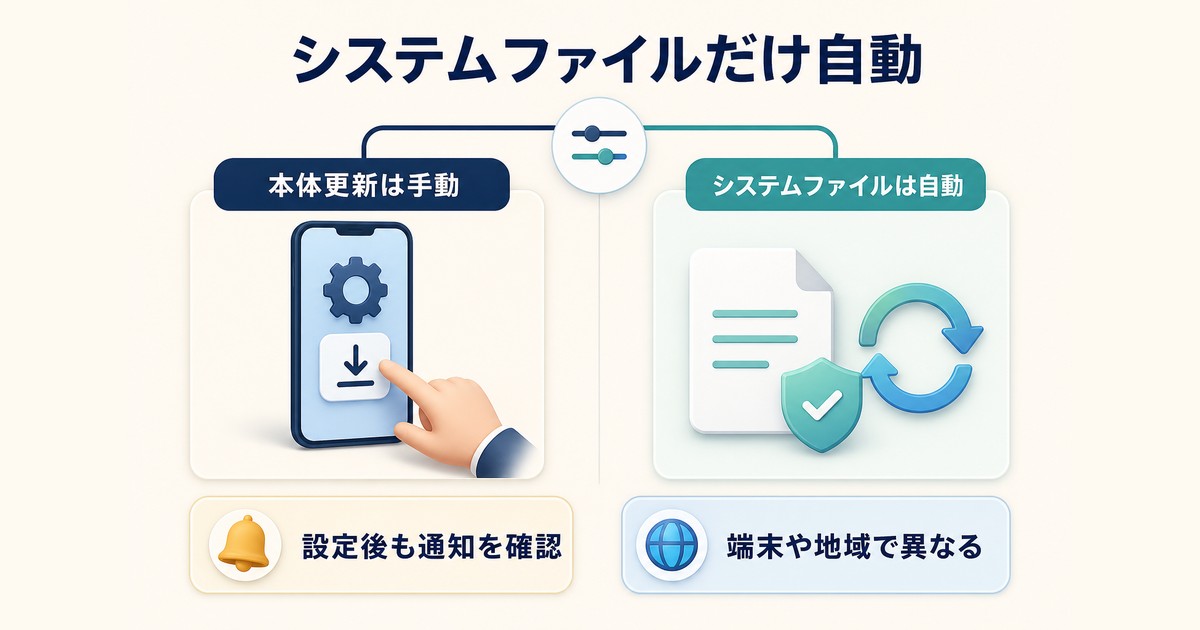
iOS 17から導入された「セキュリティアップデート」の自動適用設定は、セキュリティ上重要なパッチのみを自動でインストールし、機能変更を伴うメジャーアップデートは手動で行うという設定です。
セキュリティアップデートのみ自動化する手順
- 「設定」→「一般」→「ソフトウェアアップデート」→「自動アップデート」を開く
- 「セキュリティアップデートをインストール」のスイッチをONにする
- 必要に応じて「iOSアップデートをインストール」はOFFのままにする
この設定が最もバランスの取れた選択です。ウイルス・脆弱性対策の重要なセキュリティパッチは自動で適用されるため、古い脆弱性にさらされるリスクを最小限に抑えながら、大幅な機能変更(UIの変化・仕様変更)は自分で確認してから適用できます。
アプリの自動更新ON/OFF設定方法
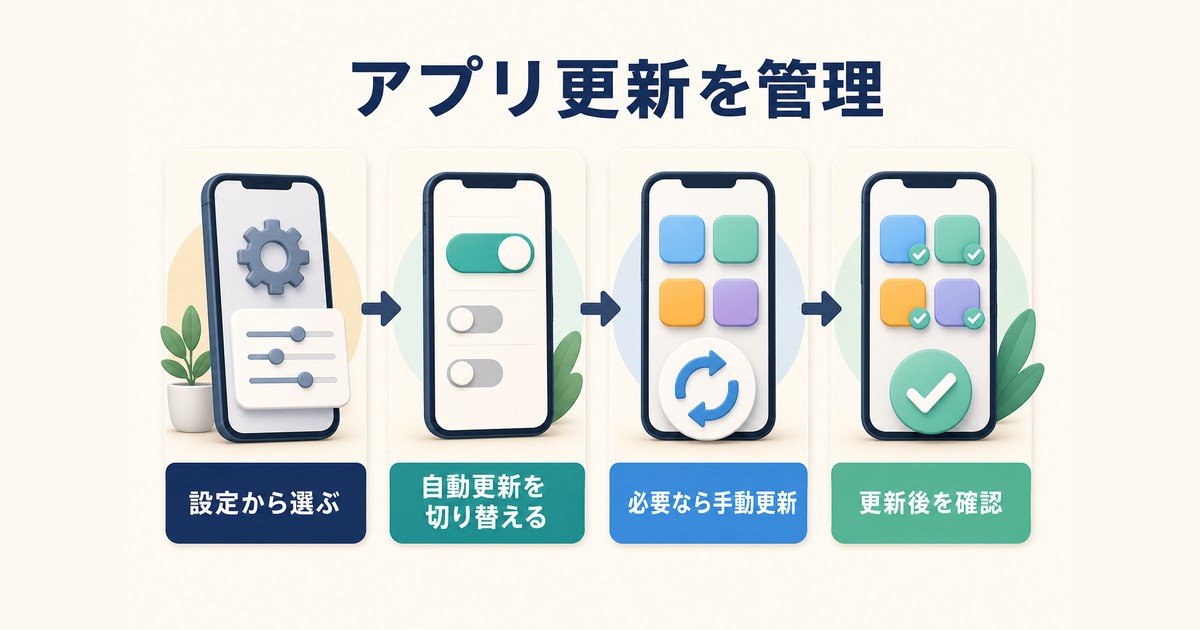
App Storeのアプリ更新もiOSアップデートとは別に管理できます。
アプリ自動更新の設定手順
- 「設定」アプリを開く
- 「App Store」をタップ
- 「自動ダウンロード」セクションの「Appのアップデート」スイッチを確認する
- ONにするとアプリが自動更新される、OFFにすると手動更新が必要になる
同じ画面で設定できる関連項目
| 設定項目 | 内容 | 推奨設定 |
|---|---|---|
| Appのアップデート | アプリの自動更新 | ON(推奨) |
| モバイルデータ通信の使用を許可 | Wi-Fi以外でもアプリを自動ダウンロード・更新する | 通信量が気になる場合はOFF |
| 自動ダウンロード(Appの追加購入) | 他のデバイスで購入したアプリを自動インストール | 複数デバイスを使う場合はON |
アプリを手動で更新する手順
自動更新をOFFにした場合は、手動での更新が必要です。
- App Storeを開く
- 右下の「アカウント」アイコン(人型マーク)をタップ
- 「利用可能なアップデート」セクションで更新一覧が表示される
- 「すべてをアップデート」をタップで一括更新、個別のアプリ横の「アップデート」で個別更新
自動更新が失敗する原因と対処法
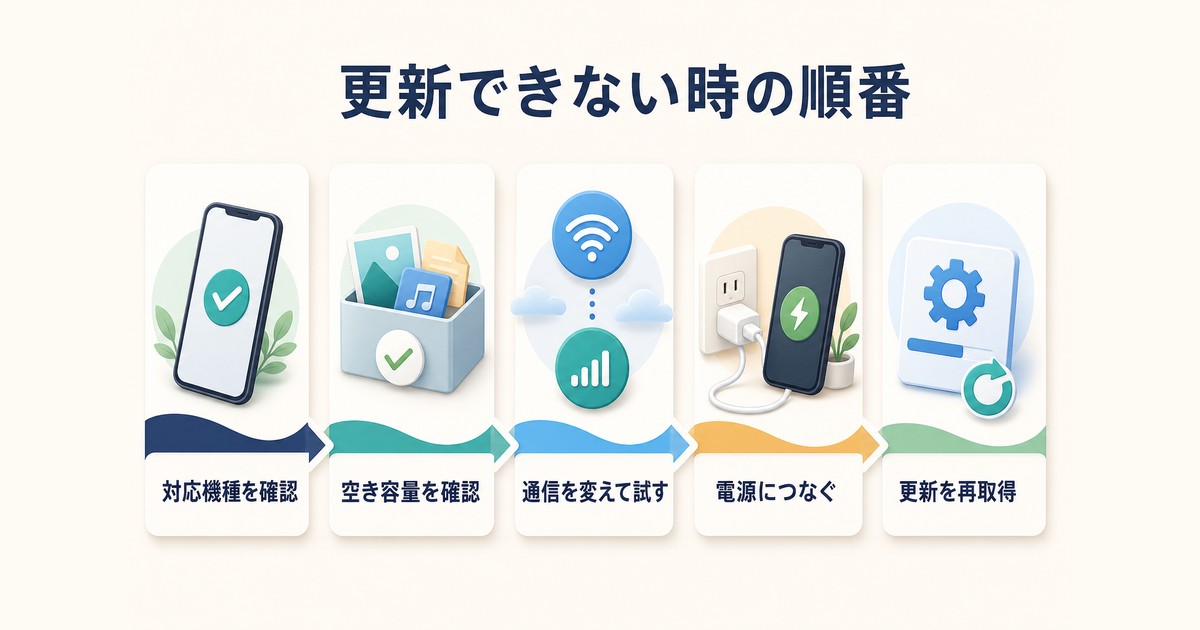
自動アップデートの設定をONにしていても、実際にアップデートが行われないケースがあります。以下の原因と対処法を確認してください。
原因1:ストレージ容量不足
iOSアップデートには数GB〜10GB以上の空き容量が必要です。ストレージが不足していると自動ダウンロード自体が失敗します。
確認方法:「設定」→「一般」→「iPhoneストレージ」で現在の使用量と空き容量を確認できます。
対処法:
- 不要なアプリを削除する(アプリを長押し→「Appを削除」)
- 「オフロード」機能を使う(アプリのデータは保持しつつアプリ本体を削除。「設定」→「App Store」→「非使用のAppをオフロード」)
- 写真・動画をiCloudやパソコンにバックアップして本体から削除する
- 「最近削除した項目」(写真アプリ・メモアプリ)を空にする
原因2:Wi-Fi接続の問題
自動アップデートはWi-Fi接続が必要です。Wi-Fiが不安定な場合やWi-Fiに接続されていない状態では自動更新が行われません。
対処法:
- Wi-Fiルーターを再起動する
- iPhoneのWi-FiをOFF→ONして再接続する
- 2.4GHz帯ではなく5GHz帯のWi-FiにiPhoneを接続する(速度が速く安定している)
原因3:充電が不十分
自動インストールにはiPhoneが充電中であることが必要です。また、バッテリー残量が50%以上でないとインストールが始まらないことがあります。
対処法:
- 就寝前にiPhoneを充電器に接続する習慣をつける
- バッテリーの最適化充電が有効な場合、充電が遅くなることがある(「設定」→「バッテリー」→「バッテリーの状態と充電」で確認)
原因4:Apple IDの認証問題
Apple IDのサインインが切れていると、ソフトウェアアップデートが進まない場合があります。
対処法:
- 「設定」の一番上にあるアカウント名をタップしてApple IDの状態を確認する
- 「サインアウト」して再度サインインする
原因5:VPNまたはコンテンツフィルターの干渉
VPNアプリやスクリーンタイムのコンテンツ制限が有効になっていると、アップデートが妨げられることがあります。
対処法:
- VPNを一時的にOFFにしてアップデートを試みる
- スクリーンタイムのコンテンツ制限を一時的に無効にする
手動でのアップデート確認と実行方法
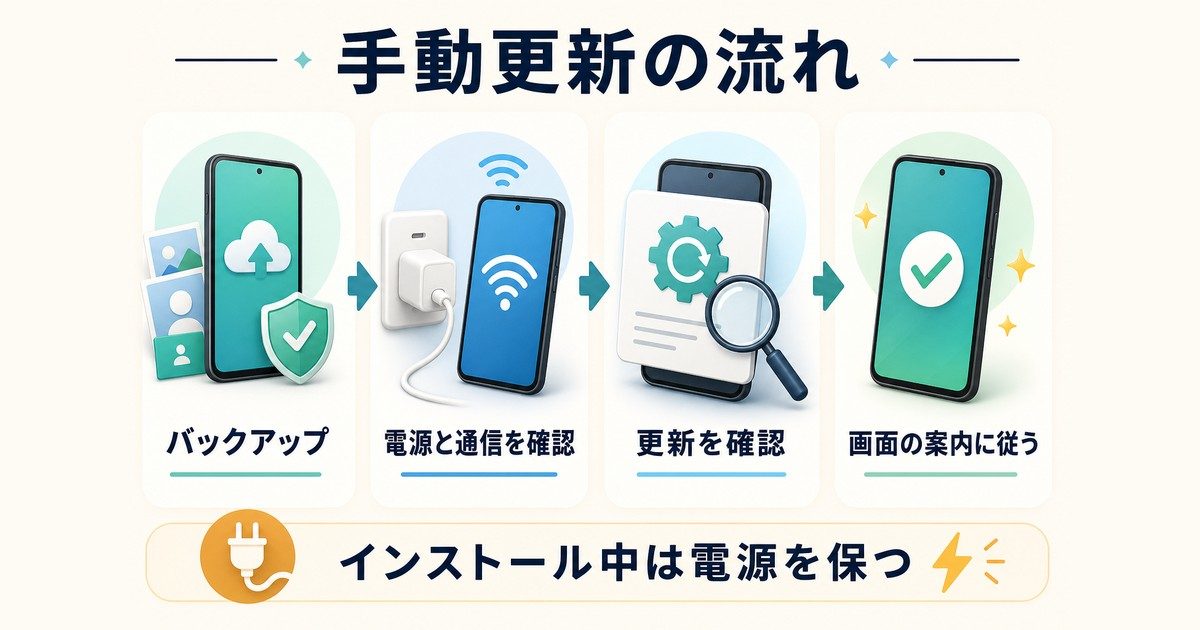
自動アップデートを待たずに今すぐ最新バージョンにアップデートしたい場合は、手動で確認して実行できます。
手動アップデートの手順
- Wi-Fiに接続する(モバイルデータ通信でもアップデートできますが、大容量のため推奨しない)
- バッテリーを50%以上にするか充電器に接続する
- 「設定」→「一般」→「ソフトウェアアップデート」を開く
- 「iPhoneは最新の状態です」と表示されれば最新バージョンが適用済み
- アップデートが表示されている場合は「ダウンロードしてインストール」をタップ
- パスコードを入力して確認
- 利用規約に同意してダウンロード・インストールを開始
- インストール中はiPhoneが再起動する(5〜30分程度)
アップデート中のよくある疑問
- アップデート中にiPhoneを使えますか?:ダウンロード中は使用可能ですが、インストール(再起動)中は使用できません
- データは消えますか?:アップデートによってデータが消えることは基本的にありません。ただし万が一のためにiCloudバックアップを取ることを推奨します
- アップデートをやめることはできますか?:ダウンロード中はキャンセル可能ですが、インストール開始後はキャンセルできません
アップデート後のトラブルと対処法
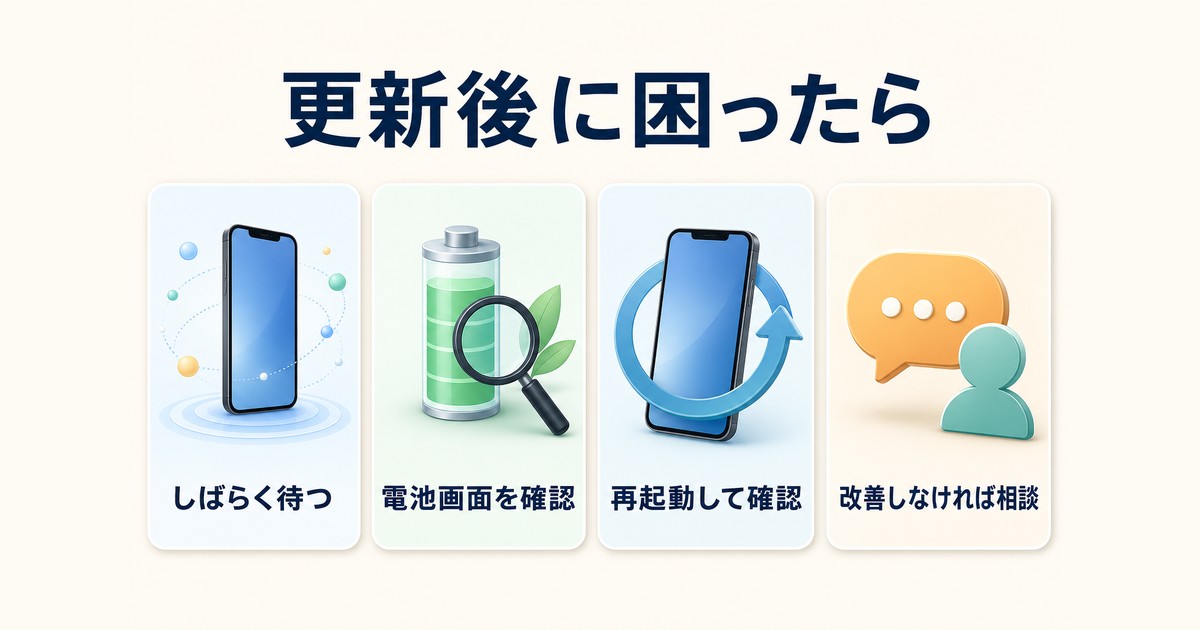
アップデート後に動作が重くなった場合
アップデート直後はiPhoneがインデックス再構築を行うため1〜2日間は動作が重くなることがあります。数日待っても改善しない場合はネットワーク設定のリセットを試してください。
アップデート後にバッテリーの減りが早くなった場合
アップデート後はSpotlightのインデックス再構築やバックグラウンド処理が増えるため、一時的にバッテリー消費が増えることがあります。1〜2日で通常に戻ります。改善しない場合は「設定」→「バッテリー」で消費が多いアプリを確認してください。
アップデートが途中で止まった場合
インストールが30分以上進まない場合は、iPhoneを強制再起動してください。その後「設定」→「一般」→「ソフトウェアアップデート」から再度アップデートを実行します。
この記事に関連するおすすめ商品
iPhone対応 MFi認証 充電ケーブル
約1,200円〜
自動アップデートには充電が必要。MFi認証の信頼性の高いケーブル
iPhone 大容量モバイルバッテリー
約3,000円〜
外出先でも充電しながらアップデートを管理できるバッテリー
iPhoneストレージ拡張 フラッシュドライブ
約3,500円〜
ストレージ不足によるアップデート失敗を防ぐ外付けストレージ
※ 価格は変動します。最新価格はリンク先でご確認ください
よくある質問(FAQ)
Q1. 自動アップデートをOFFにしていても「アップデートしてください」という通知が来ます。停止できますか?
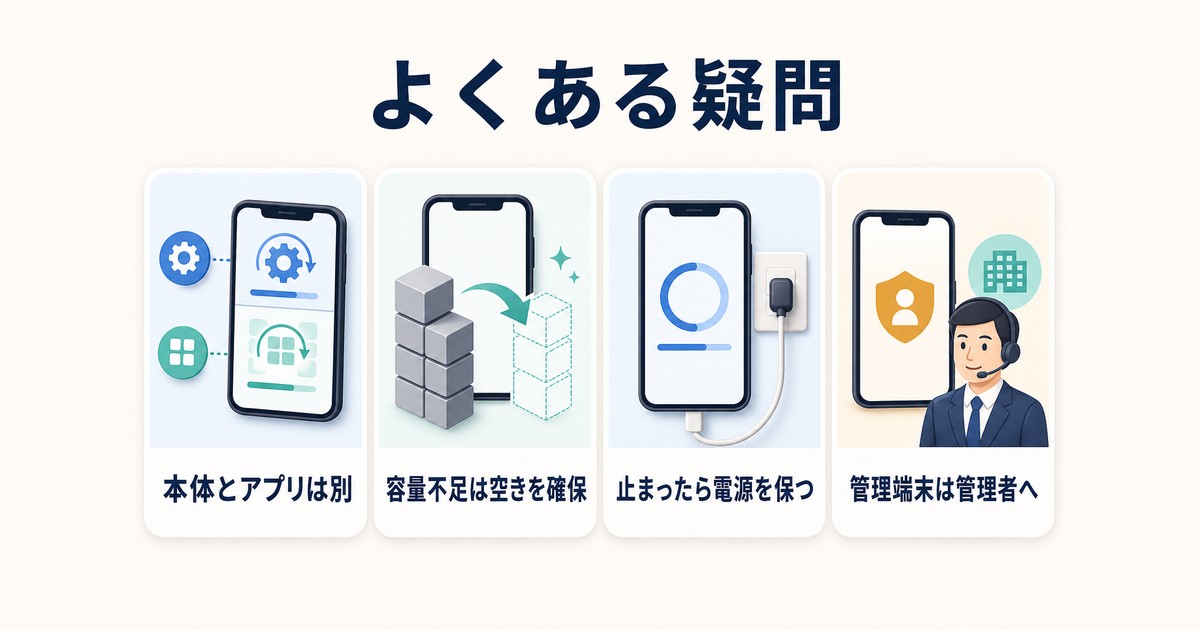
A. iOS自体からの「ソフトウェアアップデートが利用可能です」という通知はOFF設定とは独立しており、通知自体を完全に止めることは難しい仕様です。アップデートをインストールするまで通知は定期的に表示されます。ただし通知の頻度を減らすには、通知センターの該当通知を左スワイプして「管理」→「目立たない形で配信」を選択する方法があります。
Q2. iOSを古いバージョンにダウングレードすることはできますか?
A. 基本的には非常に難しく、Appleがダウングレード用の署名を提供している短い期間(通常アップデートから数週間)のみ可能です。現在のiOSバージョンを確認するには「設定」→「一般」→「情報」→「ソフトウェアバージョン」で確認できます。互換性の問題でアプリが動かなくなった場合はAppleサポートへの相談をお勧めします。
Q3. アップデートのダウンロードが途中で止まります。どうすればよいですか?
A. 一時的なネットワークエラーの可能性があります。「設定」→「一般」→「ソフトウェアアップデート」を開き、ダウンロード中のアップデートがある場合は長押しして「アップデートをキャンセル」して削除し、再度「ダウンロードしてインストール」をタップしてください。Wi-Fiを再接続してから試すと改善することが多いです。
Q4. スクリーンタイムで「ソフトウェアアップデートを制限」に設定されているとどうなりますか?
A. スクリーンタイムのコンテンツ制限で「ソフトウェアアップデートを制限しない」以外が設定されていると、自動アップデートが制限される場合があります。「設定」→「スクリーンタイム」→「コンテンツとプライバシーの制限」→「iPhoneの変更を許可」→「ソフトウェアアップデート」で「許可」になっているか確認してください。
Q5. 容量の大きなアップデートをモバイルデータ通信でダウンロードできますか?
A. 通常、大容量(200MB以上)のアップデートはWi-Fi環境が推奨ですが、「設定」→「一般」→「ソフトウェアアップデート」でアップデートをタップし、確認画面でモバイルデータ通信での続行を選択できることがあります。ただし大きな通信量が消費されるため、データ通信の制限に注意してください。
Q6. アプリを個別に自動更新から除外する方法はありますか?
A. 残念ながら、iOSではアプリごとに自動更新の対象から除外する細かい設定はできません。「すべて自動更新」または「すべて手動更新」のいずれかの選択になります。特定のアプリのバージョンを固定したい場合は、自動更新をOFFにして個別に更新を管理するしかありません。
Q7. 法人管理(MDM)のiPhoneでも自動アップデートの設定を変更できますか?
A. 会社や学校などのMDM(モバイルデバイス管理)で管理されているiPhoneでは、管理者がアップデートポリシーを設定していることがあり、ユーザー側で自動アップデートの設定を変更できない場合があります。設定画面でオプションがグレーアウトしている場合はIT管理者に相談してください。
📦 関連商品をAmazonでチェック
まとめ
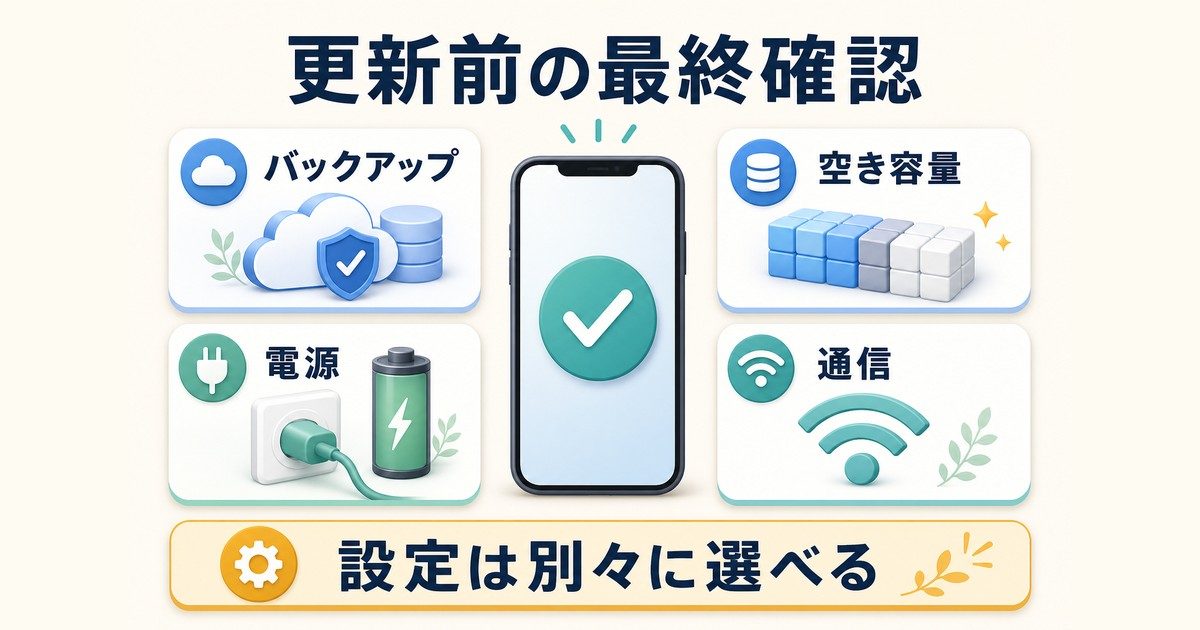
iPhoneの自動アップデート設定は、自分のライフスタイルや使用状況に合わせてカスタマイズできます。
- 最も安全でおすすめの設定:「セキュリティアップデートのみ自動インストール」をONにし、機能アップデートは手動で確認してからインストールする
- 手間をかけたくない人:「ダウンロード自動」「インストール自動」を両方ONにして完全自動化
- 変化を嫌う人・業務用端末:両方OFFにして完全手動管理
アプリの自動更新は基本的にONにしておくことで、セキュリティパッチや機能改善が常に適用された状態を保てます。自動更新が失敗する原因のほとんどはストレージ不足・Wi-Fi接続の問題・充電不足です。就寝前にWi-Fi接続・充電の状態にしておくだけで、自動アップデートは問題なく機能します。
