 minto.tech スマホ(iPhone/Android)・パソコン(Windows/Mac)・Office・Wi-Fi・AIツールの「できない」「困った」を解決する実用ガイド。トラブル対処法とノウハウが満載のお助けサイトです。
※本ページにはプロモーション(広告)が含まれています
📑 この記事の目次(タップで開く)
【2026年最新版】Google フォトのバックアップ設定・使い方・容量管理完全ガイド
「Google フォトのバックアップをオンにしたいけど設定方法がわからない」「無料の15GBがすぐ埋まってしまう」「写真の画質が落ちないか心配」そんな疑問を持つ方向けに、Google フォトのバックアップ設定から容量の節約方法、容量不足時の対処法まで徹底解説します。
- Google フォトのバックアップをONにする手順
- Wi-Fiのみバックアップの設定方法
- オリジナル画質と保存容量節約画質の違い
- 15GB無料容量の内訳と確認方法
- 容量が足りない時の対処法と追加購入のコストパフォーマンス
Google フォトのバックアップとは
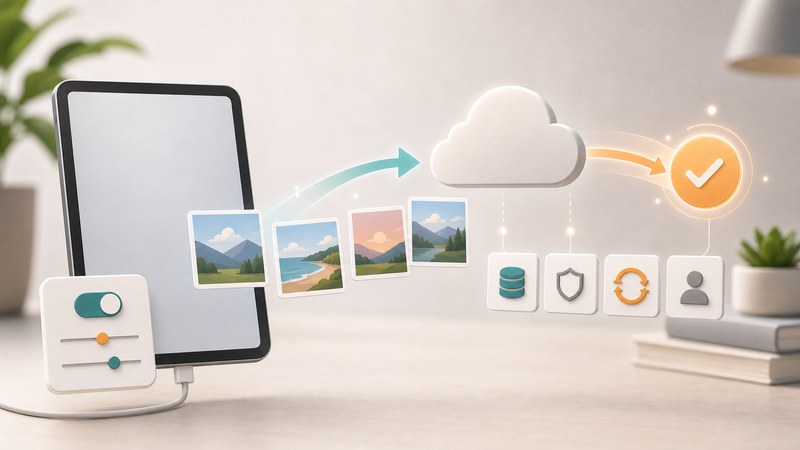
Google フォトのバックアップ機能は、スマートフォンやタブレットで撮影した写真・動画を自動的にGoogleのサーバーに保存する機能です。デバイスが壊れたり紛失したりしても、Googleアカウントにログインすれば写真・動画を取り出せます。
バックアップの主なメリット
- スマートフォンが壊れても写真が消えない
- 機種変更時に写真の移行が簡単
- PC・タブレット・スマートフォンなど複数デバイスから同じ写真にアクセスできる
- Googleフォトの検索・AI整理機能が使える
- Wi-Fi接続時に自動でバックアップされるため、意識せずに保護できる
バックアップとアップロードの違い
Google フォトには「バックアップ」と「アップロード」の2つの概念があります。
- バックアップ: スマートフォンのカメラロールに保存された写真・動画が自動でGoogleフォトに同期される
- アップロード: PCなどからGoogleフォトのウェブサイトに手動で写真を追加する
バックアップをONにする手順(Android・iOS共通の考え方)
Androidでのバックアップ設定
- Google フォトアプリを開く(プリインストールされていない場合はPlayストアからインストール)
- 右上のプロフィールアイコン(丸い人物アイコン)をタップ
- 「フォトの設定」をタップ
- 「バックアップ」をタップ
- 「バックアップ」のトグルをオン(青色になる)
オンにすると、現在スマートフォンに保存されている写真・動画のバックアップが自動で開始されます。初回は時間がかかることがあります。
iPhoneでのバックアップ設定
- App StoreからGoogle フォトアプリをインストール(未インストールの場合)
- Googleアカウントでサインイン
- 右上のプロフィールアイコンをタップ
- 「フォトの設定」をタップ
- 「バックアップ」をタップ
- 「バックアップ」をオン
iPhone注意点: iPhoneではAppleの「写真」アプリへのアクセス許可が必要です。初回起動時に許可を求めるダイアログが表示されます。「写真へのアクセスを許可」で「すべての写真へのアクセスを許可」を選択してください。
PCでバックアップする方法
PCの写真をGoogle フォトにバックアップするには、以下の2つの方法があります。
- ウェブブラウザ経由: photos.google.com を開いて写真・動画をドラッグ&ドロップ
- Google ドライブのデスクトップアプリ経由: Google ドライブのデスクトップアプリをインストールして特定フォルダを同期設定
Wi-Fiのみバックアップの設定方法
モバイルデータ通信(LTE・5G)を使ってバックアップを行うと、データ通信量を大量に消費します。特に動画が多い場合はすぐに上限に達することがあります。Wi-Fiのみバックアップを設定することで、モバイル通信量を節約できます。
Wi-Fiのみバックアップの設定手順
- Google フォトアプリを開く
- 右上のプロフィールアイコンをタップ
- 「フォトの設定」→「バックアップ」
- 「モバイルデータ通信の使用」をタップ
- 写真・動画それぞれを「Wi-Fiのみ」に設定
モバイルデータ通信の設定オプション
| 設定 | 内容 | おすすめの場面 |
|---|---|---|
| Wi-Fiのみ | Wi-Fi接続時のみバックアップ | データ通信量を節約したい人(ほぼ全員におすすめ) |
| モバイルデータを使用 | モバイル回線でもバックアップ | データ通信量が無制限のプランで、常に最新状態を保ちたい人 |
| ローミング中は使用しない | 海外ローミング中はバックアップしない | 海外旅行・出張が多い人 |
バックアップ画質の設定(オリジナルと保存容量節約画質)
Google フォトのバックアップ画質には2種類あります。どちらを選ぶかによって、容量の消費量と写真の品質が変わります。
2つの画質設定の比較
| 項目 | オリジナル画質 | 保存容量節約画質 |
|---|---|---|
| 画質 | 撮影した写真そのまま(劣化なし) | 若干圧縮される(16MP相当に) |
| 容量消費 | Googleアカウントの容量を消費 | Googleアカウントの容量を消費(圧縮分少なめ) |
| ファイルサイズ | 元のサイズそのまま | 元より小さくなる(圧縮率は写真による) |
| RAW形式 | 対応(RAWのまま保存) | 非対応(JPEGに変換される) |
| おすすめの人 | 写真を仕事で使う人・高画質印刷する人 | スマートフォン写真のバックアップが主な人 |
保存容量節約画質の実際の見た目
多くの人が心配する「保存容量節約画質にすると写真が劣化するのでは?」という点ですが、実際にはスマートフォンで撮影した写真をスマートフォンやPCの画面で見る分には、ほとんど違いがわかりません。A4サイズ以下の印刷でも問題ないレベルです。
ただし、以下のケースではオリジナル画質をおすすめします。
- RAW形式での撮影・現像を行う本格的な写真撮影をする人
- 大判印刷(A3以上)をする人
- プロとして写真を使用する人
画質設定の変更方法
- Google フォトアプリを開く
- プロフィールアイコン →「フォトの設定」→「バックアップ」
- 「バックアップの画質」をタップ
- 「保存容量節約画質」または「オリジナル画質」を選択
15GB無料容量の内訳と確認方法
Googleアカウントで無料で使える15GBは、複数のGoogleサービスで共有されます。Google フォトだけが消費しているわけではないため、予想より早く容量が埋まることがあります。
15GBを共有するGoogleサービス
- Google フォト: バックアップした写真・動画(画質設定に関わらず消費)
- Gmail: メールの本文・添付ファイル
- Google ドライブ: 保存したドキュメント・ファイル
Google ドキュメント・スプレッドシート・スライドなどのGoogleオフィス形式のファイルは容量を消費しません。
現在の容量使用状況を確認する方法
- PCのブラウザで one.google.com/storage を開く
- 現在の容量使用量と内訳が表示される
または Google フォトアプリ → プロフィールアイコン →「フォトの設定」→「バックアップ」でも確認できます。
容量の目安(写真の種類別)
| コンテンツの種類 | 平均ファイルサイズ | 15GBで保存できる枚数/時間 |
|---|---|---|
| スマホ写真(JPEG・保存容量節約画質) | 約1〜3MB | 約5,000〜15,000枚 |
| スマホ写真(オリジナル画質) | 約3〜8MB | 約1,900〜5,000枚 |
| RAW写真(一眼レフ・ミラーレス) | 約15〜40MB | 約375〜1,000枚 |
| 動画(フルHD・1080p) | 約200MB/分 | 約75分 |
| 動画(4K) | 約700MB/分 | 約21分 |
容量が足りない時の対処法
15GBが埋まってしまった場合、いくつかの対処法があります。
対処法1:不要な写真・動画を削除する
Google フォトには重複写真・ぼけた写真を自動検出する機能があります。
- Google フォトアプリまたはウェブ版を開く
- 左下(ウェブ版は左サイドバー)の「ライブラリ」→「ゴミ箱」を確認(削除済みアイテムはここに30日間残り、容量を消費)
- 「ゴミ箱を空にする」でゴミ箱内を完全削除
さらに、Google フォトウェブ版の ストレージ管理ページ では、「大きなファイル」「ぼけた写真」「スクリーンショット」などカテゴリ別に削除候補を表示してくれます。
対処法2:Gmailのメールを削除する
Gmailの容量も15GBを共有しています。大量のメール(特に添付ファイル付きのもの)を削除することで、容量を確保できます。
- Gmailを開く
- 検索欄に
has:attachment larger:10Mと入力して「10MB以上の添付ファイルがあるメール」を検索 - 不要なメールを選択して削除
- ゴミ箱も空にする
対処法3:Google ドライブのファイルを整理する
Google ドライブに保存した大容量ファイル(動画・ZIPファイルなど)が容量を圧迫していることがあります。
- Google ドライブを開く
- 左サイドバーの「ストレージ」をクリック
- ファイルサイズの大きい順に並び替えて不要なものを削除
対処法4:Google Oneにアップグレード(容量追加購入)
15GBで足りない場合は、Google Oneサービスで容量を追加購入できます。
| プラン | 容量 | 月額料金(税込) |
|---|---|---|
| 無料 | 15GB | 無料 |
| Google One | 100GB | 290円/月 |
| Google One | 200GB | 440円/月 |
| Google AI Plus | 2TB | 1,450円/月 |
※ Google Oneの料金・プラン構成は改定されることがあります。最新の情報はGoogle One公式サイトでご確認ください。
Google Oneに加入すると、家族と保存容量を共有できる「ファミリー共有」機能も使えます(管理者が5人まで招待でき、管理者を含め最大6人で利用可能)。容量は全員で1つの共有プールを分け合う仕組みで、各メンバーはまず自分の無料15GBを使い切ってから共有分を使います。家族全員でGoogle フォトを利用している場合は、Google AI Plus(2TB)を家族でシェアするのが最もコスパが良い選択です。
対処法5:別のGoogleアカウントで管理する
無料のGoogleアカウントを複数作成し、用途別に写真を分けて管理する方法もあります。ただし、写真の整理が複雑になるため、長期的にはGoogle Oneへのアップグレードが最もシンプルな解決策です。
バックアップが完了しているか確認する方法
バックアップが正常に行われているかを定期的に確認することが重要です。
バックアップ状況の確認手順
- Google フォトアプリを開く
- プロフィールアイコンをタップ
- 「フォトの設定」→「バックアップ」
- 「バックアップの状況」に「バックアップ済み」と表示されているか確認
「待機中」「バックアップをしています」などの表示の場合は、バックアップが進行中または一時停止中です。
バックアップが止まる主な原因
- Wi-Fi未接続(Wi-Fiのみ設定の場合)
- Googleアカウントの容量が満杯
- バックアップ設定がオフになっている
- アプリのバックグラウンド更新が制限されている(バッテリー節約設定)
- Google フォトアプリの更新が必要
よくある質問とAmazonおすすめ商品
写真バックアップをより確実にするグッズ
Google フォトに加えてローカルバックアップも組み合わせると、より安全に大切な写真を守れます。
🛒 関連商品をAmazonでチェック
よくある質問(FAQ)
まとめ
Google フォトのバックアップは、スマートフォンの写真・動画を自動的にGoogleのクラウドに保存してくれる非常に便利な機能です。設定方法は「フォトの設定」→「バックアップ」からトグルをオンにするだけです。
通信量を節約したい場合は「Wi-Fiのみ」に設定し、画質は「保存容量節約画質」を選ぶと15GBの無料容量を効率的に使えます。RAW写真や大判印刷が必要な場合は「オリジナル画質」を選んでください。
15GBが埋まってきたら、まずはゴミ箱の写真削除・Gmailの整理・Google ドライブの大きなファイル削除を行い、それでも足りない場合はGoogle One(100GBで月約290円〜)への移行を検討してください。家族で使う場合はファミリー共有のあるGoogle AI Plus(2TB)プランが最もコスパがよい選択です。
