 minto.tech スマホ(iPhone/Android)・パソコン(Windows/Mac)・Office・Wi-Fi・AIツールの「できない」「困った」を解決する実用ガイド。トラブル対処法とノウハウが満載のお助けサイトです。
※本ページにはプロモーション(広告)が含まれています
📑 この記事の目次(タップで開く)
【2026年最新版】iPhoneのスクリーンタイムの設定・活用・子供向け制限完全ガイド
「子供がiPhoneを使いすぎて困っている」「自分でもスマホの使用時間を把握したいが、どこで確認するの?」「スクリーンタイムを設定したけど、パスコードを忘れてしまった」…そんな悩みを抱えていませんか?
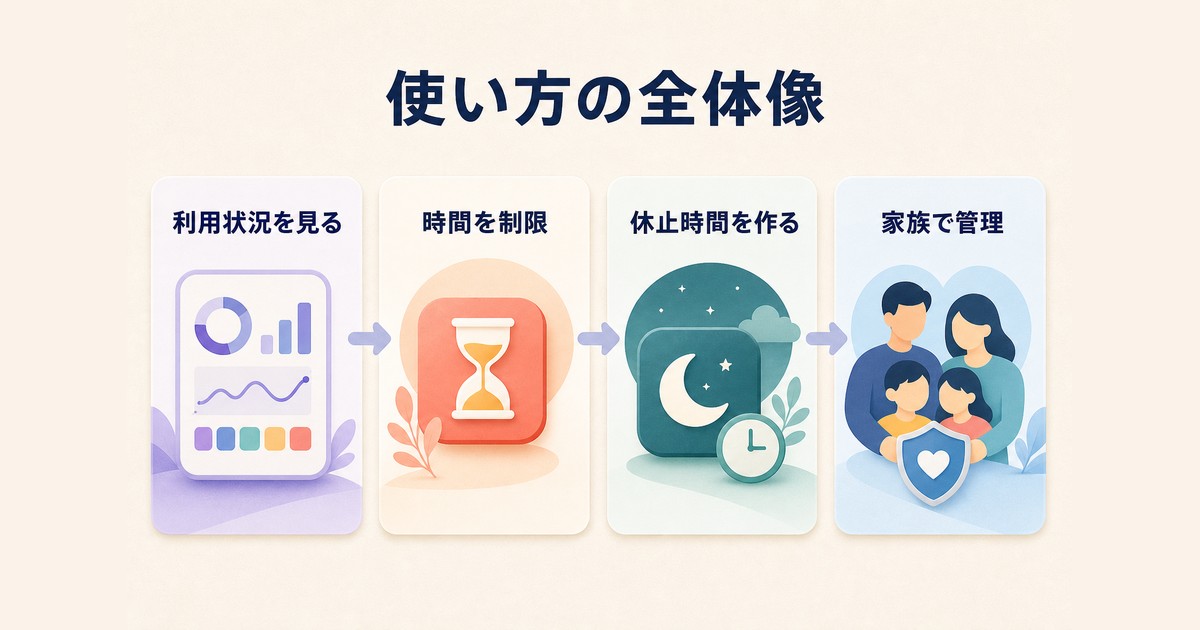
この記事では、iPhoneのスクリーンタイム機能の設定から活用まで、iOS 18対応の最新情報で完全解説します。自分用の使用時間管理から、お子さんのデバイスを保護者がコントロールする「ファミリー共有」での設定まで、すべて網羅しています。
- スクリーンタイムとは何か、何ができるか
- スクリーンタイムの有効化と使用状況レポートの見方
- アプリ使用制限(カテゴリ別・個別アプリ)の設定方法
- ダウンタイム(使用禁止時間帯)の設定手順
- ファミリー共有で子供のiPhoneを管理する方法
- スクリーンタイムパスコードを忘れた時の対処
スクリーンタイムとは?何ができるの?
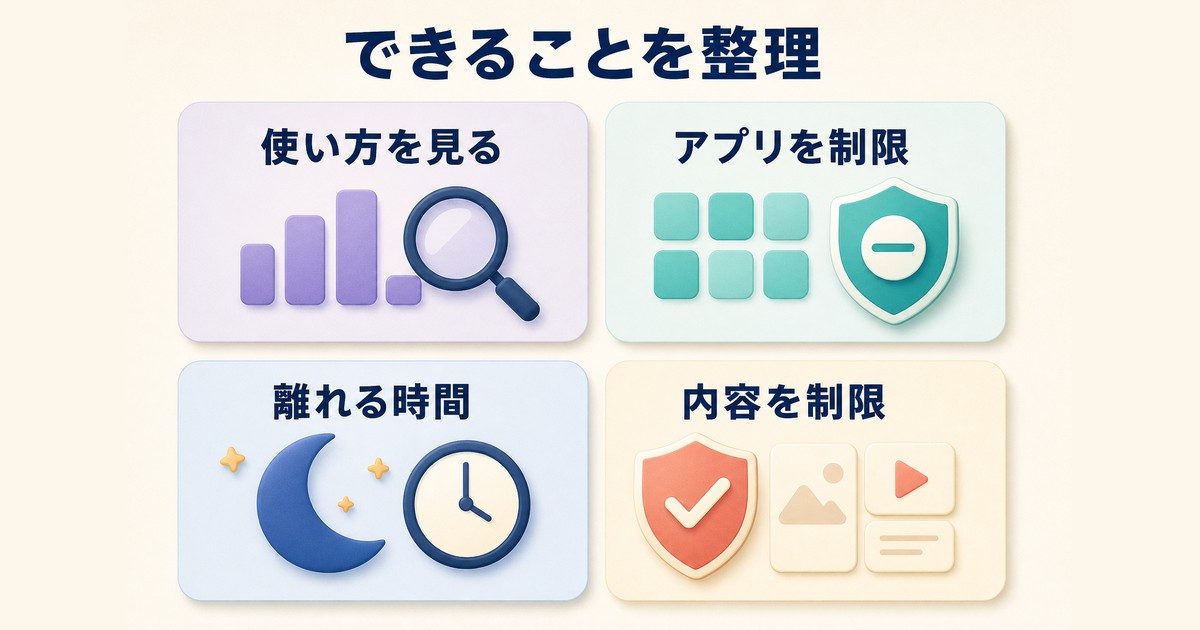
スクリーンタイムは、iOS 12で導入されたApple公式の機能で、iPhoneの使用時間・アプリごとの利用状況を確認・管理できます。
スクリーンタイムの主な機能
| 機能 | 内容 | 対象 |
|---|---|---|
| 使用状況レポート | アプリごとの使用時間を日次・週次で表示 | 自分・子供 |
| App使用時間の制限 | カテゴリ または 個別アプリの1日の上限を設定 | 自分・子供 |
| ダウンタイム | 特定の時間帯にほとんどのアプリをロック | 自分・子供 |
| 常に許可 | ダウンタイム中でも使えるアプリを指定 | 自分・子供 |
| コンテンツとプライバシーの制限 | 年齢制限・購入・設定変更を制御 | 主に子供向け |
| 通信/連絡先の制限 | 電話・メッセージの相手を制限 | 主に子供向け |
スクリーンタイムは誰に役立つ?
- 自分自身:スマホ依存を防ぎ、SNSの使いすぎを自覚する
- 保護者:子供のiPhoneの使用時間・アクセス先を管理する
- 企業・学校:MDM(モバイルデバイス管理)と組み合わせてデバイス利用ポリシーを適用
スクリーンタイムを有効にする方法
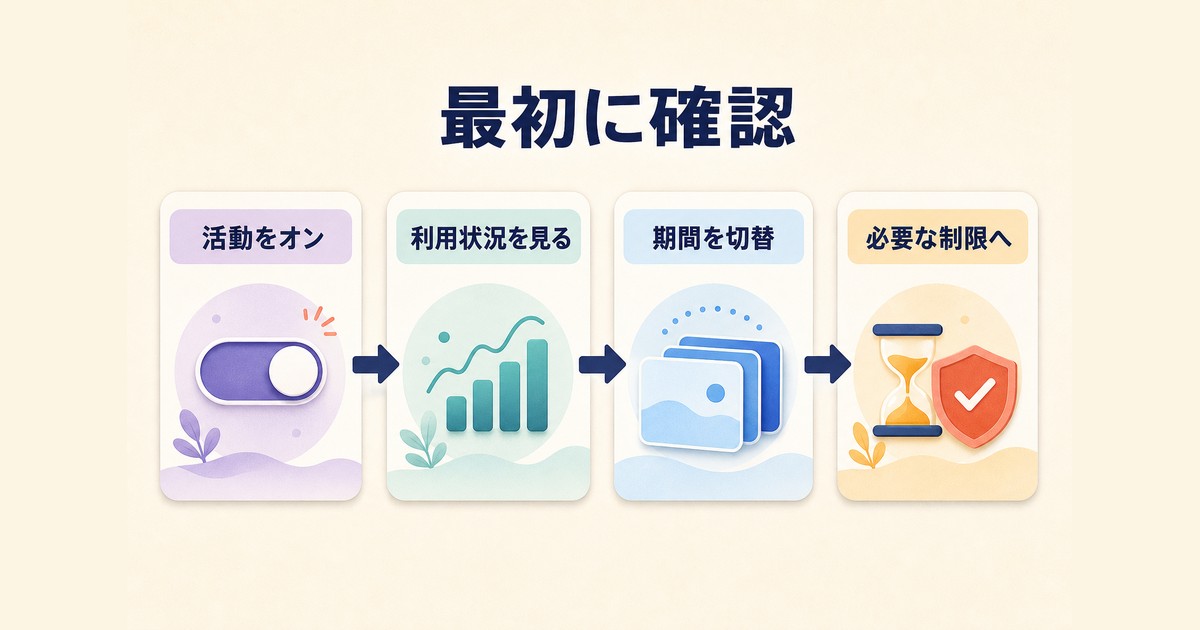
自分のiPhoneで有効化する
- 「設定」アプリを開く
- 「スクリーンタイム」をタップ
- 「スクリーンタイムをオンにする」をタップ
- 「続ける」をタップ
- 「このiPhoneは私のものです」を選択(自分用)
これで有効化完了です。翌日から使用状況レポートが蓄積されていきます。
使用状況レポートの見方
スクリーンタイムを有効化すると、「設定」→「スクリーンタイム」のトップ画面に使用状況グラフが表示されます。
- 日次ビュー:今日の時間帯別アプリ使用グラフ
- 週次ビュー:過去7日間の合計・1日平均
- アプリ別ランキング:最も使っているアプリ上位5件(「すべてのアクティビティ」で全件表示)
- カテゴリ別内訳:ソーシャルネットワーク・エンターテインメント・生産性など
アプリ使用時間の制限を設定する方法
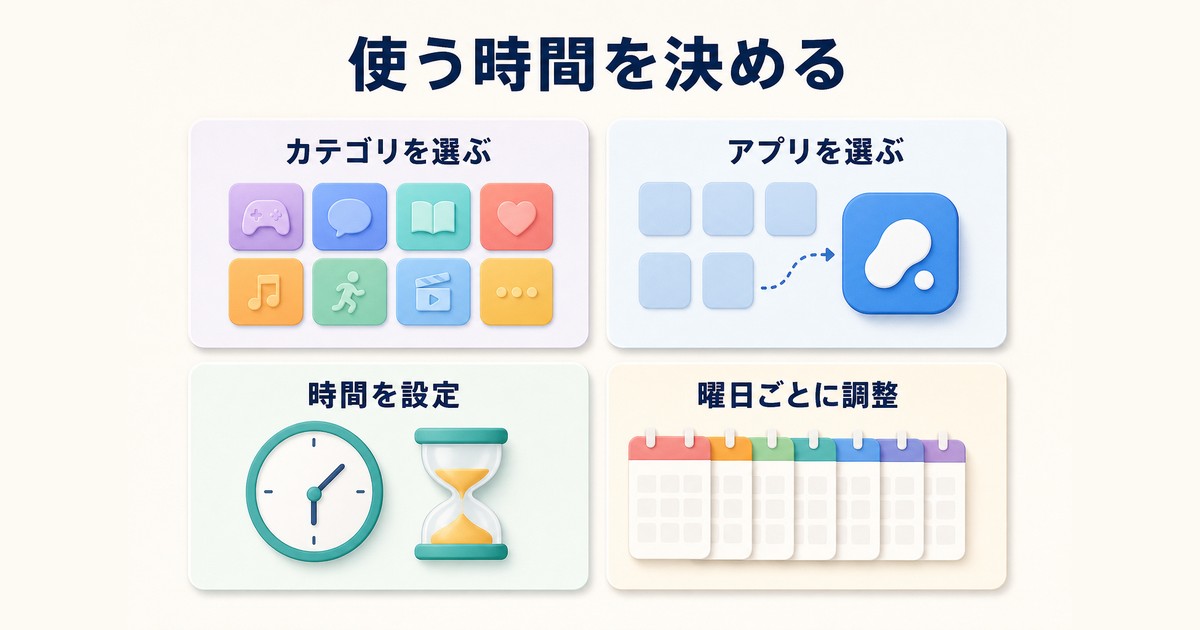
特定のアプリやカテゴリに1日の使用時間上限を設けられます。上限に達するとアプリを開く際に「制限に達しました」と表示されます。
カテゴリ全体に制限をかける方法
- 「設定」→「スクリーンタイム」を開く
- 「App使用時間の制限」をタップ
- 「制限を追加」をタップ
- 制限したいカテゴリにチェックを入れる(例:ソーシャルネットワーク)
- 「次へ」をタップ
- 時間を設定(例:1時間30分)
- 曜日ごとに時間を変えたい場合は「曜日ごとにカスタマイズ」を有効化
- 「追加」をタップ
個別アプリに制限をかける方法
- 「設定」→「スクリーンタイム」→「App使用時間の制限」→「制限を追加」
- 下にスクロールして個別アプリ一覧から選択(またはカテゴリの下の「▶」をタップして展開)
- アプリにチェックを入れて「次へ」→時間を設定→「追加」
制限に達した時の動作
上限時間に達すると、アプリアイコンが半透明になり、開こうとすると「制限に達しました」画面が表示されます。そこで「あと1分」または「今日の制限を無視する」を選択できます(パスコードを設定している場合は入力が必要)。
制限から特定アプリを除外する
カテゴリに制限を設定した後でも、「常に許可」で特定アプリを制限対象から外せます(後述)。
ダウンタイムの設定(夜間のスマホ禁止時間)
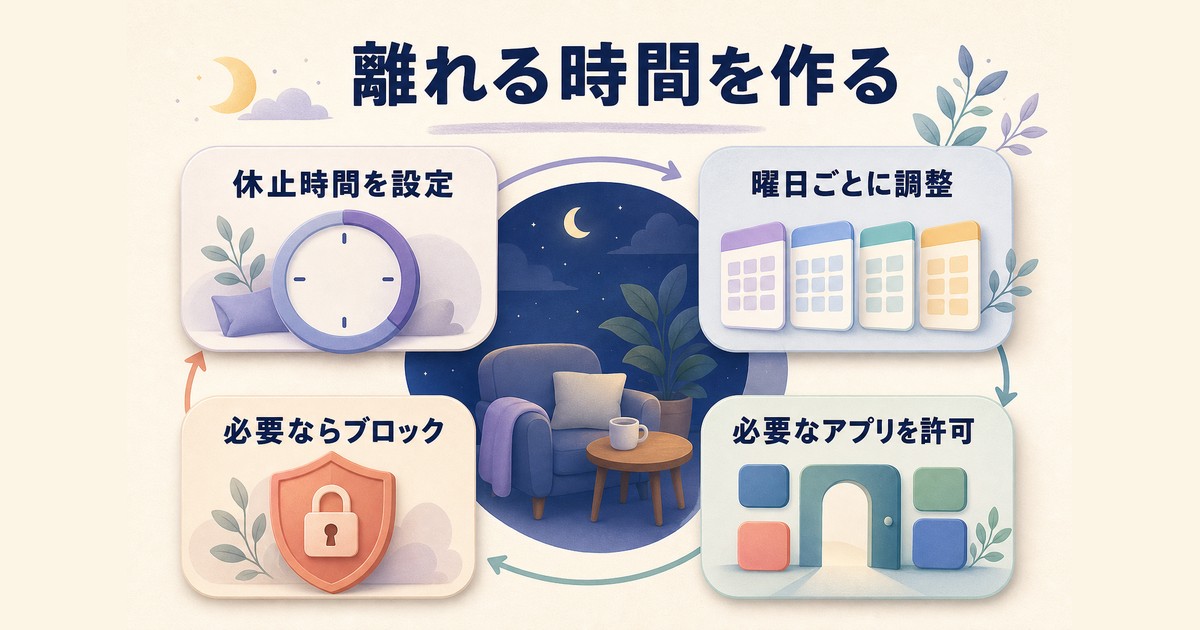
ダウンタイムは、設定した時間帯に指定したアプリ以外をすべてロックする機能です。就寝前・勉強中の使用制限に最適です。
ダウンタイムの設定手順
- 「設定」→「スクリーンタイム」を開く
- 「ダウンタイム」をタップ
- 「ダウンタイムをスケジューリング」をオン(緑色に)
- 「毎日」または「曜日ごとにカスタマイズ」を選択
- 「開始」時刻と「終了」時刻を設定(例:22:00〜07:00)
ダウンタイム中でも使えるアプリ(常に許可)の設定
- 「設定」→「スクリーンタイム」→「常に許可」をタップ
- 許可するアプリの「+」をタップしてリストに追加
デフォルトで「電話」「メッセージ」「FaceTime」「マップ」は常に許可されています。必要に応じて「時計」「カメラ」「カレンダー」なども追加できます。
| 用途 | 常に許可におすすめのアプリ |
|---|---|
| 緊急連絡用 | 電話・メッセージ・FaceTime |
| 学習・仕事 | Safari(特定サイトのみ)・メモ・カレンダー |
| 交通・移動 | マップ・Wallet(Suica用)・乗換案内 |
| 健康管理 | ヘルスケア・Sleep Cycle |
ファミリー共有で子供のiPhoneを管理する方法
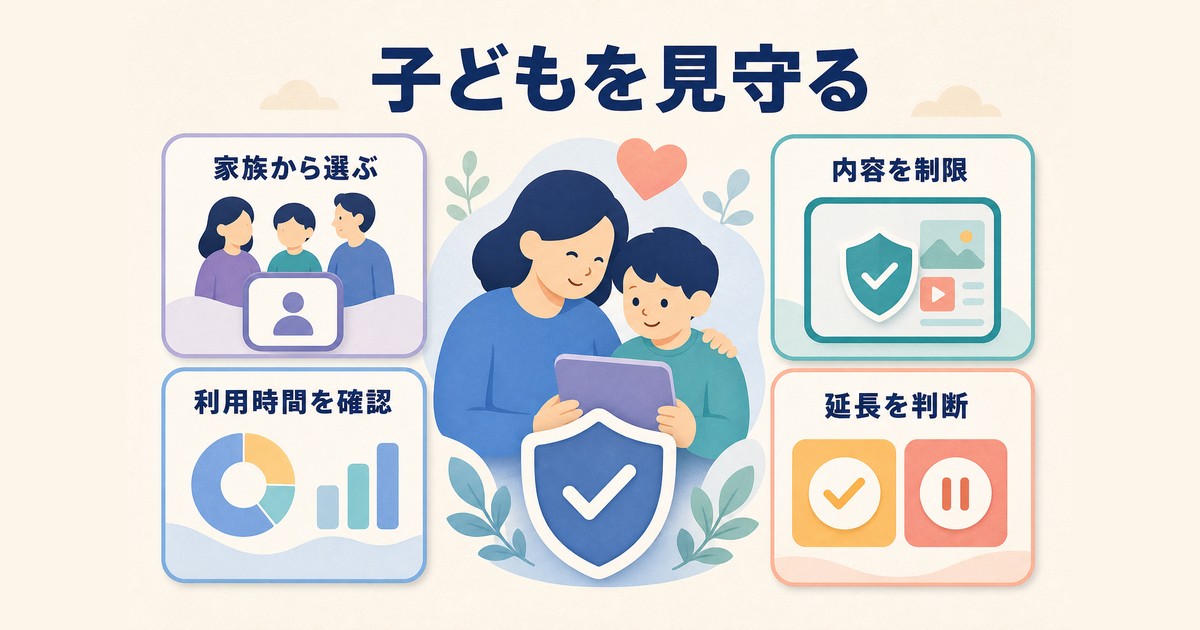
ファミリー共有を使うと、保護者のiPhoneから子供のiPhoneのスクリーンタイムをリモート管理できます。子供のデバイスに直接触れる必要がありません。
ファミリー共有の準備と設定手順
- 保護者のiPhoneで:
「設定」→ Apple ID名をタップ →「ファミリー共有」→「ファミリーメンバーを追加」→「お子さんのアカウントを作成」または「招待を送信」 - 子供のApple IDを作成(13歳未満の場合):
ファミリー共有内で未成年アカウントを作成できます。Apple IDとパスワードを親が管理できます。 - スクリーンタイムの設定:
「設定」→「スクリーンタイム」→下にスクロールして「家族」セクションに子供のデバイスが表示されます。子供の名前をタップしてスクリーンタイム設定を開始。
子供のスクリーンタイム初期設定の流れ
- 「スクリーンタイムをオンにする」→「続ける」
- 「これは私の子供のiPhoneです」を選択
- 「ダウンタイム」「App使用時間の制限」「コンテンツとプライバシーの制限」を順に設定
- 「スクリーンタイムパスコードを使用する」で4桁パスコードを設定
コンテンツとプライバシーの制限
子供向けに特に重要な「コンテンツとプライバシーの制限」でできることを整理します。
| 制限カテゴリ | 設定できる内容 |
|---|---|
| iTunesおよびApp Storeでの購入 | アプリのインストール・アプリ内課金・Appの削除を制限 |
| 年齢制限コンテンツ | 映画(G/PG/PG-13等)、音楽(露骨な表現)、Webサイト制限 |
| プライバシー設定 | 位置情報サービス・連絡先・カメラの変更を禁止 |
| 設定変更の制限 | パスコード変更・アカウント変更・モバイルデータ使用を禁止 |
| ゲームセンター | マルチプレイヤーゲーム・フレンド追加を制限 |
スクリーンタイムパスコードの設定と管理
パスコードを設定する理由
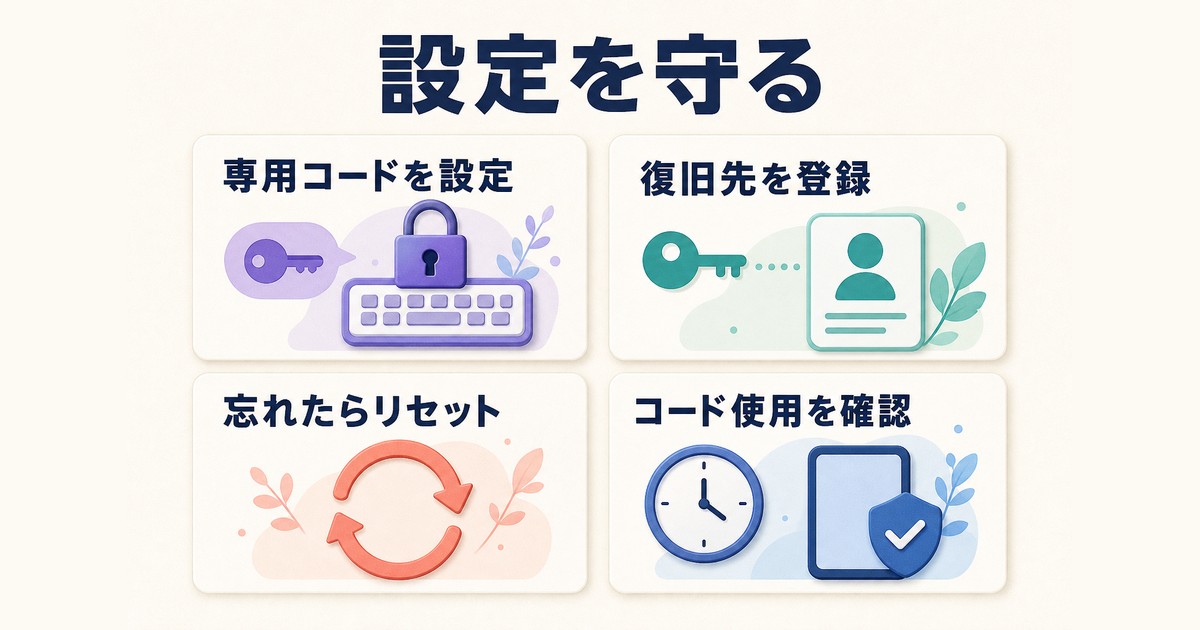
スクリーンタイムパスコードは、子供がスクリーンタイムの設定を無断で変更したり、制限を解除したりするのを防ぐためのものです。4桁の数字で設定します(iPhoneのロック解除パスコードとは別のもの)。
パスコードの設定手順
- 「設定」→「スクリーンタイム」を開く
- 「スクリーンタイムパスコードを使用する」をタップ
- 4桁のパスコードを2回入力
- Apple IDによる復元に使うApple IDとパスワードを設定(パスコード忘れ時の回復用)
パスコードを忘れた場合の対処法
スクリーンタイムパスコードを忘れた場合、いくつかの方法で解除できます。
- Apple IDで復元(iOS 13.4以降)
「スクリーンタイムパスコードを変更」→「スクリーンタイムパスコードをお忘れですか?」→Apple IDでサインインして新しいパスコードを設定 - iPhoneを初期化(最終手段)
上記で解決しない場合、iPhoneをファクトリーリセットしてバックアップから復元することで解除できる場合があります。ただしバックアップにパスコード情報が含まれている場合は、復元後にも同じパスコードが引き継がれることがあります。
スクリーンタイムの便利な活用術
集中モードとスクリーンタイムの使い分け
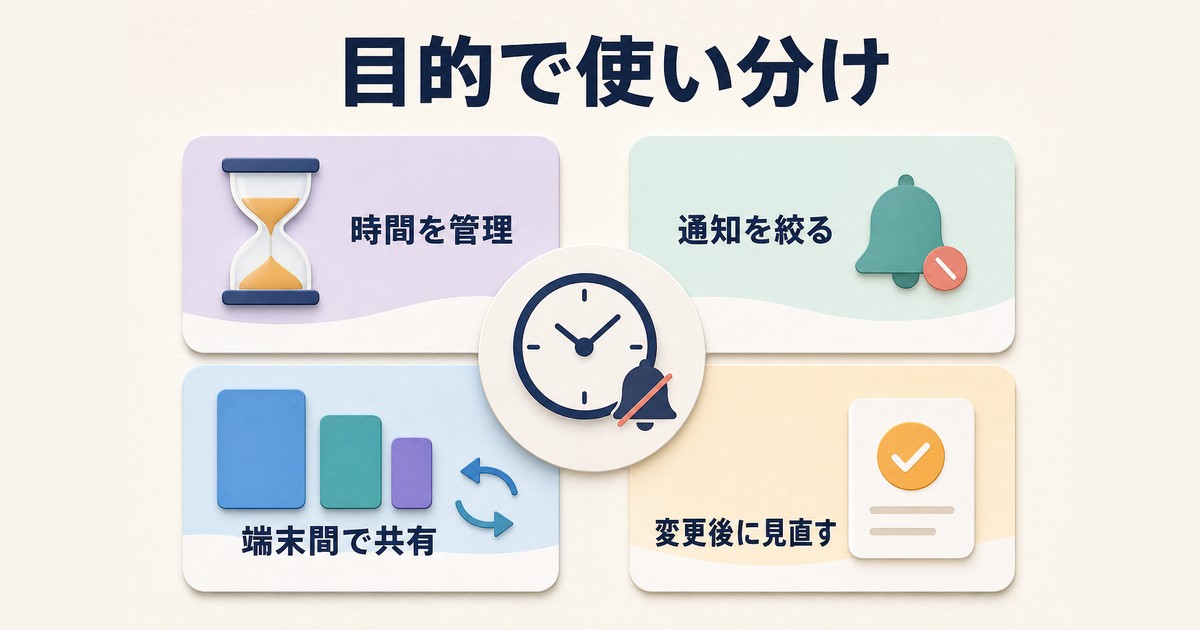
iOS 15以降の「集中モード」は、通知を絞るための機能です。スクリーンタイムが「使用時間の管理」なのに対して、集中モードは「注意の管理」です。
| 機能 | スクリーンタイム | 集中モード |
|---|---|---|
| 主な目的 | 使用時間の記録・制限 | 通知の絞り込み |
| アプリのロック | ◯(上限設定時) | △(非表示のみ) |
| 通知のフィルタ | × | ◯ |
| 子供管理 | ◯(ファミリー共有) | × |
一時的に制限を解除する方法(保護者向け)
旅行中・特別なイベント時など、一時的に制限を緩める場合は「App使用時間の制限」→該当のカテゴリ→「制限を削除」で一時解除できます。元に戻す時は再び設定します。
Appの使用状況をiCloud同期させる
「設定」→「スクリーンタイム」→「デバイス間で共有」をオンにすると、iPhone・iPad・Macの使用状況を統合して確認できます。複数デバイスを持つ場合に便利です。
この記事に関連するおすすめ商品
子供向けiPhoneケース(耐衝撃)
約2,000〜4,000円
子供の扱いに耐える耐衝撃ケース。スクリーンタイム管理と合わせて安心な子供向けiPhone環境を
iPhone ブルーライトカット フィルム
約1,000〜2,500円
就寝前のスマホ使用が多い方に。目への負担を軽減するブルーライトカットフィルム
デジタルタイマー(アナログ時計型)
約1,500〜3,000円
スマホを使わない時間を意識するためのアナログタイマー。子供の勉強時間管理にも最適
※ 価格は変動します。最新価格はリンク先でご確認ください
よくある質問(FAQ)
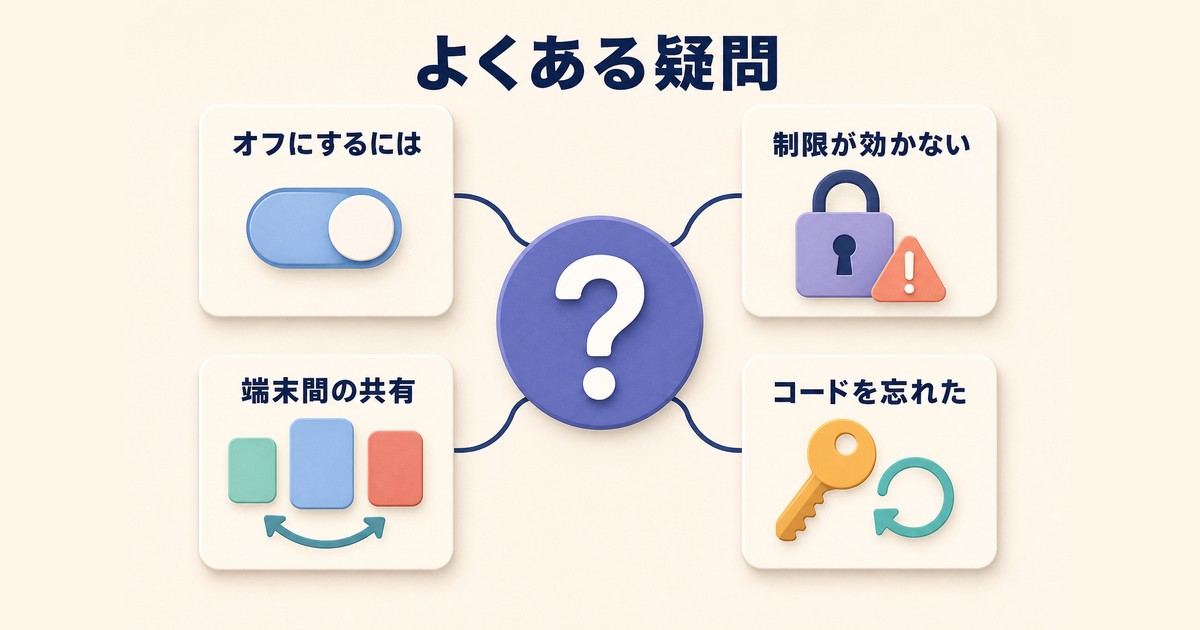
Q1. スクリーンタイムをオフにする方法は?
「設定」→「スクリーンタイム」→一番下までスクロール→「スクリーンタイムをオフにする」をタップします。パスコードを設定している場合は入力が必要です。オフにするとすべての制限と使用履歴がリセットされます。
Q2. 子供がスクリーンタイムの制限を回避する方法はありますか?
iOS 18現在、よく知られた回避方法としては「デバイスの日時変更」がありましたが、「設定変更を制限」の「日付と時刻」制限で防止できます。また、スクリーンタイムパスコードを設定していれば、設定変更自体が子供にはできません。
Q3. 制限時間を超えても「あと1分」が何度もタップできてしまいます
「あと1分」は1回しかタップできない仕様ですが、アプリを閉じてから再度開くと別のアプリとして扱われる場合があります。この動作を防ぐにはパスコードで「制限を無視する」を禁止する設定が必要です。「設定」→「スクリーンタイム」→「パスコードを使用する」をオンにしてください。
Q4. スクリーンタイムはiPadにも同じ設定が適用されますか?
「デバイス間で共有」をオンにすると使用状況は統合されますが、制限設定(ダウンタイム・App制限)はデバイスごとに個別設定する必要があります。ファミリー共有の子供管理では、各デバイスを個別に設定できます。
Q5. スクリーンタイムパスコードとiPhoneのロック解除パスコードは別ですか?
はい、完全に別のものです。iPhoneのロック解除パスコードは端末へのアクセス、スクリーンタイムパスコードはスクリーンタイムの設定変更・制限解除にのみ使用します。同じ番号にしないことをおすすめします。
Q6. スクリーンタイムで電話・SMSも制限できますか?
はい。「コンテンツとプライバシーの制限」→「許可されたアプリ」で電話・メッセージをオフにすることが可能です。ただし緊急連絡に支障が出るため、子供向けには電話だけ許可してSMSを制限するなどの使い分けをおすすめします。
Q7. ダウンタイム中でもアラームは鳴りますか?
はい。時計アプリのアラームはダウンタイム中も機能します。ただし時計アプリを「常に許可」に追加していない場合は、アラーム自体は鳴るものの、時計アプリを開いてアラームを編集することはダウンタイム中はできません。
Q8. スクリーンタイムのデータをリセットする方法は?
「設定」→「スクリーンタイム」→「すべてのアクティビティをリセット」でデータを消去できます。これにより過去の使用履歴はすべて削除されます。設定自体(ダウンタイム・制限)はリセットされません。
📦 関連商品をAmazonでチェック
まとめ
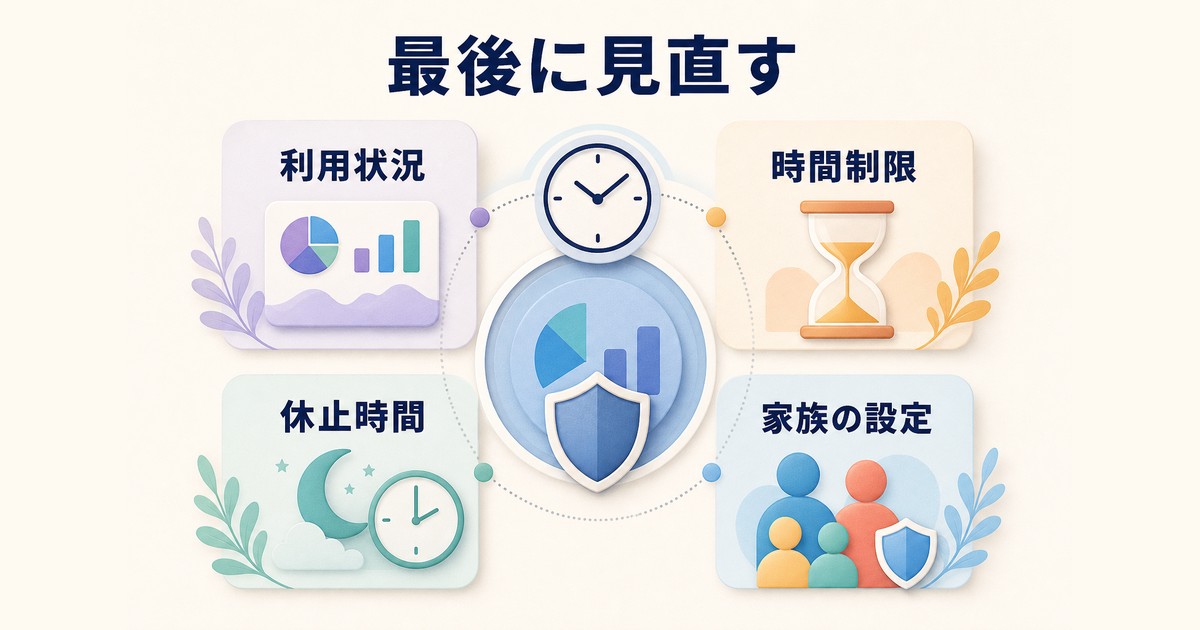
iPhoneのスクリーンタイムは、自分自身のデジタルウェルビーイング管理から、お子さんのデバイス保護まで幅広く活用できる便利な機能です。
この記事のポイントをまとめます:
- スクリーンタイムは「設定」→「スクリーンタイム」から簡単に有効化できる
- 使用状況レポートで毎日・毎週のアプリ使用実態を把握できる
- App使用時間の制限でSNS・ゲームなどのカテゴリごとに上限を設定できる
- ダウンタイムで夜間や勉強時間帯のスマホ使用を自動的にロックできる
- ファミリー共有を使えば、保護者のiPhoneから子供のデバイスをリモート管理できる
- スクリーンタイムパスコードは必ずApple IDと紐付けておくと忘れた時に復元できる
デジタルデバイスとの健康的な付き合い方のために、ぜひスクリーンタイムを活用してみてください。
