 minto.tech スマホ(iPhone/Android)・パソコン(Windows/Mac)・Office・Wi-Fi・AIツールの「できない」「困った」を解決する実用ガイド。トラブル対処法とノウハウが満載のお助けサイトです。
※本ページにはプロモーション(広告)が含まれています
📑 この記事の目次(タップで開く)
【2026年最新版】Macの画面収録(スクリーンレコーダー)の使い方・設定完全ガイド
Macには追加アプリなしで使える標準の画面収録機能が搭載されています。操作マニュアルの作成、オンライン授業の録画、バグ再現動画の撮影など、さまざまな場面で活躍します。
本記事では、Shift+Command+5で使えるスクリーンショットツールバーから始まり、QuickTime Playerを使った録画、iPhoneやiPadの画面収録、ファイルサイズ削減まで、Macの画面収録に関するあらゆる情報を網羅的に解説します。
- Shift+Command+5のツールバーを使った画面収録の手順
- 全画面収録・選択範囲収録の違いと使い分け
- マイク音声・システム音声(効果音・動画音声)の録音設定
- タイマー設定・保存先の変更方法
- QuickTime Playerを使った録画方法
- iPhoneの画面をMacで収録する方法
- 録画ファイルのサイズ削減・圧縮のコツ
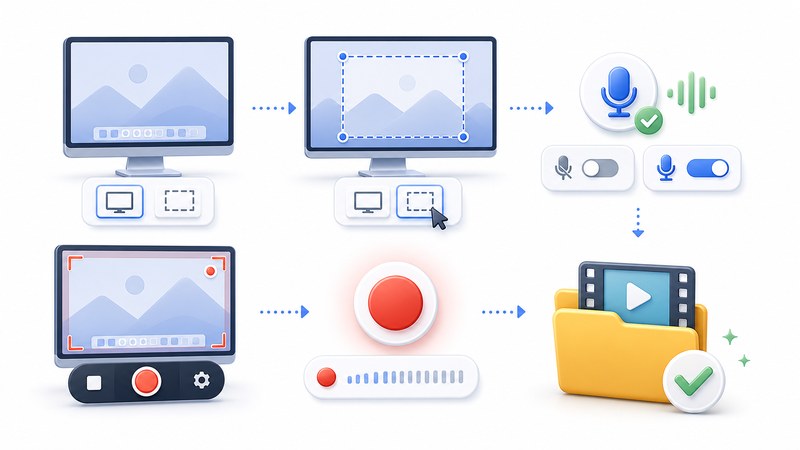
Macの画面収録機能の概要
macOS Mojave(10.14)以降のMacには、スクリーンショットツールバーが搭載されており、画面収録の主要な設定をすべてここから行えます。以前はQuickTime Playerからしか画面収録できませんでしたが、現在はより便利な方法が追加されました。
画面収録を使える主な場面
- 操作マニュアル・チュートリアル動画の作成:手順を動画で記録して共有
- オンライン会議・ウェビナーの録画:後から見返すためのバックアップ
- バグ・エラー報告:問題が発生した状況を動画で記録してサポートに送付
- ゲーム・コンテンツの収録:プレイ動画やアプリのデモ動画を作成
- 授業・講義の録画:学習コンテンツのアーカイブ
macOSバージョン別の対応状況
| macOSバージョン | Shift+Cmd+5 | システム音声録音 |
|---|---|---|
| macOS Sequoia(15以降) | ◎ 対応 | ○ 標準対応 |
| macOS Ventura〜Sonoma(13〜14) | ◎ 対応 | △ サードパーティ製ドライバー推奨 |
| macOS Mojave〜Monterey(10.14〜12) | ○ 対応 | × 非対応(要追加ツール) |
Shift+Command+5のツールバーで画面を録画する
最もシンプルな画面収録方法を手順で解説します。
手順1:スクリーンショットツールバーを開く
- キーボードでShift(⇧)+Command(⌘)+5を同時に押します
- 画面下部にツールバーが表示されます
ツールバーには左から順に以下のアイコンが並んでいます:
- 画面全体をキャプチャ(静止画)
- 選択した範囲をキャプチャ(静止画)
- 選択したウィンドウをキャプチャ(静止画)
- 画面全体を録画
- 選択した部分を録画
手順2:録画モードを選択する
全画面録画
ツールバーの「画面全体を録画」アイコン(円の内側にドットがあるアイコン)を選択します。マウスがどこにいても全画面を録画します。
選択範囲録画
「選択した部分を録画」アイコン(点線の四角形)を選択すると、録画する範囲をドラッグで指定できます。特定のアプリウィンドウだけを録画したい場合に便利です。
手順3:オプションを設定する
ツールバーの「オプション」ボタンをクリックすると、録画前に各種設定を変更できます。
保存先の設定
- デスクトップ(デフォルト)
- 書類フォルダ
- クリップボード(別アプリに直接貼り付け)
- 「その他の場所…」で任意のフォルダを指定
タイマーの設定
- なし(すぐに録画開始)
- 5秒後
- 10秒後
タイマーを使うと、録画開始ボタンを押してから録画が始まるまでに準備時間が生まれます。プレゼンのスタート画面を映したいときや、特定の操作から録画したいときに重宝します。
マイク音声の設定
- なし(音声なし)
- 内蔵マイク
- 接続している外部マイク
手順4:録画を開始・停止する
- 設定が完了したら「収録」ボタン(赤い丸ボタン)をクリックします
- 全画面録画の場合は即座に録画が開始されます
- 選択範囲録画の場合はドラッグで範囲を指定してから「収録」をクリックします
- 録画を停止するには、メニューバーの停止ボタン(■)をクリックするか、Command+Ctrl+Escを押します
録画が完了すると、画面右下にサムネイルが表示されます。クリックするとQuickTime Playerでプレビューできます。
音声の録音設定(マイク・システム音声)
画面収録で音声をどのように録音するかは、用途によって異なります。
マイク音声の録音
解説・ナレーション付きの動画を作る場合は、マイク音声を有効にします。
- Shift+Command+5でツールバーを開く
- 「オプション」→「マイク」から使用するマイクを選択
内蔵マイクはノイズが入りやすいため、解説動画を作る場合は外付けUSBマイクやコンデンサーマイクの使用をおすすめします。
システム音声(効果音・動画の音)の録音
Macで再生している動画の音や効果音も録音したい場合は、システム音声の録音が必要です。
macOS Sequoia(15)以降
macOS Sequoiaではシステム音声の録音機能が標準搭載されています。ツールバーの「オプション」→「マイク」の選択肢に「システムサウンド」または「コンピュータ音声」が追加されています。
macOS Sonoma以前
古いmacOSでシステム音声を録音するには、「BlackHole」や「Soundflower」などの仮想オーディオドライバーが必要です。
BlackHoleの設定手順(概要):
- BlackHoleをインストール(brew install blackhole-2ch など)
- 「Audio MIDI設定」で複数出力デバイスを作成(BlackHole+スピーカーを両方選択)
- Macのシステムサウンドの出力を複数出力デバイスに変更
- Shift+Command+5の「マイク」でBlackHoleを選択
QuickTime Playerを使った画面収録
QuickTime Playerからも画面収録が可能です。古いmacOSや、QuickTime Playerのインターフェースに慣れている方向けの方法です。
QuickTime Playerで録画する手順
- LaunchpadまたはFinderのアプリケーションフォルダからQuickTime Playerを起動
- メニューバーの「ファイル」→「新規画面収録」をクリック
- 画面収録の小さなウィンドウが表示される
- 赤い録画ボタンの右にある「∨」(矢印)をクリックしてオプションを設定(マイク選択など)
- 赤い録画ボタンをクリック
- 全画面をクリック(全体録画)または範囲をドラッグして「収録開始」をクリック
- 停止するにはメニューバーの「■」をクリックするかCommand+Ctrl+Escを押す
iPhoneの画面をMacで収録する方法
iPhoneの画面をMacで録画したいケースは、アプリのデモ動画制作やサポート用動画の作成など多岐にわたります。
ケーブル接続で録画する方法
- LightningケーブルまたはUSB-CケーブルでiPhoneとMacを接続
- iPhoneに「このコンピュータを信頼しますか?」と表示されたら「信頼」をタップ
- MacでQuickTime Playerを起動
- 「ファイル」→「新規ムービー収録」をクリック
- 録画ボタン横の「∨」をクリック
- カメラの選択で接続したiPhoneを選択
- 録画ボタンをクリックして録画開始
AirPlay・ミラーリングで録画する方法(macOS 13以降)
- iPhoneとMacが同じWi-Fiネットワークに接続されていることを確認
- iPhoneのコントロールセンターを開く
- 「画面ミラーリング」をタップ
- Macの名前を選択してミラーリング開始
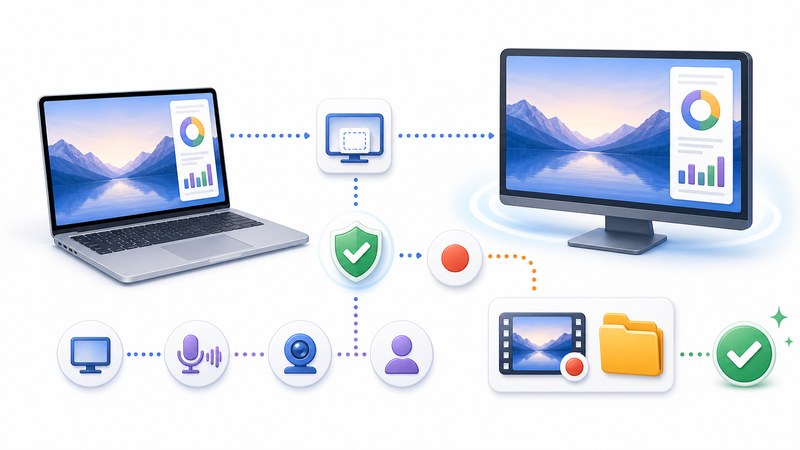
- MacのShift+Command+5で「画面全体を録画」または「選択した部分を録画」でiPhone画面部分を録画
保存先の変更・ファイル名の管理
デフォルト保存先はデスクトップ
録画ファイルはデフォルトでデスクトップに保存されます。ファイル名の形式は「画面収録 YYYY-MM-DD HH.MM.SS.mov」です。
保存先を変更する
- Shift+Command+5でツールバーを開く
- 「オプション」をクリック
- 「保存先」から希望のフォルダを選択
録画ファイルのサイズ削減・圧縮のコツ
Macで収録した画面録画ファイルは.mov形式で、解像度や録画時間によってはファイルサイズが非常に大きくなります。共有やアップロードの前に圧縮・変換することをおすすめします。
方法1:QuickTime Playerでエクスポート
- 録画したファイルをQuickTime Playerで開く
- 「ファイル」→「書き出す」をクリック
- 「720p」「480p」などを選択(解像度が下がるほどサイズも小さくなる)
- 名前と保存先を指定して保存
フルHD(1080p)の動画を「720p」でエクスポートするとファイルサイズが概ね40〜60%程度になります。
方法2:HandBrakeで圧縮(無料)
HandBrakeは高品質な動画圧縮が可能な無料ツールです。
- HandBrakeをダウンロード・インストール(handbrake.fr)
- 「Open Source」から録画ファイルを選択
- プリセットから「Web(YouTube等)」を選択
- 「Encode」ボタンをクリック
方法3:ffmpegでコマンド圧縮(上級者向け)
ターミナルからffmpegを使って圧縮することも可能です。
Homebrewでffmpegをインストールしてから、以下のコマンドで変換します(ターミナルで実行):
ffmpeg -i input.mov -vcodec h264 -acodec mp2 output.mp4ファイルサイズの目安
| 設定 | 1分あたりのファイルサイズ(目安) |
|---|---|
| Mac標準録画(.mov/4K) | 約500MB〜1GB |
| Mac標準録画(.mov/1080p) | 約100〜300MB |
| QuickTimeエクスポート(720p) | 約30〜80MB |
| HandBrake圧縮(H.264) | 約10〜30MB |
📦 関連商品をAmazonでチェック
🛒 関連商品をAmazonでチェック
よくある質問(FAQ)
Q1. 画面収録中にカーソルを非表示にできますか?
A. Shift+Command+5のオプション設定では、「マウスポインタを表示しない」のオプションはありません。ただし、QuickTime PlayerとサードパーティアプリのCursor Proなどを組み合わせることで非表示や目立つポインタの設定ができます。
Q2. 録画ファイルの音声だけを削除できますか?
A. QuickTime Playerで録画ファイルを開き、「編集」→「オーディオを消音」を選択すると、音声を消した状態で保存できます。
Q3. Shift+Command+5が押せない・反応しない場合は?
A. 他のアプリがこのショートカットキーを使用している場合に競合することがあります。「システム環境設定(システム設定)」→「キーボード」→「ショートカット」→「スクリーンショット」から、ショートカットキーの割り当てを確認・変更してください。
Q4. 録画した動画がMOV形式で不便なのですが、MP4に変換できますか?
A. はい。QuickTime Playerで録画ファイルを開き、「ファイル」→「書き出す」から解像度を選ぶとMP4形式で書き出せます。または、iMovieに読み込んで「ファイル」→「共有」→「ファイル」からMP4出力も可能です。
Q5. 画面収録中に通知が映らないようにするには?
A. 録画前にコントロールセンターから「おやすみモード」または「集中モード」を有効にすると、通知ポップアップが録画に映り込むのを防げます。
Q6. 選択範囲収録で正確な範囲を指定するコツはありますか?
A. 選択範囲をドラッグして作成した後、選択枠の端をドラッグして微調整できます。また、選択枠内をドラッグすると位置を移動できます。より正確に指定したい場合は、選択枠の端のサイズ表示(px数)を見ながら調整するとよいでしょう。
Q7. 長時間録画するとファイルが壊れることはありますか?
A. MacのストレージやRAMが不足していると、長時間録画でファイルが正常に保存されないことがあります。録画前にストレージの空き容量(最低でも録画時間分の余裕)を確認しておくことをおすすめします。
Q8. Mac画面収録でZoomやTeamsのオンライン会議は録画できますか?
A. 技術的には可能ですが、参加者の同意を得ることが法的・倫理的に重要です。多くのビデオ会議ツールはホストが録画を開始すると参加者に通知が届く仕様になっています。会議の主催者・参加者全員の了承を得てから録画してください。
まとめ
Macの画面収録機能は、追加費用なしで高品質な動画を撮影できる便利な標準機能です。
本記事の要点をまとめます:
- 基本操作:Shift+Command+5でツールバーを開き、録画モードを選んで収録
- 音声録音:マイクはツールバーのオプションから設定。システム音声はmacOS 15以降で標準対応
- タイマー:5秒・10秒のタイマーで準備時間を確保
- iOS録画:ケーブル接続+QuickTime PlayerでiPhone画面をMacで収録
- 圧縮:QuickTime書き出しまたはHandBrakeでファイルサイズを削減
目的や用途に合わせて録画設定を使い分け、Macの標準機能を最大限に活用してみてください。
