 minto.tech スマホ(iPhone/Android)・パソコン(Windows/Mac)・Office・Wi-Fi・AIツールの「できない」「困った」を解決する実用ガイド。トラブル対処法とノウハウが満載のお助けサイトです。
※本ページにはプロモーション(広告)が含まれています
📑 この記事の目次(タップで開く)
【2026年最新版】AndroidのGoogleアカウント設定・追加・削除・管理方法完全ガイド
AndroidスマートフォンとGoogleアカウントは切っても切れない関係にあります。Googleアカウントを設定することで、Google Play・Gmail・Googleドライブ・Googleフォト・YouTubeなどのサービスを利用でき、連絡先・カレンダー・アプリのデータが自動同期されます。
本記事では、Androidに新しいGoogleアカウントを追加する方法から、複数アカウントの管理・切り替え、各サービスの同期設定、アカウントの削除方法、二段階認証の設定、パスワード変更・不正アクセスチェックまで、Googleアカウントに関するあらゆる操作方法を網羅的に解説します。
この記事でわかること
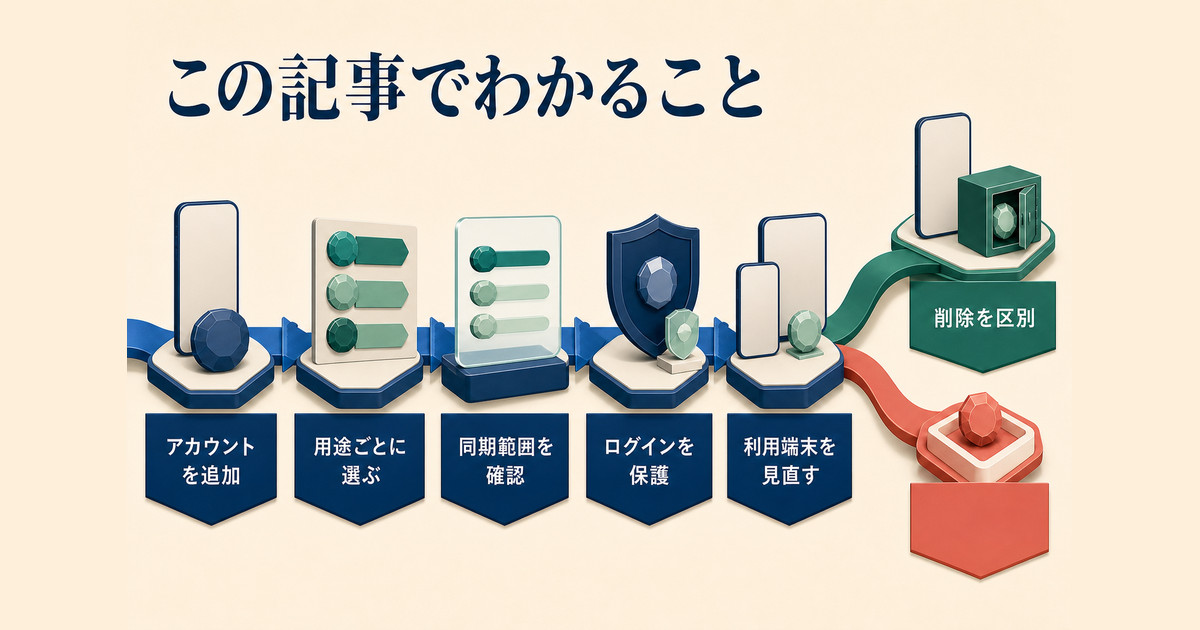
- AndroidにGoogleアカウントを追加する方法(複数アカウント登録)
- メインアカウントの切り替え方法
- アカウント別の同期設定(連絡先・カレンダー・Gmail・ドライブ)
- Googleアカウントの削除方法(端末のみ・完全削除)
- 二段階認証(2FA)の設定方法
- パスワード変更・不正アクセスチェックの方法
AndroidにGoogleアカウントを追加する方法
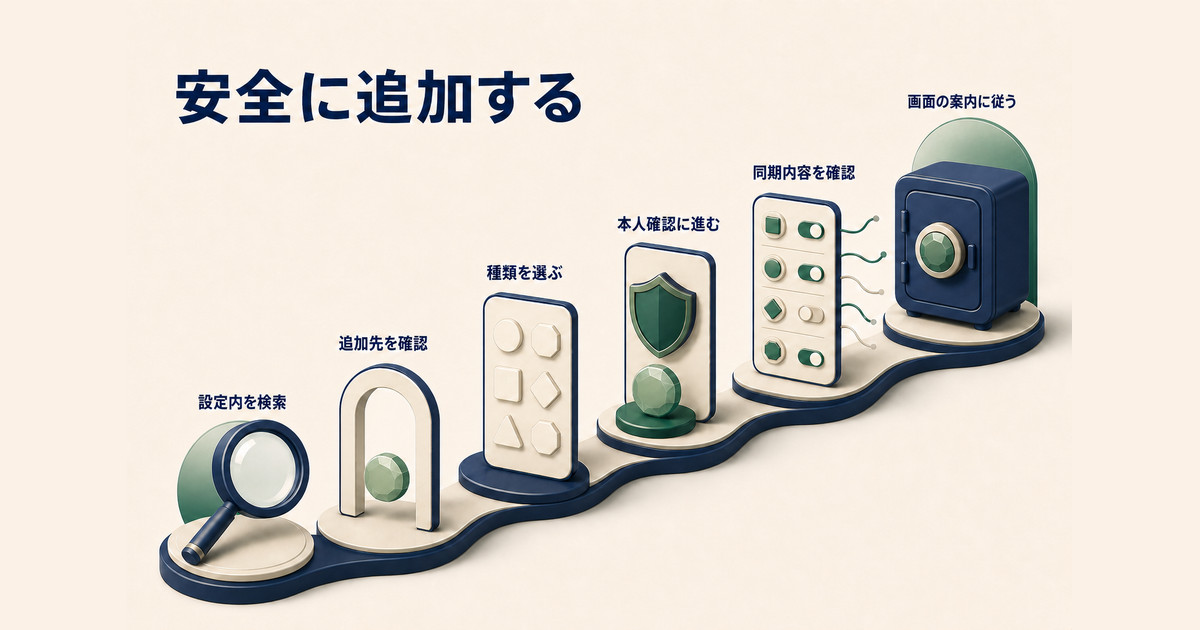
AndroidにはGoogleアカウントを複数登録できます。仕事用・プライベート用の使い分け、家族のアカウント管理、複数のGmailアドレスを一台で管理したい場合などに便利です。
アカウント追加の手順(Android標準)
- 「設定」アプリを開く
- 「アカウント」または「アカウントとバックアップ」をタップ(機種によって「ユーザーとアカウント」「パスワードとアカウント」と表示が異なる)
- 「アカウントを追加」をタップ
- アカウントの種類一覧から「Google」を選択する
- 「既存のアカウントを使用」または「アカウントを作成」を選択する
- Googleアカウントのメールアドレスとパスワードを入力してログインする
- 利用規約・プライバシーポリシーに同意する
- 同期する項目(Gmail・連絡先・カレンダーなど)を選択して「同意する」をタップ
追加完了後、設定の「アカウント」画面に登録されたGoogleアカウントが一覧表示されます。
新しいGoogleアカウントを作成して追加する場合
- 上記手順の「アカウントを作成」を選択する
- 「自分用」または「子供用」「ビジネス管理用」を選択する
- 名前(姓・名)を入力する
- 生年月日・性別を入力する
- Gmailアドレスを選択または独自のアドレスを入力する
- パスワードを設定する(大文字・小文字・数字・記号を含む8文字以上)
- 本人確認(電話番号またはメールアドレスへの確認コード送信)
- 利用規約に同意してアカウント作成完了
機種別のアカウント設定画面の場所
| メーカー・機種 | アカウント設定の場所 |
|---|---|
| Google Pixel | 設定 → パスワードとアカウント → アカウントを追加 |
| Samsung Galaxy | 設定 → アカウントとバックアップ → アカウントを管理 → アカウントを追加 |
| AQUOS(シャープ) | 設定 → アカウント → アカウントを追加 |
| Xperia(ソニー) | 設定 → パスワードとアカウント → アカウントを追加 |
メインアカウントの切り替え方法
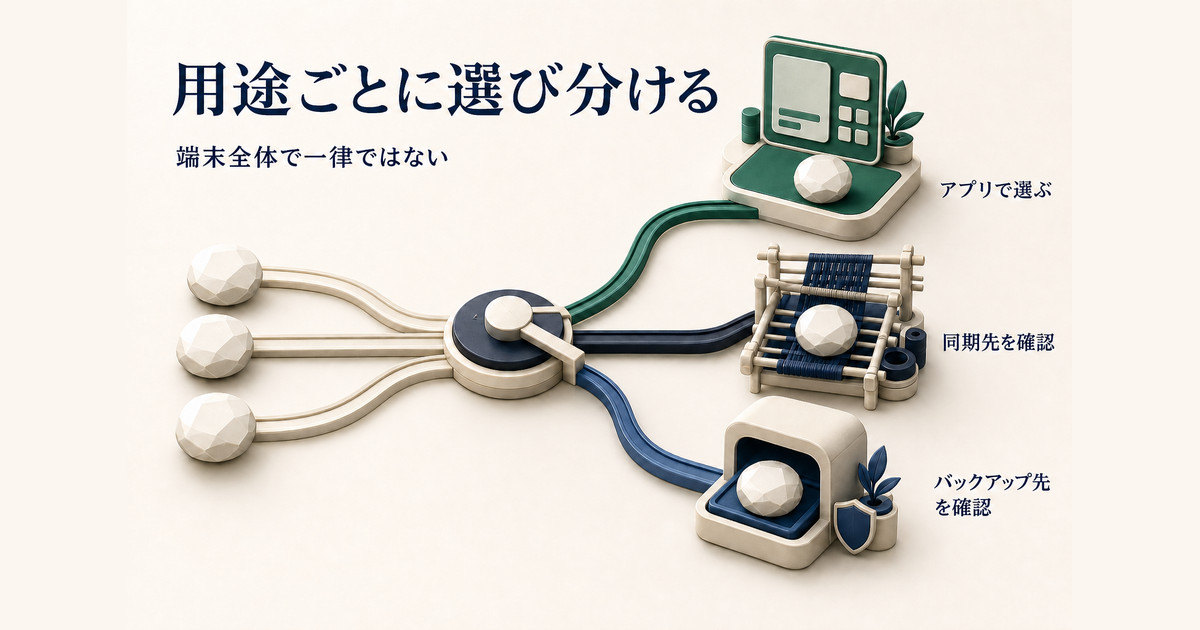
Androidでは、複数のGoogleアカウントを登録している場合、アプリごとに使用するアカウントを切り替えることができます。ただし「メインアカウント(プライマリアカウント)」はAndroid端末の初期設定時に最初に登録したアカウントが設定されており、端末全体のアカウントを変更することはできない仕様です。
アプリごとのアカウント切り替え
GmailやGoogleドライブなど、主要なGoogleアプリではアカウントの切り替えが簡単にできます。
- アプリを開く(例:Gmail)
- 右上のアカウントアイコン(プロフィール写真または頭文字アイコン)をタップ
- 登録しているアカウントの一覧が表示されるので使いたいアカウントをタップ
- 選択したアカウントに切り替わる
Google検索・Chrome・YouTube・Google Play なども同様の方法でアカウントを切り替えられます。
メインアカウントを変更したい場合
端末全体のプライマリアカウントを変更するには、端末の初期化(ファクトリーリセット)後に目的のアカウントで再設定するしかありません。これは仕様上の制限であるため、初期設定時に慎重にアカウントを選択することが重要です。
アカウント別の同期設定方法

Googleアカウントの同期機能を使うと、連絡先・カレンダー・Gmail・Googleドライブのデータが自動的にクラウドと同期されます。機種変更時のデータ引き継ぎや、複数デバイスでのデータ共有が簡単になります。
同期設定の確認・変更手順
- 「設定」→「アカウント」(または「パスワードとアカウント」)を開く
- 同期設定を変更したいGoogleアカウントをタップ
- 「アカウントの同期」または「アカウントを同期」をタップ
- 同期できる項目の一覧が表示されるので、各項目のスイッチでON/OFFを切り替える
同期できる主要な項目と用途
| 同期項目 | 同期されるデータ | 推奨設定 |
|---|---|---|
| 連絡先 | 電話帳の連絡先情報 | ON(機種変更時のバックアップに重要) |
| カレンダー | Googleカレンダーの予定 | ON(スケジュール管理に活用) |
| Gmail | メールのデータ | ON(複数デバイスでメールを管理する場合) |
| Googleドライブ | ドライブ上のファイル(自動バックアップを含む) | ON(ファイルのバックアップに重要) |
| Googleフォト | 写真・動画のバックアップ | ON推奨(Wi-Fi接続時のみに設定) |
| Chrome | ブックマーク・履歴・パスワード | PC・スマートフォン間で共有する場合はON |
手動で今すぐ同期する方法
- 「設定」→「アカウント」→対象のGoogleアカウント→「アカウントを同期」を開く
- 右上のメニュー(⋮)→「今すぐ同期」をタップ
- すべての項目を即時同期する
同期がうまくいかない時の対処法
- インターネット接続を確認する(Wi-Fiまたはモバイルデータ)
- Googleアカウントから一度サインアウトして再サインインする
- 「設定」→「アプリ」→「Google Play 開発者サービス」→「ストレージ」→「キャッシュをクリア」する
- 日付・時刻が正確に設定されているか確認する(ずれていると認証エラーが起きる場合がある)
Googleアカウントの削除方法
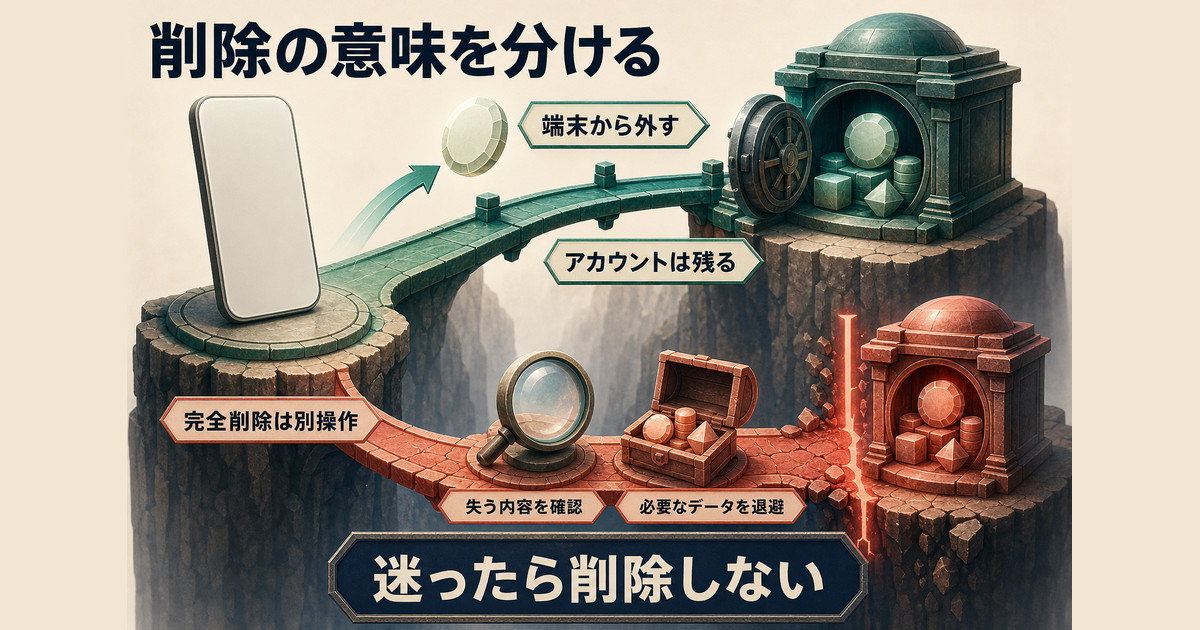
「端末からGoogleアカウントを削除する」(端末登録を解除する)と「Googleアカウント自体を完全に削除する(閉鎖する)」は全く異なる操作です。それぞれの手順を説明します。
端末からGoogleアカウントを削除する(ログアウト)
これはスマートフォンからアカウントの登録を解除するだけで、Googleアカウント自体は存在し続けます。別の端末から引き続きアクセスできます。
- 「設定」→「アカウント」または「パスワードとアカウント」を開く
- 削除するGoogleアカウントをタップ
- 「アカウントを削除」をタップ
- 確認メッセージが表示されたら「アカウントを削除」をタップして完了
注意: 端末にメインアカウント(プライマリアカウント)が1つしか登録されていない場合は、削除前に端末のPINまたはパスワードの入力が求められます。また、メインアカウントを削除すると、そのアカウントに紐づいたアプリや購入履歴が端末で利用できなくなる場合があります。
Googleアカウント自体を完全に削除(閉鎖)する
Googleアカウントを完全に削除すると、Gmail・Googleドライブ・Google Play購入履歴・YouTubeアカウントなど、すべてのGoogleサービスのデータが失われます。この操作は元に戻せないため、十分に注意してください。
- ブラウザで「myaccount.google.com」にアクセスする、または「設定」→「Google」→「Googleアカウントを管理」をタップ
- 「データとプライバシー」タブをタップ
- 下部の「Googleアカウントとデータを削除する」または「アカウントを削除する」をタップ
- パスワードを再入力して本人確認する
- 削除されるデータの説明を確認し、チェックボックスにチェックを入れる
- 「アカウントを削除」をタップして完了
二段階認証(2FA)の設定方法

二段階認証(二要素認証 / 2FA)は、パスワード入力後に追加の本人確認を行うセキュリティ機能です。万一パスワードが流出しても、不正ログインを防ぐことができます。Googleアカウントのセキュリティを大幅に向上させる最も重要な設定の一つです。
二段階認証の設定手順
- 「設定」→「Google」→「Googleアカウントを管理」を開く(または myaccount.google.com にアクセス)
- 「セキュリティ」タブをタップ
- 「Googleへのログイン方法」セクションの「2段階認証プロセス」をタップ
- 「使ってみる」をタップ
- 本人確認(パスワードまたはPINの入力)を行う
- 二段階認証の方法を選択する
二段階認証の方法比較
| 認証方法 | 特徴 | セキュリティ強度 |
|---|---|---|
| Googleプロンプト(推奨) | 登録済みのスマートフォンに通知が届き「はい」をタップするだけ | 高 |
| 認証アプリ(Google Authenticator等) | 30秒ごとに変わる6桁の認証コードを入力する | 高 |
| パスキー | 生体認証(指紋・顔)またはPINを使ってパスワードなしでログイン | 非常に高 |
| SMS(テキストメッセージ) | 登録した電話番号にSMSで確認コードが届く | 中(SIMスワッピング攻撃に弱い) |
| バックアップコード | 事前に生成した10個のコードの1つを使って認証 | 中(コードの保管が重要) |
パスキーの設定(最新・最も安全な認証方法)
パスキーは2023年以降Googleが推奨している最新の認証方式で、端末の生体認証(指紋・顔認証)を使ってパスワードなしでGoogleアカウントにログインできます。
- 「Googleアカウントを管理」→「セキュリティ」を開く
- 「パスキーとセキュリティキー」をタップ
- 「パスキーを作成する」をタップ
- 端末の生体認証(指紋・顔)を登録して完了
パスワード変更方法
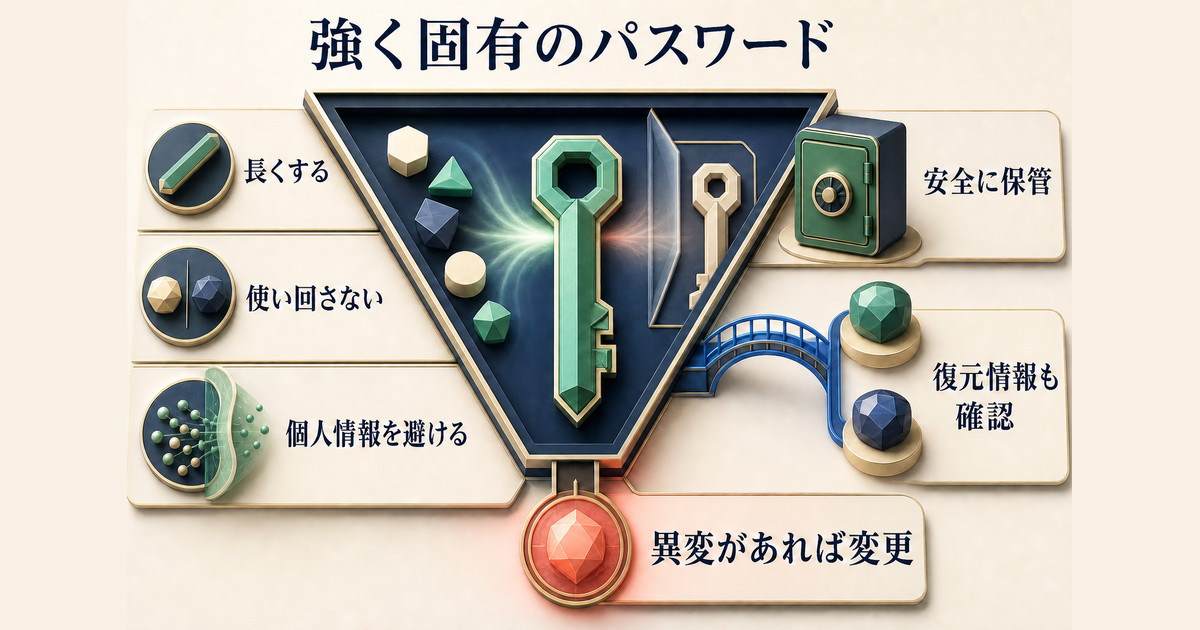
定期的なパスワード変更はアカウントセキュリティの基本です。Googleアカウントのパスワードを変更する手順を説明します。
パスワード変更手順
- 「設定」→「Google」→「Googleアカウントを管理」を開く
- 「セキュリティ」タブをタップ
- 「Googleへのログイン方法」の「パスワード」をタップ
- 現在のパスワードを入力して本人確認する
- 新しいパスワードを2回入力する(大文字・小文字・数字・記号を含む12文字以上が推奨)
- 「パスワードを変更する」をタップして完了
安全なパスワードの条件
- 12文字以上(長いほど安全)
- 大文字・小文字・数字・記号(@・#・!など)を組み合わせる
- 他のサービスと同じパスワードを使い回さない
- 名前・誕生日・電話番号など推測されやすい情報を含めない
- パスワードマネージャー(Google パスワードマネージャー・1Password・Bitwarden等)で管理する
不正アクセスのチェック方法
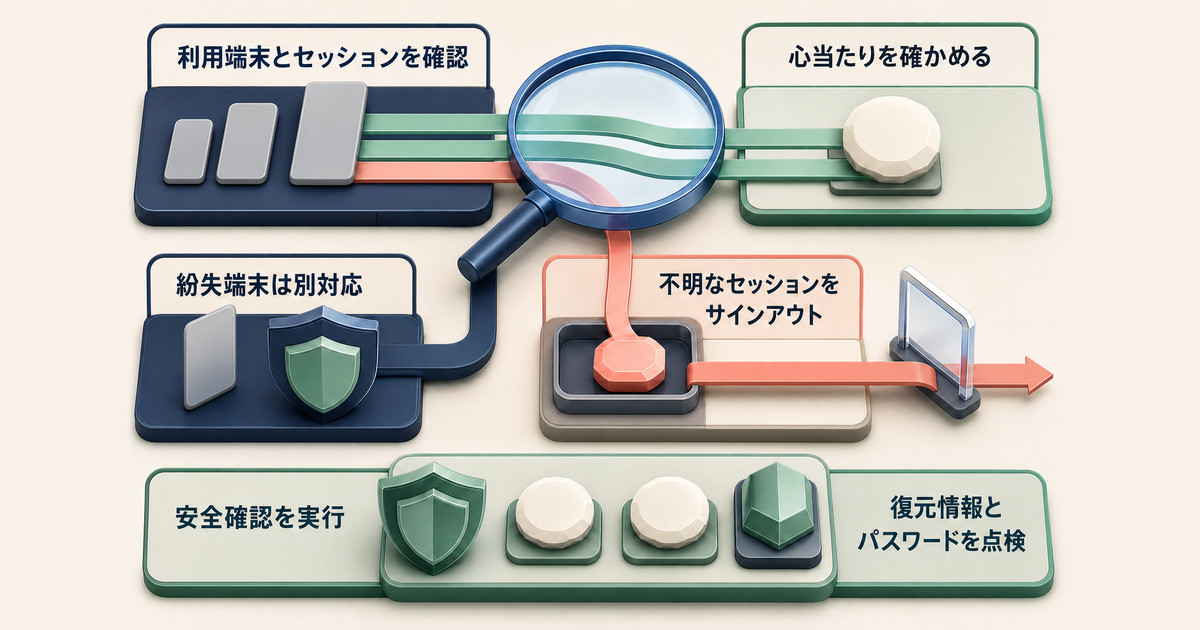
Googleアカウントへの不審なログインや不正アクセスの痕跡を確認する方法を説明します。
最近のログイン履歴の確認
- 「Googleアカウントを管理」→「セキュリティ」を開く
- 「お使いのデバイス」セクションで現在ログインしているデバイスを確認する
- 見覚えのないデバイスがあれば「セキュリティの問題を確認」をタップして対処する
最近のアクティビティを確認する
- 「Googleアカウントを管理」→「セキュリティ」を開く
- 「最近のセキュリティアクティビティ」セクションで不審なアクティビティがないか確認する
- 不審なログインが見つかった場合は「このアクティビティに覚えがない場合」をタップして指示に従う
Googleセキュリティ診断の実施
- 「Googleアカウントを管理」→「セキュリティ」を開く
- 「セキュリティ診断」をタップ
- Googleが自動的にアカウントのセキュリティ状態をチェックし、問題点と推奨対策を表示する
- 各項目の指示に従ってセキュリティを強化する
この記事に関連するおすすめ商品
セキュリティキー(ハードウェア認証器)
約6,000円〜
YubiKeyなどの物理セキュリティキーでGoogleアカウントを最高水準で保護
Android スマートフォン(Google Pixel)
約50,000円〜
Googleアカウントとの親和性が最も高いAndroid端末
Google Pixel スマートフォンケース
約2,000円〜
Googleサービスをフルに使うPixelシリーズを守るおすすめケース
※ 価格は変動します。最新価格はリンク先でご確認ください
よくある質問(FAQ)
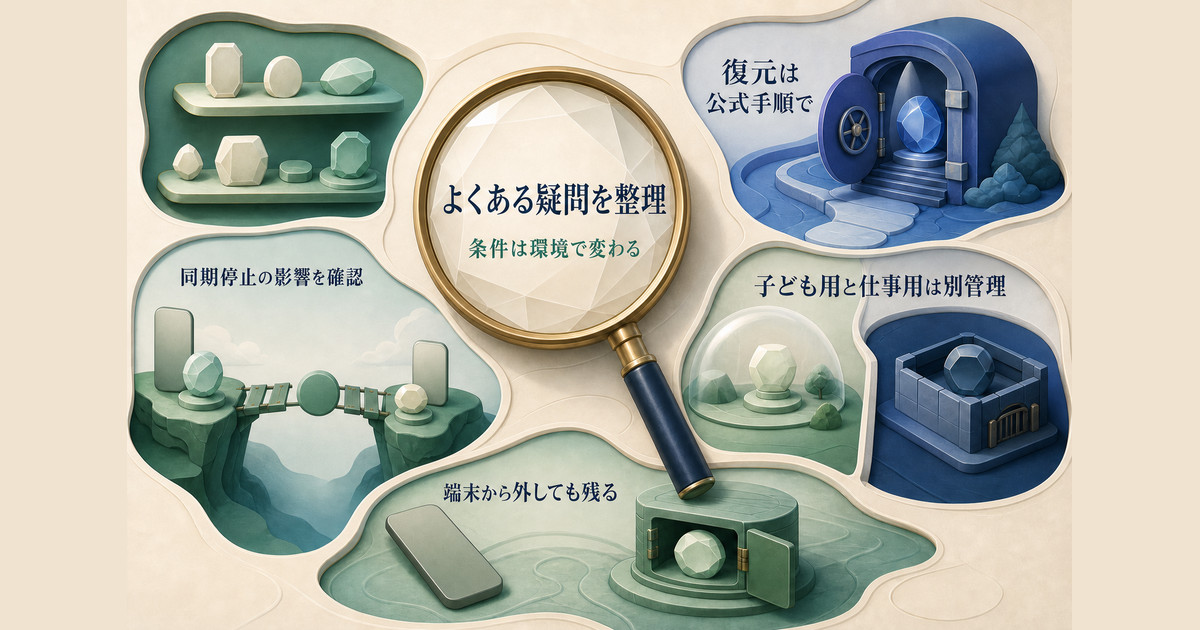
Q1. Androidに追加できるGoogleアカウントの上限はありますか?
A. Android自体の仕様上の上限はありませんが、実用上は3〜5個程度が管理しやすい範囲です。ただし機種やAndroidのバージョンによっては、追加できるアカウント数に制限が設定されている場合(主に法人向け管理ポリシーが適用されている端末)もあります。
Q2. Googleアカウントのパスワードを忘れました。どうすれば復元できますか?
A. Googleのアカウント復元ページ(accounts.google.com/signin/recovery)からパスワードのリセットが可能です。登録した電話番号・予備のメールアドレス・秘密の質問を使って本人確認を行い、新しいパスワードを設定します。いずれの方法も使えない場合は、アカウントへのアクセスが困難になるため、事前に復元情報を登録しておくことが重要です。
Q3. 同期をOFFにするとどうなりますか?
A. 同期をOFFにすると、端末上のデータ(連絡先・カレンダーなど)は更新されなくなりますが、端末に保存されているデータ自体は消えません。同期を再度ONにすると、最新の状態に更新されます。ただし長期間同期をOFFにした状態で端末上で行った変更は、同期再開時にクラウド側と競合する可能性があります。
Q4. 子供のGoogleアカウントをAndroidで管理する方法はありますか?
A. Googleファミリーリンクを使うと、子供のGoogleアカウント(13歳未満)を保護者のスマートフォンで管理できます。アプリの使用時間制限・コンテンツフィルター・位置情報の確認などが可能です。設定は「Google ファミリーリンク」アプリを保護者のスマートフォンにインストールし、子供のアカウントを追加して紐づけます。
Q5. Googleアカウントを削除すると購入したアプリは使えなくなりますか?
A. 端末からGoogleアカウントを削除しただけであれば(アカウント自体は存在している)、そのアカウントで再度ログインすれば購入したアプリは引き続き使えます。ただしGoogleアカウント自体を完全に削除(閉鎖)した場合、そのアカウントで購入したアプリ・コンテンツはすべて利用できなくなります。
Q6. 会社の管理アカウント(ドメイン管理)でAndroidを使っています。個人のGoogleアカウントも追加できますか?
A. 会社のMDM(モバイルデバイス管理)ポリシーによって異なります。ポリシーが許可している場合は追加できますが、禁止されている場合は追加できないか、追加しても制限されます。また「仕事プロファイル」機能を使うと、会社のアカウントとプライベートのアカウントを完全に分離した状態で1台の端末に共存させることができます。
Q7. Googleアカウントの二段階認証を設定したら、いつもと違う場所からログインできなくなりました。どうすればよいですか?
A. 二段階認証の設定直後は問題ありません。登録した認証方法(Googleプロンプト・認証アプリ・SMS)を使って追加の認証を行えばどの場所からでもログインできます。もしも認証デバイスにアクセスできない場合は、事前に発行しておくバックアップコードを使用してください。バックアップコードは「セキュリティ」→「2段階認証プロセス」→「バックアップコード」で確認・生成できます。
📦 関連商品をAmazonでチェック
まとめ
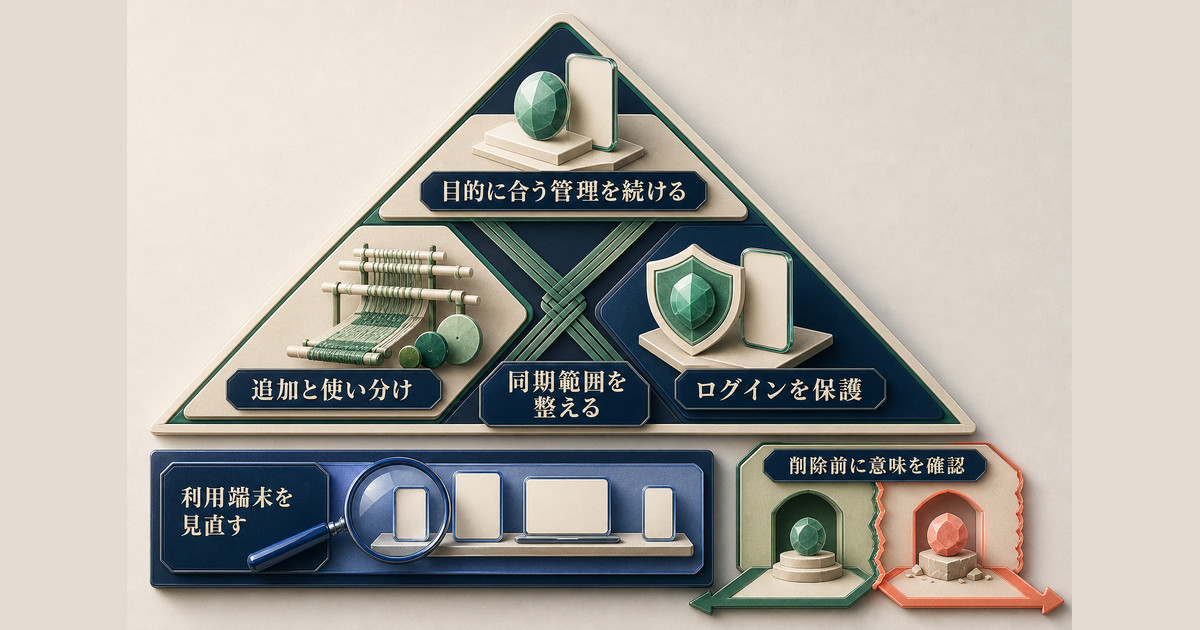
AndroidのGoogleアカウント設定のポイントをまとめます。
- アカウント追加:「設定」→「アカウント」→「アカウントを追加」→「Google」でできる。複数アカウントを登録して使い分けが可能
- アカウント切り替え:各Googleアプリのプロフィールアイコンからアカウントを切り替える。端末全体のメインアカウント変更は初期化が必要
- 同期設定:「設定」→「アカウント」→対象アカウント→「アカウントを同期」で項目ごとに管理。連絡先・カレンダー・ドライブの同期は機種変更時のバックアップとして重要
- 削除:端末からの削除(ログアウト)とGoogleアカウント完全閉鎖は別物。完全閉鎖は元に戻せないので慎重に
- セキュリティ:二段階認証(特にGoogleプロンプト・パスキー)を設定し、定期的に「セキュリティ診断」でアカウントの安全性を確認する
Googleアカウントは生活・仕事のさまざまなデータが集約される重要なアカウントです。適切な設定と管理を行い、二段階認証を有効にしてセキュリティを確保しましょう。
