 minto.tech スマホ(iPhone/Android)・パソコン(Windows/Mac)・Office・Wi-Fi・AIツールの「できない」「困った」を解決する実用ガイド。トラブル対処法とノウハウが満載のお助けサイトです。
※本ページにはプロモーション(広告)が含まれています
📑 この記事の目次(タップで開く)
【2026年最新版】Androidのダークテーマ(ダークモード)の設定・活用方法完全ガイド
このページでわかること:Androidのダークテーマ(ダークモード)のON/OFF方法・スケジュール設定・アプリごとの強制ダークモード・OLED画面での省電力効果・メーカー別設定場所(Samsung・Pixel・AQUOSなど)を完全解説します。
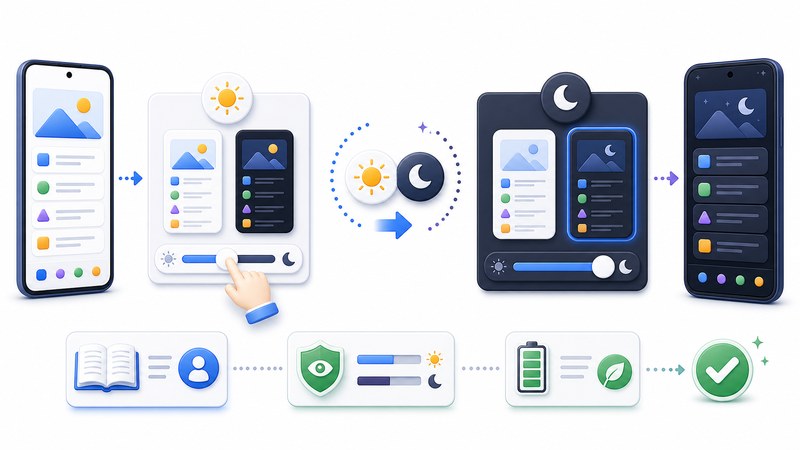
Androidのダークテーマ(ダークモード)は、アプリの背景を黒や濃いグレーに変える機能です。白い画面に比べて目への刺激が少なく、夜間の使用で目が疲れにくくなります。また、有機EL(OLED)ディスプレイを搭載したスマートフォンでは、黒いピクセルが消灯するため、大幅な省電力効果が期待できます。
Androidのダークモードは、Android 10(2019年)から標準機能として搭載され、現在はほぼすべてのAndroidスマートフォンで利用可能です。ただし、メーカーごとに設定場所や名称が異なるため、どこで設定するか分からないという声も多く聞かれます。
この記事では、AndroidのダークテーマのON/OFF方法から、スケジュール設定、アプリごとの強制ダークモード、OLED画面での省電力効果の実測データ、メーカー別の設定場所まで、詳しく解説します。
Androidのダークテーマとは
ダークテーマは、スマートフォンのシステムUI(設定画面・通知・ホーム画面など)およびダークテーマに対応したアプリの背景色を、白から黒または濃いグレーに変える機能です。
ダークテーマの主なメリット
- 目の疲れ軽減:白い画面より目への刺激が少なく、夜間の使用で疲れにくい
- 省電力(OLED画面):有機ELディスプレイでは黒ピクセルが消灯するため、バッテリーを節約できる
- 画面のちらつき軽減:白い画面のちらつきが気になる方には快適
- デザイン的なおしゃれさ:黒基調のデザインを好む方に人気
ダークテーマのデメリット
- 対応していないアプリでは効果なし(白い画面のまま)
- 液晶(LCD)画面では省電力効果がほとんどない
- テキストの視認性が下がる場合がある(特に低輝度設定時)
Android標準のダークテーマON/OFF方法
クイック設定パネルからの操作(最も簡単)
- 画面の上端から下にスワイプして通知パネルを開きます
- さらに下にスワイプしてクイック設定パネルを展開します
- 「ダークテーマ」または「ダークモード」のアイコンをタップします
- アイコンが強調表示(ハイライト)されればONです
クイック設定パネルにダークテーマのアイコンがない場合は、パネルの編集(鉛筆アイコン)から追加できます。
設定アプリからの操作
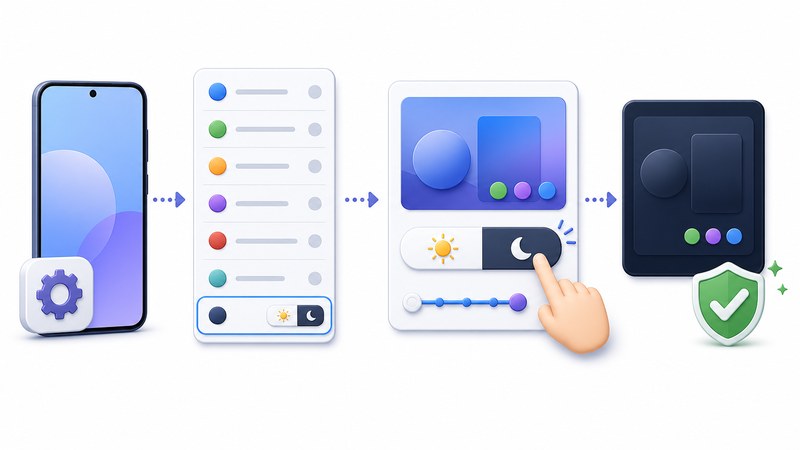
- 「設定」アプリを開きます
- 「ディスプレイ」または「画面」をタップします
- 「ダークテーマ」または「ダークモード」のスイッチをタップしてON/OFFします
スケジュール設定(日没から日出まで・カスタム)
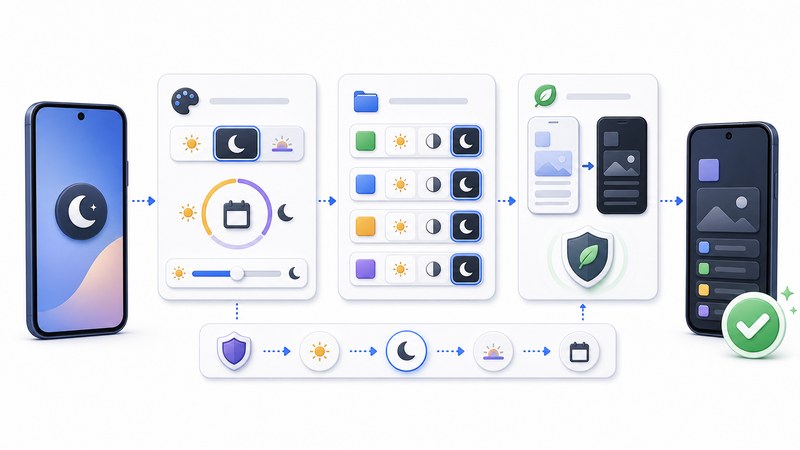
毎回手動で切り替えるのが面倒な場合は、スケジュール設定を使って自動的にON/OFFできます。
スケジュール設定の手順(Android標準)
- 「設定」→「ディスプレイ」をタップします
- 「ダークテーマ」の設定画面を開きます
- 「スケジュール」または「タイマーで設定」をタップします
- 以下の2つのモードから選択します:
- 日没から日出まで:端末の現在地に基づいて、日没時にON、日の出時にOFFになります
- カスタム時間:開始時刻と終了時刻を手動で設定できます(例:21:00〜7:00)
「日没から日出まで」を使用するには、位置情報サービスがONになっている必要があります。
アプリごとの強制ダークモード(開発者オプション)
ダークテーマに対応していないアプリでも、Androidの「開発者オプション」を使うことで強制的にダークモードを適用できます。ただし、これは正式な機能ではなく、アプリの表示が崩れる場合があります。
強制ダークモードの設定手順
- まず開発者オプションを有効にする必要があります:
- 「設定」→「端末情報」(または「スマートフォン情報」)をタップします
- 「ビルド番号」を7回連続でタップします
- 「開発者になりました」とメッセージが表示されれば有効化完了です
- 「設定」→「開発者向けオプション」をタップします(メニューの一番下の方にあります)
- 「アプリのダークモードを強制」または「ダークテーマを強制」を探してONにします
強制ダークモードの注意点
- 表示崩れやアプリが正常に動作しなくなる可能性があります
- 写真・動画を扱うアプリでは色が不自然に見えることがあります
- 銀行アプリなど、ダークモードが非対応のアプリでは表示がおかしくなる場合があります
- 問題が発生した場合は、同じ手順でOFFに戻してください
OLED画面での省電力効果の実測値
OLED(有機EL)ディスプレイは、各ピクセルが自発光するため、黒い部分は完全に消灯します。これにより、ダークモードを使用するとバッテリー消費が大幅に削減されます。
省電力効果の実測データ
| 条件 | 電力消費(参考値) | 備考 |
|---|---|---|
| ライトモード(白背景・最大輝度) | 100%(基準値) | OLED画面での最大消費 |
| ダークモード(黒背景・最大輝度) | 約40〜63% | Google公表データ(2018年Android Dev Summit) |
| ダークモード(黒背景・50%輝度) | 約20〜30% | 輝度を下げるとさらに省電力 |
| 液晶(LCD)画面・ダークモード | 約95〜100% | LCDではほぼ効果なし |
Googleが2018年のAndroid Dev Summitで発表したデータによると、Pixel端末(OLED搭載)でYouTubeアプリをダークモードで使用した場合、最大輝度では43%、50%輝度では14%の電力削減効果があったとされています。
省電力効果が大きいアプリ
Googleマップ・Twitterなどの、白い背景が多いアプリほどダークモードにしたときの省電力効果が大きいです。一方、写真・動画アプリはコンテンツ自体が明るいため、省電力効果は限定的です。
メーカー別のダークテーマ設定場所
Androidスマートフォンはメーカーによって設定の場所や名称が異なります。主要メーカーの設定場所をまとめました。
| メーカー | 設定の場所 | 名称 |
|---|---|---|
| Google Pixel(Android 15) | 設定 → ディスプレイ → ダークテーマ | 「ダークテーマ」 |
| Samsung Galaxy(One UI 7) | 設定 → ディスプレイ → ダーク(テーマ/モード) | 「ダークモード」 |
| Sony Xperia(Android 15) | 設定 → ディスプレイ → ダークテーマ | 「ダークテーマ」 |
| SHARP AQUOS(Android 14〜15) | 設定 → ディスプレイ → ダークモード | 「ダークモード」 |
| OPPO・OnePlus(ColorOS/OxygenOS) | 設定 → ディスプレイと明るさ → ダークモード | 「ダークモード」 |
| Xiaomi(MIUI/HyperOS) | 設定 → ディスプレイ → ダークモード | 「ダークモード」 |
| Motorola(Android 14〜15) | 設定 → ディスプレイ → ダークテーマ | 「ダークテーマ」 |
| Fujitsu arrows | 設定 → ディスプレイ → ダークモード | 「ダークモード」 |
Samsung Galaxy(One UI)での詳細設定
SamsungのOne UIは、ダークモード設定が充実しています。
- 「設定」→「ディスプレイ」をタップします
- 「ライト」「ダーク」「自動」のオプションが表示されます
- 「ダーク」を選択するとダークモードになります
- 「ダーク設定」をタップすると詳細オプションが開きます:
- 「暗い背景にする」:壁紙も暗くなります
- 「アイコンを暗い背景にする」:アプリアイコンも暗くなります
- 「キーボードを暗くする」:キーボードもダークモードになります
- 「スケジュール」をタップしてスケジュール設定(日没〜夜明け、またはカスタム時刻)を行えます
Google Pixel(最新Android)での詳細設定
- 「設定」→「ディスプレイ」をタップします
- 「ダークテーマ」をタップします
- 「今すぐオンにする」または「スケジュールをオンにする」を選択します
- スケジュールを選ぶと「日没から日の出まで」または「カスタム時刻」が選べます
ダークモードとグレースケール・夜間モードの違い
| 機能 | 特徴 | 省電力 | ブルーライト軽減 |
|---|---|---|---|
| ダークモード | 黒・濃いグレー背景に切り替え | ○(OLED大幅節約) | △(輝度低下による) |
| 夜間モード(ナイトライト) | 画面を黄色・オレンジ色に変える | ×(省電力効果なし) | ○(青い光を軽減) |
| グレースケール | 画面の色を白黒にする(アクセシビリティ機能) | △(OLED で若干節約) | × |
| 超省電力モード | ほぼ全機能を制限し最小限のアプリのみ使用可能に | ◎(最大省電力) | △ |
主要アプリのダークモード設定方法
一部のアプリは独自のダークモード設定を持っており、Androidシステムのダークテーマに連動しないものもあります。
Googleアプリ(Gmail・Maps・YouTube等)
- Gmail:右上のアカウントアイコン →「テーマ設定」→「ダーク」
- Google Maps:右上のアカウントアイコン →「設定」→「ダークモード」
- YouTube:右上のアカウントアイコン →「設定」→「全般」→「ダークテーマ」
SNSアプリ
- Twitter(X):プロフィールアイコン →「設定とサポート」→「設定とプライバシー」→「アクセシビリティ、表示、言語」→「表示とサウンド」→「ダーク」「ライト」「端末の設定を使用」から選択
- Instagram:Androidのシステムダークテーマと連動(個別設定なし)
ダークテーマを最大限に活用するコツ
コツ1:壁紙も暗い色に変える
ダークテーマを使う場合、ホーム画面の壁紙も黒や濃い色にすると一貫したデザインになり、視覚的な一体感が生まれます。Samsung Galaxy には壁紙も自動的に暗くする設定があります。
コツ2:夜間モード(ナイトライト)と組み合わせる
ダークテーマ+夜間モードを同時に使うと、ブルーライト軽減+画面の輝度低下のW効果で目への負担がさらに減ります。両方ともスケジュール設定で夜間に自動化できます。
コツ3:輝度も一緒に下げる
ダークモードにしても輝度が高いままでは省電力効果が半減します。夜間は輝度を50%以下に下げると、バッテリー節約効果が最大になります。
コツ4:常時表示(AOD)との組み合わせ
OLED画面搭載のAndroidスマートフォンでは、常時表示(AOD:Always On Display)機能も使えます。AODは非常に少ない電力で時刻や通知を表示できるため、ダークテーマとの組み合わせで省電力を最大化できます。
📦 関連商品をAmazonでチェック
🛒 関連商品をAmazonでチェック
よくある質問(FAQ)
Q1. ダークモードにしても一部のアプリだけ白いままです。なぜですか?
そのアプリがダークモードに対応していないためです。アプリ開発者がダークモード対応コードを実装していないアプリは、Androidのシステムダークテーマを設定しても白い画面のままです。開発者オプションの「強制ダークモード」を試すことはできますが、表示が崩れる可能性があります。
Q2. 液晶(LCD)画面のスマートフォンでもダークモードは有効ですか?
目の疲れ軽減の観点では効果がありますが、省電力の効果はほぼありません。液晶画面はバックライトで全体を照らす仕組みのため、黒い画面でもバックライトが消灯するわけではないためです。省電力効果はOLED(有機EL)画面搭載機に限られます。
Q3. ダークモードにするとスクリーンショットの色は変わりますか?
はい、ダークモードにしたときにスクリーンショットを撮ると、実際に表示されている黒い画面のままで保存されます。白い画面に戻したいときは、ダークモードをOFFにしてからスクリーンショットを撮ってください。
Q4. ダークモードで写真や動画の色は変わりますか?
写真・動画のデータ自体は変わりません。ただし、フォトアプリがダークモード対応であれば、アプリのUI(周囲のフレームや背景)が黒くなります。写真の色は正確に表示されます。
Q5. ダークモードはAndroidのどのバージョンから使えますか?
Android 10(2019年リリース)からシステムレベルのダークテーマ(ダークモード)が標準搭載されました。Android 9以前のモデルでも、一部メーカーがカスタムUIでダークモードを提供していた場合がありますが、動作や機能は機種によって異なります。
Q6. ダークモードのスケジュール設定で、夏と冬の日没時刻は自動的に変わりますか?
「日没から日の出まで」設定を選ぶと、iPhoneと同様に位置情報に基づいて日没・日の出の時刻が自動計算されます。そのため、夏は遅い時刻に、冬は早い時刻にダークモードがオンになります。
Q7. ダークモードで読書しやすくなりますか?
個人差がありますが、特に暗い場所での読書では、白い画面より黒い背景に白いテキストの方が目への刺激が少なく、疲れにくいという方が多いです。ただし、明るい場所では白い背景の方が読みやすいと感じる場合もあります。
Q8. Androidのダークモードは画像ファイルに影響しますか?
いいえ、ダークモードは画像ファイル自体には影響しません。ギャラリーアプリやフォトアプリのUIが暗くなるだけで、写真や画像のデータは変化しません。
まとめ
Androidのダークテーマ(ダークモード)は、目の疲れ軽減とOLED画面でのバッテリー節約を同時に実現できる便利な機能です。
この記事のポイントをまとめます:
- クイック設定パネルまたは「設定」→「ディスプレイ」からON/OFFできる
- 「日没から日の出まで」または「カスタム時刻」でスケジュール自動化が可能
- 開発者オプションの「強制ダークモード」で非対応アプリにも適用できる(表示崩れに注意)
- OLED画面では最大60%程度の省電力効果が期待できる(LCD画面は効果なし)
- Samsung・Pixel・AQUOS・Xperiaなどメーカーによって設定場所が異なる
- 夜間モード(ナイトライト)と組み合わせるとブルーライト軽減効果が高まる
まずはスケジュール設定(夜間に自動ON)を試してみてください。毎日手動で切り替える手間がなくなり、自然に快適な夜間利用ができるようになります。
