 minto.tech スマホ(iPhone/Android)・パソコン(Windows/Mac)・Office・Wi-Fi・AIツールの「できない」「困った」を解決する実用ガイド。トラブル対処法とノウハウが満載のお助けサイトです。
※本ページにはプロモーション(広告)が含まれています
Google Driveでファイルを共有したいのに「相手が開けない」「権限の設定がよくわからない」「共有を解除する方法は?」といった疑問は非常によく聞かれます。
この記事では、ファイル・フォルダの共有方法から、権限の種類と違い・リンク共有の3種類の使い分け・共有ドライブ(旧チームドライブ)の作成と管理、さらに共有の解除方法まで、Google Drive共有機能の完全ガイドとして詳しく解説します。
- ファイル・フォルダの共有手順(右クリック→共有)
- 閲覧者・コメント可・編集者の権限の違いと設定方法
- リンク共有(全員・ドメイン内・制限付き)の使い分け
- 共有ドライブの作成・メンバー追加・ロール管理
- 共有を解除する方法
- Googleドキュメント・スプレッドシートとの連携
📑 この記事の目次(タップで開く)
ファイル・フォルダを共有する基本手順
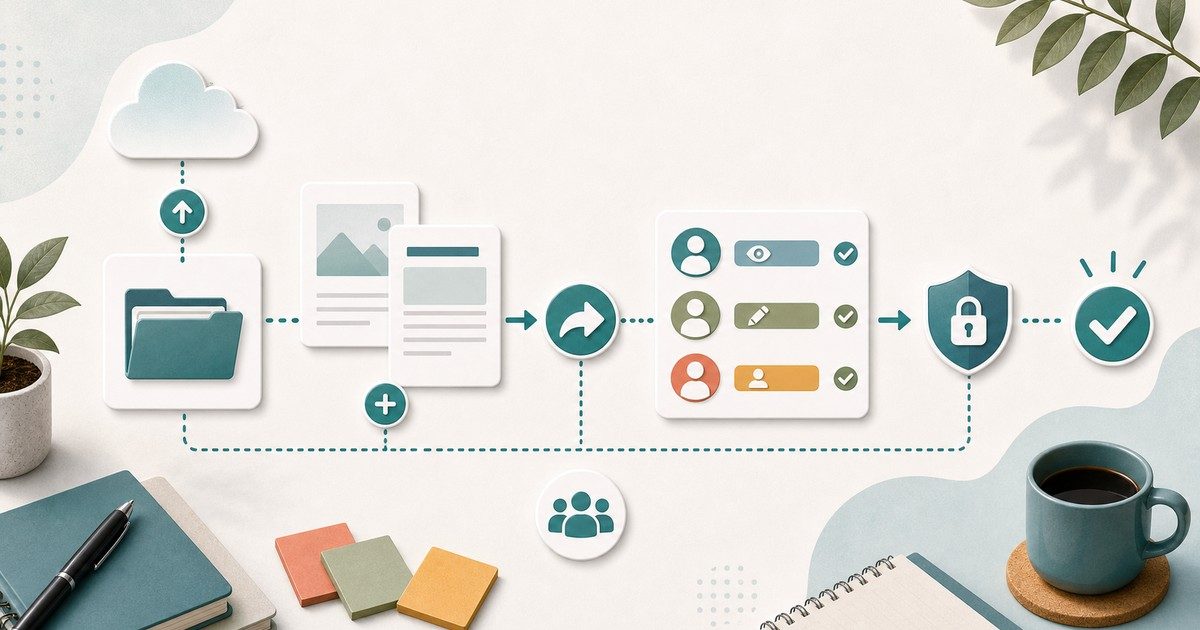
Google Driveでのファイル・フォルダ共有は、「特定の人と共有」と「リンクで共有」の2種類があります。
共有を開始する方法(共通)
- Google Drive(drive.google.com)を開く
- 共有したいファイルまたはフォルダを右クリック
- メニューから「共有」を選択
- 共有設定ダイアログが開く
または、ファイルを選択した状態で上部ツールバーの人型のアイコン(共有)をクリックしても同じダイアログが開きます。
特定の人に共有する手順
- 共有ダイアログの「ユーザーやグループを追加」欄に相手のGoogleアカウントのメールアドレスを入力
- 権限を選択(閲覧者・コメント可・編集者)
- 通知メールのメッセージを任意で入力
- 「送信」をクリック
相手のGoogleアカウントに通知メールが届き、リンクをクリックすればすぐにアクセスできます。
権限の種類と違い
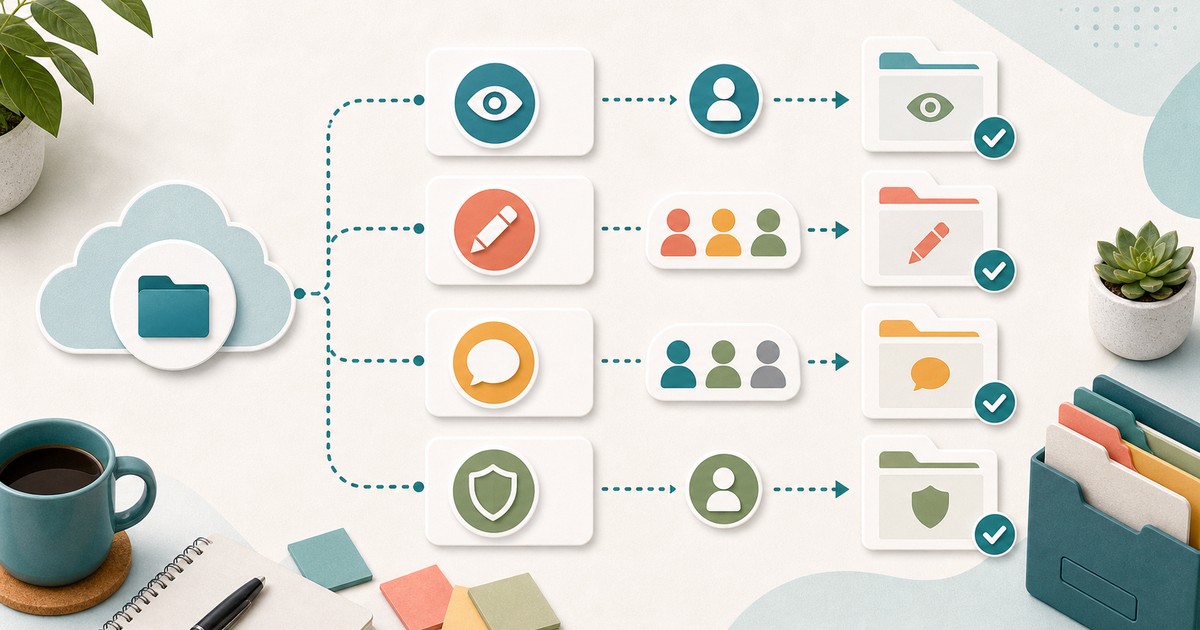
Google Driveでは共有相手ごとに3種類の権限を設定できます。目的に合わせて適切な権限を選ぶことが重要です。
3つの権限の比較
| 権限 | できること | 向いている用途 |
|---|---|---|
| 閲覧者 | ファイルの閲覧・ダウンロード | 資料の配布・参照のみ許可したい場合 |
| コメント可 | 閲覧・コメント追加(編集はできない) | レビュー依頼・フィードバックをもらいたい場合 |
| 編集者 | 閲覧・コメント・編集・削除・共有 | 共同作業・チームで一緒に作業する場合 |
権限の変更・削除方法
- ファイルを右クリック → 「共有」を開く
- 「アクセスできるユーザー」一覧から変更したいユーザーの権限をクリック
- ドロップダウンメニューから新しい権限を選ぶ、または「アクセスを削除」を選択
リンク共有の設定(全員・ドメイン内・制限付き)
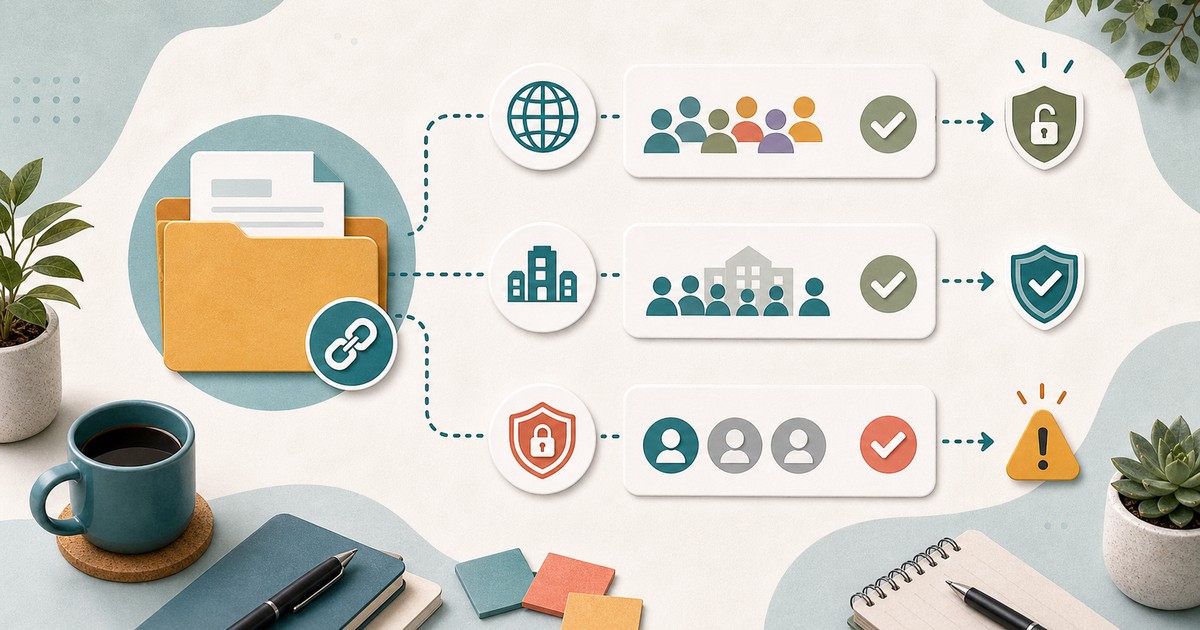
リンクを知っているすべての人にアクセスを許可する「リンク共有」は便利ですが、3種類のアクセス範囲があります。それぞれの違いを正しく理解して使い分けることが重要です。
3種類のリンク共有の違い
| アクセス範囲 | 説明 | 適した場面 |
|---|---|---|
| 制限付き(デフォルト) | 明示的に招待されたユーザーのみアクセス可能 | 社外秘・個人情報を含む資料 |
| ドメイン内(組織内) | 特定のGoogleワークスペースドメイン内のユーザーのみ | 社内共有・学校内のみで使う資料 |
| リンクを知っている全員 | URLを知っている人ならGoogleアカウント不要でアクセス可 | 公開資料・外部向けプレゼン・Webに掲載する資料 |
リンク共有の設定手順
- ファイルを右クリック → 「共有」を開く
- 「リンクを知っている全員」セクションにある「変更」をクリック
- アクセスレベル(制限付き/ドメイン内/リンクを知っている全員)を選択
- 「リンクを知っている全員」を選んだ場合、さらに権限(閲覧者/コメント可/編集者)を設定
- 「リンクをコピー」をクリックして共有URLを取得
共有ドライブ(旧チームドライブ)の活用

共有ドライブは、チームや組織でファイルを共同管理するための専用スペースです。個人の「マイドライブ」と異なり、メンバーが退職・脱退してもファイルが消えないのが大きな特徴です。
共有ドライブと「マイドライブ」の違い
| 項目 | マイドライブ | 共有ドライブ |
|---|---|---|
| ファイルの所有者 | アップロードした個人 | 組織・チーム |
| アカウント削除時 | ファイルが失われる恐れあり | ファイルが残る |
| 利用要件 | 無料アカウントでも使用可 | Google Workspaceが必要 |
| ストレージ | 個人のクォータから消費 | 組織のクォータから消費 |
| 外部メンバー招待 | 可能 | 管理者の設定による |
共有ドライブの作成手順
- Google Driveの左サイドバーから「共有ドライブ」を選択
- 右上の「新規」または「+」ボタンをクリック
- 共有ドライブの名前を入力して「作成」をクリック
メンバーの追加とロール設定
- 作成した共有ドライブを右クリック → 「メンバーを管理」
- 追加するメンバーのメールアドレスを入力
- ロールを選択して「送信」をクリック
共有ドライブのロール(権限レベル)
| ロール | 主な権限 |
|---|---|
| 閲覧者 | 閲覧・ダウンロードのみ |
| コメント可 | 閲覧・コメント追加 |
| 投稿者 | ファイル追加・編集(移動・削除はできない) |
| コンテンツ管理者 | ファイルの追加・編集・移動・削除 |
| 管理者 | すべての操作(メンバー管理・ドライブ設定変更を含む) |
共有を解除する方法
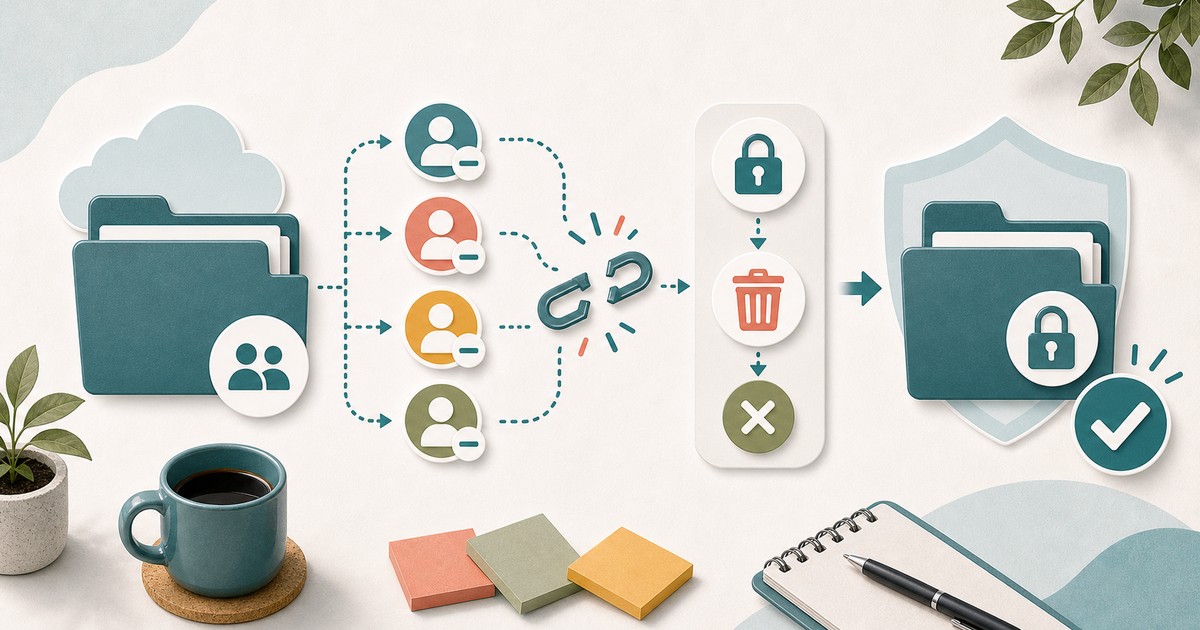
共有が不要になった場合、または誤って共有してしまった場合は、すぐに解除できます。
特定のユーザーへの共有を解除する
- 対象のファイルを右クリック → 「共有」を開く
- 「アクセスできるユーザー」一覧から削除したいユーザーの権限をクリック
- ドロップダウンメニューで「アクセスを削除」を選択
- 「保存」をクリック
リンク共有を無効化する(全体を制限付きに戻す)
- 対象のファイルを右クリック → 「共有」を開く
- 「リンクを知っている全員」セクションで「制限付き」に変更
- 「完了」をクリック
「制限付き」に変更すると、既存のリンクURLを使ってのアクセスが即座に無効化されます。既にURLを知っている人も、招待されていない限りアクセスできなくなります。
Googleドキュメント・スプレッドシートとの連携

Google DriveのファイルはGoogleドキュメントやスプレッドシートと深く連携しており、共同作業がよりスムーズになります。
共同編集の便利な機能
- リアルタイム共同編集: 複数人が同時に同じドキュメントを編集でき、相手のカーソルがリアルタイムに見える
- コメント機能: テキストを選択して右クリック → 「コメント」でフィードバックを残せる。@メンション(@メールアドレス)で特定のユーザーに通知可能
- 変更履歴: 「ファイル」→「変更履歴」で過去のバージョンを確認・復元できる
- 提案モード: 「編集者」でも「提案モード」に切り替えると、変更が提案として記録され、オーナーが承認/却下できる
Googleフォームとスプレッドシートの連携
Googleフォームで収集した回答は、自動的にGoogleスプレッドシートに集計されます。アンケートや申し込みフォームの管理に便利で、スプレッドシートを共有すれば複数人でリアルタイムに回答を確認できます。
Google DriveとMicrosoft Officeとの互換性
| 操作 | 方法 |
|---|---|
| Wordファイルを開く | ドライブの.docxファイルをダブルクリック → Googleドキュメントで開く |
| Excelファイルを開く | ドライブの.xlsxファイルをダブルクリック → Googleスプレッドシートで開く |
| Googleドキュメントを.docxで保存 | 「ファイル」→「ダウンロード」→「Microsoft Word (.docx)」 |
| PDFとして保存 | 「ファイル」→「ダウンロード」→「PDF文書 (.pdf)」 |
☁️ Google Drive・クラウドストレージ活用のおすすめグッズ
よくある質問(FAQ)

まず相手がGoogleアカウントでサインインしているか確認してください。「制限付き」共有の場合、招待したメールアドレスと同じアカウントでサインインする必要があります。リンク共有(リンクを知っている全員)の場合でも、権限設定が「閲覧者」以上になっているか確認してください。
はい。フォルダを共有すると、フォルダ内の既存ファイルおよびその後追加されるファイルもすべて同じ権限で共有されます。ただし、フォルダ内の個別ファイルに対して別の権限を設定することも可能です。
共有ドライブ(旧チームドライブ)はGoogle Workspace(有料プラン)が必要です。無料の個人用Googleアカウントでは使用できません。個人間の共有には「マイドライブ」内のファイルやフォルダを共有する方法をお使いください。
はい。共有設定を開いてアクセス範囲を「制限付き」に変更するだけで、既存のリンクURLは即座に無効化されます。リンクを知っている人も、招待リストに入っていなければアクセスできなくなります。
「閲覧者」権限以上があれば、「コピーを作成」(ファイルメニューから)で自分のマイドライブにコピーを作成できます。ただし、元のファイルの所有者がコピー・ダウンロードを制限している場合は、この操作が無効化されていることがあります。
Google Workspaceユーザーであれば、共有権限に有効期限を設定できます(共有設定 → ユーザーの権限 → 「アクセス権の有効期限を設定」)。個人用Googleアカウントではこの機能は利用できません。
個人用Googleアカウントでは詳細なアクセスログを確認する機能はありません。Google Workspace(一部のエディション)では管理コンソールから監査ログを確認できます。ファイルの変更履歴(「ファイル」→「変更履歴」)では、誰がいつ編集したかは確認できます。
Google DriveのスマートフォンアプリでもPCと同様に共有できます。共有したいファイルの右端にある「…(その他のオプション)」をタップ → 「共有」を選択してください。権限の設定もPCと同じように行えます。
📦 関連商品をAmazonでチェック
まとめ
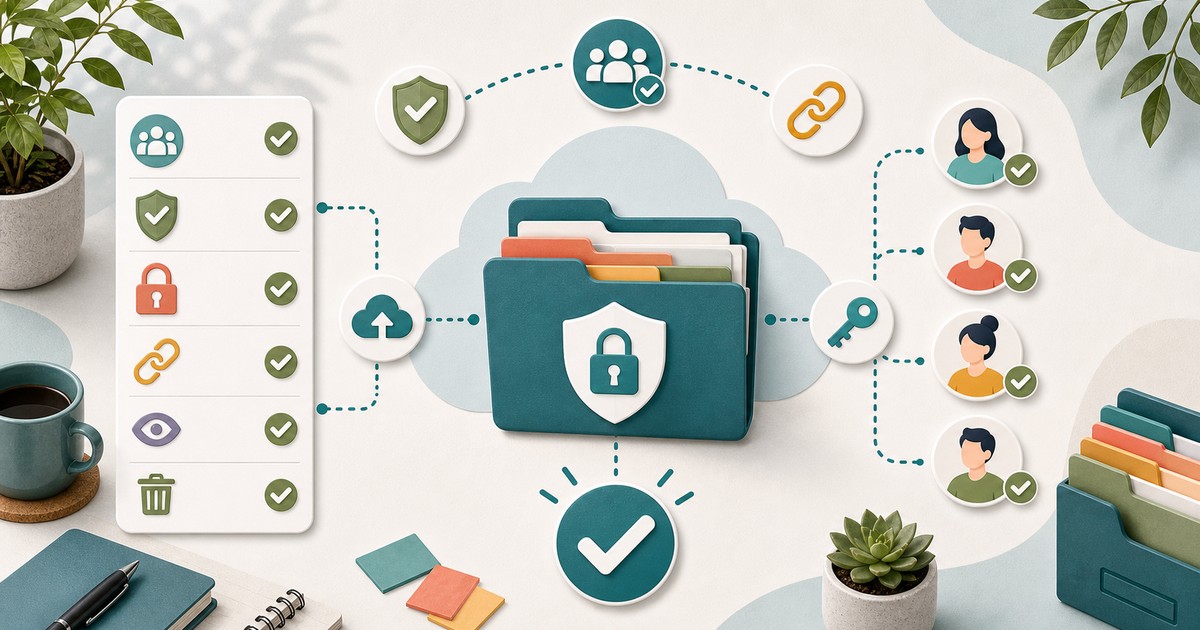
Google Driveのファイル共有は、目的に応じた権限設定とアクセス範囲の選択が重要なポイントです。
- 特定の人との共有: 右クリック →「共有」→ メールアドレスを入力 → 権限を選択して送信
- 権限の種類: 閲覧者(見るだけ)・コメント可(フィードバック)・編集者(共同作業)の3段階
- リンク共有の使い分け: 制限付き(デフォルト・安全)、ドメイン内(組織内のみ)、全員(公開資料)
- 共有ドライブ: チームでのファイル管理に最適。個人アカウント退会後もファイルが残る(Google Workspace必要)
- 共有の解除: 「共有」ダイアログから「アクセスを削除」または「制限付き」に変更するだけ
機密情報を含む資料はデフォルトの「制限付き」共有を使い、公開情報のみ「リンクを知っている全員」に設定するという基本を守るだけで、セキュリティと利便性の両方を確保できます。
