 minto.tech スマホ(iPhone/Android)・パソコン(Windows/Mac)・Office・Wi-Fi・AIツールの「できない」「困った」を解決する実用ガイド。トラブル対処法とノウハウが満載のお助けサイトです。
※本ページにはプロモーション(広告)が含まれています
📑 この記事の目次(タップで開く)
Macのパスワード入力をApple Watchで省略できます
毎回Macのパスワードを手入力するのが面倒だと感じたことはありませんか?実は、Apple Watchをお持ちであれば、MacのスリープやロックをApple Watchで自動的に解除できる機能が用意されています。この機能を使えば、Apple WatchをMacに近づけるだけで瞬時にロックが外れるため、パスワードを打つ手間がほとんどなくなります。
「Apple Watch解除」と呼ばれるこの機能は、macOSとwatchOSの両方に標準搭載されており、追加アプリのインストールは一切不要です。セキュリティを保ちながら快適に使えるため、Apple Watchを持っているならぜひ活用したい機能のひとつです。
本記事では、設定の手順から動作条件、よくある失敗パターンとその対処法、さらにApple Watchを使ったアプリ承認(管理者権限の確認)まで、詳しく解説します。
この記事でわかること
- Apple WatchでMacを自動ロック解除する設定の手順
- 機能を使うために満たすべき条件
- MacBook・iMac・Mac miniでの対応状況の違い
- 解除が失敗するときの原因と対処法
- Apple Watchを使ったアプリ(sudo等)の承認機能
Apple Watch解除機能の基本知識
どんな機能なの?
Apple Watch解除(Auto Unlock)は、Apple WatchとMacが近くにある状態でMacのスリープやロックが自動的に解除される機能です。ロック画面でパスワードやTouch IDの操作をしなくても、Apple Watchを身に着けた状態でMacに近づくだけでロックが外れます。
具体的には、MacがスリープやロックされているときにApple Watchを着用して近づくと、Macが自動的に解除されます。Apple Watchの画面には「Macのロックを解除しました」という通知が一瞬表示されるため、動作の確認も簡単です。
対応しているMacの機種は?
Apple Watch解除機能は2013年以降に発売されたMacで利用できます。ただし、具体的には以下のモデルが対象です。
| 機種 | 対応状況 | 備考 |
|---|---|---|
| MacBook Air(2013以降) | 対応 | 全モデル |
| MacBook Pro(2013以降) | 対応 | 全モデル |
| MacBook(2015以降) | 対応 | 全モデル |
| iMac(2014以降) | 対応 | Bluetooth内蔵モデル |
| iMac Pro | 対応 | 全モデル |
| Mac mini(2014以降) | 対応 | Bluetooth内蔵モデル |
| Mac Pro(2019以降) | 対応 | Bluetooth内蔵モデル |
| Mac Studio | 対応 | 全モデル |
Mac miniやMac Proなどのデスクトップ機は、Bluetoothモジュールが内蔵されていれば利用可能です。外付けのBluetoothアダプターでは動作しない場合がありますのでご注意ください。
対応しているApple Watchのモデルは?
Apple Watch Series 1以降(watchOS 3以降)であれば基本的に対応しています。2026年現在で販売・サポートされているApple Watch SE、Series 6以降、Ultra、Ultraシリーズはすべて対応しています。
設定の前に確認すること(動作条件)
Apple Watch解除機能を使うには、いくつかの条件をすべて満たす必要があります。ひとつでも欠けていると機能が動作しないため、設定前に必ず確認してください。
必須条件の一覧
| 条件 | 内容 | 確認場所 |
|---|---|---|
| 同じApple ID | MacとApple Watchが同じApple IDでサインインしている | Macはシステム設定→Apple ID、Apple WatchはiPhoneのWatchアプリ |
| Wi-Fi有効 | MacのWi-Fiがオンになっている | メニューバーのWi-Fiアイコン |
| Bluetooth有効 | MacのBluetoothがオンになっている | メニューバーのBluetoothアイコン |
| Handoff有効 | MacのHandoffがオンになっている | システム設定→一般→AirDropとHandoff |
| 2ファクタ認証 | Apple IDの2ファクタ認証が有効になっている | システム設定→Apple ID→サインインとセキュリティ |
| Apple Watchのパスコード | Apple Watchのパスコードが設定されている | iPhoneのWatchアプリ→パスコード |
| Apple Watchを着用 | Apple Watchを手首に着用しており、ロックされていない状態 | Apple Watchの画面確認 |
| macOSのバージョン | macOS Sierra(10.12)以降 | システム設定→一般→情報 |
| watchOSのバージョン | watchOS 3以降 | iPhoneのWatchアプリ→一般→情報 |
特に「同じApple ID」と「2ファクタ認証」の2点が見落とされやすいです。MacとApple WatchをペアリングしているiPhoneが同じApple IDでサインインしているかも必ず確認してください。
Apple Watch解除の設定手順(macOS Ventura以降)
macOS Venturaから設定アプリのレイアウトが変わりました。最新のmacOS(Sequoia・Sonoma)での手順を説明します。
手順
- 画面左上のAppleメニュー(リンゴマーク)をクリックします。
- 「システム設定」を選択します。
- 左側のメニューから「Touch IDとパスワード」をクリックします。(MacにTouch IDがない場合は「パスワード」と表示されます)
- 画面を下にスクロールすると「Apple Watchで解除」または「Apple Watchを使ってアプリとMacのロックを解除」という項目が見つかります。
- 使用しているApple Watchの名前の横にあるスイッチをオンにします。
- 確認画面が表示された場合は、Macのパスワードを入力して認証します。
設定が完了すると、次回からMacがスリープから復帰する際にApple Watchでの自動解除が有効になります。
macOS Monterey以前の手順
- Appleメニュー→「システム環境設定」を開きます。
- 「セキュリティとプライバシー」をクリックします。
- 「一般」タブを選択します。
- 「Apple Watch(またはApple Watchの名前)でこのMacのスリープ解除とスクリーンセーバーを解除することを許可」のチェックボックスをオンにします。
- Macのパスワードを入力して認証します。
Apple Watchでアプリの承認も可能(管理者認証機能)
Apple Watch解除機能には、Macのロック解除だけでなく、アプリの管理者認証(パスワード入力が必要な操作)をApple Watchで承認する機能も含まれています。
承認できる操作の例
- アプリのインストール時に表示される管理者パスワードの入力
- システム設定の変更時に求められるパスワード認証
- Safariで保存されたパスワードを表示する際の認証
- ターミナルでsudoコマンドを使用する際の認証(macOS Sonoma以降)
- スクリーンタイムの設定変更に必要な認証
承認の操作方法
管理者パスワードが求められる場面で、パスワードを入力する代わりにApple Watchのサイドボタンをダブルクリックするだけで認証が完了します。Apple Watchに「承認しますか?」という通知が表示され、ダブルクリックで即座に承認できます。
ターミナルでsudoを使う機会が多い開発者の方にとっては特に便利な機能です。パスワードを覚えていなくても素早く操作できます。
解除が失敗するときのトラブルシューティング
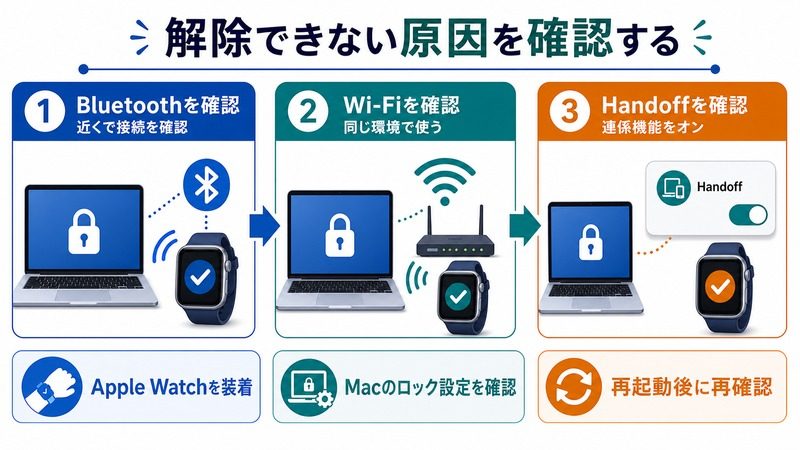
設定したのに解除されない、という場合はいくつかの原因が考えられます。以下の順番で確認してみてください。
よくある原因と対処法
| 症状・原因 | 対処法 |
|---|---|
| Apple Watchが手首から外れている | Apple Watchを着用し直し、パスコードで解除してから試す |
| MacのBluetoothがオフ | メニューバーのBluetoothアイコンからオンにする |
| MacのWi-Fiがオフ | メニューバーのWi-Fiアイコンからオンにする |
| Handoffが無効 | システム設定→一般→AirDropとHandoffでHandoffをオンにする |
| Apple IDが異なる | MacとiPhone(Apple Watch)が同じApple IDでサインインしているか確認する |
| 2ファクタ認証が未設定 | システム設定→Apple ID→サインインとセキュリティで2ファクタ認証を有効にする |
| Apple Watchのパスコードが未設定 | iPhoneのWatchアプリ→パスコードでパスコードを設定する |
| 設定がオフのまま | システム設定→Touch IDとパスワードでApple Watch解除がオンになっているか再確認する |
| MacとApple Watchの距離が遠い | 約1〜2メートル以内に近づく(Bluetooth通信範囲が目安) |
| 再起動後は手動解除が必要 | Macを再起動した直後の初回ロック解除は必ずパスワードが必要(仕様) |
設定を一度オフにして入れ直す
上記を確認しても解消しない場合は、設定を一度オフにして再度オンにする操作が有効です。
- システム設定→Touch IDとパスワードを開きます。
- Apple Watch解除のスイッチをオフにします。
- 30秒ほど待ってから再度オンにします。
- MacとApple Watchの両方を再起動してから試してみます。
Macを再起動した直後は手動入力が必要
重要な仕様として、Macを再起動した直後やスリープではなく完全にシャットダウンした後の初回ロック解除は、Apple Watchでは行えません。パスワードを手動で入力する必要があります。これはセキュリティ上の仕様であり、バグではありません。
2回目以降のスリープからの復帰であれば、通常通りApple Watchで解除できます。
MacBook・iMac・Mac miniでの使用上の注意点
MacBook(ノートブック)の場合
MacBookはBluetoothとWi-Fiが標準搭載されているため、条件さえ満たせばスムーズに動作します。ただし、外部ディスプレイに接続してクラムシェルモード(蓋を閉じた状態)で使用している場合、解除の動作が通常時と異なることがあります。クラムシェルモードでは外付けキーボードやマウスを動かすことでスリープから復帰し、その後Apple Watchで解除される流れになります。
iMacの場合
iMac(2014年以降)は標準でBluetooth・Wi-Fiが内蔵されているため問題なく使えます。デスクから離れた距離でも、Bluetooth通信範囲(約10メートル程度)内であれば解除が可能です。ただし、物理的な障害物(壁や金属製家具)があると通信が不安定になることがあります。
Mac miniの場合
Mac mini(2014年以降)も同様にBluetooth・Wi-Fi内蔵のため対応しています。注意点として、外付けBluetoothアダプターを追加した場合は動作しないことがあります。また、Mac miniはキーボードやマウスの操作でスリープから復帰させた後にApple Watchで解除される仕組みです。
この記事に関連するおすすめ商品
Apple Watch Series 10
約49,800円〜
Macの自動ロック解除に使えるApple Watch最新モデル
Apple Watch ミラネーゼループバンド
約2,000円〜
自動ロック解除を毎日快適に使うためのスタイリッシュなバンド
※ 価格は変動します。最新価格はリンク先でご確認ください
よくある質問(FAQ)
Q1. Apple Watchがなくてもロック解除する方法はありますか?
Touch IDを搭載したMacBook(Touch IDキーボード付きモデルを含む)であれば指紋認証でロック解除できます。Touch IDがないMacではパスワード入力が基本です。なお、Apple WatchはロックNot解除の代替として利用できますが、Touch IDより反応速度はやや遅めです。
Q2. iPhoneでもMacのロック解除はできますか?
iPhoneでのMacロック解除機能は現在ありません。iPhone経由でMacを操作するにはSidecarやユニバーサルコントロールといった別の機能を使いますが、ロック解除には対応していません。ロック解除に使えるのはApple WatchまたはTouch IDのみです。
Q3. Apple Watchを外したらMacは自動でロックされますか?
Apple Watchを外しただけでMacが自動ロックされることはありません。Macはスリープしたりスクリーンセーバーがかかったりしたときにロックされます。Apple Watchの自動ロック解除は「解除」の機能であり、「施錠」は別の設定で管理されます。自動ロックの設定はシステム設定→ロック画面から変更できます。
Q4. 複数のMacに同じApple Watchを使えますか?
はい、使えます。複数のMacそれぞれでApple Watch解除を設定しておけば、同じApple Watchでどのマシンも解除できます。ただし、それぞれのMacで個別に設定を有効にする必要があります。
Q5. Apple Watch解除はセキュリティ上問題ありませんか?
セキュリティは十分に確保されています。Apple WatchのパスコードとApple IDの2ファクタ認証が必須条件なので、Apple Watchを盗んだだけでMacは解除できません。Apple Watchを手首から外した瞬間にApple Watch自体がロックされる仕組みも備わっています。オフィスや公共の場でも安全に使用できる設計です。
まとめ
MacのApple Watch自動ロック解除機能は、パスワード入力の手間を大幅に減らしながらセキュリティを維持できる非常に便利な機能です。設定そのものは簡単で、システム設定→Touch IDとパスワードからスイッチをオンにするだけです。
ただし、同じApple ID・Wi-Fi・Bluetooth・Handoff・2ファクタ認証・Apple Watchのパスコード設定という複数の条件をすべて満たす必要があります。動作しない場合は条件を一つひとつ確認することが近道です。
また、Macロック解除だけでなく、アプリの管理者認証をApple Watchのサイドボタンダブルクリックで行えるのも魅力的なポイントです。Apple Watchを日常的に着用している方は、ぜひこの機能を活用してみてください。
