 minto.tech スマホ(iPhone/Android)・パソコン(Windows/Mac)・Office・Wi-Fi・AIツールの「できない」「困った」を解決する実用ガイド。トラブル対処法とノウハウが満載のお助けサイトです。
※本ページにはプロモーション(広告)が含まれています
📑 この記事の目次(タップで開く)
【2026年最新版】MacのLaunchpadでアプリ整理完全ガイド【フォルダ作成・並び替え・Dockとの使い分け】
「MacにインストールしたアプリをLaunchpadで探しても、どこにあるかわからない」「Launchpadのアプリが散らかってきた」という悩みはよくあります。MacのLaunchpadはiPhoneのホーム画面と同じ感覚で操作できる便利なランチャーですが、アプリが増えてくると整理が追いつかなくなりがちです。
また、「DockとLaunchpadをどう使い分けるべきか」「Spotlightで十分ではないか」という疑問を持つ方も多いです。
本記事では、MacのLaunchpadの開き方から、フォルダ作成・アプリの並び替え・不要アプリの削除・DockやSpotlightとの使い分けまで、2026年最新の情報をもとに徹底解説します。Mission Controlとの連携方法も含め、Macの操作効率を大幅に向上させる方法をお伝えします。
MacのLaunchpadとは?基本を理解しよう
Launchpadは、macOSに標準搭載されているアプリランチャーです。iPhoneやiPadのホーム画面と同じようなグリッド形式でアプリアイコンが表示され、クリックするだけでアプリを起動できます。
Launchpadの特徴
- インストール済みのすべてのアプリをグリッド表示
- フォルダでアプリをグループ化できる
- ドラッグ操作でアプリを並び替えられる
- Mac App Storeからインストールしたアプリを削除できる
- 上部の検索バーでアプリ名を絞り込める
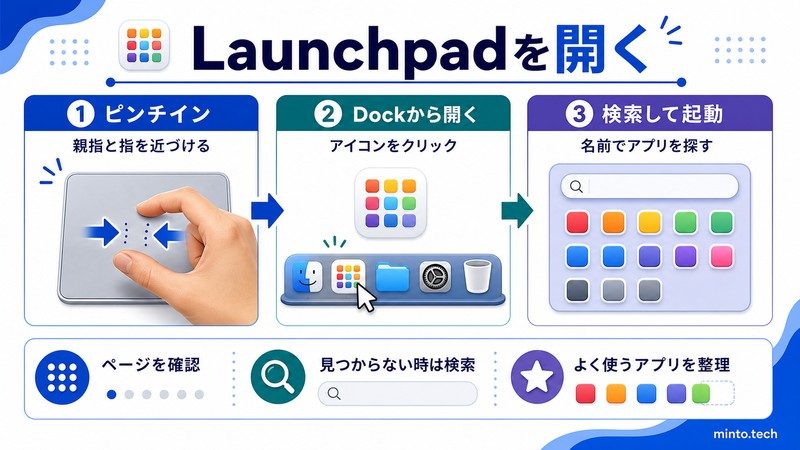
Launchpadを開く方法
Launchpadを起動する方法は複数あります。自分に合った方法を覚えておきましょう。
| 方法 | 操作 |
|---|---|
| Dockのロケットアイコン | DockにあるLaunchpadアイコン(ロケット)をクリック |
| トラックパッドジェスチャー | 親指と3本指をピンチイン(つまむ動作) |
| キーボードショートカット | F4キー(またはfnキー + F4) |
| Spotlight検索 | Command + Space → 「Launchpad」と入力 → Enter |
| ホットコーナー | システム設定でホットコーナーにLaunchpadを割り当て |
Launchpadを閉じる方法
- Escキーを押す
- デスクトップの何もない部分をクリック
- トラックパッドで2本指を広げるジェスチャー(ピンチアウト)
Launchpadでフォルダを作成してアプリを整理する
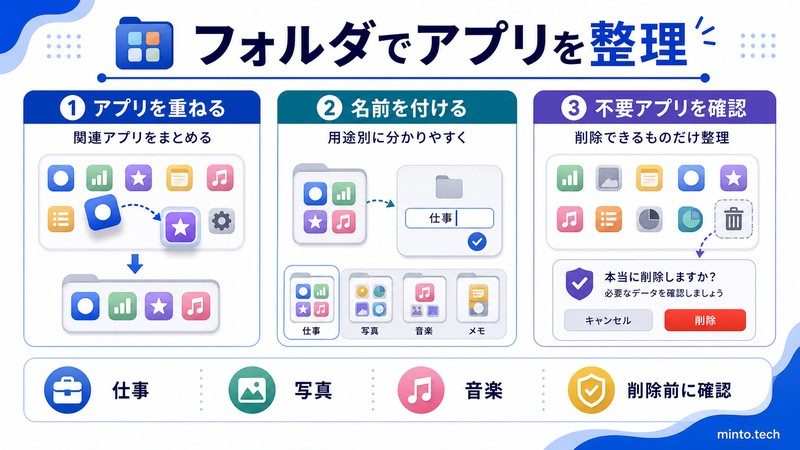
フォルダの作成方法
iPhoneのホーム画面と同じ操作でフォルダを作成できます。
- Launchpadを開く
- まとめたいアプリのアイコンを長押し(アイコンが揺れ始める)
- 同じグループにしたい別のアプリアイコンの上にドラッグ&ドロップ
- フォルダが自動で作成される
フォルダ名はmacOSが自動で付けますが、フォルダをクリックして上部のフォルダ名をクリックすると、任意の名前に変更できます。
フォルダにアプリを追加する方法
- Launchpadを開き、アイコンを長押しして編集モードにする
- 追加したいアプリアイコンを、既存フォルダの上にドラッグ&ドロップ
フォルダからアプリを取り出す方法
- フォルダをクリックして開く
- アイコンを長押しして編集モードにする
- 取り出したいアプリをフォルダ外にドラッグ&ドロップ
フォルダを削除する方法
Launchpadにはフォルダを直接削除するボタンはありません。フォルダ内のアプリを1つだけにするか、すべてのアプリを外に出すと、フォルダが自動的に消えます。
おすすめのフォルダ整理方法
| フォルダ名(例) | 入れるアプリ(例) |
|---|---|
| 仕事・ビジネス | Keynote、Pages、Numbers、Microsoft Office系 |
| コミュニケーション | メール、メッセージ、FaceTime、Slack、Zoom |
| クリエイティブ | Photoshop、Illustrator、Final Cut Pro、Logic Pro |
| ユーティリティ | アクティビティモニタ、ディスクユーティリティ、ターミナル |
| エンターテインメント | Music、Podcast、TV、Photos |
| 開発ツール | Xcode、VS Code、Sourcetree、Docker |
アプリの並び替えと不要アプリの削除
アプリを並び替える方法
- Launchpadを開く
- 移動したいアプリアイコンを長押し(全アイコンが揺れ始める)
- 目的の位置にドラッグ&ドロップ
- Escキーまたはデスクトップをクリックして編集モードを終了
複数ページにまたがって移動する場合は、画面端にドラッグすると次のページに移動できます。
Launchpadを初期状態にリセットする方法
アプリの並び順を初期状態に戻したい場合は、ターミナルで以下のコマンドを実行します。
defaults write com.apple.dock ResetLaunchPad -bool true; killall Dockこのコマンドを実行するとDockも再起動され、Launchpadのアプリ配置がデフォルトに戻ります。
不要なアプリを削除する方法
Launchpadから削除できるのは、Mac App Storeからインストールしたアプリのみです。
- Launchpadを開く
- 削除したいアプリを長押し(全アイコンが揺れ始める)
- アイコン左上に「×」ボタンが表示されたアプリがある(App Store経由のみ表示)
- 「×」ボタンをクリックし、確認ダイアログで「削除」をクリック
DMGやPKGでインストールしたアプリの削除方法
Launchpadから「×」が表示されないアプリ(DMGまたはPKG経由でインストール)は、Finderから削除します。
- Finderを開く
- 「アプリケーション」フォルダを開く
- 削除したいアプリを右クリック →「ゴミ箱に移動」
- ゴミ箱を空にする
より完全にアプリを削除したい場合は、「AppCleaner」などのサードパーティアプリを使うと、関連ファイルも一括削除できます。
Launchpad・Dock・Spotlight・Mission Controlの使い分け
各ツールの特性を理解する
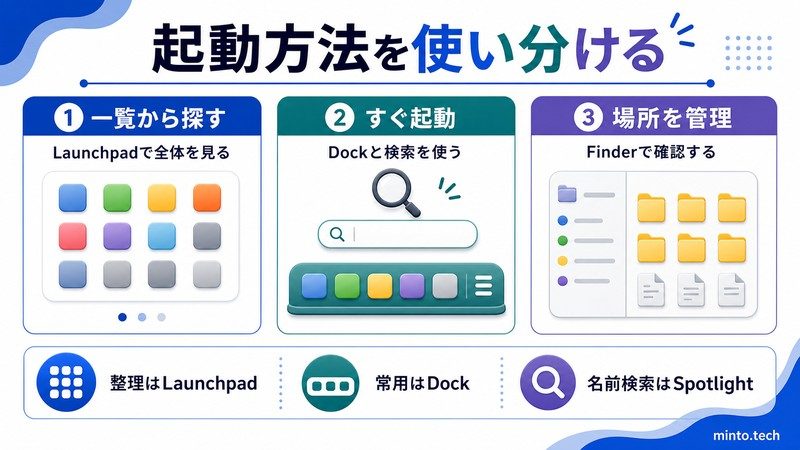
macOSにはアプリを起動・管理するための複数の方法があります。それぞれの特性を理解して使い分けることが大切です。
| ツール | 得意なこと | 苦手なこと |
|---|---|---|
| Launchpad | 全アプリを一覧表示・フォルダで整理 | 頻繁に使うアプリへの素早いアクセス |
| Dock | よく使う少数のアプリへの即座アクセス | 多くのアプリを管理する |
| Spotlight | アプリ名がわかっているときの最速起動 | アプリを視覚的に探す |
| Finder(アプリケーション) | アプリの詳細管理・削除 | 素早い起動 |
| Mission Control | 開いているウィンドウと仮想デスクトップの管理 | アプリの起動 |
おすすめの使い分けパターン
- 毎日使うアプリ(5〜10個):Dockに追加して即座に起動
- 名前がわかっているアプリ:Spotlight(Command + Space)で最速起動
- 久しぶりに使うアプリや名前があいまいなアプリ:Launchpadで視覚的に探す
- 開いているウィンドウを整理したい:Mission Control(F3またはトラックパッドで3本指上スワイプ)
Mission ControlとLaunchpadの連携
Mission Controlは現在開いているウィンドウと仮想デスクトップ(Spaces)を管理するツールです。Launchpadとは用途が異なりますが、組み合わせることでMacの作業効率が大幅に向上します。
- Mission Controlで複数のデスクトップ(Space)を作成し、作業ごとに分ける
- 各Spaceで必要なアプリを開き、Launchpadから新しいアプリを起動
- 3本指で左右スワイプすると、デスクトップ間を素早く移動できる
Dockの効果的な使い方とLaunchpadとの連携
DockにアプリをピンするにはLaunchpadから
- Launchpadを開く
- Dockに追加したいアプリを長押し
- アプリを画面下のDockにドラッグ&ドロップ
DockからLaunchpadを素早く開く
DockにあるLaunchpadアイコン(ロケット)をクリックするのが最も一般的な方法です。DockにLaunchpadアイコンが表示されていない場合は、Finderで「アプリケーション」→「Launchpad」をDockにドラッグして追加できます。
Dockの整理方法
DockはLaunchpadと違い、よく使うアプリだけを厳選して入れるのが基本です。
- Dockに入れるアプリは最大15個程度に絞ると使いやすい
- アプリをDockから削除:アイコンをDock外にドラッグ(「ポーン」と消える)
- 区切り線の右側には「最近使ったアプリ」「ダウンロード」フォルダを置くと便利
よくある問題と解決方法
問題1:Launchpadにアプリが表示されない
原因:DMGやPKGでインストールしたアプリが「アプリケーション」フォルダ以外に置かれている場合、Launchpadに表示されないことがあります。
解決策:
- Finderでアプリの場所を確認し、「アプリケーション」フォルダに移動する
- Launchpadのデータベースをリセットする:ターミナルで以下を実行
defaults write com.apple.dock ResetLaunchPad -bool true; killall Dock
問題2:フォルダを作成したが名前を変更できない
解決策:フォルダをクリックして開いた状態で、フォルダ名の部分を直接クリックすると編集できます。フォルダが閉じている状態では名前変更できません。
問題3:アプリアイコンが揺れなくて並び替えできない
解決策:
- アイコンをより長く(2秒以上)長押しする
- トラックパッドを使っている場合は、Force Touch(強押し)ではなく通常のクリック長押しで操作する
問題4:Launchpadの検索でアプリが見つからない
解決策:
- Launchpad上部の検索バーに直接入力(キーボードで文字を入力するだけで検索開始)
- 英語名でも日本語名でも検索可能
- 表示されない場合は「アプリケーション」フォルダを確認
問題5:Launchpadが遅い・重い
解決策:
- Launchpadのアニメーションを無効化または短縮する
defaults write com.apple.dock springboard-show-duration -float 0.1; killall Dock - Macを再起動してメモリを解放する
- Launchpadの代わりにSpotlightを主なランチャーとして使う
この記事に関連するおすすめ商品
Magic Keyboard テンキー付き
約15,000円
Launchpadのショートカットが使いやすいApple純正キーボード
MacBook Pro用 USBハブ
約3,500円
アプリと周辺機器を整理して快適なMac環境を構築
※ 価格は変動します。最新価格はリンク先でご確認ください
FAQ(よくある質問)
Q1. Launchpadのページを増やさずにすべてのアプリを1ページに収めることはできますか?
デフォルトのグリッドサイズ(7列×5行)を変更して、1ページに表示できるアプリ数を増やすことはできます。ターミナルで以下を実行すると列数・行数を変更できます。
defaults write com.apple.dock springboard-columns -int 8; defaults write com.apple.dock springboard-rows -int 6; killall Dockただし、アイコンが小さくなるため、たくさんのアプリをインストールしている場合はフォルダ整理で対応するほうが実用的です。
Q2. LaunchpadはiCloud経由でMac間で同期されますか?
いいえ、LaunchpadのアプリレイアウトはiCloud経由では同期されません。別のMacに同じレイアウトを設定したい場合は、手動で並び替えを行う必要があります。
Q3. Launchpadからシステムアプリ(Finderなど)を削除できますか?
Finderなどの重要なシステムアプリは削除できません。「×」ボタンが表示されないアプリは保護されており、Launchpadから削除不可です。
Q4. トラックパッドがないMacでLaunchpadを素早く開くには?
Magic Mouseやトラックパッドがない環境では、F4キーを使うか、DockのLaunchpadアイコンをクリックするのが最速です。またはシステム設定の「キーボード」→「ショートカット」→「Launchpad&Dock」でカスタムショートカットを設定することもできます。
Q5. LaunchpadとFinderの「アプリケーション」フォルダはどちらが正しいですか?
両方とも同じアプリを表示していますが、Launchpadにはフォルダ整理・並び替え機能があります。アプリのインストール・削除の管理はFinderの「アプリケーション」フォルダ、日常的な起動はLaunchpadまたはSpotlightという使い分けが便利です。
Q6. Launchpadを使わないでアプリを管理する方法はありますか?
Launchpadが不要なら、Dockのカスタマイズ(よく使うアプリを追加)とSpotlight検索の組み合わせだけでも十分です。テクニカルユーザーはAlfredなどのサードパーティランチャーを使うケースも多いです。
まとめ
MacのLaunchpadは使い方を覚えるとiPhoneのホーム画面と同じ感覚でアプリを管理できる便利ツールです。本記事の要点をまとめます。
- Launchpadを開く:トラックパッドのピンチイン、F4キー、DockのロケットアイコンのいずれかでOK
- フォルダ作成:アイコンを別のアイコンの上にドラッグするだけ。仕事・エンタメ・ユーティリティなどで分類するとすっきり整理できる
- 並び替え:長押しで編集モードに入り、ドラッグで自由に移動
- アプリ削除:App Store経由のアプリのみLaunchpadから「×」で削除可能。それ以外はFinderから削除
- 使い分け:毎日使うアプリ→Dock、アプリ名がわかっている→Spotlight、視覚的に探す→Launchpad
- Mission Control連携:仮想デスクトップ(Spaces)とLaunchpadを組み合わせると作業空間を効率的に管理できる
フォルダ整理とDockのカスタマイズを組み合わせれば、どんなアプリもすぐに見つけられる快適なMac環境が実現します。今日からLaunchpadを活用して、Macの作業効率をさらに高めてみてください。
