 minto.tech スマホ(iPhone/Android)・パソコン(Windows/Mac)・Office・Wi-Fi・AIツールの「できない」「困った」を解決する実用ガイド。トラブル対処法とノウハウが満載のお助けサイトです。
※本ページにはプロモーション(広告)が含まれています
📑 この記事の目次(タップで開く)
eSIMの便利さを活用できていますか?
eSIM(embedded SIM)は、スマートフォン本体に組み込まれた電子SIMです。物理的なSIMカードを差し込む必要がなく、スマートフォンの設定画面から手続きを完結できるため、キャリアの変更・追加・海外用SIMの設定などがはるかに手軽になります。2026年現在、日本国内ではNTTドコモ・au・ソフトバンク・楽天モバイルをはじめ、多くの格安SIM事業者がeSIMに対応しています。
「eSIMを使ってみたいが設定方法がわからない」「スマホを2回線使いたいがどうすればよいか」「海外旅行中のSIM調達が面倒」という悩みを持つユーザーに向けて、本記事ではAndroidスマートフォンでのeSIM設定手順を基礎から丁寧に解説します。
eSIMの仕組みから始まり、Androidでの開通方法・デュアルSIM設定・対応機種の確認・海外旅行時の活用まで、eSIMに関するすべての情報をこの1記事で網羅しています。eSIMを使いこなして、スマートフォンライフをもっと快適にしましょう。
この記事でわかること
- eSIMの仕組みと物理SIMとの違い
- AndroidスマホでeSIMを開通する具体的な手順
- デュアルSIMでプライベートと仕事の回線を使い分ける方法
- 自分のAndroid機種がeSIMに対応しているか確認する方法
- 海外旅行時にトラベルeSIMを追加する手順
- 主要キャリア(ドコモ・au・ソフトバンク・楽天)のeSIM対応状況
eSIMの基礎知識
eSIMとは何か?
eSIMとは「embedded SIM(組み込みSIM)」の略で、スマートフォンのマザーボードに直接はんだ付けされた小型ICチップです。従来の物理SIMカード(nano SIM、micro SIM)と同様にモバイル通信を提供しますが、取り外しができず、ソフトウェアで通信事業者のプロファイルを書き換えることでキャリアを切り替えられます。
eSIMの最大のメリットは、キャリアへの申し込みから開通まで完全オンラインで完結できる点です。物理SIMではSIMカードが届くまで数日かかりますが、eSIMなら申し込み後数分で通信を開始できます。また、SIMカードの紛失・破損リスクがなく、デュアルSIM機能を物理スロット不要で実現できます。
物理SIMとeSIMの違い
| 比較項目 | 物理SIM(nano SIM) | eSIM |
|---|---|---|
| 形状 | プラスチックカード(切り取り式) | 本体に内蔵されたICチップ |
| 開通方法 | カードを受け取ってスロットに挿入 | オンラインでプロファイルをダウンロード |
| 開通までの時間 | 数日(郵送の場合) | 数分〜即時 |
| キャリア変更 | 新しいSIMカードが必要 | プロファイルの切り替えのみ |
| 紛失・破損リスク | あり | なし(本体内蔵) |
| 機種変更時の手続き | SIMを差し替えるだけ | 新端末にプロファイルを移行 |
| デュアルSIM | スロットが2つ必要 | 物理SIM 1枚+eSIMで実現可能 |
AndroidのeSIM対応機種を確認する方法
すべてのAndroid機種がeSIMに対応しているわけではありません。自分のスマートフォンがeSIM対応かどうかは以下の方法で確認できます。
- 「設定」アプリを開く
- 「ネットワークとインターネット」をタップ
- 「SIM」または「モバイルネットワーク」をタップ
- 「eSIMを追加」または「SIMを追加」という項目が表示されればeSIM対応
機種ごとのメニュー名は異なりますが、設定アプリの中でeSIM関連の項目があれば対応しています。確認できない場合は、各メーカーの公式ページや購入時の仕様表を確認してください。
主なeSIM対応Androidスマートフォン(2026年現在)は、Google Pixel 7以降、Samsung Galaxy S21以降(日本販売モデル)、Sony Xperia 1 V以降、AQUOS R7以降、arrows N F-51C以降などがあります。ただし、同機種でも販売キャリアや購入時期によってeSIM対応状況が異なる場合があります。
AndroidスマホでeSIMを開通する手順
事前準備
eSIMの開通前に以下を確認・準備してください。
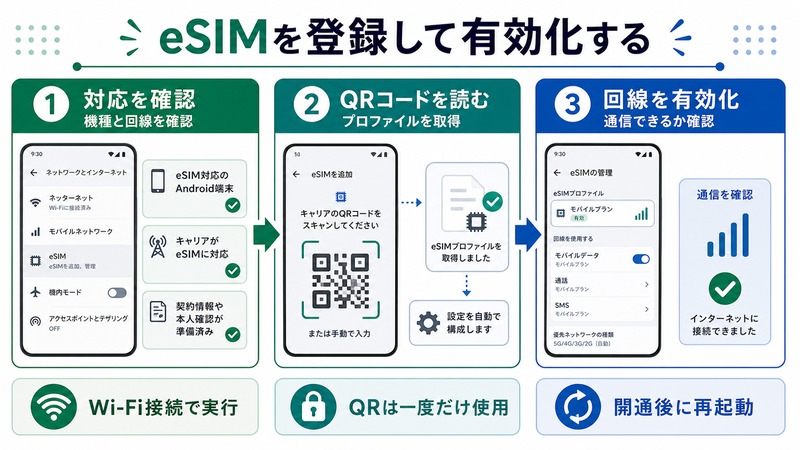
- Wi-Fi接続があること(eSIMプロファイルのダウンロードに使用)
- キャリアのeSIM申し込みが完了していること(QRコードまたは確認コードが手元にある)
- Android端末がeSIM対応であること(上記の方法で確認)
- Androidのバージョンが最新またはそれに近いこと(OS アップデート推奨)
QRコードでeSIMをアクティベートする
多くのキャリアはeSIM開通時にQRコードを提供します。このQRコードをAndroidのカメラで読み取るだけでeSIMが設定されます。
- 「設定」アプリを開く
- 「ネットワークとインターネット」をタップ
- 「SIM」をタップ
- 「SIMを追加」または「eSIMを追加」をタップ
- 「QRコードをスキャン」をタップ
- キャリアから発行されたQRコードをスキャン
- 「有効化」または「追加」をタップ
- 確認メッセージで「有効にする」をタップして完了
設定が完了すると、数分以内に新しい回線が開通します。ステータスバーに新しいキャリア名と電波アイコンが表示されれば成功です。
アクティベーションコードでeSIMを設定する
QRコードを読み取れない環境(他のスマートフォンに表示されたQRコードを同端末で読み取る場合など)では、アクティベーションコードを手入力する方法が使えます。
- 「設定」→「ネットワークとインターネット」→「SIM」→「SIMを追加」をタップ
- 「コードを手動で入力」をタップ
- キャリアから提供されたアクティベーションコード(SM-DP+アドレス)を入力
- 「追加」をタップして有効化
デュアルSIM活用術:2つの回線を賢く使い分ける
デュアルSIMとは?
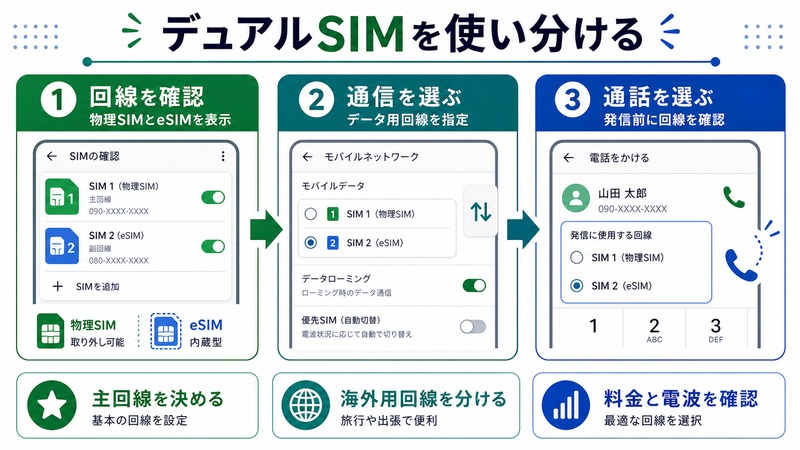
デュアルSIMとは、1台のスマートフォンで2つの電話番号・2つの通信回線を同時に利用できる機能です。AndroidスマートフォンでeSIMを使う場合、多くの機種では「物理SIM(nano SIM)1枚+eSIM1つ」の構成でデュアルSIMを実現できます。一部の機種では「物理SIM 2枚+eSIM」のトリプルSIM構成も可能です。
デュアルSIMの主な使い方
- 仕事とプライベートの分離: 仕事用の電話番号(会社支給SIM)とプライベートの電話番号を1台で管理
- 異なるキャリアの組み合わせ: データ通信用の格安SIMと音声通話用の大手キャリアを使い分け
- コスト最適化: 通話はMVNO、データは大手キャリアの組み合わせで費用を最小化
- 海外旅行: 国内SIMを維持しながら現地のeSIMを追加(国内への連絡も受けられる)
デュアルSIMの設定方法
eSIMを追加した後、デュアルSIMの優先設定を行います。
- 「設定」→「ネットワークとインターネット」→「SIM」を開く
- 物理SIMとeSIMの両方が表示されていることを確認
- 「通話の優先SIM」で発信時にデフォルトで使うSIMを選択
- 「SMSの優先SIM」でSMS送信時のデフォルトSIMを選択
- 「データの優先SIM」でモバイルデータ通信に使うSIMを選択
各通話・SMS・データについて、個別にどちらのSIMを使うかデフォルトを設定できます。通話の発信時にSIMを毎回選択するよう設定することも可能です。
SIMごとにアプリを使い分ける(Dual SIM Dual Standby)
多くのAndroidスマートフォンはDual SIM Dual Standby(DSDS)に対応しています。これは2つのSIMが同時に待ち受けを行い、どちらの番号への着信も受けられる機能です。ただし、通話中は一方のSIMのみが通信可能になることがほとんどです。
一部のハイエンドスマートフォンはDual SIM Dual Active(DSDA)に対応しており、1枚が通話中でも もう1枚のSIMでの着信・データ通信が可能です。
主要キャリアのeSIM対応状況(2026年版)
| キャリア | eSIM対応プラン | 開通方法 | 即日開通 |
|---|---|---|---|
| NTTドコモ | eximo / irumo など | Mydocomo / 店頭 | ○ |
| au | auの全料金プラン | My au / 店頭 | ○ |
| ソフトバンク | メリハリ無制限など | My SoftBank / 店頭 | ○ |
| 楽天モバイル | Rakuten最強プラン | Rakuten Link アプリ | ○(最短3分) |
| IIJmio | ギガプラン(データeSIM) | 会員サイト | ○ |
| UQ mobile | コミコミプランなど | My UQ / 店頭 | ○ |
| Y!mobile | シンプル2各プラン | My Y!mobile / 店頭 | ○ |
海外旅行でのトラベルeSIM活用
トラベルeSIMとは
トラベルeSIM(旅行用eSIM)は、海外旅行中に現地のデータ通信を安価に利用できるeSIMサービスです。日本のSIMカードを維持したまま、渡航前にトラベルeSIMを追加することで、現地到着直後からインターネットを使えます。空港でSIMカードを購入したり、ローミング料金を払ったりする必要がなくなります。
主要なトラベルeSIMサービス
- Airalo: 190以上の国・地域に対応、1GBから購入可能、アプリで管理が簡単
- Holafly: 一部の人気渡航先はデータ無制限プランあり、日本語サポートあり
- Ubigi: 高速データ通信に強い、ビジネス渡航に人気
- esim.net: 多くの国・地域に対応、プリペイド式で管理が簡単
海外旅行前のeSIM追加手順
- トラベルeSIMサービスのアプリまたはウェブサイトで渡航先・期間・容量のプランを購入
- 購入後にQRコードまたはアクティベーションコードが発行される
- 日本を出発前にAndroidでeSIMを追加(Wi-Fi環境で実施推奨)
- eSIMのアクティベーション時期を渡航先到着後に設定(出発前から使わないよう注意)
- 渡航先では「データの優先SIM」をトラベルeSIMに切り替える
- 日本の電話番号での着信・発信が必要な場合は国内SIMも待ち受けに設定
eSIM設定時のトラブルシューティング
QRコードをスキャンしても反応しない
QRコードのスキャンがうまくいかない場合は以下を確認してください。
- カメラのレンズが汚れていないか清掃する
- QRコードと端末の距離を調整する(近すぎる・遠すぎる場合)
- 十分な明るさがある場所でスキャンする
- QRコードが他の端末の画面に表示されている場合は明るさを最大に
- スキャンできない場合はアクティベーションコードの手入力に切り替える
eSIMが認識されない・圏外になる
- Androidを再起動する
- 「設定」→「ネットワークとインターネット」→「SIM」でeSIMが一覧に表示されているか確認
- eSIMのトグルがオン(有効)になっているか確認
- 手動でネットワーク事業者を選択してみる(「設定」→「ネットワークとインターネット」→「SIM」→eSIM選択→「ネットワーク自動選択」をオフにして手動選択)
- APN設定をキャリアの仕様に合わせて手動設定する
eSIMの削除・プロファイルの削除方法
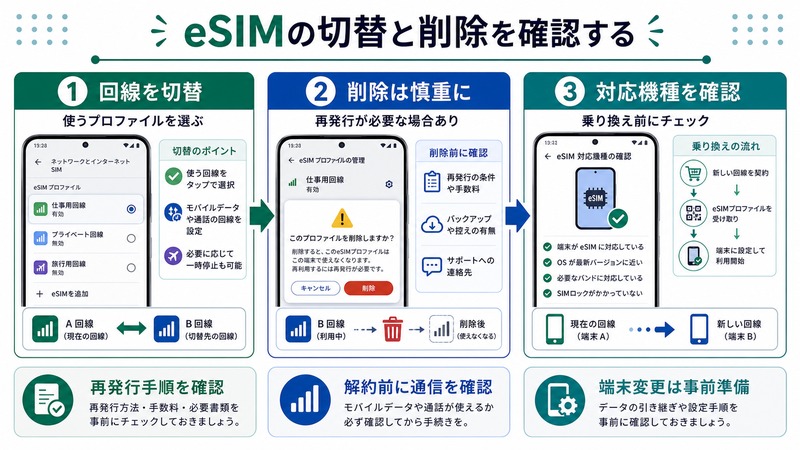
不要になったeSIMプロファイルは削除できます。ただし一度削除したプロファイルは復元できず、再度開通手続きが必要になる場合があります。削除前にキャリアの手続きが必要か確認してください。
- 「設定」→「ネットワークとインターネット」→「SIM」を開く
- 削除したいeSIMをタップ
- 「削除」または「SIMを削除」をタップ
- 確認メッセージで「削除」をタップ
この記事に関連するおすすめ商品
eSIM対応 SIMフリースマートフォン
約40,000円〜
物理SIM+eSIMのデュアルSIM対応の最新Androidスマホ
海外トラベルeSIM(データ専用)
約1,500円〜
海外旅行時にQRコードでeSIMを追加してすぐネット接続
※ 価格は変動します。最新価格はリンク先でご確認ください
よくある質問(FAQ)
Q. eSIMは1台のAndroidスマホに何枚追加できますか?
Androidスマートフォンに追加できるeSIMの数は機種によって異なります。多くの機種では複数のeSIMプロファイルを保存できますが、同時に有効にできるのは1つだけです。Google Pixel 7以降などの一部機種では2つのeSIMを同時に有効にする「eSIMデュアルSIM」に対応しています。詳細はご使用の機種のメーカー公式ページを確認してください。
Q. eSIMは機種変更のときどうなりますか?
eSIMは特定の端末に紐付いているため、機種変更時は新端末への移行手続きが必要です。多くのキャリアはオンラインまたは店頭でのeSIM転送手続きを用意しています。iPhoneからAndroid、またはAndroidからiPhoneへの乗り換えの場合も、キャリアのeSIM再発行手続きで対応できます。
Q. eSIMを使うと格安SIMは安くなりますか?
eSIM自体が通信費を安くするわけではありませんが、eSIM対応の格安SIM(MVNO)を利用することで通信費を大幅に節約できます。デュアルSIMを活用して、大手キャリアの音声通話用SIMと格安SIMのデータ専用SIMを組み合わせる方法が人気です。
Q. eSIMが原因でバッテリーの消耗が増えますか?
eSIM自体によるバッテリー消費の増加はほとんどありません。ただし、デュアルSIMを有効にすると2つのSIMが同時に通信・待ち受けを行うため、シングルSIM利用時と比較して若干バッテリー消費が増える場合があります。使用しないSIMは無効化しておくとバッテリーを節約できます。
Q. eSIM対応のキャリアに乗り換える際の注意点は?
eSIMで乗り換える場合は、現在使用しているキャリアでのMNP転出手続きが必要です。MNP番号(転出番号)の有効期限は15日間のため、新キャリアへの申し込みをMNP番号取得後すみやかに行いましょう。また、eSIMからeSIMへの乗り換えの場合、機種変更なしにオンラインのみで手続きが完結します。
まとめ
AndroidスマートフォンのeSIMは、物理SIMカードの手間を省き、キャリアの変更・追加を素早く行える便利な仕組みです。日本のキャリア各社がeSIMに対応したことで、今や国内でのeSIM利用は当たり前になりつつあります。
本記事で紹介した手順を改めて整理すると、eSIMの開通はQRコードのスキャンまたはアクティベーションコードの入力で行い、物理SIMとの組み合わせでデュアルSIMを実現できます。海外旅行時はトラベルeSIMを事前に追加しておくことで、ローミング費用を大幅に節約できます。
eSIMをまだ使ったことがない方は、まず楽天モバイルや格安SIMのデータ専用eSIMを試してみるところから始めると、設定の流れが把握しやすくおすすめです。eSIMを活用して、スマートフォンの通信費と利便性を同時に最適化していきましょう。
