 minto.tech スマホ(iPhone/Android)・パソコン(Windows/Mac)・Office・Wi-Fi・AIツールの「できない」「困った」を解決する実用ガイド。トラブル対処法とノウハウが満載のお助けサイトです。
※本ページにはプロモーション(広告)が含まれています
📑 この記事の目次(タップで開く)
【2026年最新版】MacのStickies(付箋)アプリ完全活用ガイド【デスクトップ付箋・ウィジェット・ショートカット】
「メモを残したいけど、いちいちファイルを開くのが面倒」「デスクトップに付箋を貼っておきたい」という方に最適なのが、macOS標準搭載のStickies(スティッキーズ)アプリです。Windowsの「付箋」アプリと同様の感覚で、デスクトップに付箋メモを貼り付けて素早くメモを残せます。
しかし、Stickiesを使いこなしている人は意外と少なく、「色分けの方法がわからない」「テキスト書式を変えたい」「macOS 14以降のウィジェット機能との違いが気になる」といった疑問を持っている方も多いです。
本記事では、MacのStickiesアプリの基本操作から、色分け・書式設定・画像挿入・ショートカットキー・デスクトップウィジェットとの連携まで、2026年最新の情報を元に徹底解説します。
Stickies(付箋)アプリとは?基本を理解しよう
Stickiesは、macOSに標準搭載されているデスクトップ付箋アプリです。物理的な付箋紙をデジタル化したようなツールで、メモ・TODO・アイデアなどを手軽に記録できます。
Stickiesの主な特徴
- インストール不要(macOS標準搭載)
- デスクトップに常時表示できる
- 複数の付箋を同時に開ける
- 色分けで優先度や種類を整理できる
- テキスト・リスト・画像を挿入できる
- ピン留め(フローティング)で常に最前面に表示できる
Stickiesの起動方法
Stickiesを起動するには以下の方法があります。
- Launchpadから「Stickies」を検索して起動
- Spotlight検索(Command + Space)で「Stickies」と入力
- Finder→「アプリケーション」フォルダから「Stickies」をダブルクリック
- Dockに追加しておき、クリックで起動
iPhoneのメモアプリとの違い
| 機能 | Stickies(Mac) | メモアプリ(iPhone/Mac) |
|---|---|---|
| デスクトップ表示 | ◎ 常に表示可能 | × 別ウィンドウを開く必要あり |
| iCloud同期 | × 非対応 | ◎ 全デバイスで同期 |
| 色分け | ◎ 6色から選択 | × 色分け不可 |
| フォルダ整理 | × 不可 | ◎ フォルダで分類可能 |
| 検索機能 | △ 限定的 | ◎ 強力な全文検索 |
| 手書き入力 | × 非対応 | ◎ Apple Pencil対応 |
Stickiesは「デスクトップに常時表示して素早くメモ」に特化しており、iCloud同期や高度な整理機能が必要な場合はメモアプリが適しています。
Stickiesの基本操作:付箋の作成・編集・削除
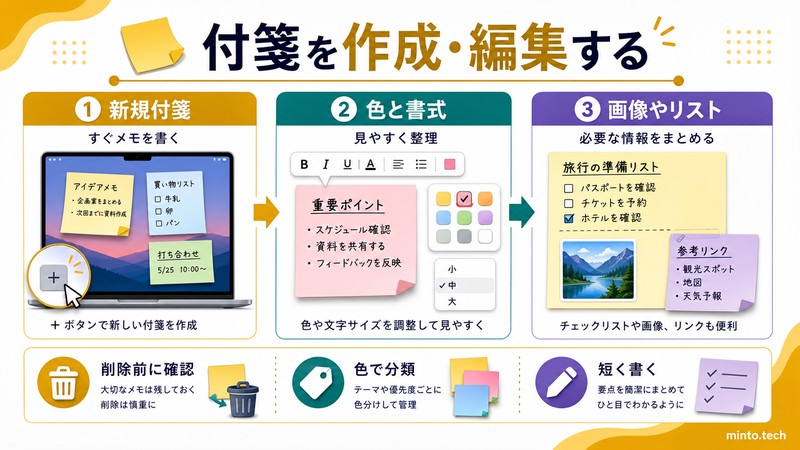
新しい付箋を作成する
付箋を新規作成する方法は2つです。
- メニューバーから「ファイル」→「新規メモ」
- ショートカット:Command + N
付箋が表示されたら、すぐにテキストの入力が可能です。
付箋を閉じる・削除する
付箋ウィンドウの左上にある「×」ボタンをクリックすると、付箋を閉じる(非表示にする)か削除するかを確認するダイアログが表示されます。
- 「削除」:付箋を完全に消去(復元不可)
- 「保持」:次回Stickies起動時に再表示
付箋をまとめて管理する
複数の付箋が散らかった場合は、メニューバーの「ウィンドウ」から操作できます。
- 「すべてをしまう」:全付箋を最小化(タイトルバーのみ表示)
- 「すべてを最前面に移動」:全付箋をデスクトップの前面に持ってくる
付箋の色分け・テキスト書式設定
付箋の色を変更する
Stickiesでは6色の付箋カラーが用意されています。色分けで内容の種類や優先度を直感的に管理できます。
色の変更方法:
- 色を変えたい付箋をクリックしてアクティブにする
- メニューバーの「カラー」から使いたい色を選択
利用できる6色:黄色・青・緑・ピンク・紫・グレー
カラー別活用例
| 色 | おすすめの用途 |
|---|---|
| 黄色(デフォルト) | 一般メモ・アイデア |
| 赤・ピンク | 緊急TODO・締め切りが近いタスク |
| 青 | 仕事・ビジネス関連 |
| 緑 | 完了済み・参照情報 |
| 紫 | プライベート・個人メモ |
| グレー | アーカイブ・保留中の案件 |
テキストの書式を変更する
Stickiesでは基本的なテキスト書式を適用できます。
- 太字:Command + B
- 斜体:Command + I
- 下線:Command + U
- フォントサイズ変更:Command + + / Command + –
- テキストカラー変更:「フォント」パネル(Command + T)から変更
リスト形式(チェックリスト)を作る
Stickiesでは箇条書きリストを作成できます。
- テキストを選択するまたはカーソルを置く
- メニューバー「テキスト」→「リスト」を選択
- 「ディスク・チェックボックス・番号付き・ハイフン」から選択
付箋に画像を挿入する方法
ドラッグ&ドロップで画像を挿入
Stickiesには画像も貼り付けられます。
- Finderから画像ファイル(JPEG・PNG・GIFなど)を選択
- Stickiesの付箋ウィンドウにドラッグ&ドロップ
- 画像がインラインで表示される
クリップボードから画像を貼り付け
- スクリーンショット(Command + Shift + 4)を撮影後、Command + V で貼り付け
- Webブラウザの画像をコピーして貼り付けも可能
画像サイズの変更
挿入した画像は、ドラッグで位置を変更できますが、Stickies内でのリサイズには制限があります。大きな画像は事前にプレビューアプリ等でリサイズしてから挿入するとよいでしょう。
Stickiesの便利機能:ピン留め・半透明・全画面表示
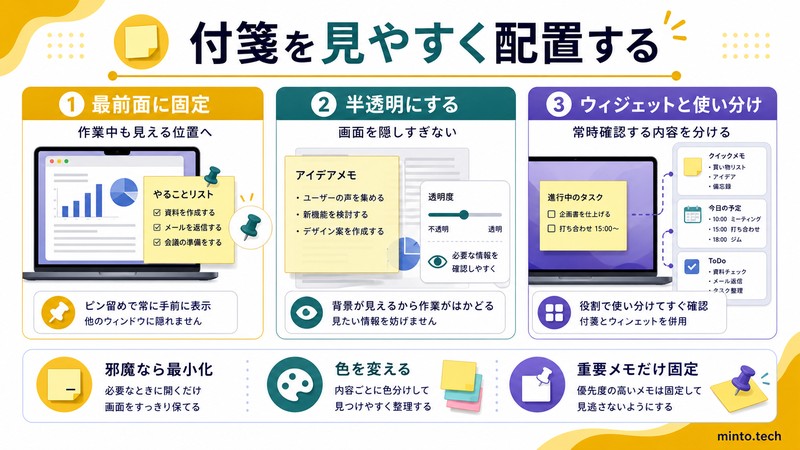
ピン留め(フローティング)で最前面に固定
「常に前面に表示」機能を使うと、他のアプリを使用中でも付箋が常に見えます。
- 付箋を選択した状態でメニューバー「ウィンドウ」→「前面に固定」
- または付箋タイトルバーをダブルクリックしてトグル
半透明表示
付箋を半透明にすると、背後の作業画面が見えるため邪魔になりません。
- メニューバー「ウィンドウ」→「半透明にする」
- ショートカット:Command + Option + T
付箋を最小化(しまう)
付箋のタイトルバーをダブルクリックすると、付箋をタイトルバーだけの状態に最小化(「しまう」)できます。デスクトップを広く使いたいときに便利です。
全画面表示
大きなメモを書くときは、Stickiesウィンドウを拡大して全画面に近い状態で使えます。緑のフルスクリーンボタンをクリックするか、ウィンドウの端をドラッグして拡大します。
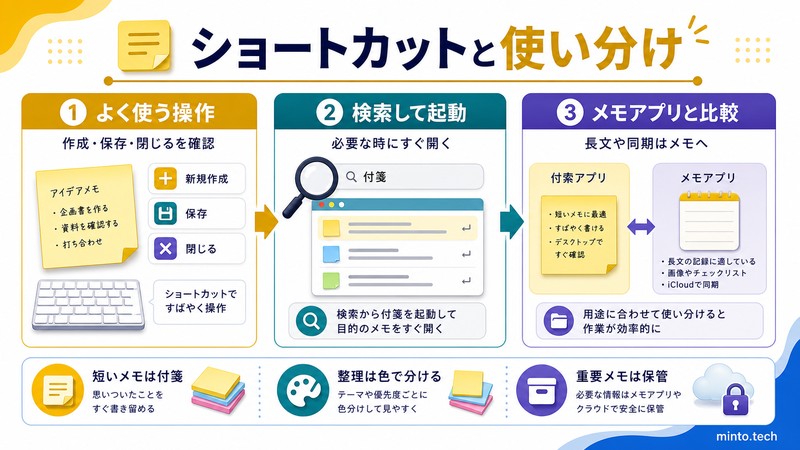
Stickiesの主要ショートカットキー一覧
| 操作 | ショートカット |
|---|---|
| 新しい付箋を作成 | Command + N |
| 付箋を閉じる | Command + W |
| 付箋をしまう(最小化) | Command + M |
| すべての付箋をしまう | Command + Option + M |
| 前面に固定(トグル) | Command + Option + F |
| 半透明にする(トグル) | Command + Option + T |
| 太字 | Command + B |
| 斜体 | Command + I |
| 下線 | Command + U |
| フォントパネルを開く | Command + T |
| 文字を大きくする | Command + +(プラス) |
| 文字を小さくする | Command + -(マイナス) |
| テキストを検索 | Command + F |
| すべて選択 | Command + A |
| 印刷 | Command + P |
macOS 14以降のデスクトップウィジェットとの連携
Stickiesウィジェットとは
macOS 14 Sonoma以降では、デスクトップに直接ウィジェットを配置できる機能が追加されました。しかし、2026年現在、Stickiesアプリ自体にはデスクトップウィジェットは提供されていません。
デスクトップウィジェットとして利用できる「付箋的メモ」としては、以下の代替手段が有効です。
メモアプリのウィジェットを代替として使う
- デスクトップの何もない部分を長押し(またはControl + クリック)
- 「ウィジェットを編集」を選択
- 左パネルから「メモ」を選択
- メモの特定のフォルダまたはメモを選んでデスクトップに配置
メモアプリのウィジェットは読み取り専用のため、素早く内容を確認するのに使え、デスクトップから直接クリックするとメモアプリで編集できます。
Stickiesとデスクトップウィジェットの使い分け
| 機能 | Stickies | デスクトップウィジェット(メモ) |
|---|---|---|
| リアルタイム編集 | ◎ 直接編集 | × ウィジェット上では編集不可 |
| 複数メモ同時表示 | ◎ 無制限 | △ スペース次第 |
| iCloud同期 | × 非対応 | ◎ 全デバイスで同期 |
| 色分け | ◎ 6色 | △ フォルダカラーのみ |
| Mission Control時の表示 | △ 付箋が全画面を覆うことがある | ◎ デスクトップ背景に統合 |
よくある問題と解決方法
問題1:Stickiesを再起動したら付箋が消えた
原因:付箋を閉じる際に「削除」を選んでしまった可能性があります。
解決策:
- Stickiesのデータは
~/Library/StickiesDatabaseに保存されています - Finderで「移動」→「フォルダへ移動」(Command + Shift + G)から
~/Library/にアクセス - Time Machineのバックアップから
StickiesDatabaseファイルを復元する
予防策:定期的にTime Machineバックアップを取得しておくことを推奨します。Stickiesは付箋を閉じる操作で誤って削除しやすいため注意が必要です。
問題2:付箋のテキストが見えなくなった
原因:テキストカラーが背景色と同色になっている可能性があります。
解決策:
- 付箋内のテキストをすべて選択(Command + A)
- メニューバー「フォーマット」→「フォント」→「フォントを表示」(Command + T)
- フォントパネルのカラーボタンからテキストカラーを黒または見やすい色に変更
問題3:付箋が他のウィンドウの後ろに隠れてしまう
解決策:「前面に固定」機能を有効にしましょう。
- メニューバー「ウィンドウ」→「前面に固定」
- ショートカット:Command + Option + F
問題4:Stickiesが重い・起動しない
解決策:
- Activity MonitorでStickiesプロセスを終了する
- Macを再起動する
- Stickiesの環境設定ファイルをリセットする(
~/Library/Preferences/com.apple.stickies.plistを削除)
問題5:付箋の内容を他のMacや iPhoneと共有したい
StickiesはiCloud非対応のため、直接の同期はできません。
代替手段:
- Stickiesの内容をメモアプリにコピー(iCloud経由で同期可能)
- AirDropで特定のファイルとして送信
- サードパーティのノートアプリ(Notionなど)に移行
この記事に関連するおすすめ商品
ポストイット 付箋紙
約500円
デジタルとアナログを組み合わせたメモ術に
MacBook スタンド 縦置き
約3,000円
Stickiesを常時表示しながら作業効率アップ
※ 価格は変動します。最新価格はリンク先でご確認ください
FAQ(よくある質問)
Q1. Stickiesの付箋はMacを再起動しても残りますか?
はい、閉じずに(削除せずに)残した付箋はMacの再起動後も保持されます。Stickiesを起動すると、前回の状態がそのまま復元されます。ただし、スリープ解除後に付箋が見えない場合は、メニューバーの「ウィンドウ」→「すべてを最前面に移動」で表示できます。
Q2. 付箋の内容を検索するにはどうすればよいですか?
Stickies内の特定の付箋を開いた状態で Command + F を押すと、その付箋内のテキストを検索できます。全付箋を横断して検索する場合は、macOSのSpotlight検索(Command + Space)で検索すると、Stickiesの内容も検索結果に表示されることがあります。
Q3. 付箋のサイズを固定することはできますか?
Stickiesには付箋サイズを固定するロック機能はありません。誤ってサイズを変更してしまう場合は、付箋の端から離れた位置でのみ作業するようにするか、コンテンツが多い付箋は「しまう」機能で最小化しておくとよいでしょう。
Q4. Stickiesに印刷機能はありますか?
はい、付箋の内容を印刷できます。印刷したい付箋をアクティブにした状態で Command + P を押すと、通常の印刷ダイアログが開きます。付箋の色はそのまま印刷されます。
Q5. テキストファイルからStickiesにインポートする方法はありますか?
Stickiesにはインポート機能はありませんが、テキストファイルの内容をコピー(Command + A → Command + C)して付箋に貼り付け(Command + V)することで、内容をすぐに移せます。テキストのドラッグ&ドロップも対応しています。
Q6. StickiesとRemindersアプリを連携することはできますか?
直接の連携機能はありません。リマインダーが必要なメモはmacOSのリマインダーアプリを使い、リマインダー不要なメモメモとしてStickiesを使うと、用途を分けた運用ができます。
Q7. Stickiesの代替となるサードパーティアプリはありますか?
より高機能なデスクトップ付箋アプリとして、以下のものが人気です。
- Notchmeister:MacBook Proのノッチを活用したメモ
- Stick-ies:Stickiesに近い使い勝手でiCloud同期対応
- Tot:ミニマルなメニューバー常駐テキストエディタ
- Notion:クロスプラットフォームのノートアプリ
まとめ
MacのStickiesアプリは、シンプルながらも実用的なデスクトップ付箋ツールです。本記事で解説した内容をまとめます。
- 基本操作:Command + N で新規作成、色は6色から選択、テキスト書式も自由に変更可能
- 便利機能:「前面に固定」で常時表示、「半透明」で邪魔にならない表示、ショートカットキーで素早く操作
- 画像挿入:ドラッグ&ドロップまたは貼り付けで画像も貼り付け可能
- デスクトップウィジェット:Stickies自体のウィジェットはないが、メモアプリのウィジェットで代替可能
- iPhoneとの違い:Stickiesはデスクトップ表示特化・iCloud非対応。同期が必要なメモはメモアプリを使う
Stickiesは「今すぐメモしたい」「デスクトップに常に表示しておきたい」という場面に最適です。色分けやショートカットキーを活用して、日々の作業効率を高めてみてください。
