 minto.tech スマホ(iPhone/Android)・パソコン(Windows/Mac)・Office・Wi-Fi・AIツールの「できない」「困った」を解決する実用ガイド。トラブル対処法とノウハウが満載のお助けサイトです。
※本ページにはプロモーション(広告)が含まれています
📑 この記事の目次(タップで開く)
小さな文字が見えにくい、画面が見づらいと感じたら「拡大鏡」を活用しよう
パソコンの画面が見づらい、文字が小さすぎて読めないといった悩みを持つ方は少なくありません。特に高解像度ディスプレイが普及した現代では、1画面に表示される情報量が増えた反面、文字や図が細かくなりがちです。また、目の疲れや視力の低下によって、長時間の作業が辛くなることもあるでしょう。
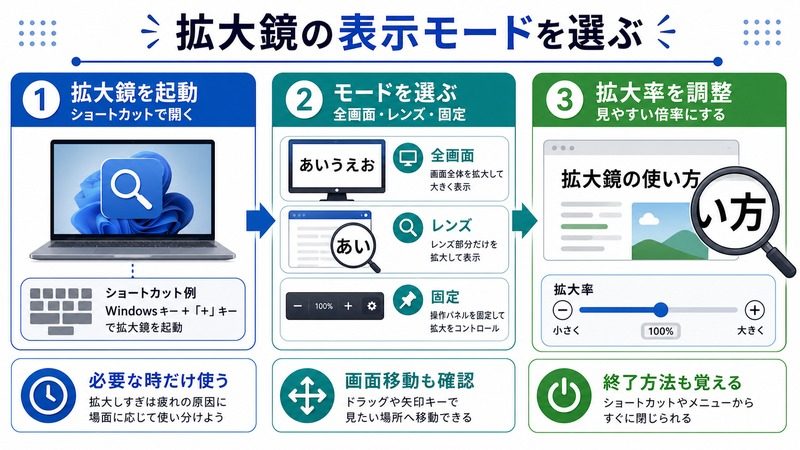
Windowsには「拡大鏡(Magnifier)」というアクセシビリティ機能が標準搭載されており、画面の一部または全体を拡大表示することができます。アプリの購入や特別な設定をしなくても、Windowsキー+「+(プラス)」を押すだけで即座に起動できる手軽さも魅力です。
本記事では、Windows拡大鏡の基本的な起動・設定方法から、3つの表示モード(全画面・レンズ・固定)の使い分け、ナレーターや色フィルターなどアクセシビリティ機能との組み合わせ、さらには高齢者・視覚障害者向けの包括的な視覚サポート設定まで、2026年最新の情報でわかりやすく解説します。
この記事でわかること
- Windows拡大鏡の起動方法・終了方法
- 3つの表示モード(全画面・レンズ・固定)の違いと使い方
- 拡大率の設定方法(25%〜1600%)
- 拡大鏡の便利なキーボードショートカット一覧
- ナレーター・ハイコントラストとの組み合わせ
- 色フィルターとの違い・使い分け
- 高齢者・視覚障害者向けアクセシビリティ設定の全体像
- 拡大鏡がうまく動かないときの対処法
Windows拡大鏡とは?基本を理解しよう
拡大鏡の概要と歴史
Windowsの拡大鏡(Magnifier)は、Windows 2000から搭載されているアクセシビリティ機能です。Windows 10・11では大幅に機能が強化され、使い勝手が向上しました。
主な特徴は以下の通りです。
- 追加インストール不要:Windows標準機能のため、すぐに使えます
- 高い拡大率:最大1600%まで拡大可能
- 3つの表示モード:使い方に合わせてモードを選択できます
- テキスト読み上げ連携:ナレーターと組み合わせて視覚・聴覚両方でサポート
- 色の反転機能:眩しさを軽減する白黒反転表示も可能
拡大鏡が役立つシーン
- 細かい文字や図が見えにくいとき
- 目が疲れているとき・老眼気味のとき
- プレゼン中に特定の部分を拡大してわかりやすく見せたいとき
- 画像の細部を確認したいとき
- 視覚障害のある方の日常的なPCサポートとして
拡大鏡の起動と終了方法
キーボードで起動する(最も簡単)
最も簡単な起動方法はキーボードショートカットです。
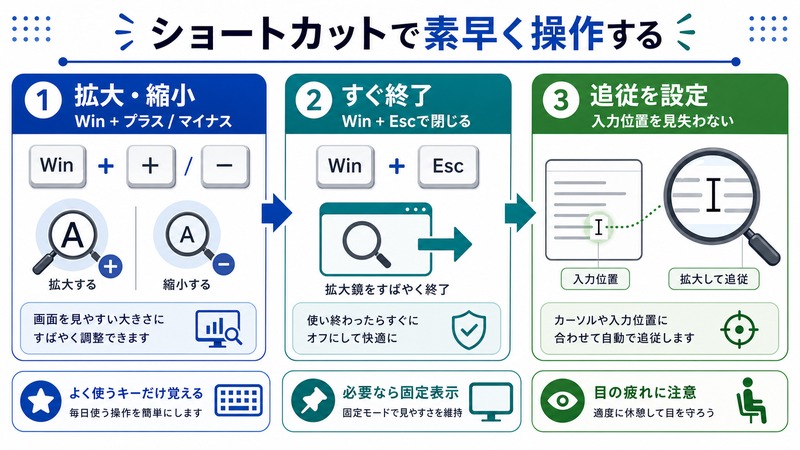
- キーボードの「Windowsキー」と「+(プラスキー)」を同時に押します
- 拡大鏡が起動し、画面が拡大表示されます
- 「Windowsキー」と「-(マイナスキー)」を押すと縮小できます
- 終了するには「Windowsキー」と「Esc(エスケープ)キー」を同時に押します
スタートメニューから起動する
- 画面左下のスタートボタンをクリックします
- 「すべてのアプリ」→「アクセシビリティ」→「拡大鏡」をクリックします
- または検索バーに「拡大鏡」と入力して検索し、クリックで起動します
設定から起動する
- 「設定」(Windowsキー+I)を開きます
- 「アクセシビリティ」→「拡大鏡」を選択します
- 「拡大鏡を有効にする」のトグルスイッチをオンにします
3つの表示モードの使い分け
①全画面モード
画面全体が拡大表示されるモードです。マウスを動かすと表示エリアが追従して動きます。
特徴:
- 画面全体を均一に拡大するため最もシンプルで見やすい
- マウスを動かすと拡大範囲がスムーズに追いかける
- 拡大率が高いと画面の一部しか表示できなくなる
おすすめの使い方:文書の閲覧・Webサイトの閲覧・常時使用したい方
切り替え方法:拡大鏡のツールバーで「全画面表示」を選択、またはCtrl+Alt+Fキー
②レンズモード
マウスポインタの周囲に「虫眼鏡」のような拡大ウィンドウが表示されるモードです。マウスを動かすと拡大ウィンドウも一緒に移動します。
特徴:
- 必要な部分だけを拡大できる
- 拡大していない部分も画面全体として見えるため、文脈を把握しやすい
- レンズの大きさ(幅・高さ)を設定でカスタマイズできる
おすすめの使い方:特定の部分だけを一時的に拡大したいとき、プレゼン中に重要な箇所を強調したいとき
切り替え方法:Ctrl+Alt+Lキー
③固定モード(ドッキングモード)
画面上部(または任意の位置)に固定された拡大ウィンドウが表示され、その部分だけが常に拡大表示されます。下部の通常表示と上部の拡大表示に画面が分割されます。
特徴:
- 元の画面と拡大された画面を同時に確認できる
- 作業の邪魔になりにくい
- 画面領域が狭くなる
おすすめの使い方:画面を見ながら入力作業を行う場合、通常表示と拡大表示を並べて確認したいとき
切り替え方法:Ctrl+Alt+Dキー
| モード | 表示範囲 | おすすめの用途 | ショートカット |
|---|---|---|---|
| 全画面 | 画面全体を拡大 | 常時使用・文書閲覧 | Ctrl+Alt+F |
| レンズ | マウス周辺だけを拡大 | 部分的な確認・プレゼン | Ctrl+Alt+L |
| 固定 | 画面の一部領域に固定表示 | 通常・拡大の並列確認 | Ctrl+Alt+D |
拡大率の設定方法
拡大率の範囲
Windows拡大鏡は最小100%から最大1600%まで、5%刻みで拡大率を設定できます(Windows 11の場合)。
- 100〜200%:軽度の視力サポート。通常の作業もしやすい
- 200〜400%:ある程度の視力低下への対応。文字が大きく読みやすい
- 400%以上:視覚障害が重い方や、特定部分の詳細確認に
拡大率を変更する方法
- キーボードで変更:Windowsキー+「+」で25%ずつ拡大、Windowsキー+「-」で25%ずつ縮小
- ツールバーで変更:拡大鏡のツールバー(歯車マーク)から設定画面を開き、スライダーや数値入力で設定
- 設定から変更:設定→アクセシビリティ→拡大鏡で「拡大率」を設定
拡大率の増分を変更する
初期設定では1回のショートカット操作で25%ずつ変化しますが、この増分を変更できます。
- 設定→アクセシビリティ→拡大鏡を開きます
- 「ズームの増分」の項目でドロップダウンメニューから5%・10%・25%・50%・100%のいずれかを選択します
拡大鏡のキーボードショートカット一覧
| キーボードショートカット | 操作内容 |
|---|---|
| Windowsキー + +(プラス) | 拡大鏡の起動・拡大率を上げる |
| Windowsキー + −(マイナス) | 拡大率を下げる |
| Windowsキー + Esc | 拡大鏡を終了する |
| Ctrl+Alt+F | 全画面モードに切り替え |
| Ctrl+Alt+L | レンズモードに切り替え |
| Ctrl+Alt+D | 固定(ドッキング)モードに切り替え |
| Ctrl+Alt+I | 色の反転(白黒反転)のオン・オフ |
| Ctrl+Alt+M | 拡大鏡のウィンドウを表示・非表示 |
| Ctrl+Alt+R | レンズのサイズをリサイズ(レンズモード時) |
ナレーター・ハイコントラストとの組み合わせ
ナレーターと拡大鏡の組み合わせ
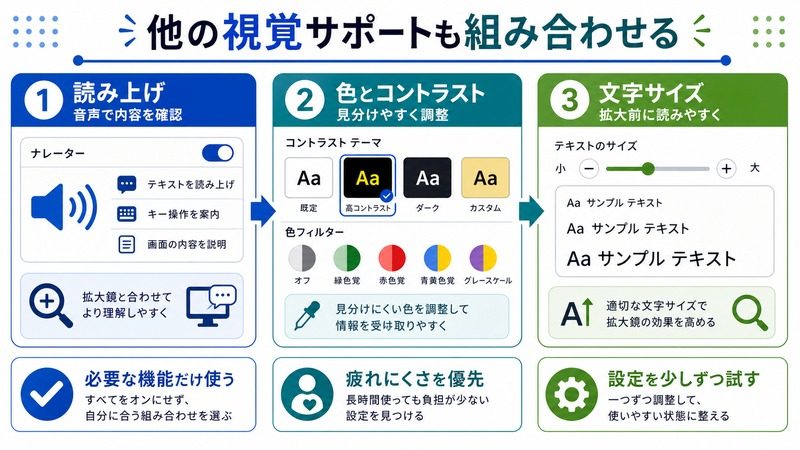
Windowsには「ナレーター」という画面読み上げ機能も搭載されています。ナレーターと拡大鏡を同時に使うことで、視覚と聴覚の両面からサポートが受けられます。
ナレーターの起動方法:
- Windowsキー+Ctrl+Enterを押します
- または設定→アクセシビリティ→ナレーターからオンにします
ナレーターと拡大鏡は独立した機能なので、どちらも同時に有効にできます。画面を拡大しながらナレーターの読み上げを聞くことで、文字が見にくい状況でも内容を確認できます。
ハイコントラストモードとの組み合わせ
ハイコントラストモードは、画面の色を黒背景に白い文字など、コントラストが高い配色に切り替える機能です。ロービジョン(低視力)の方には、通常の白背景よりも見やすい場合があります。
ハイコントラストモードの起動:
- 左Alt+左Shift+PrintScreenキーを押します
- または設定→アクセシビリティ→コントラストのテーマ
ハイコントラストモードは4種類(「ハイコントラスト黒」「ハイコントラスト白」「ハイコントラスト1」「ハイコントラスト2」)の設定があり、好みや症状に合わせて選択できます。
色フィルターとの違いと使い分け
色フィルターとは
拡大鏡とは別に、Windowsには「色フィルター」という機能もあります。色盲・色弱の方向けに、画面全体の色を見やすく変換する機能です。
色フィルターの種類:
- グレースケール
- 反転(白黒反転)
- グレースケール反転
- 赤・緑(1型・2型色覚向け)
- 緑・赤(3型色覚向け)
- 青・黄(もう一つの色覚パターン向け)
色フィルターの起動:設定→アクセシビリティ→色フィルター、またはWindowsキー+Ctrl+Cで即座にオン・オフ切り替え
拡大鏡・色フィルター・ハイコントラストの使い分け
| 機能名 | 主な用途 | 対象となる困難 |
|---|---|---|
| 拡大鏡 | 画面・文字を大きく見る | 老眼・近視・視力低下 |
| 色フィルター | 色の見え方を調整する | 色盲・色弱 |
| ハイコントラスト | コントラストを強くする | ロービジョン・眩しさへの過敏 |
| ナレーター | 画面を音声で読み上げる | 視覚障害・画面が見えない |
高齢者・視覚障害者向けアクセシビリティ設定の全体像
文字サイズを大きくする(拡大鏡とは別の設定)
拡大鏡のほかに、Windows全体の文字サイズを永続的に大きくする設定もあります。
- 設定→アクセシビリティ→テキストサイズを開きます
- スライダーを動かして文字サイズを調整します(100%〜225%)
- プレビューで確認しながら好みのサイズに設定します
この設定はWindowsのシステム全体に適用され、設定を保持し続けます。拡大鏡が「一時的に拡大する」のに対して、こちらは「全体の文字を永続的に大きくする」ことができます。
マウスポインタを見やすくする
マウスポインタが小さくて見えにくい場合は以下の設定で改善できます。
- 設定→アクセシビリティ→マウスポインターとタッチを開きます
- 「マウスポインターのスタイル」でポインタの色を変更できます(白・黒・ユーザー設定)
- 「サイズ」のスライダーでポインタを大きくできます
スティッキーキーとフィルターキー
手の動きに困難がある場合は、スティッキーキー(Shiftなどの修飾キーを押し続けなくてよい機能)やフィルターキー(誤操作の繰り返し入力を防ぐ機能)も役立ちます。設定→アクセシビリティ→キーボードで設定できます。
この記事に関連するおすすめ商品
大型ディスプレイ(24インチ以上)
約20,000円〜
拡大鏡に頼らずとも見やすい大画面モニター
大型キーボード(見やすいキーボード)
約3,000円〜
文字が大きく見やすいユニバーサルデザインキーボード
※ 価格は変動します。最新価格はリンク先でご確認ください
よくある質問(FAQ)
Q1. 拡大鏡を起動したら画面が動かしにくくなりました。元に戻すにはどうすればいいですか?
全画面モードで拡大率が高い場合、マウスを動かすと画面が素早く追従するため操作しにくく感じることがあります。まずWindowsキー+Escを押して拡大鏡を終了してください。その後、もう少し低い拡大率(例:125%〜150%)で再起動するか、固定モード(Ctrl+Alt+D)に切り替えることで操作しやすくなります。
Q2. 拡大鏡を使いながらテキストを入力すると、カーソルの位置が見えにくくなります。
拡大鏡の設定で「テキストカーソルを追う」オプションを有効にすると、テキスト入力中にカーソルが常に拡大ウィンドウの中心付近に表示されるようになります。設定→アクセシビリティ→拡大鏡の「カーソル、テキスト、制御ポイントを追う」設定で「テキスト入力フォーカス」を有効にしてください。
Q3. 拡大鏡を毎回起動するのが面倒です。Windowsの起動時に自動で有効にできますか?
できます。設定→アクセシビリティ→拡大鏡を開き、「サインイン後に拡大鏡を開始する」または「Windowsのサインイン画面に拡大鏡を使用する」のチェックボックスをオンにしてください。これでWindowsの起動とともに拡大鏡が自動起動するようになります。
Q4. 拡大鏡を使っても文字がぼやけて見えます。
拡大率が高すぎるとピクセルが粗くなり、かえって見づらくなることがあります。Windows 11では「ClearType」という文字のアンチエイリアス技術が使われていますが、極端な拡大率ではこれが機能しにくくなります。拡大率を下げて試してみてください。また、モニター自体の解像度設定が推奨解像度になっているか(設定→システム→ディスプレイで確認)、モニターのシャープネス設定も確認してみてください。
Q5. 拡大鏡の色の反転(Ctrl+Alt+I)を使ったら文字が見やすくなりましたが、写真や動画が黒白反転されて不自然です。
拡大鏡内の色の反転はすべての画面要素に適用されるため、写真・動画も反転されてしまいます。写真・動画を除いて色を調整したい場合は、「色フィルター(設定→アクセシビリティ→色フィルター)」の「グレースケール」または「反転」を試してみてください。また、ハイコントラストモードはアプリのUIのみを対象とすることが多く、写真・動画への影響が少ない設定もあります。用途に合わせて組み合わせて使うのがおすすめです。
まとめ
Windowsの拡大鏡は、文字が見えにくい・画面が見づらいという悩みを手軽に解決できる標準機能です。Windowsキー+「+」で即座に起動でき、全画面・レンズ・固定の3つのモードを状況に合わせて使い分けることで、さまざまな作業に対応できます。
拡大鏡だけでなく、ナレーター・ハイコントラスト・色フィルター・テキストサイズ設定など、Windowsのアクセシビリティ機能全体を組み合わせることで、より見やすく使いやすい環境が整います。高齢の方やロービジョンの方の家族サポートにも、本記事の設定方法が役立てれば幸いです。まずはWindowsキー+「+」を試してみてください。
