 minto.tech スマホ(iPhone/Android)・パソコン(Windows/Mac)・Office・Wi-Fi・AIツールの「できない」「困った」を解決する実用ガイド。トラブル対処法とノウハウが満載のお助けサイトです。
※本ページにはプロモーション(広告)が含まれています
📑 この記事の目次(タップで開く)
AndroidのエッジライティングとLED通知とは?基本を理解しよう
スマートフォンに通知が届いたとき、画面を点灯させずに光で知らせてくれる機能を求めたことはありませんか?Samsung GalaxyシリーズにはエッジライティングというAndroid独自の通知LED機能があり、画面端を美しく光らせて通知を知らせてくれます。また、多くのAndroidスマートフォンには、物理的なLEDインジケーターライトが搭載されており、アプリごとに異なる色で通知状態を示せます。
しかし、スマートフォンのデザインが進化し、ディスプレイが画面全体を覆う全面ディスプレイデザインが主流となったことで、物理LEDを廃止したモデルも増えています。LEDの代替として、エッジライティングや画面を使ったフラッシュ通知機能が進化してきました。
本記事では、Samsung GalaxyのエッジライティングとAndroid全般のフラッシュ通知(LEDライト点滅)機能を詳しく解説します。設定方法、メーカー別の対応状況、アクセシビリティとしての活用まで網羅的にお伝えします。
Samsung GalaxyのエッジライティングとエッジパネルとTa
エッジライティングとは
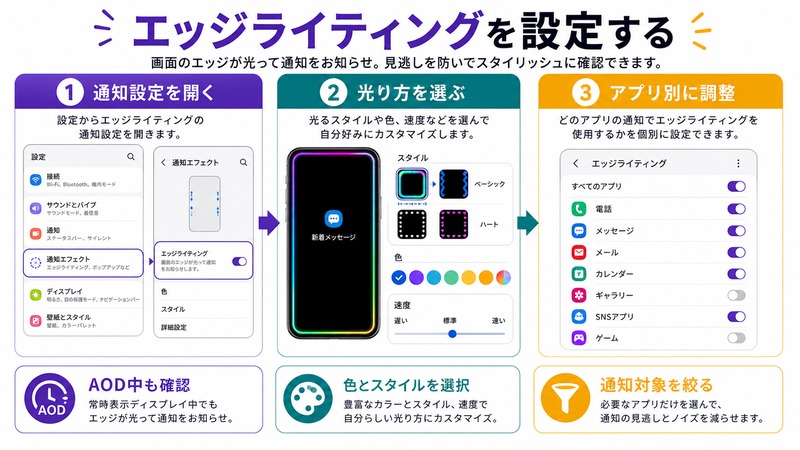
Samsung Galaxyのエッジライティングは、Galaxy S7 Edge以降のエッジスクリーン搭載モデルで導入された通知演出機能です。通話着信やアプリからの通知が届いたとき、画面端(エッジ)が色付きの光でアニメーションしながら光ります。画面が消灯していても通知を視覚的に確認できるため、特に会議中や映画鑑賞中など、音や振動を出せない場面で便利です。
エッジライティングの設定方法(Galaxy / One UI)
- 「設定」アプリを開く
- 「通知」をタップ
- 「詳細設定」または「高度な設定」をタップ
- 「Edge Lighting」または「エッジライティング」をタップ
- 「画面オフ時に表示」をオンにする
One UIのバージョンによって設定場所が異なります。One UI 5以降では「設定」→「通知」→「エッジライティングのスタイル」から設定できます。
エッジライティングのスタイルカスタマイズ
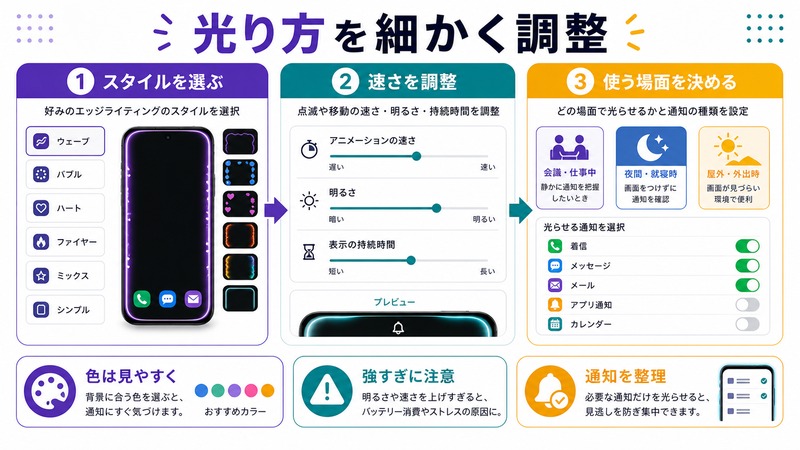
GalaxyのエッジライティングはOne UIのバージョンに応じて、複数のスタイルから選択できます。
- 基本:シンプルな光の流れ
- 火花:スパーク状のエフェクト
- 水波:波紋状のアニメーション
- 流れ:画面端を光が流れるエフェクト
- カラー:通知の送信元に応じた色の変化
また、連絡先ごとに通知カラーを指定することもできます。「連絡先」アプリで特定の相手のプロフィールを開き、エッジライティングのカラーを設定してください。
AndroidのLEDフラッシュ通知機能(メーカー別設定)
物理LEDインジケーターとは
物理LEDインジケーターは、端末正面の上部や下部に小さなLEDランプが搭載されており、通知の種類や状態によって異なる色・点滅パターンで知らせてくれます。充電中・通知あり・アラーム設定など、画面を点灯させずに状態を把握できる便利な機能です。
ただし、2020年代以降に発売されたAndroid端末の多くは全面ディスプレイデザインのため、物理LEDを廃止したモデルが増えています。
物理LEDを搭載しているAndroid端末の例
- Samsung Galaxy(ミドルクラス以下の一部モデル)
- Google Pixel(Pixel 6以前の一部モデル)
- SHARP AQUOS(一部モデル)
- Sony Xperia(一部モデル)
物理LEDの設定方法(Samsung Galaxy)
- 「設定」→「通知」をタップ
- 「ステータスバー」または「詳細設定」をタップ
- 「インジケーターライト」をオンにする
- アプリごとの通知設定でLED色を指定(対応機種のみ)
アクセシビリティのフラッシュ通知(カメラライト点滅)
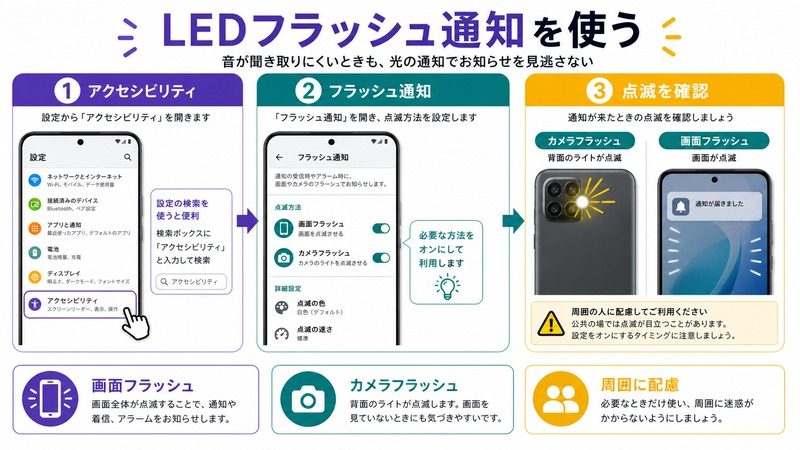
物理LEDがない機種でも、Android標準のアクセシビリティ機能を使えば、カメラのフラッシュライトを通知インジケーターとして使用できます。聴覚に障害のある方や、音・振動だけでは通知を見逃しやすい方に特に有効です。
設定方法:
- 「設定」→「ユーザー補助」(またはアクセシビリティ)をタップ
- 「難聴者向け機能」または「聴覚アクセシビリティ」をタップ
- 「フラッシュ通知」または「カメラフラッシュの点滅」をオンにする
この設定をオンにすると、通話着信・アプリ通知などのすべての通知に対してカメラフラッシュが点滅します。夜間は特に目立つため、就寝時は注意が必要です。
メーカー別・機能対応状況の比較
| メーカー / 機種 | 物理LED | エッジライティング | フラッシュ通知 |
|---|---|---|---|
| Samsung Galaxy S(最新モデル) | なし | あり(One UI) | あり |
| Samsung Galaxy A(ミドルクラス) | 機種による | あり(一部) | あり |
| Google Pixel 7以降 | なし | なし | あり |
| Sony Xperia(最新モデル) | なし | なし | あり |
| SHARP AQUOS(最新モデル) | なし | なし | あり |
| Motorola(最新モデル) | なし | なし | あり |
通知LEDをアプリ別にカスタマイズする方法
Samsung Galaxyでアプリ別にLED色を設定する
物理LEDまたはエッジライティングを搭載したGalaxy端末では、アプリごとに通知カラーを指定できます。
- 「設定」→「通知」をタップ
- 通知を設定したいアプリをタップ
- 「通知カテゴリ」を選択
- 「Light」または「インジケーターライト」の色を選択
サードパーティアプリで通知LED管理
物理LEDのない端末でも、サードパーティアプリを使うことで通知管理をカスタマイズできます。
- Notification Light (LED):Always On Display(常時表示)を持つ端末で通知ライトをシミュレートするアプリ。画面の端を光らせて通知を表示する
- Flash Alerts:カメラフラッシュの点滅をアプリ別に細かく制御できるアプリ
ただし、これらのアプリは端末やAndroidバージョンによって動作が異なります。導入前にレビューを確認し、信頼性の高いアプリを選んでください。
よくある問題と解決方法
エッジライティングが表示されない(Galaxy)
以下の項目を順番に確認してください。
- 「設定」→「通知」→「エッジライティング」がオンになっているか
- 「画面オフ時に表示」がオンになっているか
- 該当アプリの通知が「設定」→「通知」→アプリ名でオンになっているか
- サイレントモードまたはおやすみモードが有効になっていないか
- One UIのバージョンが最新か(設定→デバイス情報→ソフトウェア更新)
フラッシュ通知がオンになっているのに光らない
アクセシビリティのフラッシュ通知は、端末のサイレントモードやマナーモードに影響されることがあります。また、カメラが他のアプリで使用中の場合は動作しません。フラッシュ通知が動作するのは画面が消灯しているときだけという制限がある機種もあります。
物理LEDが点滅しなくなった
物理LEDが搭載されている端末の場合、ハードウェアの問題である可能性があります。まず「設定」→「通知」でLEDインジケーターがオンになっているか確認してください。それでも改善しない場合は、端末の再起動・工場出荷状態へのリセットを試みるか、メーカーのサポートに相談してください。
エッジライティングのアニメーションが途切れる
端末の省電力モードがオンになっている場合、アニメーションが制限・停止されることがあります。「設定」→「バッテリー」→「省電力モード」をオフにすることで解決することがあります。
この記事に関連するおすすめ商品
Samsung Galaxy スマホケース
約2,000円
エッジライティングを邪魔しないスリムなGalaxy対応ケース
Android スマートウォッチ
約15,000円
通知をLEDや振動で知らせるAndroid対応ウォッチ
※ 価格は変動します。最新価格はリンク先でご確認ください
FAQ(よくある質問)
- Q. 物理LEDが搭載されていない端末でLEDのような通知機能を使う方法はありますか?
- A. アクセシビリティの「フラッシュ通知(カメラフラッシュ点滅)」を利用するか、Always On Display(常時表示)機能を活用する方法があります。GalaxyにはAOD(Always On Display)があり、画面消灯中でも通知情報を常時表示できます。
- Q. エッジライティングはバッテリーを大きく消費しますか?
- A. エッジライティングは短時間のアニメーションのみのため、バッテリーへの影響は最小限です。ただし、AOD(常時表示)と組み合わせた場合は継続的な電力消費が発生します。バッテリーが心配な場合は、エッジライティングのみオンにしてAODはオフにする設定が効率的です。
- Q. エッジライティングの色をLINEやInstagramなど、アプリごとに変えることはできますか?
- A. Galaxyの対応モデルでは、アプリ別に通知カラーを設定できます。「設定」→「通知」→該当アプリ→「インジケーターライト」の色設定から変更できます。ただし、すべてのアプリが色のカスタマイズに対応しているわけではありません。
- Q. Galaxy以外のAndroidでエッジライティングに近い機能はありますか?
- A. 一部のサードパーティアプリ(Notification Lightなど)を使用することで、GalaxyのエッジライティングをPixelやXperiaなど他のAndroid端末でも近似した形で実現できます。ただしGalaxy純正機能と比べると挙動が異なる場合があります。
- Q. フラッシュ通知は夜間に目立ちすぎませんか?回避方法はありますか?
- A. カメラフラッシュは非常に明るいため、夜間や就寝時には過度に目立つことがあります。就寝時は「おやすみモード」またはスケジュール設定で、特定の時間帯のみフラッシュ通知を無効にすることをおすすめします。「設定」→「デジタルウェルビーイング」→「おやすみ時間モード」からスケジュール設定ができます。
- Q. Android 14以降でLED設定の場所が変わりましたか?
- A. AndroidのバージョンアップやメーカーのUIアップデートに伴い、設定の場所が変更されることがあります。「設定」アプリの検索機能で「LED」「通知ライト」「フラッシュ」などのキーワードで検索すると、最新の設定場所を素早く見つけられます。
- Q. 着信時のみエッジライティングを表示させることはできますか?
- A. GalaxyのエッジライティングはAndroid標準の通知システムと連携しているため、電話アプリの通知をオンにしたままで他アプリの通知をオフにすることで、着信時のみエッジライティングを表示させることが可能です。アプリ別の通知設定で細かく制御できます。
まとめ
AndroidのエッジライティングとLEDフラッシュ通知は、画面を点灯させずに通知を視覚的に確認できる便利な機能です。Samsung GalaxyはOne UIによるエッジライティングのカスタマイズが充実しており、他のAndroidメーカーはアクセシビリティのフラッシュ通知機能で対応しています。
本記事のポイントをまとめます。
- GalaxyのエッジライティングはOne UI「設定」→「通知」→「エッジライティング」から設定
- 物理LEDは2020年代以降の全面ディスプレイモデルでは廃止傾向
- アクセシビリティの「フラッシュ通知」でカメラフラッシュを通知インジケーターとして利用可能
- GalaxyはアプリごとにLEDカラーをカスタマイズできる
- 物理LEDのない端末はサードパーティアプリで補完できる
- 就寝時のフラッシュ通知はおやすみモードのスケジュールで管理が可能
自分の端末に搭載されている機能を把握し、用途や環境に合わせた最適な通知設定を行うことで、大切な通知を見逃すことなく快適なスマートフォンライフを実現しましょう。
