 minto.tech スマホ(iPhone/Android)・パソコン(Windows/Mac)・Office・Wi-Fi・AIツールの「できない」「困った」を解決する実用ガイド。トラブル対処法とノウハウが満載のお助けサイトです。
※本ページにはプロモーション(広告)が含まれています
📑 この記事の目次(タップで開く)
スペースキー1回でファイルを瞬時に確認できる「Quick Look」
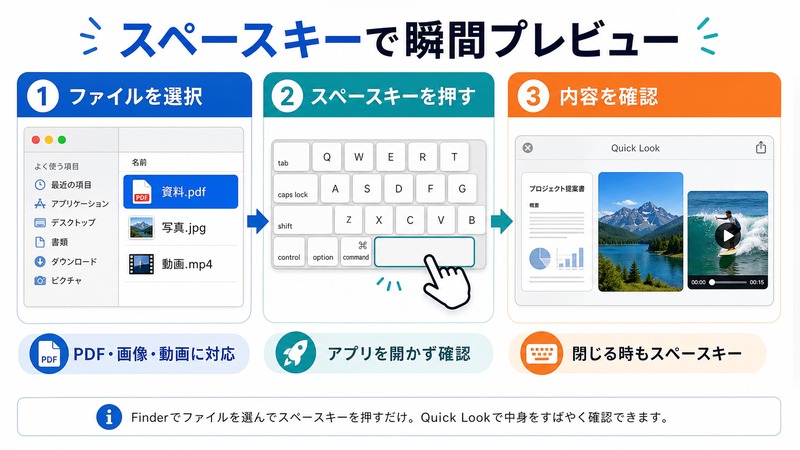
Macをお使いの方なら、Finderでファイルを選択してスペースキーを押すと、そのファイルが一瞬で表示されることをご存知でしょうか。これがAppleが「Quick Look(クイックルック)」と呼ぶ機能です。アプリを起動することなく、わずか1秒以内にファイルの中身を確認できるこの機能は、Macの作業効率を大幅に向上させてくれます。
画像・PDF・動画・Officeドキュメントなど、さまざまな種類のファイルに対応しており、「少し中身を確認したい」というときにいちいちアプリを開く手間が省けます。特にデスクトップやDownloadsフォルダに大量のファイルが溜まってしまっているときに、このQuick Lookを使うと作業スピードが劇的に変わります。
本記事では、Quick Lookの基本的な使い方から、複数ファイルのスライドショー表示、Quick Lookから直接できる操作、さらにはサードパーティ製の拡張機能まで、2026年最新の情報を網羅してお伝えします。
この記事でわかること
- Quick Lookの基本的な起動方法と終了方法
- Quick Lookに対応しているファイル形式の一覧
- 複数ファイルをスライドショーで表示する方法
- Quick Lookから直接できる操作(共有・回転・トリミングなど)
- Quick Lookの表示をカスタマイズする方法
- サードパーティ拡張機能でできることが増える仕組み
- Quick Lookがうまく動かないときの対処法
Quick Lookとは?基本を理解しよう
Quick Lookの仕組みと歴史
Quick Lookは、macOS Leopard(10.5)から搭載されているMacの標準機能です。Finderでファイルを選択した状態でスペースキーを押すと、そのファイルをアプリで開かずにプレビューウィンドウが表示されます。
この機能が優れているのは、「プレビュー.app」などのアプリケーションを起動するわけではなく、システムレベルで非常に軽量に動作する点です。一般的なアプリ起動には数秒かかりますが、Quick Lookは0.5〜1秒程度でファイルの内容を表示します。
macOS Monterey以降では、Quick Lookウィンドウ内からの操作機能が強化され、画像のトリミングや回転、PDFへの署名追加なども直接行えるようになりました。
対応しているファイル形式
Quick Lookは非常に多くのファイル形式に対応しています。主な対応形式を以下の表にまとめました。
| カテゴリ | 対応形式 | 表示できる内容 |
|---|---|---|
| 画像 | JPEG, PNG, GIF, HEIC, TIFF, BMP, WebP, RAW | フル解像度で表示、Exif情報も確認可 |
| 動画・音声 | MP4, MOV, M4V, MP3, AAC, WAV, FLAC | その場で再生可能 |
| 文書 | PDF, テキスト, RTF, Pages, Numbers, Keynote | 全ページをスクロールして閲覧可 |
| Officeファイル | Word (.docx), Excel (.xlsx), PowerPoint (.pptx) | 内容を閲覧可(編集は不可) |
| Web・コード | HTML, CSS, JavaScript, Python, Swift等 | シンタックスハイライトで表示 |
| アーカイブ | ZIP, DMG | 中身のファイルリストを確認可 |
| フォント | TTF, OTF, TTC | フォントのサンプル表示 |
Quick Lookの基本的な使い方
ファイルを1つプレビューする
Quick Lookの最も基本的な使い方は以下の手順です。
- Finderを開き、プレビューしたいファイルを1回クリックして選択状態にします
- キーボードの「スペースキー」を押します
- Quick Lookウィンドウが表示され、ファイルの内容が確認できます
- もう一度スペースキーを押すか、ウィンドウ右上の「×」ボタンをクリックするとウィンドウが閉じます
Quick Lookウィンドウが開いている状態で別のファイルを選択すると、表示内容がリアルタイムで切り替わります。フォルダ内のファイルを矢印キーで順番に確認していくときに非常に便利です。
Quick Lookウィンドウのサイズ変更
Quick Lookウィンドウは通常サイズで表示されますが、フルスクリーン表示に切り替えることもできます。
- フルスクリーンにする:ウィンドウ左上の緑色のボタンをクリック、またはウィンドウ内をダブルクリック
- ウィンドウサイズ変更:ウィンドウの端をドラッグして任意のサイズに変更可能
- フルスクリーンを終了:Escキー、またはウィンドウ右上のボタンをクリック
Quick Lookから直接ファイルを開く
Quick Lookでプレビューしている最中に、そのファイルを対応アプリで開きたい場合は、ウィンドウ上部の「〇〇で開く」ボタンをクリックします。例えばPDFなら「プレビューで開く」、Wordファイルなら「Wordで開く」というボタンが表示されます。
複数ファイルのスライドショー表示
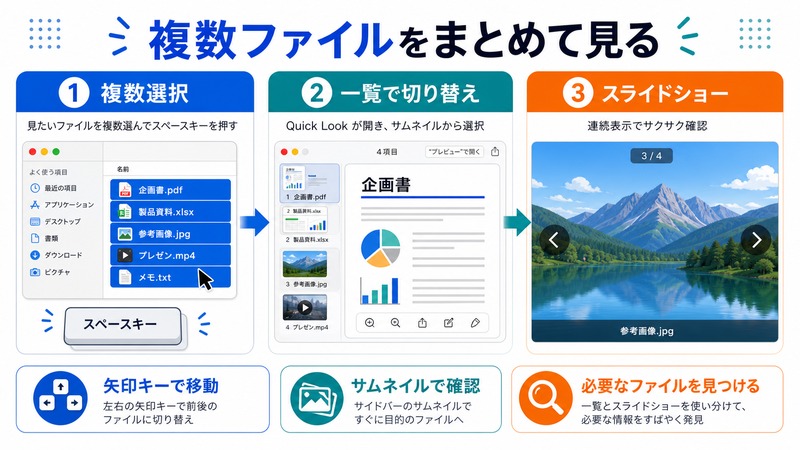
複数ファイルを選択してプレビューする
Quick Lookは複数のファイルを同時にプレビューすることもできます。フォルダ内の写真をまとめて確認したいときや、複数のPDFを次々と見ていきたいときに便利です。
- Finderで確認したいファイルを複数選択します(Commandキーを押しながらクリック、またはShiftキーを押しながらクリックで範囲選択)
- スペースキーを押すとQuick Lookが起動します
- ウィンドウ下部に小さなサムネイルのバーが表示され、選択したファイルが並びます
- サムネイルをクリックするか、矢印キーで表示するファイルを切り替えられます
スライドショーモードで自動再生する
複数のファイルを自動でスライドショーのように表示させることもできます。
- 複数ファイルを選択した状態でQuick Lookを起動します
- ウィンドウ下部の「▶」(再生)ボタンをクリックするか、Option+スペースキーを押します
- スライドショーが自動再生されます
- 再生中に矢印キーで手動で進めたり戻したりすることもできます
特に大量の写真を確認するときに、スライドショーモードは非常に便利です。デジカメから取り込んだ写真の選別作業などに活用してみてください。
Quick Lookからできる直接操作
画像の回転・トリミング
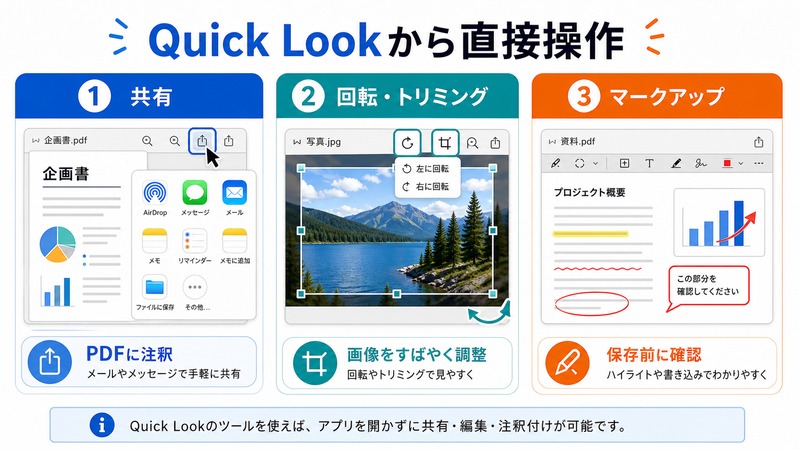
macOS Mojave以降のQuick Lookでは、画像ファイルをプレビューしている状態から直接編集操作ができます。
回転操作:
- 画像ファイルをQuick Lookで開きます
- ウィンドウ右上のマークアップアイコン(鉛筆マーク)をクリックします
- ツールバーが表示されます。回転ボタン(回転矢印マーク)をクリックすると90度回転します
- ウィンドウ右上の「完了」をクリックして変更を保存します
トリミング操作:
- マークアップツールバーを開きます
- トリミングしたい範囲をドラッグで選択します
- 「切り取り」ボタンをクリックして選択範囲だけを残します
- 「完了」をクリックして保存します
PDFへの署名・注釈追加
PDFファイルをQuick Lookでプレビューしているとき、署名や注釈を追加することができます。
- PDFをQuick Lookで開きます
- マークアップアイコンをクリックしてツールバーを表示します
- テキスト追加、手書き、署名などのツールが使えます
- 署名ツールでは、トラックパッドや内蔵カメラを使って署名を登録・追加できます
ファイルを共有する
Quick Lookウィンドウから直接、ファイルをメールやAirDrop、メッセージなどで共有できます。
- Quick Lookでファイルを表示します
- ウィンドウ右上の共有ボタン(四角に矢印が上を向いたアイコン)をクリックします
- 共有先(メール、メッセージ、AirDrop、写真に追加など)を選択します
| 操作 | 対応ファイル | 必要なmacOSバージョン |
|---|---|---|
| 画像の回転 | JPEG, PNG, HEIC等 | macOS Mojave以降 |
| 画像のトリミング | JPEG, PNG, HEIC等 | macOS Mojave以降 |
| PDF署名・注釈 | macOS Mojave以降 | |
| 動画のトリミング | MP4, MOV等 | macOS Mojave以降 |
| ファイル共有 | 全対応形式 | macOS Sierra以降 |
| Live Text(文字コピー) | 画像、PDF | macOS Monterey以降 |
Quick Lookの便利なキーボードショートカット
Quick Lookをより快適に使うためのキーボードショートカットを覚えておくと、作業効率がさらに上がります。
| ショートカット | 操作内容 |
|---|---|
| スペースキー | Quick Lookを起動・終了 |
| Option+スペースキー | フルスクリーンでQuick Lookを起動(スライドショー開始) |
| 矢印キー(←→) | 複数ファイル選択時に前後のファイルに切り替え |
| Command+Return | 対応アプリでファイルを開く |
| Escキー | Quick Lookウィンドウを閉じる |
| Command+Y | Finderのメニューから「クイックルック」を実行 |
サードパーティ拡張機能でQuick Lookをさらに強化
Quick Look拡張機能とは
macOSはQuick Lookのプラグインシステムをサポートしており、サードパーティ製のアプリをインストールすることで、標準では対応していないファイル形式もプレビューできるようになります。
主に開発者やデザイナーに役立つ拡張機能が多数存在しますが、一般のユーザーにも便利なものがあります。
おすすめのQuick Look拡張機能
QLMarkdown:Markdownファイル(.md)をHTMLに変換してきれいに表示します。テキストエディタで開くと書式が見えにくいMarkdownファイルも、書式通りに表示されます。
QLStephen:Makefile、Podfile、READMEなど、拡張子のないテキストファイルをプレビューできるようにします。
WebP QuickLook:WebP形式の画像ファイルを古いmacOSでもプレビューできます(macOS Big Sur以降は標準対応のため不要)。
ProvisionQL:iOSや macOS開発で使う .mobileprovision ファイルの内容をわかりやすく表示します(開発者向け)。
拡張機能のインストール方法
- App Storeで対応するアプリを検索してインストールします
- または Homebrew を使う場合:ターミナルで
brew install --cask qlmarkdownのようにインストールします - インストール後、Finderを再起動するか、ターミナルで
qlmanage -rを実行してQuick Lookキャッシュをリセットします - 対象ファイルを選択してスペースキーを押すと、拡張機能が適用された状態でプレビューが表示されます
Quick Lookが動かないときの対処法
よくある問題と解決方法
Quick Lookが表示されない、または表示が崩れるといった場合は、以下の方法を順番に試してみてください。
Quick Lookキャッシュをリセットする
- Finderを終了します(Dockの Finder アイコンを右クリック→「終了」。ただし通常は再起動時のみ必要)
- LaunchPadから「ターミナル」を開きます
qlmanage -rと入力してReturnキーを押します- Finderを再起動します(Dockの Finder アイコンをOptionキーを押しながら右クリック→「再度開く」)
Finderを再起動する
- 画面左上のAppleメニューをクリックします
- 「強制終了」を選択します
- 一覧から「Finder」を選んで「再起動」をクリックします
macOSをアップデートする
古いバージョンのmacOSではQuick Lookの特定の機能が使えないことがあります。「システム設定」→「一般」→「ソフトウェアアップデート」から最新バージョンに更新することをお勧めします。
この記事に関連するおすすめ商品
Mac用外付けSSD(高速ストレージ)
約8,000円〜
大量ファイルをQuick Lookで快適に管理
Mac用キーボード(Magic Keyboard)
約10,000円〜
スペースキーでのQuick Look操作がより快適に
※ 価格は変動します。最新価格はリンク先でご確認ください
よくある質問(FAQ)
Q1. Quick LookでExcelファイルを見ようとしたら空白になります。どうすればいいですか?
Microsoft ExcelのファイルをQuick Lookで正しく表示するには、MacにOfficeアプリがインストールされていないと内容が表示されない場合があります。Office 365またはMicrosoft 365をインストールするか、Apple標準の「Numbers」でファイルを開いて確認するのが確実です。なお、macOS自体のバージョンが古い場合にも表示の問題が起きることがあります。
Q2. スペースキーを押してもQuick Lookが起動しません。
いくつかの原因が考えられます。まず、Finderウィンドウでファイルが選択された状態になっているか確認してください(クリックしてファイルが青くハイライトされている状態)。次に、デスクトップのファイルやゴミ箱内のファイルでもQuick Lookは動作しますが、たまに挙動がおかしくなることがあります。その場合は上記のキャッシュリセット(qlmanage -r)を試してください。
Q3. Quick Lookで動画を再生すると音が出ません。
Quick Lookの動画再生ではデフォルトでミュートになっている場合があります。Quick Lookウィンドウ内に音量コントロールが表示されている場合はそこで音量を上げてください。また、Macの本体の音量設定が下がっていないかも確認してみてください。
Q4. 複数ファイルを選択してQuick Lookを開いたら1つのファイルしか表示されません。
Finderの表示モードによっては、複数ファイル選択のQuick Lookが正しく動作しないことがあります。ギャラリー表示(Command+4)に切り替えてから試してみるか、ファイルをリスト表示(Command+2)で選択し直してみてください。
Q5. Quick Lookのウィンドウが常に他のウィンドウの後ろに隠れてしまいます。
Quick Lookウィンドウは通常フローティングウィンドウとして最前面に表示されますが、特定の設定や他のアプリの影響で後ろに隠れることがあります。Quick Lookウィンドウが表示されている状態でCommand+Tabを押すとFinderに戻り、Quick Lookウィンドウが前面に戻ってくることがあります。それでも解決しない場合はMacを再起動してみてください。
まとめ
MacのQuick Look機能は、スペースキー1つでファイルの中身を瞬時に確認できる非常に便利な機能です。画像・PDF・動画・Officeファイルなどあらゆるファイルをアプリを起動せずにプレビューでき、作業効率を大幅に向上させてくれます。
さらに、Quick Lookウィンドウ内から画像の回転・トリミング、PDFへの署名追加、ファイルの共有なども直接行えるため、「少し確認したい」という場面でアプリを開く手間が大幅に省けます。サードパーティ拡張機能を追加すれば、より多くのファイル形式にも対応できます。
まだQuick Lookを活用していない方は、ぜひ今日から試してみてください。Finderでファイルを選択してスペースキーを押す、たったそれだけの操作で、Macの使い方が大きく変わるはずです。
