 minto.tech スマホ(iPhone/Android)・パソコン(Windows/Mac)・Office・Wi-Fi・AIツールの「できない」「困った」を解決する実用ガイド。トラブル対処法とノウハウが満載のお助けサイトです。
※本ページにはプロモーション(広告)が含まれています
📑 この記事の目次(タップで開く)
ペンタブレットとWindowsを組み合わせて作業効率を劇的に向上させよう
デジタルイラストや写真のレタッチ、手書きメモ、サイン入力など、マウスでは難しい操作もペンタブレット(ペンタブ)やスタイラスペンを使えばはるかにスムーズに行えます。Windowsには「Windows Ink(ウィンドウズインク)」というペン入力に特化した機能が搭載されており、SurfaceペンやWacom、XP-Penなどのペンタブレットと組み合わせることで、クリエイティブな作業や日常業務の幅が大きく広がります。
しかし、ペンタブレットを購入したものの「ドライバのインストール方法がわからない」「ペンの感度が合わない」「どのアプリで使えるのかわからない」という声も多く聞かれます。この記事では、Windowsでのペンタブレット・ペン入力の設定方法を基礎から詳しく解説します。
Surface Pen(Surfaceシリーズ付属のペン)から、クリエイター向けのWacomや XP-Penまで、主要なペンデバイスの設定方法と活用術を2026年最新の情報でお届けします。
この記事でわかること
- Windowsで使えるペンデバイスの種類と特徴
- Surface Pen・Wacom・XP-Penの設定手順
- Windows Inkワークスペースの使い方
- キャリブレーション(ペン位置補正)の方法
- 筆圧・サイドボタンのカスタマイズ方法
- お絵かき・写真編集・メモアプリでの活用方法
- ペンタブレットがうまく動かないときの対処法
Windowsで使えるペンデバイスの種類と比較
ペンデバイスの主な種類
Windowsで使えるペンデバイスは大きく3種類に分けられます。
①ペンタブレット(板タブ):手元の板状のデバイスにペンで描くと、画面にその動きが反映される機器です。画面への直接描画ではないため最初は慣れが必要ですが、比較的安価でデスクトップPCでも使えます。WacomやXP-Penが有名です。
②液晶タブレット(液タブ):液晶画面付きのタブレットで、画面に直接描画できます。紙に書く感覚に近く直感的ですが、価格はペンタブレットより高くなります。Wacom Cintiqueが代表的な製品です。
③ペンPC(2-in-1タブレット):Surface ProやSurface Go、Lenovo ThinkPadなど、ペン入力に対応したWindowsタブレットPC本体です。別途タブレットを購入する必要がなく、液タブに近い使い心地です。
主要製品の比較
| 製品・ブランド | 種類 | 価格帯 | 特徴 | 対象ユーザー |
|---|---|---|---|---|
| Surface Pen / Surface Slim Pen 2 | ペンPC用スタイラス | ¥10,000〜¥18,000 | 4,096段階筆圧、傾き検知、Surface専用 | Surface所有者 |
| Wacom Intuos(板タブ) | 板タブ | ¥8,000〜¥30,000 | 業界標準、4,096筆圧、高耐久 | 初心者〜プロ |
| Wacom Cintiq(液タブ) | 液タブ | ¥40,000〜¥200,000以上 | プロ向け、画面直接描画 | プロクリエイター |
| XP-Pen(板タブ・液タブ) | 板タブ・液タブ | ¥4,000〜¥50,000 | コスパ良好、8,192筆圧モデルあり | 初心者〜中級者 |
| Huion(板タブ・液タブ) | 板タブ・液タブ | ¥3,000〜¥40,000 | 低価格・初心者向けモデル充実 | 初心者 |
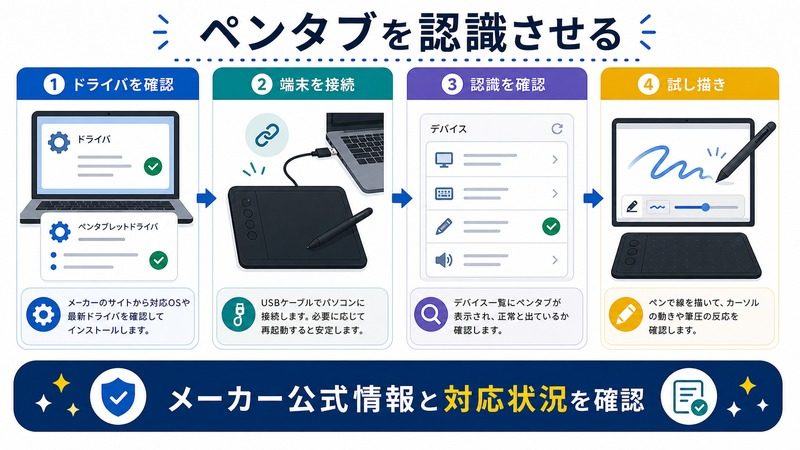
ドライバのインストール手順
Surface Penの場合(ドライバ不要)
Surface PenはSurfaceシリーズとの組み合わせであれば、基本的にドライバのインストールは不要です。ペアリング操作のみで使えます。
- Windowsの「設定」→「Bluetoothとデバイス」を開きます
- 「デバイスの追加」→「Bluetooth」をクリックします
- Surface Penのトップボタン(消しゴム側)を5〜7秒間長押しするとペアリングモードになります(LEDが点滅)
- デバイス一覧に「Surface Pen」が表示されたらクリックしてペアリング完了です
Wacomタブレットの場合
- Wacomの公式サイト(https://www.wacom.com/ja-jp/)にアクセスします
- 「サポート」→「ダウンロード」→「ドライバ」のページを開きます
- お使いの製品名を検索して、最新のドライバをダウンロードします
- ダウンロードしたインストーラー(.exeファイル)をダブルクリックして実行します
- 画面の指示に従ってインストールを進めます。「次へ」→「同意する」→「インストール」の順に進めます
- インストール完了後、Windowsを再起動します
- タスクトレイ(画面右下)にWacomのアイコンが表示されたらインストール成功です
- USBまたはBluetoothでタブレットを接続します
XP-Penタブレットの場合
- XP-Penの公式サイト(https://www.xp-pen.com/)にアクセスします
- 「ドライバ」のページから製品を選択してドライバをダウンロードします
- インストーラーを実行し、ウィザードに従ってインストールします
- 再起動後にタブレットをUSB接続します
- 設定アプリ(XP-Pen Driver)がタスクトレイに表示されたら接続完了です
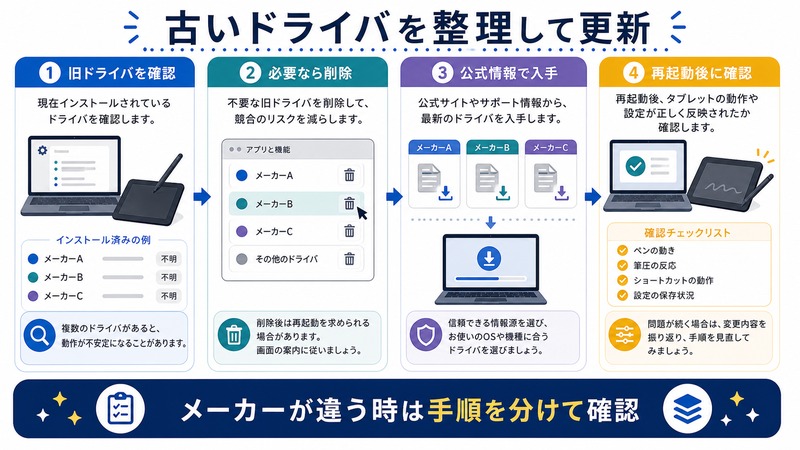
なお、Wacom・XP-Pen・Huionのいずれも、古いドライバが残っている状態で新しいドライバをインストールするとトラブルが起きることがあります。アップデートの際は古いドライバを先にアンインストールしてから新しいドライバをインストールすることをお勧めします。
キャリブレーション(ペン位置補正)の設定
キャリブレーションが必要な理由
液晶タブレットやペンPCでは、ペン先と画面上のカーソルの位置がずれることがあります。特に画面を斜めから見た場合や、画面の端でズレが目立つ場合があります。これを補正するのがキャリブレーションです。
Windowsの標準キャリブレーション機能を使う
- Windowsの検索バーに「Tablet PC設定」と入力して開きます。または「コントロールパネル」→「ハードウェアとサウンド」→「タブレット PC設定」
- 「調整(キャリブレーション)」ボタンをクリックします
- 画面上に「+」マークが表示されます。ペンで正確にタップします
- 複数の「+」マークを次々にタップしていきます(通常4〜16点)
- すべてのポイントをタップしたら「OK」をクリックして保存します
Wacom・XP-Pen独自のキャリブレーション
WacomやXP-Penの専用ドライバには独自のキャリブレーション機能が含まれています。Windowsの標準機能よりも細かい補正ができます。タスクトレイの設定アイコン→「キャリブレーション」で実行できます。
Windows Inkワークスペースの使い方
Windows Inkワークスペースとは
Windows Inkワークスペースは、Windows 10・11に標準搭載されたペン入力向けのハブ機能です。ペンデバイスを接続した状態でタスクバーのペンアイコン(ペンマーク)をクリックすると表示されます。
ここから以下のアプリやツールに素早くアクセスできます。
- 付箋(Sticky Notes):手書きのデジタル付箋を作成できます
- Sketchpad:素早く手書きメモや図を描くキャンバス
- 画面スケッチ:スクリーンショットに手書きで注釈を追加できます
ペンのショートカットボタンを設定する
SurfaceペンやWacomペンなどは、ペンの側面にサイドボタンが付いています。このボタンに任意の操作を割り当てることができます。
Surfaceペンのボタン設定:
- 「設定」→「Bluetoothとデバイス」→「ペンとWindows Ink」を開きます
- 「Surface Penボタンのカスタマイズ」の項目が表示されます
- シングルクリック・ダブルクリック・長押しにそれぞれ異なるアクションを設定できます
Wacomのボタン設定:
- タスクトレイのWacomアイコンを右クリック→「Wacomタブレットのプロパティ」を開きます
- 「ペン」タブを選択します
- ペンの各ボタンに割り当てる機能を設定できます(右クリック・ダブルクリック・キーボードショートカット等)
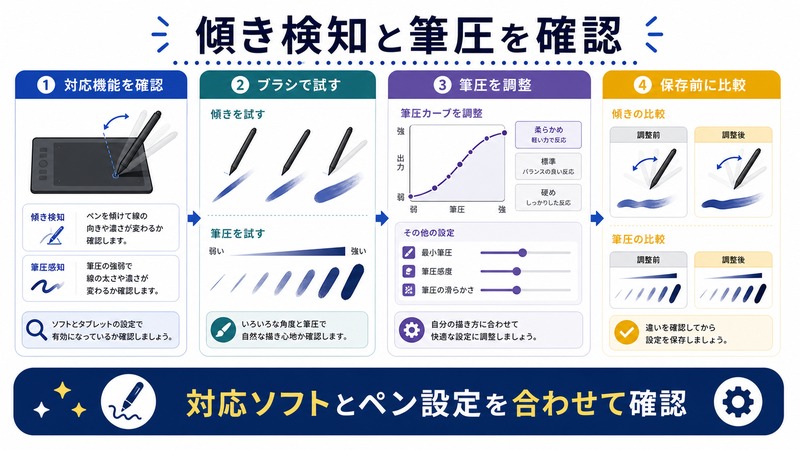
筆圧・傾き設定のカスタマイズ
筆圧レベルの調整
筆圧感度が合っていないと、描き心地が悪く感じることがあります。強く押さないと線が太くならない、または少し触れただけで太い線になるなどの場合は設定を調整しましょう。
Wacomの筆圧設定:
- Wacomタブレットのプロパティを開きます
- 「ペン」タブの「筆圧感度」スライダーを調整します
- 「硬い」方向に動かすと、強く押さないと反応しなくなります(プロ向け設定)
- 「軟らかい」方向に動かすと、軽いタッチで反応するようになります(初心者向け)
- 「テスト」エリアに実際にペンで描いてみて、好みの感度に調整してください
傾き検知の設定
多くのペンタブレットは傾き検知機能を備えており、ペンを傾けると筆のように描けます。傾き検知が機能しているか確認するには、対応ソフト(CLIP STUDIO PAINTやPhotoshopなど)で「ブラシツール」を選択し、ペンを傾けて描いてみてください。
対応アプリでの活用方法
お絵かき・イラスト制作
ペンタブレットが最も力を発揮するのはデジタルイラストの制作です。代表的な対応ソフトを紹介します。
CLIP STUDIO PAINT(クリップスタジオペイント):日本でも人気の高いイラスト・漫画制作ソフトです。2,048または4,096段階の筆圧に対応し、Wacom・XP-Pen・Huionなど主要ブランドとの相性も抜群です。月額480円〜のサブスクリプションで利用できます。
Adobe Photoshop:写真編集に加えてデジタルペインティングにも強力なソフトです。筆圧・傾き・回転の全センサーに対応しています。
Autodesk Sketchbook(無料):無料で使えるお絵かきアプリです。初心者でも使いやすいインターフェースで、Wacom・XP-Penに標準対応しています。
手書きメモ・ドキュメント作成
ペンタブレットはビジネス用途にも活用できます。
Microsoft OneNote:Office付属のノートアプリです。手書きメモを後からテキストに変換する「インク → テキスト」機能があります。Surface Penとの相性が特に良く、傾きに応じて太さが変わる「傾き対応ブラシ」も使えます。
Microsoft Word:Wordにも手書き入力機能があります。「描画」タブからペンを選んで文書に手書きのコメントや図を追加できます。
写真・動画編集
Adobe LightroomやDaVinci Resolveなどの写真・動画編集ソフトでも、ペンタブレットを使うとマスクの描画やカラーグレーディングが格段にしやすくなります。細部の選択やブラシ操作がマウスよりも直感的に行えます。
よくあるトラブルと対処法
| 症状 | 考えられる原因 | 対処法 |
|---|---|---|
| ペンが認識されない | ドライバ未インストール・接続不良 | ドライバ再インストール、USBケーブル差し替え |
| ペン位置がずれる | キャリブレーション未実施 | キャリブレーションを実施する |
| 筆圧が効かない | ソフトが筆圧に非対応 / ドライバの問題 | ソフトの筆圧設定を確認、ドライバ更新 |
| 線が途切れる | Windowsインク機能との競合 | Windowsインクワークスペースのオフを試す |
| Bluetooth接続が切れる | Bluetoothドライバ・電池残量 | 電池交換、Bluetoothドライバ更新、再ペアリング |
この記事に関連するおすすめ商品
ペンタブレット(Wacom One)
約8,000円〜
初心者に最適なWacom製エントリーモデル・8192段階筆圧
XP-Pen ペンタブレット
約5,000円〜
コスパ優秀なXP-Pen製・Wacomより低価格で高機能
※ 価格は変動します。最新価格はリンク先でご確認ください
よくある質問(FAQ)
Q1. ペンタブレットをWindowsに接続したのに反応しません。ドライバは必要ですか?
Wacom・XP-Pen・Huionなどのサードパーティ製ペンタブレットはドライバのインストールが必須です。USBで接続するだけでは基本的に正常に動作しません。各メーカーの公式サイトから最新ドライバをダウンロードしてインストールしてください。Surface Penなど純正スタイラスは基本的にドライバ不要で動作します。
Q2. ペンで画面をタッチするとカーソルの位置が実際のペン先と異なります。
この症状はキャリブレーション(位置補正)で解決できます。Windowsの「コントロールパネル」→「タブレット PC設定」→「調整」からキャリブレーションを実施してください。また、複数のモニターを使用している場合は、設定で「入力デバイスをマップする画面」を正しいモニターに設定する必要があります。
Q3. Wacomのドライバをインストールしたのに設定画面が表示されません。
古いバージョンのドライバと新しいドライバが競合している可能性があります。プログラムの追加と削除から古いWacomドライバを完全にアンインストールし(「WacomアンインストーラーWizard」ツールを使うとより確実)、Windowsを再起動してから最新ドライバを再インストールしてください。
Q4. ペンタブを使っていると指でのタッチ操作と干渉します。
ペンタブレット使用中に手をタブレット面に置くとタッチ操作と干渉することがあります。Wacomの場合は設定画面で「タッチ入力を無効にする」オプションで手のひらの誤検知を防ぐパームリジェクション機能が利用できます。また、「ペンモード(タッチなし)」に切り替える操作もできます。
Q5. Surface Proを使っていますが、Surface PenのBluetoothが接続できません。
Surface Penの電池が切れている可能性があります。Surface Penの電池(AAAA電池)を交換してみてください。また、ペアリングをやり直す場合は、設定→Bluetoothとデバイスから既存のSurface Penを削除してから、再度ペアリング操作(トップボタン5〜7秒押し)を行ってください。
まとめ
Windowsでのペンタブレット・ペン入力は、正しく設定すれば作業効率とクリエイティビティを大きく高めてくれます。本記事で解説したように、ドライバのインストールとキャリブレーションの2つをしっかり行うことが、快適なペン入力環境の基本です。
イラスト制作・写真編集・手書きメモ・デジタル署名など、ペン入力が活躍する場面は多岐にわたります。自分の用途に合わせたデバイスを選び(入門ならXP-PenやHuionのエントリーモデル、プロ向けならWacom Intuous Pro)、Windows Inkワークスペースも活用して、ペン入力の可能性を最大限に引き出してみてください。
