 minto.tech スマホ(iPhone/Android)・パソコン(Windows/Mac)・Office・Wi-Fi・AIツールの「できない」「困った」を解決する実用ガイド。トラブル対処法とノウハウが満載のお助けサイトです。
※本ページにはプロモーション(広告)が含まれています
📑 この記事の目次(タップで開く)
【2026年最新版】Windowsのディスプレイ色調整・カラープロファイル設定完全ガイド【色の校正ツール活用法】
「写真を編集したら印刷物の色と全然違う」「ディスプレイの色が黄ばんで見える」「デザイン作業で正確な色を表示したい」という悩みを抱えているなら、Windowsに標準搭載されているディスプレイカラー調整(Color Calibration)ツールとカラープロファイル設定が解決策になります。
ディスプレイの色は、工場出荷時の設定やモニターの経年劣化によってずれていくものです。また、デザイン・写真編集・印刷を行う場合は、モニターの色を正確に校正(キャリブレーション)しておくことが仕上がりの品質を大きく左右します。
本記事では、Windowsのカラー調整ツールの使い方、カラープロファイルのインストールと適用方法、HDRとSDRの切り替え、デザイン・印刷用途での注意点まで、2026年最新の情報をもとに徹底解説します。
ディスプレイの色調整・カラープロファイルとは?基本を理解しよう
なぜディスプレイの色校正が必要なのか
ディスプレイはメーカーや機種によって色の表現方法が異なります。同じRGB値を指定しても、ディスプレイによって見える色が微妙に違います。これは以下の原因によります。
- バックライトの種類(LED・OLED・量子ドットなど)の違い
- パネルの特性(IPS・VA・TNなど)の違い
- 工場出荷時の調整精度
- 経年劣化による輝度・色温度の変化
カラープロファイル(ICCプロファイル)とは
カラープロファイル(ICCプロファイル)は、ディスプレイの色特性を記述したデータファイル(.icm形式)です。OSはこのプロファイルを参照して、アプリケーションが要求する色を実際のディスプレイで正確に表示します。
- sRGB:最も一般的な標準カラースペース。Web・一般印刷向け
- Adobe RGB:sRGBより広い色域。プロ向け印刷・写真編集向け
- Display P3:Apple製品で採用。映像・映画制作向け
Windowsの色管理ツール一覧
| ツール名 | 場所 | 主な用途 |
|---|---|---|
| ディスプレイカラー調整 | コントロールパネル | ガンマ・輝度・コントラスト・色バランスの手動調整 |
| 色の管理(ICCプロファイル) | コントロールパネル | カラープロファイルのインストール・適用 |
| ナイトライト | 設定→システム→ディスプレイ | 夜間の暖色フィルター(ブルーライト低減) |
| HDR設定 | 設定→システム→ディスプレイ | HDR対応ディスプレイのHDR/SDR切り替え |
| ディスプレイドライバーの設定 | NVIDIA/AMD/Intelのコントロールパネル | GPU側での詳細な色調整 |
Windowsのディスプレイカラー調整ツールの使い方
カラー調整ツールを開く方法
- Windowsキー + S(または検索バー)を開く
- 「ディスプレイカラー調整」と入力して検索
- 「ディスプレイカラーの調整」をクリックして起動
または、コントロールパネルから「色の管理」→「詳細設定」タブ→「ディスプレイの調整」でも開けます。
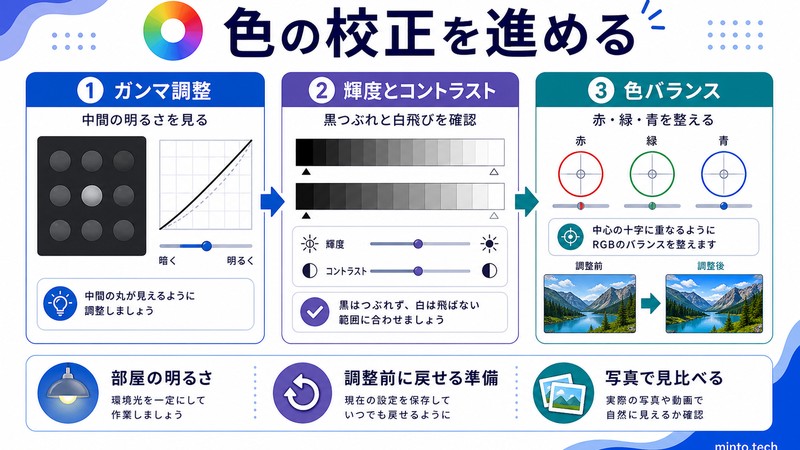
Step 1:ガンマの調整
ガンマは、入力信号と表示される輝度の関係を定める値です。適切なガンマ(標準は2.2)に調整することで、明暗のグラデーションが自然に見えます。
- ガンマが高すぎると:暗部が潰れ、画像が全体的に暗く見える
- ガンマが低すぎると:全体的に白っぽく、コントラストが低くなる
調整方法:サンプル画像を見ながら、中心の点が周囲の色と見分けにくくなるようにスライダーを動かします。
Step 2:輝度とコントラストの調整
輝度とコントラストは、ディスプレイ本体のメニューボタン(OSDメニュー)で調整することが推奨されます。Windowsのカラー調整ツールではサンプル画像を使って目視で調整します。
- 輝度:暗い画像の黒い部分でシャツのシワが見えるように調整
- コントラスト:明るい画像で白いシャツのボタンが見えるように調整
Step 3:色バランスの調整
ディスプレイの色かぶり(黄ばみ・青みなど)を修正します。R(赤)・G(緑)・B(青)のスライダーを使ってグレーが正確なグレーに見えるように調整します。
- 黄ばんで見える場合:Bスライダーを少し上げ、RとGスライダーを少し下げる
- 青みがかって見える場合:RとGスライダーを少し上げ、Bスライダーを少し下げる
Step 4:調整結果を保存する
調整が完了したら、「現在の調整を設定する」をクリックして保存します。「以前の調整」ボタンで元の状態に戻すことも可能です。
カラープロファイル(ICCプロファイル)のインストールと適用方法
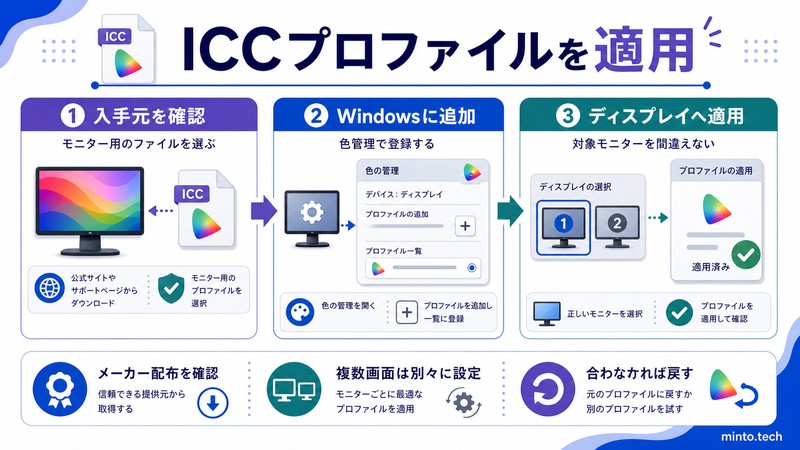
メーカー提供のICCプロファイルを入手する
多くのディスプレイメーカーは、機種専用の精密なICCプロファイルを公式サイトで無料提供しています。
- ディスプレイのメーカー公式サイトにアクセス
- 製品ページの「ダウンロード」セクションから「ICC Profile」または「Color Profile」を検索
- .icmファイルをダウンロード
主要メーカーのICCプロファイル提供状況:Dell・EIZO・BenQ・LG・ASUS・Samsung などほとんどのメーカーが提供しています。
ICCプロファイルをWindowsにインストールする方法
方法1:ダブルクリックでインストール
- ダウンロードした.icmファイルを右クリック
- 「プロファイルのインストール」をクリック
- インストール完了(次の手順で適用する)
方法2:色の管理ツールからインストール
- コントロールパネル→「色の管理」を開く
- 「デバイス」タブで対象ディスプレイを選択
- 「追加」ボタンをクリック
- .icmファイルを選択して「追加」
ICCプロファイルをディスプレイに適用する方法
- コントロールパネル→「色の管理」を開く
- 「デバイス」タブで対象ディスプレイを選択
- 「このデバイスの設定を管理する」チェックボックスをオン
- 追加したプロファイルを選択し、「既定のプロファイルとして設定」をクリック
- 「閉じる」をクリックして完了
適用中のカラープロファイルを確認する
- コントロールパネル→「色の管理」→「詳細設定」タブ
- 「システムの既定」の「ディスプレイのキャリブレーション」欄を確認
- または「このデバイスの既定のプロファイル」で現在適用中のプロファイル名を確認
HDRとSDRの切り替え設定
HDRとは
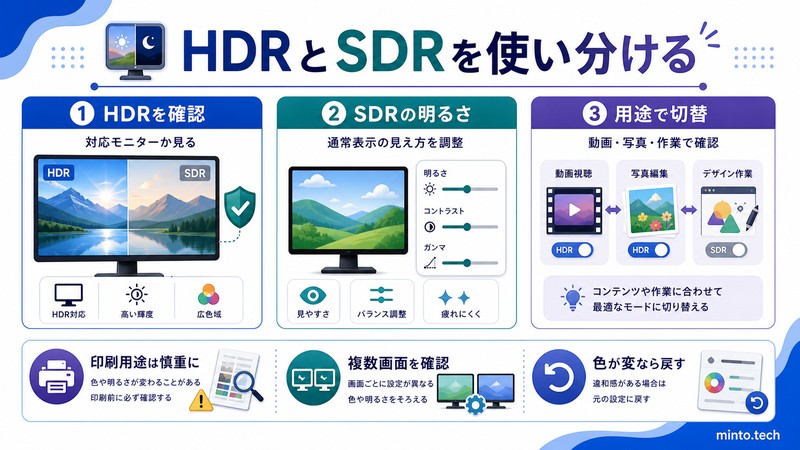
HDR(High Dynamic Range)は、従来のSDR(Standard Dynamic Range)よりも広い輝度範囲と豊かな色表現を可能にする技術です。HDR対応ディスプレイでは、暗部と明部の両方でより細かいディテールを表現できます。
WindowsでHDRを有効にする方法
- 「設定」→「システム」→「ディスプレイ」を開く
- HDR対応ディスプレイが接続されている場合、「HDRを使用する」のトグルが表示される
- トグルをオンにするとHDR表示が有効になる
HDR対応ディスプレイでも「HDRを使用する」が表示されない場合は、DisplayPort 1.4またはHDMI 2.0以上のケーブルで接続されているか確認してください。
HDR使用時のSDRコンテンツの輝度調整
HDRを有効にするとSDRコンテンツ(通常の動画・Webサイトなど)が暗く見える場合があります。
- 「設定」→「システム」→「ディスプレイ」→「HDRの詳細設定」
- 「SDRコンテンツの明るさ」スライダーを右に動かして輝度を上げる
HDRとSDRの使い分け
| 用途 | 推奨設定 | 理由 |
|---|---|---|
| HDR映画・ゲーム鑑賞 | HDR ON | HDRコンテンツの真の色域を楽しめる |
| 写真編集・グラフィックデザイン | HDR OFF | sRGBまたはAdobe RGBのキャリブレーション精度が重要 |
| Web閲覧・文書作業 | SDR(HDR OFF) | SDRコンテンツはHDR ONだと白が過飽和になることがある |
| 印刷用デザイン | HDR OFF | 印刷はSDRベースのため、モニターもSDRで確認するべき |
デザイン・印刷用途での色管理の注意点
デザイン作業でのカラーマネジメント基本方針
グラフィックデザイン・写真編集・印刷物制作では、モニターの色と出力(印刷・Web公開)の色を一致させることが重要です。
- Web向けデザイン:sRGBカラースペースでキャリブレーション。sRGBプロファイルを使用
- 印刷向けデザイン:Adobe RGBまたは印刷機のICCプロファイルに合わせる
- 映像制作:Display P3またはRec. 709に合わせる
印刷物との色一致させるための手順
- ディスプレイのメーカー提供ICCプロファイルを適用する
- PhotoshopなどのアプリでカラースペースをAdobe RGBに設定
- 印刷会社から提供されたプリンター用ICCプロファイルをインストール
- 印刷前に「ソフトプルーフ」機能でモニター上で印刷色をプレビュー
ハードウェアキャリブレーターについて
本格的な色管理が必要な場合は、キャリブレーター(測色計)の使用を検討してください。
- X-Rite i1Display・Datacolor Spyder などが有名
- ディスプレイに直接センサーを当てて客観的な測定データをもとにICCプロファイルを自動生成
- 価格は1〜3万円程度が主流
Windows標準の色調整ツールは目視による主観的調整のため、プロ用途には限界があります。印刷・映像制作のプロフェッショナルにはハードウェアキャリブレーターの使用を推奨します。
複数ディスプレイ環境でのカラープロファイル管理
デュアルモニター環境では、ディスプレイごとに異なるICCプロファイルを適用できます。
- コントロールパネル→「色の管理」を開く
- 「デバイス」タブの「デバイス」ドロップダウンで管理したいディスプレイを選択
- それぞれのディスプレイに適切なICCプロファイルを設定
よくある問題と解決方法
問題1:色調整後にディスプレイが再起動するとリセットされる
原因:カラープロファイルの適用設定が正しく保存されていない可能性があります。
解決策:
- コントロールパネル→「色の管理」→「詳細設定」タブ
- 「システムの既定」の「ディスプレイのキャリブレーション」→「スタートアップ時にキャリブレーションを読み込む」をオンにする
問題2:カラー調整ツールで調整してもほとんど変化しない
原因:GPU側のカラー設定が上書きしている場合があります。
解決策:
- NVIDIA コントロールパネル→「デスクトップカラー設定を調整」→「NVIDIAの設定を使用する」で詳細調整
- AMD Radeon Software→「ディスプレイ」→「色」でGPU側の色設定を確認
- Intel グラフィックス設定→「ディスプレイ」→「カラーエンハンスメント」を確認
問題3:色調整後にゲームや動画の色がおかしくなった
解決策:
- ゲームや動画再生アプリ側のカラー設定が上書きしている場合があります。各アプリの設定でカラーマネジメントを確認
- ゲーム中のみ問題がある場合は、ゲームをフルスクリーンモードから「ウィンドウ モード」または「ボーダーレスウィンドウ」に変更すると改善することがあります
問題4:ICCプロファイルを適用したが印刷と色が合わない
解決策:
- 使用しているデザインソフト(Photoshop・Illustratorなど)の「カラーマネジメント設定」が正しく設定されているか確認
- プリンタードライバーのカラーマネジメント設定がアプリと競合していないか確認(通常はアプリ側でカラーマネジメントを行い、プリンタードライバー側は「なし」に設定)
この記事に関連するおすすめ商品
ディスプレイ カラーキャリブレーター
約20,000円
X-Rite Spyderなどのハードウェアキャリブレーターでより精密な色調整が可能
4K IPS モニター 色域広い
約30,000円
sRGB 99%以上カバーの色再現性が高いクリエイター向けモニター
※ 価格は変動します。最新価格はリンク先でご確認ください
FAQ(よくある質問)
Q1. Windowsのカラー調整は専門知識がなくてもできますか?
はい、Windowsのカラー調整ウィザードはサンプル画像を見ながらスライダーを動かすだけで調整できます。専門知識は不要です。ただし、プロのデザインや印刷用途での精密な調整にはハードウェアキャリブレーターの使用を推奨します。
Q2. ナイトライト(夜間モード)とカラー調整は同時に使えますか?
ナイトライトは有効にすると画面を暖色(オレンジ寄り)にフィルターする機能です。カラープロファイルとは独立して動作しますが、色の正確性が必要な作業(写真編集・デザインなど)の際はナイトライトをオフにすることを推奨します。ナイトライトは「設定」→「システム」→「ディスプレイ」→「ナイトライト」でいつでもオン・オフできます。
Q3. ディスプレイのOSDメニューとWindowsのカラー調整、どちらを優先すべきですか?
基本的には、ディスプレイ本体のOSDメニューで輝度・コントラスト・色温度を大まかに設定してから、WindowsのICCプロファイルで微調整するのが正しい順序です。OSDメニューの変更はハードウェアレベルで作用し、WindowsのICCプロファイルはソフトウェアレベルで補正します。
Q4. sRGBとAdobe RGB、どちらのICCプロファイルを使うべきですか?
一般的なWeb閲覧・動画視聴・日常用途であればsRGBで十分です。プロの写真編集や高品質印刷を行う場合はAdobe RGB対応ディスプレイを使い、Adobe RGBプロファイルを選択してください。ただし、Adobe RGBはソフトウェアがカラーマネジメントに対応していないと色が過剰に鮮やかに見えることがあるため注意が必要です。
Q5. カラー調整を初期状態に戻す方法は?
Windowsのカラー調整ツールを開き、「既定のカラーの設定に戻す」を選択すると初期化できます。また、コントロールパネルの「色の管理」でカスタムプロファイルを削除し、Windowsの既定プロファイル(sRGB)に戻すことでも初期状態に近い状態に戻せます。
Q6. ラップトップと外部ディスプレイでカラープロファイルは別々に設定できますか?
はい、Windowsの「色の管理」ではディスプレイごとに独立してカラープロファイルを設定できます。ラップトップの内蔵ディスプレイと外部モニターで異なるICCプロファイルを適用することで、それぞれのディスプレイに最適化された色表示が可能です。
まとめ
Windowsのディスプレイ色調整・カラープロファイル設定を正しく行うことで、ディスプレイの色を正確に管理できます。本記事の要点をまとめます。
- カラー調整ツール:「ディスプレイカラーの調整」でガンマ・輝度・コントラスト・色バランスを手動調整可能。専門知識不要で誰でも使える
- ICCプロファイル:メーカー公式サイトから機種専用のプロファイルをダウンロードし、「色の管理」で適用するとより正確な色表示になる
- HDR設定:HDR対応ディスプレイは「設定」→「ディスプレイ」でHDRをオン。デザイン・印刷作業時はHDR OFFが推奨
- デザイン・印刷用途:Web向けはsRGB、印刷向けはAdobe RGBを基本に、プリンター用ICCプロファイルとの組み合わせで色一致を実現
- プロ用途:ハードウェアキャリブレーター(X-RiteやDatacolorなど)の使用で客観的な精密調整が可能
まずはWindowsのカラー調整ウィザードを試してみることを推奨します。ディスプレイの色が改善されると、写真や動画の見え方が格段によくなります。ぜひ本記事を参考に、あなたのディスプレイを最適な状態に調整してみてください。
