 minto.tech スマホ(iPhone/Android)・パソコン(Windows/Mac)・Office・Wi-Fi・AIツールの「できない」「困った」を解決する実用ガイド。トラブル対処法とノウハウが満載のお助けサイトです。
※本ページにはプロモーション(広告)が含まれています
📑 この記事の目次(タップで開く)
iPhoneのクリップボードアクセス通知とは?仕組みを理解しよう
「〇〇がペーストしようとしています」という通知が突然表示されて、驚いた経験はありませんか?これはiOS 14以降から導入されたプライバシー保護機能のひとつで、アプリがクリップボード(コピーしたデータの一時保存領域)にアクセスしようとした際に表示されます。
クリップボードにはパスワード・クレジットカード番号・個人情報など、非常に機密性の高い情報が含まれることがあります。悪意のあるアプリがこれらのデータを無断で読み取ることを防ぐため、Appleはユーザーに通知して許可・拒否を選択できる仕組みを設けました。
本記事では、クリップボードアクセス通知の意味と仕組み、許可・拒否の選択方法、設定から管理する方法、そして各アプリがクリップボードに何のためにアクセスするのかを詳しく解説します。
クリップボードアクセス通知が表示される仕組み
iPhoneのクリップボードは、文字や画像をコピーしたときにデータを一時的に記憶する領域です。iOS 14より前は、どのアプリもユーザーに知らせることなくクリップボードの内容を自由に読み取れました。しかしiOS 14以降、この動作に大きな変更が加えられました。
通知が表示される条件
クリップボードアクセス通知は、以下の条件が重なったときに画面上部に表示されます。
- アプリが起動中または前面に表示されている状態でクリップボードにアクセスしようとした
- クリップボードに何らかのデータが存在する
- アクセスが「ペースト」操作でなく、アプリ側のコード(バックグラウンド処理)によるものである
重要なのは、ユーザー自身が「ペースト」を操作した場合(テキストフィールドを長押しして「ペースト」を選ぶなど)は通知が表示されない点です。通知が出るのは、ユーザーが意図していないタイミングでアプリがクリップボードを覗き見ようとしたときです。
iOS 16以降の変更点
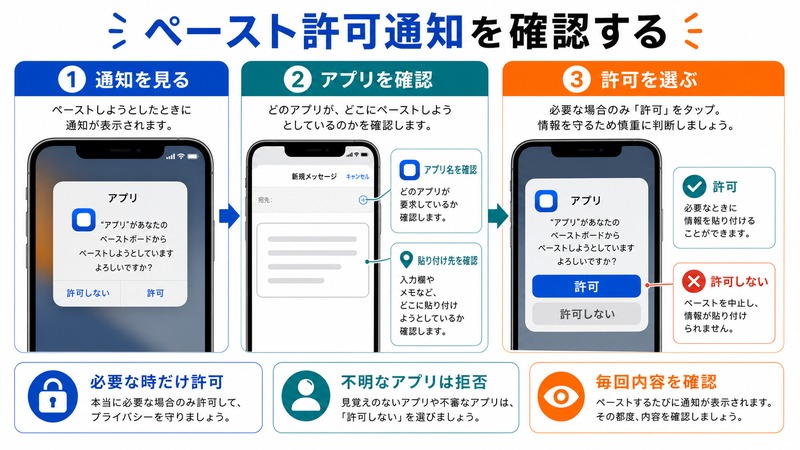
iOS 16からは、さらに保護が強化されました。iOS 16以降では、アプリがクリップボードにアクセスしようとすると「〇〇がペーストしようとしています」というバナー通知が表示され、ユーザーは「許可しない」または「許可する」を即座に選択できるようになりました。
iOS 14・15では通知のみ(選択肢なし)でしたが、iOS 16以降はアクセスそのものをリアルタイムでブロックできる点が大きな進化です。
どんなアプリが通知を出すのか
通知が出やすいアプリの代表例を以下に示します。
- TikTok・Instagram・Twitter/X:ユーザーが共有したURLをクリップボードから読み取ろうとする
- LinkedInなどのビジネスSNS:ログイン時に認証コードをクリップボードから自動入力しようとする
- 翻訳アプリ・メモアプリ:コピーされたテキストを自動的に検出しようとする
- ニュースアプリ:コピーされたURLを検知して関連記事を提案しようとする
- ショッピングアプリ:コピーされたクーポンコードを自動認識しようとする
クリップボードアクセスの許可・拒否の選択方法
iOS 16以降では、通知が表示された瞬間に「許可する」「許可しない」を選べます。この選択は記憶されず、毎回確認が表示されます。
許可する場合
「許可する」をタップすると、アプリはクリップボードの内容を読み取ることができます。この選択をする場面の例:
- 認証アプリからワンタイムパスワードを自動入力したい
- 翻訳アプリでコピーしたテキストをすぐに翻訳したい
- ショッピングアプリでクーポンコードを自動認識させたい
許可しない場合
「許可しない」をタップすると、アプリはクリップボードの内容にアクセスできません。アプリの一部機能が制限されることはありますが、個人情報の流出リスクを下げることができます。見知らぬアプリや信頼性が不明なアプリからのアクセスは拒否することをおすすめします。
iOS 14・15の場合(通知のみ)
iOS 14・15では、通知が表示されるだけでアクセスを拒否する手段がありません。「このアプリはクリップボードにアクセスした」という情報を確認する役割のみです。このバージョンをお使いの場合は、重要な情報をコピーした直後は関係のないアプリを開かないよう注意しましょう。
設定アプリからクリップボードアクセスを管理する方法
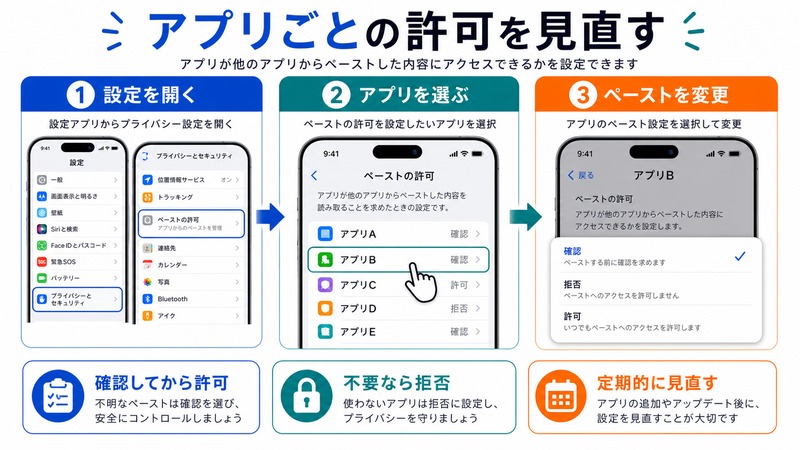
iOS 16以降では、設定アプリから各アプリのペースト許可を事前に管理することも可能です。
設定からのアクセス管理手順
- 「設定」アプリを開く
- 下にスクロールして、管理したいアプリ名をタップ
- 「他のAppからペースト」の項目を確認する
- 「確認する」「許可」「拒否」の3択から選択する
「確認する」に設定しておくと、アプリがクリップボードにアクセスしようとするたびに毎回通知が表示されます。「許可」にするとアクセスを常時許可、「拒否」にすると常時ブロックします。
設定項目の詳細
| 設定値 | 動作 | おすすめシーン |
|---|---|---|
| 確認する | アクセスのたびに通知を表示、ユーザーが都度選択 | 基本設定として推奨 |
| 許可 | 常時アクセスを許可(通知なし) | 信頼できるアプリ(パスワードマネージャー等) |
| 拒否 | 常時アクセスをブロック | 信頼性不明なアプリ |
プライバシーレポートで確認する方法
iOS 15以降では「プライバシーレポート」機能で、各アプリがどのようなプライバシー関連の動作をしているかを確認できます。
- 「設定」→「プライバシーとセキュリティ」をタップ
- 「Appのプライバシーレポート」をタップ
- 「Appのプライバシーレポートをオンにする」をタップ(初回のみ)
- 一覧からアプリを選択すると、センサーアクセスやネットワーク接続の履歴が表示される
主要アプリ別クリップボードアクセスの目的比較
| アプリ | アクセスの目的 | 許可すべきか |
|---|---|---|
| 1Password・Bitwarden | パスワード自動入力 | 許可推奨 |
| Google認証システム | ワンタイムパスワード自動入力 | 許可推奨 |
| TikTok・Instagram | コピーしたURLの自動検出 | 必要なければ拒否 |
| 翻訳アプリ(DeepL等) | コピーテキストの自動翻訳 | 用途に応じて選択 |
| 楽天・Amazon | クーポンコードの自動認識 | 用途に応じて選択 |
| 不明なゲームアプリ | 不明(データ収集の可能性) | 拒否推奨 |
クリップボードアクセスに関するよくある問題と解決方法
通知が出すぎて煩わしい
特定のアプリからの通知が頻繁に表示される場合、「設定」→該当アプリ→「他のAppからペースト」を「許可」に変更することで通知が表示されなくなります。ただし、信頼できるアプリに限定して変更することをおすすめします。
通知を見逃してしまった
通知は画面上部に短時間表示されるバナーのみで、後から確認する手段はありません。アクセスされたかどうかを後から確認したい場合は「プライバシーレポート」を活用してください。ただし、クリップボードアクセスの詳細な履歴は現在のiOSではプライバシーレポートに記録されません。
アプリの一部機能が使えなくなった
「許可しない」を選択したことでアプリの一部機能が動作しなくなった場合、「設定」→該当アプリ→「他のAppからペースト」を「確認する」または「許可」に変更することで解決できます。
通知が一切表示されない
iOS 14未満のバージョンを使用している場合、この機能は存在しません。iOS 16以降にアップデートすることで利用可能になります。また、アプリが直接UIPasteboardをチェックせず、OS提供のペースト操作のみを使用している場合も通知は表示されません。
「許可しない」にしたのに通知が出続ける
「設定」→アプリ名→「他のAppからペースト」が「確認する」のままになっている場合、毎回通知が表示されます。「拒否」に変更することで通知が出なくなります。
この記事に関連するおすすめ商品
iPhoneプライバシー保護フィルム
約1,500円
覗き見防止・指紋防止のプライバシーフィルター
カメラレンズカバー iPhone用
約800円
不使用時にカメラを物理的にカバーするプライバシーグッズ
※ 価格は変動します。最新価格はリンク先でご確認ください
FAQ(よくある質問)
- Q. クリップボードへのアクセスを完全にブロックする方法はありますか?
- A. iOS 16以降では、各アプリの設定で「他のAppからペースト」を「拒否」にすることで、そのアプリからのアクセスを完全にブロックできます。全アプリをまとめて拒否する方法は現在iOSには用意されていません。
- Q. Appleの純正アプリもクリップボードにアクセスしますか?
- A. はい、Safariやメモ帳などの純正アプリもクリップボードにアクセスすることがありますが、これらはAppleが管理しているため信頼性が高いと考えられます。通知が表示された場合でも、多くのケースで許可して問題ありません。
- Q. iOSをアップデートしたら通知が表示されるようになりました。セキュリティ上の問題ですか?
- A. 問題ありません。iOS 16以降に更新されたことで保護機能が追加され、以前は気づかなかったアクセスが可視化されるようになっただけです。不審なアクセスを拒否できるようになったため、セキュリティは向上しています。
- Q. 「許可する」を選択したとき、アプリに見えるデータはどこまでですか?
- A. クリップボードに保存されているすべてのデータが読み取られます。テキスト・URL・画像など、コピーしたものはすべてアクセス可能になります。機密情報をコピーした直後は、不要なアプリへの許可を避けましょう。
- Q. Android版iPhoneアプリとのデータ共有でもクリップボード通知は出ますか?
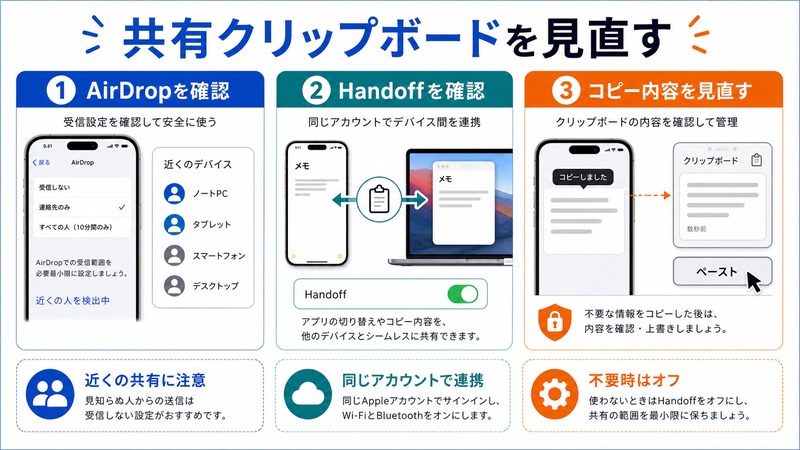
- A. ユニバーサルクリップボード(HandoffでMacとiPhoneのクリップボードを共有する機能)でのアクセスは、通常の通知とは別の扱いになります。Appleデバイス間のHandoffは信頼性が確保されていると判断されます。
- Q. パスワードマネージャーアプリには許可したほうが良いですか?
- A. 1Password・Bitwarden・Keeperなどの著名なパスワードマネージャーは、ログイン画面でパスワードを自動入力するためにクリップボードを使用します。これらは目的が明確で信頼性が高いため、「許可」に設定することを推奨します。
- Q. 子どものiPhoneのクリップボード設定を管理できますか?
- A. スクリーンタイムの機能でアプリのインストールを制限することはできますが、クリップボードアクセスの設定を親が一括管理する機能は現在iOSにはありません。各アプリの設定は子ども自身のiPhoneで個別に管理する必要があります。
まとめ
iPhoneのクリップボードアクセス通知は、iOS 14以降に導入されたプライバシー保護の重要な機能です。特にiOS 16以降では、「許可する」「許可しない」をリアルタイムで選択できるようになり、個人情報の流出リスクを大幅に下げることができます。
本記事のポイントをまとめます。
- 「〇〇がペーストしようとしています」はiOS 14以降の正常な動作
- iOS 16以降は「許可する」「許可しない」を都度選択可能
- 「設定」→アプリ名→「他のAppからペースト」で事前に一括管理できる
- パスワードマネージャー・認証アプリは「許可」推奨、不明アプリは「拒否」推奨
- プライバシーレポート(iOS 15以降)で各アプリの動作履歴を確認できる
クリップボードには意外と多くの機密情報が蓄積されます。通知が表示された際は内容をよく確認し、信頼できるアプリには許可、不審なアプリには拒否することで、iPhoneのプライバシーを守りましょう。
