 minto.tech スマホ(iPhone/Android)・パソコン(Windows/Mac)・Office・Wi-Fi・AIツールの「できない」「困った」を解決する実用ガイド。トラブル対処法とノウハウが満載のお助けサイトです。
※本ページにはプロモーション(広告)が含まれています
📑 この記事の目次(タップで開く)
iPhoneの「Siriからの提案」とは?プロアクティブ機能の基本
iPhoneを使っていると、ロック画面やSpotlight検索(画面を下にスワイプして開く検索画面)に、「今開きそうなアプリ」や「連絡しそうな相手」が自動的に表示されることがあります。これがiPhoneの「Siriからの提案」機能、別名プロアクティブ(Proactive)機能です。
「なぜこのアプリが表示されているの?」「個人データが学習されているのでは?」と疑問や不安を感じる方も多いかもしれません。実はこの機能はすべてデバイス上で処理されており、Appleのサーバーに行動データが送信されることはありません。
本記事では、Siriからの提案が表示される仕組み、表示されるアプリや機能をオフにする方法、プライバシー設定との関係、そして上手な活用法まで詳しく解説します。
Siriからの提案が表示される場所と種類
Siriからの提案は、iPhoneの複数の場所に表示されます。それぞれの表示箇所と内容を理解することで、どれを有効にして、どれを無効にするかを判断しやすくなります。
1. ロック画面の提案
ロック画面の下部に、「今まさに使いそうなアプリ」のアイコンが表示されることがあります。たとえば、毎朝7時に音楽アプリを開く習慣があれば、7時ごろにロック画面に音楽アプリが提案されます。
2. Spotlight検索の提案
ホーム画面を下にスワイプすると開くSpotlight検索の上部に、「よく使うアプリ」「最近連絡した相手」「よく訪れる場所へのマップ」などが表示されます。
3. Siriの提案(ウィジェット)
ウィジェット一覧から「Siriの提案」ウィジェットをホーム画面や通知センターに追加すると、アプリやショートカットの提案がウィジェット形式で表示されます。
4. 共有シートの提案
写真や記事を共有しようとしたとき、「この人に共有しそう」という連絡先がシートの上部に表示されます。これも「Siriからの提案」の一部です。
5. アプリ内の提案
メッセージアプリで文字を入力すると、「よく使う絵文字」や「返信候補」が表示されます。また、Safariのアドレスバーにカーソルを当てると「よくアクセスするサイト」が提案されます。
Siriからの提案をオフにする方法(場所別)
Siriからの提案は、表示される場所ごとに個別にオン・オフを切り替えることができます。
ロック画面の提案をオフにする
- 「設定」アプリを開く
- 「Siriと検索」をタップ
- 「提案とショートカット」セクションを確認する
- 「ロック画面に表示」をオフにする
Spotlight検索の提案をオフにする
- 「設定」→「Siriと検索」をタップ
- 「検索での提案」をオフにする(Spotlight全体の提案を無効化)
- または「よく使う項目を検索に表示」をオフにする
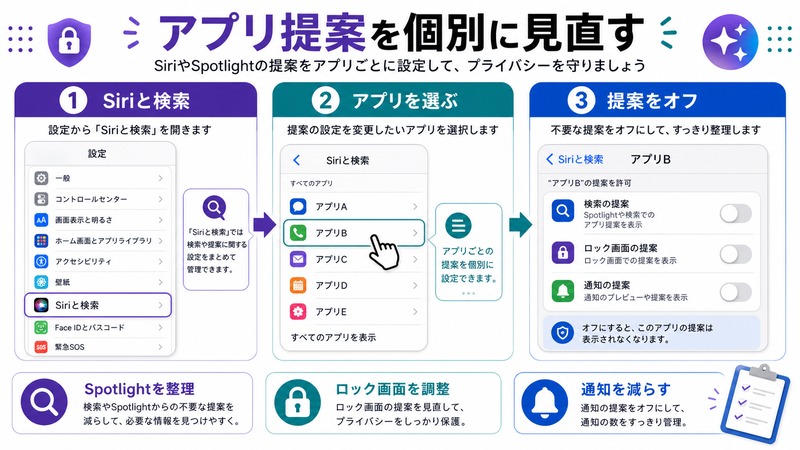
特定のアプリだけ提案をオフにする
特定のアプリだけSiriの提案から除外したい場合、そのアプリ個別の設定で管理できます。
- 「設定」アプリを開く
- 下にスクロールして除外したいアプリをタップ
- 「Siriと検索」をタップ
- 「このAppを提案」「このAppの提案を表示」「Appを検索に表示」をオフにする
共有シートの提案をオフにする
- 「設定」→「Siriと検索」をタップ
- 「共有での提案」をオフにする
Siriからの提案の詳細設定一覧
| 設定項目 | オフにした場合の影響 | 推奨設定 |
|---|---|---|
| ロック画面に表示 | ロック画面にアプリ提案が出なくなる | 不要ならオフ |
| 検索での提案 | Spotlight検索にアプリ提案が出なくなる | 好みで設定 |
| 通知での提案 | 通知センターにアプリ提案が出なくなる | 不要ならオフ |
| 共有での提案 | 共有シートに連絡先が提案されなくなる | 好みで設定 |
| ショートカットの提案 | Siriがショートカット追加を提案しなくなる | 活用するならオン |
プライバシー設定との関係:個人データはどう扱われるか
「自分の行動パターンをSiriに学習されるのは不安」という方のために、iPhoneのプライバシー保護の仕組みを説明します。
オンデバイス処理の仕組み
Siriからの提案に使われる学習は、すべてiPhone本体上で処理されます。「毎朝7時に音楽アプリを開く」「火曜日の昼はカフェによく行く」といった行動パターンの分析データは、Appleのサーバーに送信されません。
Appleはこのアプローチを「差分プライバシー」と呼び、個人を特定できる情報を外部に出さずに機械学習を実現する技術として採用しています。
位置情報との関係
「よく行く場所」の提案(Googleマップやカーナビアプリの提案など)には、位置情報が使われます。位置情報の共有が気になる場合、以下で管理できます。
- 「設定」→「プライバシーとセキュリティ」→「位置情報サービス」をタップ
- 「システムサービス」をタップ
- 「よく利用する場所」をオフにする
これをオフにすると、場所に基づいたアプリ提案がなくなります。
Siriの学習データをリセットする方法
これまでSiriが学習した行動パターンをリセットすることも可能です。
- 「設定」→「Siriと検索」をタップ
- 一番下にある「Siriと口述のプライバシー情報…」をタップ
- 「Siriと口述の履歴を削除」をタップ
このリセットを行うと、Siriの提案精度が一時的に下がりますが、再度使い続けることで学習が再開されます。
Siriからの提案をうまく活用するコツ
Siriからの提案を完全にオフにするのではなく、うまく活用することで日々のiPhone操作が快適になります。
Siriのショートカット提案を活用する
「Siriと検索」→「ショートカットの提案」をオンにしておくと、よく行う操作をショートカットとして登録するよう提案してくれます。たとえば、「毎日同じ相手にメッセージを送る」「毎週月曜に特定のアラームを設定する」といった操作が自動提案されます。
アプリ別に細かく調整する
プライバシーが気になるSNSアプリはオフ、毎日使う仕事アプリはオン、というように、アプリ別に設定を分けることが最も合理的なアプローチです。
Focus(集中モード)と組み合わせる
iOS 15以降の「集中モード(Focus)」と組み合わせると、仕事中は仕事関連アプリのみ提案、プライベート中はプライベートアプリのみ提案、という使い分けが可能です。
- 「設定」→「集中モード」→特定のモードを選択
- 「カスタマイズ」→「Siriからの提案」でモード別に設定
よくある問題と解決方法
提案が全く表示されない
Siriそのものが無効になっている可能性があります。「設定」→「Siriと検索」→「Siriに頼む」が「オフ」になっていないか確認してください。また、「設定」→「スクリーンタイム」→「コンテンツとプライバシーの制限」でSiriが制限されている場合もあります。
的外れな提案しか表示されない
Siriの学習には使い始めてから数日から数週間かかります。新しいiPhoneや、Siri履歴をリセットした直後は提案精度が低い状態が続きます。また、「よく利用する場所」がオフになっている場合、場所ベースの提案は表示されません。
プライベートな連絡先が提案に表示されて困る
特定の連絡先を提案から除外するには、その人との連絡履歴を持つアプリ(メッセージ、電話など)の「設定」→「Siriと検索」でアプリレベルの提案をオフにすることで対処できます。個人単位での除外機能は現時点でiOSに用意されていません。
Spotlight検索を開いても提案が出ない(iOS 17以降)
iOS 17からSpotlight検索のUIが変更され、提案の表示場所が変わりました。検索バーをタップする前の状態で提案が表示されます。検索語を入力し始めると、提案ではなく検索結果に切り替わります。
この記事に関連するおすすめ商品
MagSafe充電器
約3,000円
iPhoneに最適なApple純正MagSafe充電器
iPhone用Lightning充電ケーブル
約1,200円
断線しにくいMFi認証の高耐久ケーブル
※ 価格は変動します。最新価格はリンク先でご確認ください
FAQ(よくある質問)
- Q. Siriからの提案をすべてオフにすることはできますか?
- A. 「設定」→「Siriと検索」で各項目を個別にオフにすることで、実質的にすべての提案を無効化できます。ただし、「すべて一括オフ」というボタンはないため、各項目を個別に操作する必要があります。
- Q. Siriからの提案とSiriの音声アシスタントは別機能ですか?
- A. はい、別々の機能です。Siriの音声アシスタント(「Hey Siri」で呼び出す機能)をオフにしても、Siriからの提案(アプリ提案等)は別設定で管理されています。
- Q. Siriからの提案をオフにするとバッテリーは改善しますか?
- A. わずかな改善が見込まれますが、体感できるほどの大きな変化はないと考えられます。バッテリー改善を目的とする場合は、画面の明るさや位置情報サービスの管理の方が効果的です。
- Q. 会社支給のiPhoneでもSiriからの提案は機能しますか?
- A. MDM(モバイルデバイス管理)で制限されている場合、Siriや提案機能が制限されていることがあります。会社のIT部門に確認することをおすすめします。
- Q. iPhoneを家族で共用している場合、Siriは誰の行動を学習しますか?
- A. Siriはデバイス単位で学習するため、同一のiPhoneを複数人で使うと全員の行動パターンが混在します。個人のプライバシー保護のため、iPhone は一人一台での使用が推奨されます。
- Q. 「Siriからの提案」と「Spotlight検索の提案」は同じものですか?
- A. 表示場所は違いますが、どちらもSiriの機械学習による提案システムです。Spotlight検索はアプリやWeb検索も含む広義の提案で、Siriからの提案は文脈に応じたアプリ・連絡先・アクション提案を指します。
- Q. iOS アップデート後に突然提案が増えました。設定がリセットされたのですか?
- A. iOSのメジャーアップデート後に、一部の提案設定がデフォルト(オン)に戻ることがあります。アップデート後は「設定」→「Siriと検索」で設定を再確認することをおすすめします。
まとめ
iPhoneの「Siriからの提案」は、ユーザーの行動パターンをデバイス上で学習し、必要なアプリや情報を先読みして提案するプロアクティブ機能です。個人データはAppleのサーバーに送信されず、すべてiPhone本体上で処理されるため、プライバシーは保護された状態で利用できます。
本記事のポイントをまとめます。
- Siriからの提案はロック画面・Spotlight・ウィジェット・共有シートの4か所に表示される
- 「設定」→「Siriと検索」で表示場所ごとにオン・オフを管理できる
- アプリ別に個別設定することで、プライバシーと利便性のバランスを取れる
- 学習データはオンデバイス処理のためAppleに送信されない
- 「よく利用する場所」をオフにすると、位置情報ベースの提案が無効になる
- Siriの学習履歴は設定からリセット可能
完全にオフにするのではなく、信頼できるアプリの提案は活用しながら、SNSなどプライバシーが気になるアプリは個別にオフにするアプローチが最もおすすめです。自分のライフスタイルに合わせた設定で、iPhoneをより快適に使いこなしましょう。
