 minto.tech スマホ(iPhone/Android)・パソコン(Windows/Mac)・Office・Wi-Fi・AIツールの「できない」「困った」を解決する実用ガイド。トラブル対処法とノウハウが満載のお助けサイトです。
※本ページにはプロモーション(広告)が含まれています
📑 この記事の目次(タップで開く)
「文字が小さくて見えない」を解決するAndroidのズーム機能
「スマートフォンの文字が小さくて読みづらい」「アプリの細かいボタンがタップしにくい」——こんなお悩みを感じている方は多いのではないでしょうか。Androidスマートフォンには、画面を自由に拡大・縮小できるズームアクセシビリティ機能が標準搭載されており、視力や手先の操作に不安がある方でも快適に使えるよう設計されています。
このガイドでは、Androidのズーム機能の種類と使い方を体系的に解説します。「トリプルタップズーム」「ナビゲーションボタンズーム」「画面ズーム(表示サイズ変更)」「フォントサイズ変更」など、似たような機能が複数あって混乱している方にも、それぞれの違いと使い分けを分かりやすく説明します。
また、TalkBackやハイコントラストなど、他のアクセシビリティ機能との組み合わせ方も紹介します。機能の設定方法は画像付きで丁寧に説明していますので、操作に慣れていない方も安心して読み進めてください。
この記事でわかること
- Androidのズーム機能(拡大機能)の有効化方法
- トリプルタップズームとナビゲーションボタンズームの違いと使い方
- 画面ズーム・フォントサイズ変更との違い
- 部分ズームと全画面ズームの使い分け
- TalkBack・ハイコントラスト等の視覚サポート機能との組み合わせ
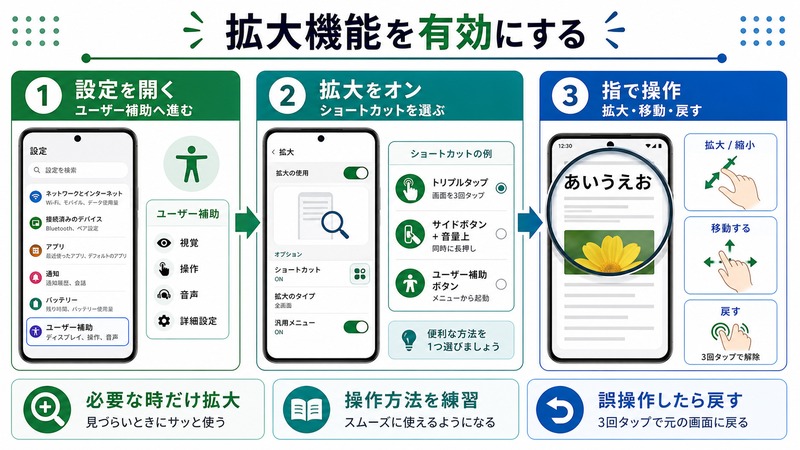
Androidのズームアクセシビリティ機能の種類と違い
「拡大機能(Magnification)」とは
Androidの「拡大機能」は、画面全体または一部を一時的に拡大表示できる機能です。テキストを読んだり、地図の細かい部分を確認したりするときに便利です。画面を拡大しても解像度は変わらないため、文字がぼやけることなく大きく表示されます。
拡大機能はアクセシビリティの設定から有効化します。設定を有効にするだけで使えるようになり、普段使いには影響しません(操作しない限り拡大されない)。
「画面ズーム・フォントサイズ変更」との違い
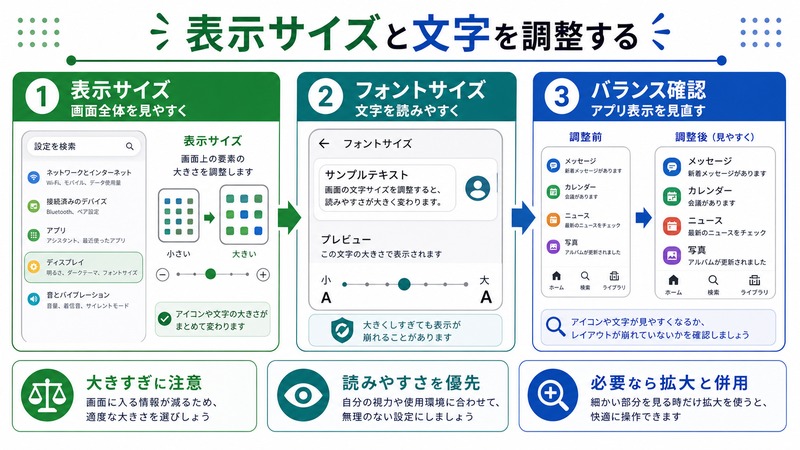
Androidには「拡大機能」とは別に「画面ズーム」と「フォントサイズ」という設定もあります。この3つは目的が異なります。
- 拡大機能:一時的に任意の場所を大きく表示する(画面レイアウト自体は変わらない)
- 画面ズーム:アプリ内のアイコンやUI要素の表示サイズを恒常的に変更する
- フォントサイズ:文字の大きさだけを恒常的に変更する
目的に応じて使い分けることが重要です。「一時的に地図を拡大したい」なら拡大機能、「常にアプリ全体を大きく表示したい」なら画面ズーム、「文字だけ大きくしたい」ならフォントサイズが適切です。
拡大機能の有効化方法
設定画面からの有効化手順
機種やAndroidバージョンによってメニューの場所が若干異なりますが、基本的な流れは共通です。
- 「設定」アプリを開く
- 「ユーザー補助」または「アクセシビリティ」をタップ(機種によって名称が異なる)
- 「表示サイズとテキスト」または「視覚」カテゴリを探す
- 「拡大機能」または「ズーム」をタップ
- 「拡大機能を使用する」のトグルをオンにする
Samsung Galaxy(One UI)の場合は「設定 → ユーザー補助 → 視覚 → 拡大鏡」からアクセスできます。Google Pixel(純正Android)の場合は「設定 → ユーザー補助 → 拡大機能」です。
拡大機能のオプション設定
有効化した後、以下のオプションが表示されます(Androidバージョンや機種によって異なります)。
- 拡大操作のショートカット:トリプルタップまたはナビゲーションボタンから選ぶ
- 全画面拡大:画面全体を拡大するか、一部ウィンドウで拡大するかを選択
トリプルタップズームの使い方
トリプルタップズームとは
トリプルタップズームは、画面を3回素早くタップすることで拡大表示を開始・終了できる機能です。外出先や急いでいるときにも素早く操作できます。
トリプルタップズームの操作方法
- 拡大したい場所を3回連続でタップすると画面が拡大される
- 拡大後、2本指でドラッグすると画面をスクロールして見たい部分を探せる
- 2本指でピンチイン(内側に縮める)/ ピンチアウト(外側に広げる)でズームレベルを調整できる
- 再度3回連続でタップすると元のサイズに戻る
また、拡大状態のまま3本指で1回タップすると、一時的に通常表示に戻ります(タッチを離すとまた拡大)。地図を見るときなど、「一時的に全体を確認してからまた拡大する」という使い方に便利です。
トリプルタップズームを使いやすくするコツ
- タップの間隔を短くしすぎると認識されないため、リズムよく3回タップする
- 誤操作が多い場合は「ナビゲーションボタンズーム」に切り替えることを検討
- 拡大状態でテキストを入力するとキーボードが拡大されて使いやすくなる
ナビゲーションボタンズームの使い方
ナビゲーションボタンズームとは
ナビゲーションボタンズームは、画面下部のナビゲーションエリア(戻るボタン・ホームボタン・アプリ切替ボタン)を使って拡大を起動するショートカットです。トリプルタップより誤操作が少なく、操作に慣れていない方や高齢の方に向いています。
ナビゲーションボタンズームの設定と操作
- 「設定 → ユーザー補助 → 拡大機能」でショートカットの種類を「ナビゲーションボタン」に設定
- ナビゲーションバーにアクセシビリティショートカットのアイコンが追加される
- アイコンをタップすると拡大モードが起動
- もう一度アイコンをタップで終了
トリプルタップとナビゲーションボタンの比較
| 項目 | トリプルタップ | ナビゲーションボタン |
|---|---|---|
| 起動の手軽さ | どこでもタップするだけ | ナビゲーションバーを一度タップ |
| 誤操作のリスク | やや高め(普通の3タップと誤認識) | 低い(専用ボタン) |
| 操作の慣れ | 慣れれば素早く操作可能 | 初めてでも使いやすい |
| 片手操作 | 可能 | 画面下部に届けば可能 |
| 推奨ユーザー | 操作に慣れた方 | 初心者・高齢者 |
部分ズームと全画面ズームの使い分け
全画面ズームの特徴
全画面ズームは、画面全体を拡大表示します。拡大倍率は2本指のピンチ操作で変更でき、スクロールも2本指で行います。視野全体を広く見たい場合や、テキスト全体を大きくしたい場合に適しています。
部分ズーム(拡大鏡ウィンドウ)の特徴
一部のAndroid機種(主にSamsung Galaxy)では、画面の一部だけをルーペのように拡大する「拡大鏡ウィンドウ」機能が使えます。画面全体の構造を保ったまま、特定の部分だけを拡大して確認したい場合に便利です。
- 拡大鏡ウィンドウはドラッグして移動できる
- ウィンドウのサイズと倍率を調整可能
- 地図・写真・小さいテキストの確認に最適
Samsung Galaxy の場合:「設定 → ユーザー補助 → 視覚 → 拡大鏡 → 拡大鏡ウィンドウ」から設定できます。
画面ズームとフォントサイズの設定方法
画面ズーム(表示サイズ)の変更
アプリのアイコン・ボタン・UI全体を恒常的に大きく表示したい場合は、「表示サイズ」設定を変更します。
- 「設定 → 表示 → 表示サイズとテキスト」を開く(機種によっては「設定 → ディスプレイ → 詳細設定 → 表示サイズ」)
- 「表示サイズ」のスライダーを右に動かすと大きく、左に動かすと小さくなる
- プレビューで確認しながら調整する
- 「適用」または「確認」をタップ
表示サイズを大きくすると1画面に表示できる情報量が減りますが、操作はしやすくなります。
フォントサイズの変更
テキストの大きさだけを変更したい場合は「フォントサイズ」を調整します。
- 「設定 → 表示 → 表示サイズとテキスト」を開く
- 「フォントサイズ」のスライダーを調整
- プレビューで文字の大きさを確認してから確定
フォントサイズを最大にすると、一部のアプリでテキストが画面からはみ出すことがあります。「大」または「特大」程度に留めるのが使いやすいバランスです。
視覚サポート機能との組み合わせ
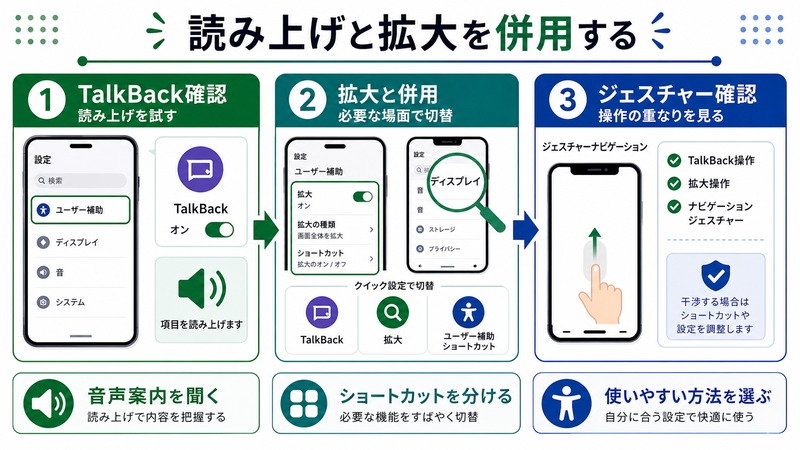
TalkBackとの組み合わせ
TalkBackは、画面に表示されている内容を音声で読み上げる機能です。視覚が不自由な方向けの機能ですが、「拡大機能+TalkBack」を組み合わせると、画面を大きく表示しながら音声ガイダンスも受けられます。
ただし、TalkBack有効時は操作方法が大幅に変わります(タップで選択→ダブルタップで実行)。初めて使う方はTalkBackのチュートリアルを最初に確認することをお勧めします。設定:「設定 → ユーザー補助 → TalkBack」。
ハイコントラストテキストとの組み合わせ
「ハイコントラストテキスト」をオンにすると、文字の輪郭が濃くなって読みやすくなります。拡大機能と組み合わせることで、拡大しても文字がくっきり見えるようになります。
設定:「設定 → ユーザー補助 → 表示 → ハイコントラストテキスト」。
色反転・色補正との組み合わせ
光に敏感な方や特定の色覚特性がある方は、以下の設定も試してみてください。
- 色の反転:白黒が逆になる(ダークモードが苦手な環境での読みやすさ改善)
- 色補正:赤緑色覚・青黄色覚などのタイプに合わせて色の表示を補正
- グレースケール:すべての色を白黒グラデーションで表示(色に依存しない表示)
拡大鏡(カメラ)機能の活用
画面の拡大機能とは別に、スマートフォンのカメラを使って実際の物体を拡大して見る「拡大鏡」機能も使えます。
Google Pixel の場合:「設定 → ユーザー補助 → 拡大鏡」から有効にすると、カメラが拡大鏡として使えるようになります。Samsung Galaxy の場合:「拡大鏡 → カメラモード」で実物を拡大して確認できます。薬の説明書・地図の細かい文字・レストランのメニューなど、現実の小さいものを拡大して見るときに役立ちます。
この記事に関連するおすすめ商品
大画面Androidスマートフォン(7インチ以上)
約40,000円〜
大きな画面でズームなしでも見やすいシニア向け端末
スマホ用拡大鏡クリップレンズ
約1,000円〜
スマホのズーム機能を補完するクリップ式レンズ
※ 価格は変動します。最新価格はリンク先でご確認ください
よくある質問(FAQ)
Q1. 拡大機能を有効にしたら普段のタップ操作が難しくなりましたが、どうすればよいですか?
拡大機能は有効にするだけでは拡大されません(ショートカット操作を行ったときだけ拡大します)。ただし、トリプルタップを設定している場合、普通の3回タップを誤認識することがあります。その場合はショートカットを「ナビゲーションボタン」に切り替えてみてください。誤操作が完全になくなります。
Q2. 拡大した状態でテキスト入力はできますか?
はい、可能です。拡大状態のままキーボードを使ってテキストを入力できます。ただし、キーボードも拡大されるため、画面に表示されるキー数が減ります。入力しながら拡大をやめたい場合は、ショートカット操作で一旦元に戻してから入力する方が使いやすいことがあります。
Q3. 拡大機能と「ユーザー補助機能ショートカット」の違いは何ですか?
ユーザー補助機能ショートカットは、TalkBack・色の反転・スイッチアクセスなど複数のユーザー補助機能を素早く切り替えるための仕組みです。拡大機能もその1つとして登録できます。「設定 → ユーザー補助 → ユーザー補助機能ショートカット」で、よく使う機能をショートカットに割り当てておくと便利です。
Q4. Androidのバージョンによって拡大機能の動作が違いますか?
はい、AndroidのバージョンおよびメーカーのカスタムUIによって、メニューの場所や機能の名称が異なります。Android 12以降では拡大機能の操作性が改善されています。お使いの機種のAndroidバージョンは「設定 → デバイス情報 → Androidバージョン」で確認できます。メーカーのサポートページで機種別の設定手順を確認するのも効果的です。
Q5. 拡大機能を使うとバッテリーの消費が増えますか?
拡大機能の有効化自体はバッテリー消費にほとんど影響しません。実際に拡大操作を行っている間は若干の処理負荷が生じますが、通常の使用範囲では無視できる程度です。バッテリーへの影響を心配するよりも、視力や操作のしやすさを優先してアクセシビリティ設定を活用することをお勧めします。
まとめ
Androidのズームアクセシビリティ機能は、「拡大機能(一時的な拡大)」「画面ズーム(恒常的なUI拡大)」「フォントサイズ変更(文字の大きさ)」の3種類があり、それぞれ目的が異なります。
一時的に特定の場所を大きく見たい場合は拡大機能(トリプルタップまたはナビゲーションボタン)、常に画面全体を大きく使いたい場合は画面ズームの変更、文字だけを読みやすくしたい場合はフォントサイズの調整が効果的です。
TalkBackやハイコントラストなどの視覚サポート機能と組み合わせることで、さらに快適なスマートフォン操作が実現します。「設定 → ユーザー補助(アクセシビリティ)」を一度開いて、使えそうな機能をぜひ試してみてください。
