 minto.tech スマホ(iPhone/Android)・パソコン(Windows/Mac)・Office・Wi-Fi・AIツールの「できない」「困った」を解決する実用ガイド。トラブル対処法とノウハウが満載のお助けサイトです。
※本ページにはプロモーション(広告)が含まれています
📑 この記事の目次(タップで開く)
Spotlightを使いこなせばMacの操作速度が劇的に変わる
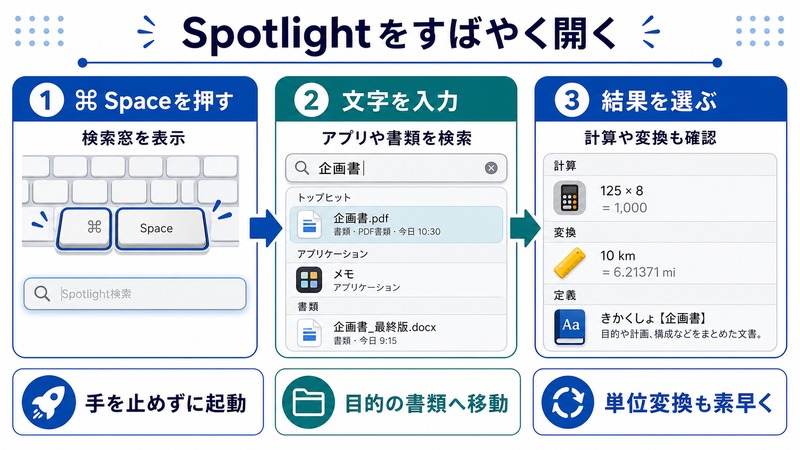
MacにはSpotlightという強力な検索機能が標準搭載されています。キーボードショートカットCmd(⌘)+ Spaceを押すだけで画面中央に検索バーが現れ、アプリ起動・ファイル検索・計算・辞書引き・天気確認など、あらゆる操作を素早く実行できます。
しかし「ファイルを探すときしか使っていない」「そもそも使い方をよく知らない」という方も多いのではないでしょうか。Spotlightは単なる検索ツールではなく、Macの操作全体を加速させる「コマンドセンター」として機能します。使いこなせるかどうかで、1日の作業効率に大きな差が生まれます。
本記事では、Spotlightの基本から電卓・単位換算・辞書などの高度な使い方、検索対象のカスタマイズ方法、さらにAlfredなどサードパーティ製ランチャーとの比較まで、2026年時点の最新情報をもとに詳しく解説します。
この記事でわかること
- Spotlightの起動方法とキーボードショートカット
- アプリ・ファイル・メール・連絡先の高速検索テクニック
- 電卓・数式計算・通貨換算・単位換算の使い方
- 天気・辞書・地図検索などの直接アクション
- 検索対象カテゴリのカスタマイズ(特定フォルダを除外する方法)
- Alfred・Raycastなどとの機能比較と使い分け
Spotlightの基本操作
起動方法
Spotlightを起動する方法は主に2通りあります。
- キーボードショートカット:Cmd(⌘)+ Space(最も速い方法)
- メニューバー右側の虫眼鏡アイコンをクリック
起動すると画面中央に検索フィールドが表示されます。そのまま検索ワードを入力すると、リアルタイムで結果が表示されます。
基本的な操作キー
| キー操作 | 動作 |
|---|---|
| Cmd + Space | Spotlight を開く / 閉じる |
| ↑ / ↓ キー | 検索結果の候補を上下に移動 |
| Return(Enter) | 選択中の候補を開く・実行 |
| Cmd + Return | Finderでファイルの場所を表示 |
| Cmd + B | 選択中の検索ワードをWebブラウザで検索 |
| Escape | Spotlight を閉じる |
ショートカットキーの変更方法
Spotlightのショートカットは変更できます。他のアプリと競合する場合などに対応が必要です。
- アップルメニュー →「システム設定」を開く
- 「キーボード」→「キーボードショートカット」をクリック
- 左メニューから「Spotlight」を選択
- 「Spotlight検索を表示」の行をダブルクリックして新しいキーを押す
アプリの素早い起動
アプリ名で即座に起動
Spotlightの最も便利な使い方の一つが、アプリの高速起動です。Dockを探したりLaunchpadを開いたりする必要がなく、アプリ名の最初の2〜3文字を入力するだけで目的のアプリが候補に現れます。
たとえば以下のように入力するだけで起動できます。
- 「sa」→ Safari
- 「ch」→ Chrome(インストール済みの場合)
- 「cal」→ カレンダー
- 「ter」→ ターミナル
- 「sy」→ システム設定
Returnキーを押せばそのままアプリが起動します。マウスを使わず完全にキーボードだけでアプリを開けるため、慣れると非常にスピーディーです。
ファイル・フォルダの高速検索
ファイル名で検索する
ファイル名の一部を入力すると、Mac内に保存されたファイルやフォルダが候補として表示されます。Cmd+Returnを押せばFinderでそのファイルの保存場所が開きます。
ファイルの内容で検索する
Spotlightはファイル名だけでなく、テキストファイルやPDFの内容テキストも検索対象にしています。「あの書類に〇〇という言葉が入っていた気がする」という状況でも、キーワードを入力すれば該当ファイルを見つけられます。
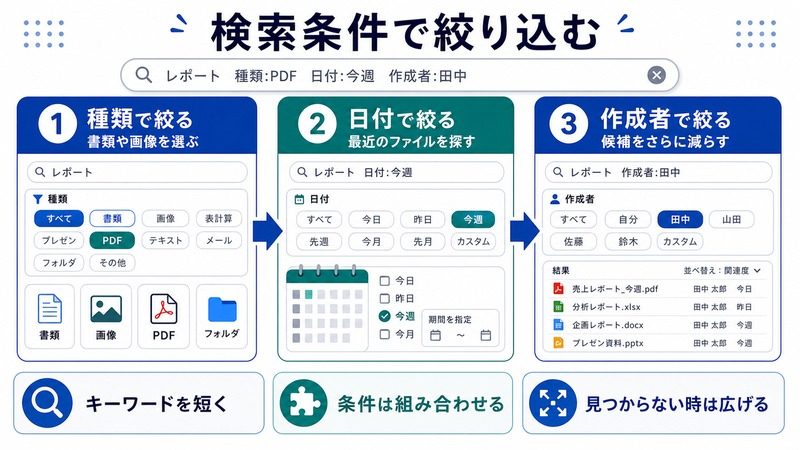
特定の種類のファイルを絞り込む
検索ワードに以下のように追記することで、ファイルの種類を絞り込めます。
| 入力例 | 絞り込み結果 |
|---|---|
| kind:pdf 請求書 | 「請求書」を含むPDFファイルのみ |
| kind:image 旅行 | 「旅行」を含む画像ファイルのみ |
| kind:music | 音楽ファイルのみを表示 |
| date:today | 今日作成・更新したファイルのみ |
電卓・計算機能
数式をそのまま入力して計算
Spotlightには電卓機能が内蔵されており、検索バーに数式を入力するだけで即座に答えが表示されます。わざわざ電卓アプリを開く必要がありません。
対応している計算の例:
1200 * 8→ 9600100 / 3→ 33.3333…2^10→ 1024sqrt(144)→ 12(50 + 30) * 1.1→ 88(消費税計算にも使える)
通貨換算
Spotlightはリアルタイムの為替レートを使った通貨換算にも対応しています。インターネット接続が必要です。
100 USD in JPY→ 現在のレートで円換算を表示50 EUR in JPY→ ユーロから円5000 JPY in USD→ 円からドル
単位換算
長さ・重さ・温度などの単位換算も可能です。
5 km in miles→ マイル換算100 pounds in kg→ キログラム換算32 fahrenheit in celsius→ 摂氏換算1 gallon in liters→ リットル換算
辞書・天気・地図などの直接アクション
辞書検索
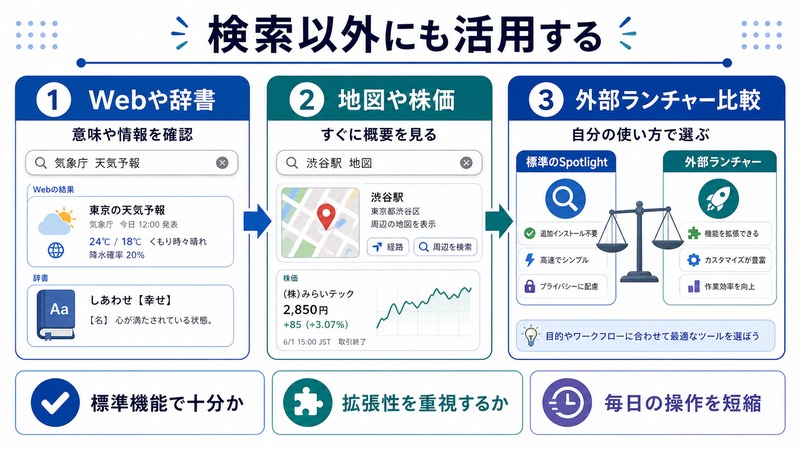
英単語や日本語の言葉を入力すると、macOSに内蔵された辞書の定義が検索結果に表示されます。Returnキーを押すと辞書アプリが開いて詳細を確認できます。英語の意味を素早く調べたいときに便利です。
天気情報
「天気」「weather」と入力すると、現在地の天気情報が表示されます。現在の気温・天気・今後数時間の予報などがSpotlight上で確認できます。
地図・場所の検索
地名や店名を入力すると、マップアプリで開くオプションが表示されます。たとえば「東京駅」と検索してReturnキーを押すと、マップアプリが起動して東京駅が表示されます。
Webサイトを直接開く
URLを直接入力すれば、そのサイトをデフォルトブラウザで開けます。また「Wikipedia 〇〇」と入力すればWikipediaの該当ページが候補に現れます。
メール・カレンダー・連絡先の検索
Spotlightはメールアプリ・カレンダー・連絡先アプリのデータも横断検索します。「〇〇さんへのメール」「来週の会議」といった言葉でも検索できます。
| 検索対象 | 入力例 | 表示される内容 |
|---|---|---|
| メール | 山田 請求 | 山田さんとの請求関連メール |
| 連絡先 | 田中 | 田中という名前の連絡先 |
| カレンダー | 打ち合わせ | 打ち合わせと記載されたイベント |
| メモ | アイデア | メモアプリ内の該当メモ |
検索対象のカスタマイズ
カテゴリごとにオン/オフを切り替える
Spotlightの検索対象は、設定で細かく制御できます。不要なカテゴリをオフにすることで検索結果がすっきりし、目的の候補が見つかりやすくなります。
- アップルメニュー →「システム設定」を開く
- 左メニューから「Siri と Spotlight」をクリック
- 「Spotlight検索の結果」に表示されるカテゴリ一覧で、不要な項目のチェックをオフにする
「よく使う項目」「アプリケーション」「ドキュメント」だけを有効にする、というシンプルな構成にすると検索が速くなります。
特定のフォルダを検索から除外する
個人情報が多いフォルダや、大量のファイルが入って検索精度を下げるフォルダは検索対象から除外できます。
- 「システム設定」→「Siri と Spotlight」を開く
- 下部の「Spotlightのプライバシー」をクリック
- 「+」ボタンをクリックして除外したいフォルダを追加
Alfred・Raycastとの比較
サードパーティ製ランチャーとは
SpotlightはMac標準機能ですが、同様の機能をより高度に実現するサードパーティ製アプリがあります。代表的なものがAlfredとRaycastです。
| 項目 | Spotlight | Alfred | Raycast |
|---|---|---|---|
| 価格 | 無料(Mac標準) | 無料(高機能版は有料) | 無料(Pro版あり) |
| カスタマイズ性 | 低め | 高い(Workflows機能) | 非常に高い(拡張機能多数) |
| クリップボード履歴 | なし | あり(有料版) | あり(無料版も可) |
| スニペット登録 | なし | あり | あり |
| Apple標準アプリとの統合 | 非常に深い | 中程度 | 高い |
| インストール不要 | はい | 要インストール | 要インストール |
どちらを使うべきか
Spotlightは設定不要でMacに最初から入っており、Apple標準アプリ(メール・カレンダー・連絡先など)との統合が深い点が強みです。「とにかく手軽に始めたい」「標準機能で十分」という方はSpotlightで問題ありません。
一方、「クリップボード履歴を管理したい」「定型文をショートカットで呼び出したい」「シェルコマンドを実行したい」といった高度な用途には、RaycastやAlfredが適しています。まずSpotlightを使い込んで不満が出てきたら乗り換えを検討するのがおすすめです。
この記事に関連するおすすめ商品
Mac用メカニカルキーボード
約8,000円〜
Spotlightショートカットを快適に打てるキーボード
Mac用SSD(高速ストレージで検索速度アップ)
約8,000円〜
SSDでSpotlightのインデックス作成・検索を高速化
※ 価格は変動します。最新価格はリンク先でご確認ください
FAQ
Q1. SpotlightがCmd+Spaceで起動しません。どうすればいいですか?
他のアプリがCmd+Spaceのショートカットを乗っ取っている可能性があります。「システム設定」→「キーボード」→「キーボードショートカット」→「Spotlight」を確認してください。また、入力ソース切り替えのショートカットと競合していることもあるため、「入力ソース」の設定もあわせて確認します。
Q2. Spotlightの検索結果にアプリが表示されない場合は?
Spotlightのインデックスが古くなっている可能性があります。「システム設定」→「Siri と Spotlight」→「Spotlightのプライバシー」でMacintosh HD(またはシステムドライブ)を一度追加してから削除すると、インデックスが再構築されます。完了まで数分から数時間かかることがあります。
Q3. Spotlightで検索してもファイルが出てきません
検索対象の設定でそのカテゴリがオフになっていないか確認してください。また、外付けドライブ内のファイルはデフォルトでは検索対象外の場合があります。プライバシー設定で除外フォルダに追加されていないかも確認しましょう。
Q4. Spotlightで通貨換算や天気が表示されません
インターネット接続が必要です。オフラインの環境では表示されません。また、「システム設定」→「Siri と Spotlight」で「Web検索」や「変換」カテゴリがオフになっている場合もオンに変更してください。
Q5. SpotlightをオフにしてRaycastだけを使いたい場合は?
「システム設定」→「Siri と Spotlight」→「メニューバーにSpotlightアイコンを表示」をオフにして、「キーボード」→「キーボードショートカット」→「Spotlight」でショートカットを無効化できます。その後Raycast側でCmd+Spaceを割り当てることで完全に置き換えられます。
まとめ
MacのSpotlightはCmd+Spaceで即座に呼び出せる、Mac操作の中枢ともいえる機能です。アプリの高速起動に始まり、ファイル検索・計算・単位換算・天気・辞書と、日常的に必要な操作の大半をキーボードだけでこなせます。
まだ「ファイルを探すとき」しか使っていない方は、ぜひ今日から電卓機能と通貨換算を試してみてください。「Cmd+Space→数式を入力→Enter」の流れを一度体験すると、電卓アプリに戻れなくなるはずです。カスタマイズで不要なカテゴリをオフにすれば検索速度も上がり、さらに使い心地が向上します。
Spotlightを使い倒してみて物足りなくなったら、RaycastやAlfredの導入も検討してみましょう。まずは標準装備のSpotlightで、Mac操作の快適さを体験してみてください。
