 minto.tech スマホ(iPhone/Android)・パソコン(Windows/Mac)・Office・Wi-Fi・AIツールの「できない」「困った」を解決する実用ガイド。トラブル対処法とノウハウが満載のお助けサイトです。
※本ページにはプロモーション(広告)が含まれています
📑 この記事の目次(タップで開く)
Androidに「アプリを1つだけ使える状態にロック」する機能があるのをご存知ですか?
「子どもにスマホを渡したら、別のアプリを開いて課金されてしまった」「店舗のタブレットで特定の操作画面だけを表示させたい」——そんな場面で役立つのが、Androidの「画面のピン留め」機能です。この機能を使うと、1つのアプリだけが操作できる状態にスマホをロックでき、ホームボタンや戻るボタンを押しても別のアプリに移動できなくなります。
設定は非常に簡単で、難しい知識は必要ありません。子どもに動画アプリだけ使わせたい時、友人にカメラアプリだけ渡したい時、業務用端末として特定のシステムだけ操作させたい時など、さまざまな場面で活躍します。解除も知っているユーザーなら簡単にできます。
このガイドでは、Androidの画面のピン留め(アプリ固定)機能について、設定方法・使い方・解除方法、そして機種別(Pixel・Samsung・AQUOS)の設定場所の違いまで、詳しく解説します。
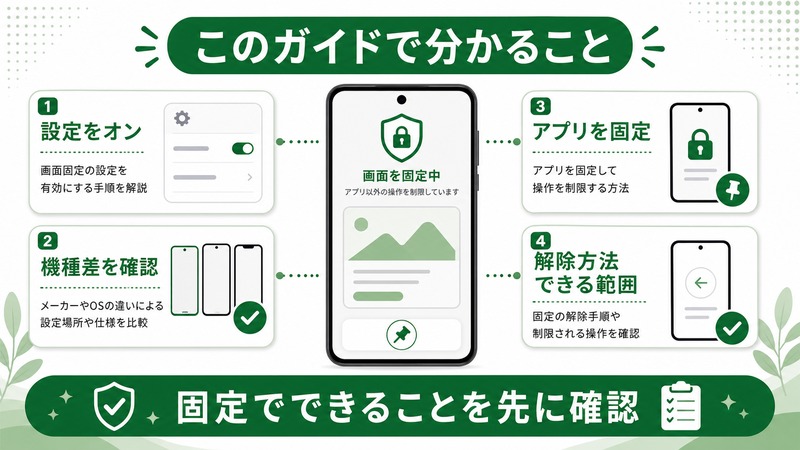
このガイドで分かること
- 画面のピン留め機能の概要と仕組み
- Androidで画面のピン留めを有効にする設定手順
- 特定のアプリをピン留め(固定)する方法
- ピン留めを解除する方法
- Pixel・Samsung Galaxy・AQUOSでの設定場所の違い
- 活用シーン別のおすすめ使い方
画面のピン留め(アプリ固定)の基礎知識
画面のピン留めとは何か
「画面のピン留め」はAndroid 5.0(Lollipop)以降に搭載されているセキュリティ機能です。特定のアプリを「ピン留め」すると、そのアプリの画面だけが表示された状態でスマホがロックされます。
ピン留め中は以下の操作が制限されます。
- ホームボタンを押しても反応しない(またはロック画面に戻る)
- 戻るボタンを押してもアプリ外に出られない
- 最近使ったアプリ一覧(タスクスイッチャー)を開けない
- 通知バーを引き下げてアプリを切り替えることができない
要するに、「このアプリしか使えない状態」を作り出す機能です。
キオスクモードとの違い
Androidには「キオスクモード」という業務用の類似機能もあります。画面のピン留めは一般ユーザーが手軽に使える標準機能ですが、キオスクモードはAndroid Enterprise(業務用管理)の機能で、MDM(モバイルデバイス管理)ツールが必要です。店舗や企業での本格的な業務用途にはキオスクモードが適していますが、家庭での利用や簡易的な制限には画面のピン留めで十分です。
画面のピン留めが役立つ場面
| シーン | 具体例 |
|---|---|
| 子どもに渡す時 | YouTube Kidsだけ使えるようにする。ゲームアプリや課金画面に誤ってアクセスさせない |
| スマホを人に貸す時 | カメラアプリだけ貸す。個人情報・メールなどに触れさせない |
| 店舗・イベントでの受付 | 受付・署名アプリだけ表示。スタッフのプライベートな操作を防ぐ |
| プレゼン・デモ | プレゼンアプリだけ操作できる状態にして、誤操作リスクを減らす |
| 高齢者向け設定 | 使い慣れたアプリ1つだけ表示させて、誤操作による混乱を防ぐ |
設定手順①:画面のピン留め機能を有効にする
まず設定から「画面のピン留め」を有効にする
画面のピン留め機能はデフォルトでオフになっています。使用する前に設定から有効にする必要があります。
- Androidの「設定」アプリを開きます
- 「セキュリティ」または「セキュリティとプライバシー」をタップします
- 「詳細」または「その他のセキュリティ設定」をタップします(機種によって表示名が異なります)
- 「画面のピン留め」をタップします
- 「画面のピン留めを使用」のスイッチをオンにします
- 「ピンを外す前にロック解除が必要」のスイッチもオンにしておくことをおすすめします(これをオンにすると、ピン留め解除時にスマホのロック画面認証が必要になります)
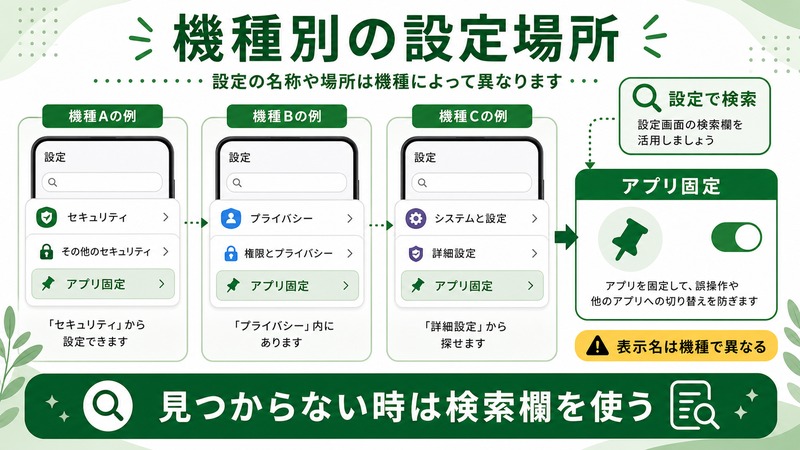
機種別の設定場所
| 機種 | 設定の場所 |
|---|---|
| Google Pixel | 設定 → セキュリティとプライバシー → その他のセキュリティとプライバシー → 画面のピン留め |
| Samsung Galaxy | 設定 → セキュリティおよびプライバシー → その他のセキュリティ設定 → アプリのピン止め |
| AQUOS(シャープ) | 設定 → セキュリティ → 画面のピン留め |
| OPPO | 設定 → その他の設定 → セキュリティ → 画面のピン留め |
| Xperia(ソニー) | 設定 → セキュリティ → 画面のピン留め |
設定手順②:アプリをピン留めする(固定する)方法
Android 12以前の場合(タスクスイッチャー操作)
- 固定したいアプリを起動します
- 最近使ったアプリボタン(□アイコンまたはジェスチャー)でタスクスイッチャーを開きます
- 固定したいアプリのサムネイル上部にあるアプリアイコン(丸いアイコン)をタップします
- メニューが表示されるので「このアプリを固定」または「ピン留め」をタップします
- 確認ダイアログが表示されたら「固定」をタップして完了です
Android 13以降の場合(ジェスチャーナビゲーション)
- 固定したいアプリを起動します
- 画面下部から上にスワイプして途中で止めて、タスクスイッチャーを開きます
- 固定したいアプリのカードを長押しします
- 「このアプリを固定」をタップします
- 確認メッセージを確認して「固定」をタップして完了です
Samsung Galaxy(One UI)でのピン止め方法
- 固定したいアプリを開きます
- 画面下部の最近のアプリボタンをタップして「Recentsパネル」を開きます
- 固定したいアプリカードの右上にある縦三点メニュー(⋮)をタップします
- 「このアプリを固定」を選択します
- 確認画面で「OK」をタップして完了です
設定手順③:ピン留めを解除する方法
標準的な解除方法
ピン留めを解除するには、以下の操作を同時に行います。
- 3ボタンナビゲーションの場合:「戻るボタン(◁)」と「最近使ったアプリボタン(□)」を同時に長押しします
- ジェスチャーナビゲーションの場合:画面下から上へ長めにスワイプしてタスクスイッチャーを表示する、またはホームに戻るジェスチャーを長めに行います(機種・設定によって異なります)
ロック解除設定をオンにしている場合
事前に「ピンを外す前にロック解除が必要」をオンにしていた場合、ピン留め解除の操作後にロック画面(PIN・パターン・指紋など)による認証が求められます。これにより、ピン留めを設定した人しか解除できない状態になります。
Samsung Galaxy(One UI)での解除方法
Samsungデバイスでは、バックボタンとRecentsボタンの長押しが解除操作です。ジェスチャーナビゲーションの場合は、下から上へのスワイプを少し長くホールドすることで解除できる場合があります。詳細はお使いのOne UIのバージョンによって異なります。
画面のピン留め使用時の注意点
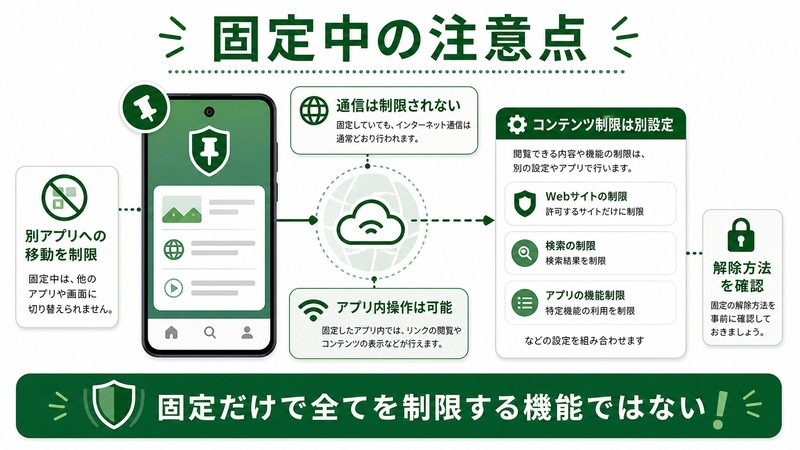
ピン留め中でも一部の操作は可能
画面のピン留めは完全なロックではありません。以下の操作は引き続き可能なことに注意してください。
- 電話の着信を受け取ること(電話は常に受信可能)
- 音量ボタンの操作
- 電源ボタンによる画面オフ(ただし解除時にロック解除が必要)
- アプリ内の通知表示(アプリによる)
インターネットの接続は制限されない
画面のピン留め中も、固定されたアプリからのインターネット接続は可能です。例えばYouTubeアプリを固定した場合、アプリ内で別の動画を見たり、検索したりすることはできます。「特定のコンテンツだけ見せたい」という場合は、アプリ内の機能制限(YouTubeのキッズモードなど)と組み合わせて使うことをおすすめします。
機種別の詳細設定情報
Google Pixel(純正Android)の特徴
Pixelは純正Androidに最も近い実装です。Android 12以降はジェスチャーナビゲーションが標準となっており、ピン留め操作はタスクスイッチャーから行います。設定場所は「設定」→「セキュリティとプライバシー」→「その他のセキュリティとプライバシー」→「画面のピン留め」です。
Samsung Galaxy(One UI)の特徴
SamsungのOne UIでは「アプリのピン止め」という名称が使われています。設定場所は「設定」→「セキュリティおよびプライバシー」→「その他のセキュリティ設定」→「アプリのピン止め」です。DeX(デスクトップ拡張機能)使用時にも対応しています。
AQUOS(シャープ)の特徴
AQUOSシリーズは設定場所がやや独自の構造になっています。「設定」→「セキュリティ」→「画面のピン留め」から設定できます。AQUOS独自の「グローバルナビ」という独自UIを使っている場合は、3ボタンナビゲーションへの切り替えを推奨します(解除操作がしやすくなります)。
この記事に関連するおすすめ商品
Androidスマートフォン スタンド
約1,000円〜
アプリ固定と組み合わせて店舗・受付用途に最適
プライバシーフィルム(スマホ用)
約1,500円〜
端末を渡す際の情報漏洩防止に役立つ覗き見防止フィルム
※ 価格は変動します。最新価格はリンク先でご確認ください
よくある質問(FAQ)
Q1. 画面のピン留め中にスマホの電源が切れた場合はどうなりますか?
電源が切れると再起動後は通常の状態に戻ります。電源ボタンによる強制再起動(電源ボタン長押し)も同様で、再起動後はピン留めが解除された状態になります。ただし再起動後にロック画面が表示されるため、ロック解除パスコードを知らない人は操作できません。
Q2. 複数のアプリを同時にピン留めすることはできますか?
通常の画面のピン留め機能では、1つのアプリしかピン留めできません。複数のアプリを使えるようにしたい場合は、「デジタルウェルビーイング」や「スクリーンタイム管理」アプリなどを使うか、Androidの「ガイド付きアクセス」に相当する機能(一部機種のみ)を探してみてください。
Q3. 画面のピン留めは完全に抜け出せないですか?
完全ではありません。前述のように、緊急電話の発信や電源ボタンによる再起動などは可能です。また、機種によってはボタン操作の方法を調べれば解除できる場合もあります。あくまで「軽い制限」として使い、重要なデータは別途セキュリティで保護することをおすすめします。
Q4. AndroidのOSをアップデートしたら設定が変わりましたか?
AndroidのOSバージョンアップデートにより、設定の場所や操作方法が変わることがあります。特にAndroid 12から13へのアップデートでは、ナビゲーションバーの仕様変更が多くありました。アップデート後に動作が変わった場合は、「設定」内を「ピン留め」または「固定」で検索するのが最も確実な方法です。
Q5. 画面のピン留めとAndroidの「子供向けモード」はどう違いますか?
Samsung GalaxyやXperiaなどには「子供向けモード」または「キッズホーム」という専用機能があります。これは画面のピン留めよりも高機能で、使えるアプリを複数指定したり、利用時間を制限したり、コンテンツフィルタをかけたりすることができます。子ども向けの用途には、画面のピン留めよりも「子供向けモード」の方が適している場合が多いです。
まとめ
Androidの「画面のピン留め」機能は、特定のアプリだけを操作できる状態を作り出すシンプルで便利なセキュリティ機能です。子どもにスマホを渡す時や、他の人に端末を貸す時、業務用途での画面固定など、さまざまな場面で役立ちます。
設定は「設定」→「セキュリティ」→「画面のピン留め」から行うことができ、一度有効にしてしまえば使い方は非常に簡単です。機種によって設定場所や操作方法が若干異なりますが、基本的な手順は共通しています。
「ピンを外す前にロック解除が必要」をオンにしておくと、知らない人が勝手に解除することを防げるので、よりセキュリティを高めたい場合は忘れずに設定しておきましょう。ぜひ活用してみてください。
