 minto.tech スマホ(iPhone/Android)・パソコン(Windows/Mac)・Office・Wi-Fi・AIツールの「できない」「困った」を解決する実用ガイド。トラブル対処法とノウハウが満載のお助けサイトです。
※本ページにはプロモーション(広告)が含まれています
📑 この記事の目次(タップで開く)
Androidのモーションエフェクト・アニメーション設定とは?基本を理解しよう
Androidスマートフォンを操作するとき、アプリの起動・切り替え・スクロールなどの動作にアニメーションが伴います。これらはモーションエフェクト(アニメーション効果)と呼ばれ、操作の流れを視覚的に分かりやすくする役割を持っています。しかし、端末のスペックによってはアニメーションが動作を重く感じさせることもあります。
また、アニメーションの速さや量が原因で酔いやすい方や、視覚的な刺激を軽減したい方にとって、アニメーションを制限する設定は非常に重要です。さらに、アニメーションを最小化することでバッテリー消費を抑える効果も期待できます。
本記事では、Androidの開発者オプションによるアニメーションスケール設定、アクセシビリティのモーションリダクション機能、Samsung・Pixelそれぞれのアニメーション管理方法を詳しく解説します。端末を快適に、かつバッテリーを節約しながら使う方法を網羅的にお伝えします。
アニメーションスケールとは?開発者オプションの仕組み
アニメーションスケールの種類
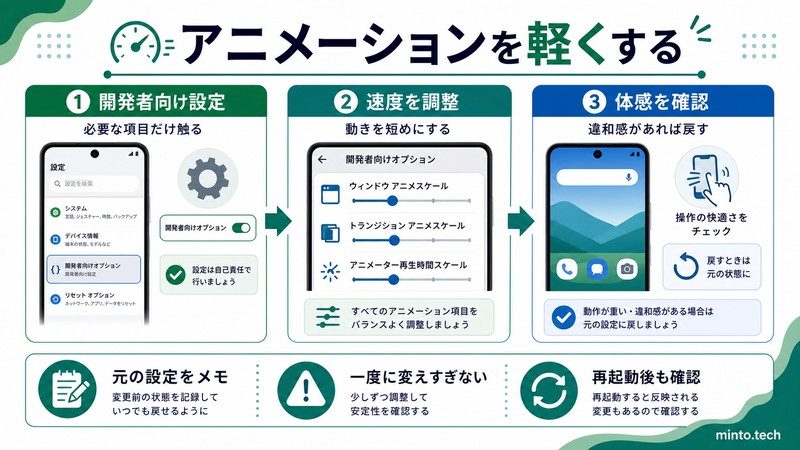
Androidには、開発者オプション(Developer Options)という隠し設定メニューがあり、その中にアニメーションの速度を制御する3つのスケール設定があります。
- ウィンドウアニメーションスケール:ウィンドウ(アプリ画面)が開く・閉じるときのアニメーション速度
- トランジションアニメーションスケール:画面遷移(ページ切り替え)のアニメーション速度
- Animatorの時間スケール:アプリ内部のアニメーション(ボタン押下エフェクトなど)の速度
各設定の値は「0.5x・1x・1.5x・2x・5x・10x」から選択可能で、デフォルトは「1x」です。値を小さくすると動作がキビキビと感じられ、「アニメーションオフ」に設定するとアニメーションが完全に無効化されます。
開発者オプションを有効にする方法
開発者オプションは初期状態では非表示になっています。以下の手順で表示させます。
- 「設定」→「デバイス情報」(または「端末情報」)をタップ
- 「ビルド番号」を7回連続でタップする
- 「開発者になりました」というメッセージが表示される
- 「設定」に戻ると「開発者向けオプション」が表示される
Samsungの場合は「設定」→「デバイス情報」→「ソフトウェア情報」→「ビルド番号」の順にタップしてください。
アニメーションスケールを変更する手順
- 「設定」→「開発者向けオプション」をタップ
- 「描画」セクションまでスクロール
- 「ウィンドウアニメーションスケール」「トランジションアニメーションスケール」「Animatorの時間スケール」をそれぞれタップ
- 希望の値(0.5x推奨、または「アニメーションオフ」)を選択
アクセシビリティのモーションリダクション設定
「アニメーションを削除」機能(Android標準)
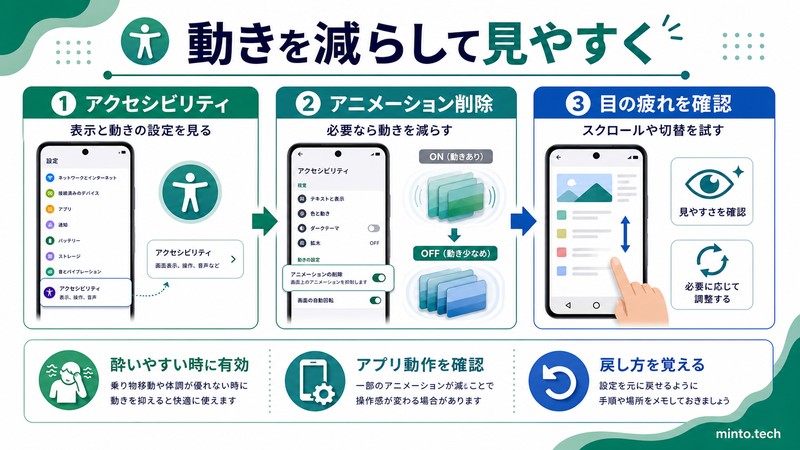
Android 12以降では、アクセシビリティ設定に「アニメーションを削除」という項目が追加されました。この設定は開発者オプションよりも簡単にアクセスでき、視差効果(パララックス効果)も含めてアニメーション全体を抑制します。
設定方法:
- 「設定」→「ユーザー補助」(またはアクセシビリティ)をタップ
- 「視覚」または「ディスプレイ」セクションをタップ
- 「アニメーションを削除」をオンにする
視差効果(パララックス)の削減
視差効果とは、ホーム画面を動かしたときに壁紙とアイコンの動きがずれて立体感を出す効果です。この効果が原因でめまいや酔いを感じる方は、以下の方法で無効にできます。
設定方法(標準Android):
- 「設定」→「ユーザー補助」をタップ
- 「テキストと画面の表示」→「モーションを低減」をタップ(Android 12以降)
Samsungの「モーション低減」設定
Samsung Galaxyでは独自の「モーション低減」設定があります。
- 「設定」→「ユーザー補助」をタップ
- 「視認性の向上」をタップ
- 「アニメーションの削除」をオンにする
または:
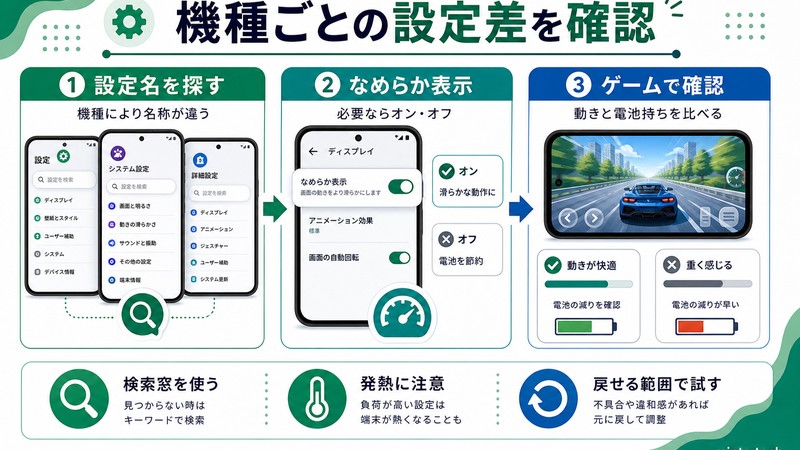
- 「設定」→「画面」→「スムーズモーション」の設定を確認する(Galaxy S・Note系)
- リフレッシュレートを「標準(60Hz)」に下げることでアニメーションの視覚的負荷を軽減できる
Samsung・Pixel別アニメーション管理方法の比較
| 機能 | Samsung Galaxy(One UI) | Google Pixel(標準Android) |
|---|---|---|
| アニメーションスケール変更 | 開発者オプション→描画 | 開発者オプション→描画 |
| アニメーション削除 | ユーザー補助→視認性の向上 | ユーザー補助→テキストと画面 |
| 視差効果の無効化 | ホーム画面設定→壁紙エフェクト | 壁紙の設定→視差効果 |
| 高リフレッシュレート設定 | 設定→画面→スムーズモーション | 設定→画面→スムーズディスプレイ |
| 省電力時のアニメーション制限 | バッテリー→省電力モードで自動制限 | バッテリー節約機能で自動制限 |
アニメーション設定とバッテリー節約の関係
アニメーションがバッテリーに与える影響
アニメーション処理にはGPU(グラフィック処理装置)が使われます。アニメーションを多用するほどGPUへの負荷が上がり、消費電力が増加します。特に以下のケースでバッテリー消費が増えます。
- 高リフレッシュレート(120Hz以上)でのスクロールアニメーション
- 透過エフェクト(ぼかし・半透明)を多用するホーム画面テーマ
- 視差効果付き壁紙の常時レンダリング
バッテリー節約のための推奨設定
バッテリーを節約したい場合は、以下の設定変更を検討してください。
- アニメーションスケールをすべて「0.5x」または「アニメーションオフ」に設定
- リフレッシュレートを「60Hz(標準)」に固定(120Hzの場合と比べて電力消費を最大20%削減)
- 視差効果壁紙を静止画壁紙に変更
- 「適応型リフレッシュレート(Adaptive Refresh Rate)」を有効にする(操作に応じて自動調整)
省電力モードとアニメーションの関係
Androidの省電力モード(Battery Saver)を有効にすると、システムは自動的にアニメーションを制限・簡略化します。手動で設定する手間なく、バッテリー残量が少なくなったときに自動で動作を軽くできます。
省電力モードの設定:「設定」→「バッテリー」→「省電力モード」
よくある問題と解決方法
アニメーションをオフにしたら一部アプリが動作不安定になった
一部のアプリはアニメーションの完了を待って次の処理を行う設計になっており、アニメーションをオフにすると予期しない動作をすることがあります。この場合は「アニメーションオフ」ではなく「0.5x」に設定し直すことで、速度は維持しつつ互換性の問題を回避できます。
開発者オプションを有効にしたら設定が多すぎて戸惑う
開発者オプションには多数の設定項目があり、誤って変更すると端末の動作に影響することがあります。アニメーションスケール以外の項目は変更しないことをおすすめします。もし誤って変更した場合、「開発者向けオプション」の最上部にある「開発者向けオプション」のスイッチをオフにすることで、初期状態に戻すことができます。
Samsungで「スムーズモーション(120Hz)」をオフにしたい
Galaxy S・Zシリーズの高リフレッシュレートモデルでは、デフォルトで「スムーズモーション」がオンになっています。バッテリーを節約したい場合:「設定」→「画面」→「スムーズモーション」をオフ(60Hzに切り替え)にしてください。
アクセシビリティのアニメーション削除とスクロール動作の問題
「アニメーションを削除」をオンにすると、スクロールのスムーズな慣性動作(フリング)も影響を受ける場合があります。スクロールの自然な感触を残しつつアニメーションだけ減らしたい場合は、「アニメーションを削除」ではなく開発者オプションの各スケールを「0.5x」にする方法が適しています。
設定変更後に端末を再起動する必要はあるか
アニメーションスケールの変更は再起動不要で即時反映されます。ただし、一部のメーカーカスタムUIでは変更後に一度ホームに戻る操作が必要な場合があります。変更後すぐに効果が現れない場合は、一度別のアプリを開いて戻ってくることで反映されることがあります。
この記事に関連するおすすめ商品
Anker モバイルバッテリー 大容量
約3,500円
アニメーション設定変更でも安心な大容量バッテリー
Androidスマホ ガラスフィルム
約1,500円
指滑りが良くアニメーションがより滑らかに感じるガラスフィルム
※ 価格は変動します。最新価格はリンク先でご確認ください
FAQ(よくある質問)
- Q. アニメーションをオフにすると端末は速くなりますか?
- A. 端末自体の処理速度は変わりませんが、操作への反応がすぐに視覚反映されるため、主観的に「速い」と感じられます。特にミドルクラス以下の端末では体感速度の改善が顕著です。
- Q. 開発者オプションを有効にするとセキュリティリスクはありますか?
- A. 開発者オプションを有効にしただけではセキュリティリスクはほとんどありません。ただし、「USBデバッグ」など一部の設定を有効にした状態でUSBケーブルを不用意に接続すると、端末への不正アクセスリスクが生じます。アニメーション設定の変更が終わったら、開発者オプション自体をオフに戻すか、USBデバッグはオフにしておくことをおすすめします。
- Q. アニメーションを完全に無効にした場合、元に戻す方法は?
- A. 「設定」→「開発者向けオプション」→各アニメーションスケールを「1x」に戻すだけです。また、「アニメーションを削除」のアクセシビリティ設定も同様にオフにすることで、すべてのアニメーションが元の状態に戻ります。
- Q. Galaxy以外のAndroid(Pixel・Xperia等)でもアニメーション設定はできますか?
- A. はい、標準Androidの開発者オプションはすべてのAndroid端末で利用可能です。メーカー独自のアニメーション設定(Galaxyのスムーズモーション等)は機種によって異なりますが、開発者オプションのアニメーションスケールは共通して利用できます。
- Q. アニメーション設定を変えるとゲームの動作に影響しますか?
- A. 開発者オプションのアニメーションスケールはシステムUIのアニメーションに影響し、ゲーム内部のアニメーション(グラフィック描画)には直接影響しません。ただしゲームアプリによっては画面遷移アニメーションがシステム設定に影響を受けることがあります。
- Q. 子どものAndroid端末でアニメーション設定を管理する方法はありますか?
- A. Google ファミリーリンクを使用すると、子どもの端末の設定変更を管理できます。開発者オプション自体のアクセスをパスコードで保護するには、端末設定から開発者オプション内のパスワード設定を利用してください(端末によって対応状況が異なります)。
- Q. 高リフレッシュレート(120Hz)とアニメーション設定はどちらが動作快適化に効果的ですか?
- A. 目的によって異なります。スクロールのなめらかさを向上させたい場合は高リフレッシュレートが効果的です。操作への素早い反応を求める場合はアニメーションスケールを下げることが有効です。バッテリー節約を優先するなら、高リフレッシュレートをオフにしてアニメーションスケールも下げる組み合わせが最も効果的です。
まとめ
Androidのモーションエフェクト・アニメーション設定は、端末の体感速度改善・バッテリー節約・視覚的快適性の3つの面から管理することが重要です。開発者オプションのアニメーションスケールとアクセシビリティのアニメーション削除機能を組み合わせることで、自分の使い方に最適な設定が実現できます。
本記事のポイントをまとめます。
- 開発者オプションの「ビルド番号7回タップ」で設定メニューを有効化
- ウィンドウ・トランジション・Animatorの3つのスケールを「0.5x」にすると体感速度が大幅に向上
- アクセシビリティ「アニメーションを削除」(Android 12以降)でシステム全体のアニメーションを簡単に無効化
- Samsung Galaxyは「スムーズモーション(120Hz)」のオン・オフでバッテリー消費を制御できる
- 視差効果壁紙を静止画に変更するとさらにバッテリー節約になる
- 省電力モードをオンにすると自動的にアニメーションが制限される
自分の端末のスペックや使用スタイルに合わせて、快適な動作とバッテリー節約のバランスが取れた最適な設定を探してみてください。設定はいつでも元に戻せるため、ぜひ試してみることをおすすめします。
