 minto.tech スマホ(iPhone/Android)・パソコン(Windows/Mac)・Office・Wi-Fi・AIツールの「できない」「困った」を解決する実用ガイド。トラブル対処法とノウハウが満載のお助けサイトです。
※本ページにはプロモーション(広告)が含まれています
📑 この記事の目次(タップで開く)
MacのSafariタブグループとは?整理の悩みを一気に解決する機能
Safariでブラウジングしていると、気づかないうちにタブが20枚、30枚と増えてしまった経験はないでしょうか。仕事の調べもの、ショッピング、趣味のリサーチ、それぞれのタブが混在して「どれがどれだかわからない」という状態になりがちです。
macOS Monterey(2021年)から導入されたSafariタブグループは、こうしたタブ管理の悩みを根本から解決する機能です。関連するタブをまとめてグループにし、ワンクリックで切り替えられるようになりました。2026年現在、macOS Sequoiaでさらに洗練されており、iPhoneやiPadとのiCloud同期、タブグループのリンク共有なども標準搭載されています。
この記事では、Safariタブグループの基本操作から応用的な活用パターン、よくあるトラブルの対処法まで、写真入りで丁寧に解説します。タブ管理に時間を取られてきた方は、ぜひ最後まで読んでみてください。
この記事でわかること
- Safariタブグループの作成・名前変更・削除の手順
- タブをグループ間で移動する方法
- iPhone・iPadとiCloud経由で同期する仕組み
- タブグループのリンクを他の人と共有する方法
- ブックマーク・お気に入りとタブグループの使い分け
- プライベートブラウズとの違いと組み合わせ方
- 仕事・調べもの・ショッピングなど実用的な活用パターン
Safariタブグループの基本を理解する
タブグループとは何か
タブグループは、複数のSafariタブを「グループ」という単位でまとめて保存・管理する機能です。たとえば「旅行の調べもの」というグループに旅行サイト・ホテル比較・観光スポット紹介などのタブをまとめておき、必要なときにそのグループをワンクリックで呼び出すことができます。
タブグループの特徴は以下のとおりです。
- グループを切り替えるだけで、まとめてタブの表示が変わる
- Safariを閉じてもグループ内のタブが保持される
- iCloud同期でiPhone・iPadと同じグループにアクセスできる
- グループごとにスタートページ(よく使うサイト)を設定できる
ブックマークとの違い
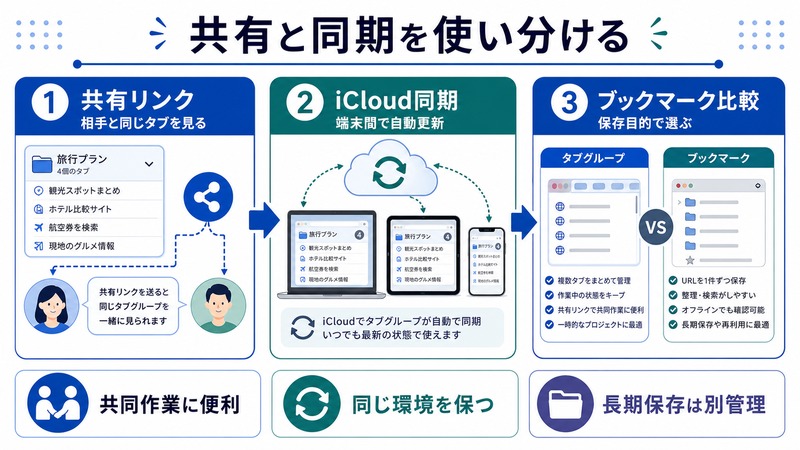
タブグループとブックマークはどちらもURLを保存する機能ですが、使い方が異なります。
| 項目 | タブグループ | ブックマーク |
|---|---|---|
| 用途 | 作業中のタブをセット保存 | 後で見たいURLを恒久保存 |
| タブの状態 | ページを開いた状態で保持 | URLのみ保存(開いていない) |
| 切り替え | グループ単位でまとめて切り替え | 1件ずつ開く必要がある |
| 共有 | グループのリンクを共有可能 | HTMLファイルでエクスポート可能 |
| 同期 | iCloud経由で全デバイス | iCloud経由で全デバイス |
簡単に言うと、「今まさに使っているタブのセット」を保存したいときはタブグループ、「後でいつでも開きたいURL」を保存したいときはブックマーク、という使い分けが最適です。
タブグループの作成方法
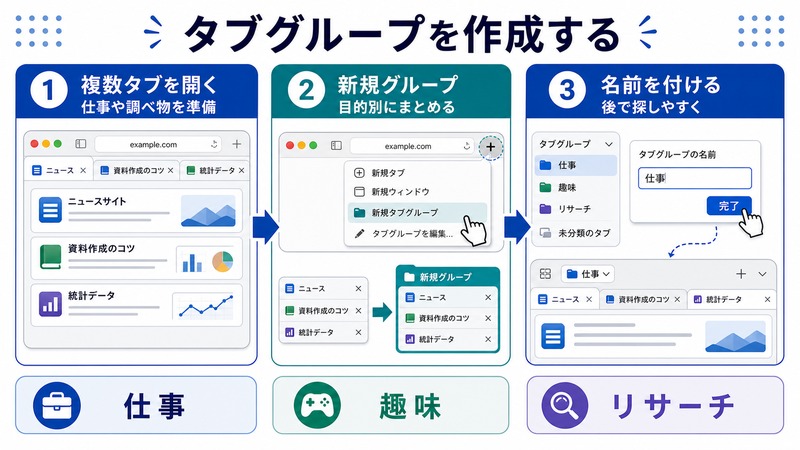
新しいタブグループを作る(基本手順)
Safariでタブグループを作成する方法は複数あります。最もシンプルな手順を紹介します。
方法1:サイドバーから作成する
- Safariを開き、ツールバーの左端にあるサイドバーボタン(□と矢印のアイコン)をクリック
- サイドバー上部に表示される「+」ボタン(または「新規タブグループ」)をクリック
- 「空のタブグループ」または「X個のタブを含む新規タブグループ」を選択
- グループ名を入力してReturnキーで確定
方法2:タブを右クリックして作成する
- グループにまとめたいタブを右クリック(または Control+クリック)
- コンテキストメニューから「このタブから新規タブグループを作成」を選択
- グループ名を入力して確定
現在開いているすべてのタブをまとめてグループにしたい場合は、「X個のタブを含む新規タブグループ」を選ぶと便利です。
既存のグループにタブを追加する
- 追加したいタブを右クリック
- 「タブを移動」→ 対象のグループ名を選択
または、タブをサイドバーのグループ名にドラッグ&ドロップして追加することもできます。
タブグループの管理・編集
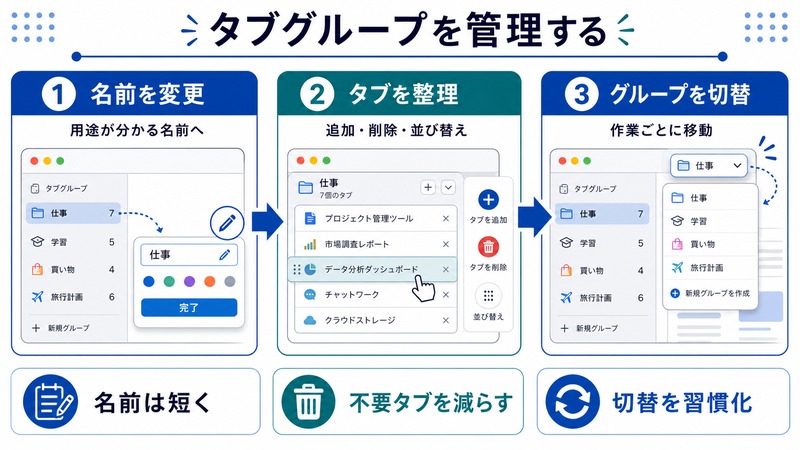
グループ名を変更する
- サイドバーで名前を変更したいグループ名を右クリック
- 「名称変更」をクリック
- 新しい名前を入力してReturnキーで確定
タブグループを並び替える
サイドバーのタブグループ一覧は、ドラッグ&ドロップで順番を変更できます。よく使うグループを上位に置いておくと、切り替えがスムーズになります。
タブグループを削除する
- サイドバーで削除したいグループ名を右クリック
- 「タブグループを削除」をクリック
- 確認ダイアログで「削除」をクリック
グループを削除しても、グループ内のブックマーク(お気に入り)は削除されません。ただし、開いていたタブ(ページ)はすべて閉じられます。
タブグループのスタートページをカスタマイズする
各タブグループには専用のスタートページを設定できます。新しいタブを開いたときに表示されるお気に入りサイトやよく使うリンクを、グループごとに変えることが可能です。
- 対象のタブグループに切り替える
- 新しいタブを開く(Cmd+T)
- スタートページの右下にある「カスタマイズ」をクリック
- 表示したい項目(よく見るサイト・プライバシーレポート等)をオン/オフ
iPhoneとiPadとのiCloud同期
同期の仕組み
SafariのタブグループはiCloudを通じて、同じApple IDでサインインしているすべてのデバイス(Mac・iPhone・iPad)で自動的に同期されます。Macで作ったグループがiPhoneにも即座に反映され、iPhoneで開いたタブをMacで続きから見ることができます。
iCloud同期を有効にする手順(Mac)
- アップルメニュー()→「システム設定」を開く
- 自分のApple IDをクリック → 「iCloud」を選択
- 「iCloudを使用しているアプリ」の一覧から「Safari」をオンにする
iCloud同期を有効にする手順(iPhone/iPad)
- 「設定」アプリ →上部の自分の名前をタップ
- 「iCloud」→「Safariの同期」または「すべてを表示」からSafariを探してオン
同期が有効になると、Safariのサイドバー(またはiPhoneのタブビュー)に、他のデバイスで開いているタブグループが表示されるようになります。
他のデバイスのタブグループにアクセスする
Macのサイドバーを下にスクロールすると、「iPhoneのタブ」「iPadのタブ」などセクションが表示されます。そこからワンクリックで他デバイスのタブを開けます。
タブグループのリンク共有機能
グループを他の人に共有する
macOS Ventura以降、タブグループを他のユーザーと共有してリアルタイムで同じタブセットを閲覧できる機能が追加されました。会議の参考資料や旅行プランのサイトをチームで共有するときに便利です。
- 共有したいタブグループをサイドバーで右クリック
- 「タブグループを共有」をクリック
- AirDrop・メッセージ・メールなどで送付先を選ぶ
受け取った側はリンクをタップするだけでSafariが起動し、同じタブグループにアクセスできます。
共有グループの同時編集
共有を受けた相手がiCloud経由でグループに参加すると、お互いにタブを追加・削除できる共同編集状態になります。「このサイトも見てほしい」というときに相手側でタブを追加する使い方が典型例です。
| 共有方法 | 条件 | できること |
|---|---|---|
| iCloud共有 | 相手もApple IDが必要 | リアルタイム同期・共同編集 |
| リンクコピー | Apple ID不要 | 閲覧のみ(編集不可) |
プライベートブラウズとタブグループの使い分け
プライベートブラウズとは
プライベートブラウズは、閲覧履歴・クッキー・フォームデータを保存しないモードです。Cmd+Shift+Nで開けます。Safariでは、プライベートブラウズ専用のタブグループが自動的に作成される仕組みになっています。
使い分けの考え方
| シナリオ | 推奨モード | 理由 |
|---|---|---|
| 仕事・勉強の調べもの | 通常タブグループ | 履歴・タブが残るので継続作業に便利 |
| プレゼント検索 | プライベートブラウズ | 家族に閲覧履歴を見られたくない |
| 複数アカウントの同時ログイン | プライベートブラウズ | セッションが分離されるため |
| 旅行・ショッピング計画 | 通常タブグループ | グループで保存・iCloud共有が使える |
実用的な活用パターン
パターン1:仕事用・プライベート用の切り替え
「仕事」「プライベート」という2つのタブグループを作り、用途によって切り替えることで、業務時間中に個人のSNSタブが混ざり込む問題を防げます。在宅ワーク中にメリハリをつけたい方に特に有効です。
パターン2:プロジェクト別に管理する
進行中のプロジェクトごとにタブグループを作成します。たとえば「プロジェクトA」グループにはGoogleドキュメント・Notion・SlackのWEBページ・参考サイトをまとめ、「プロジェクトB」グループは別の構成にする使い方です。案件が増えてもグループを増やすだけで対応できます。
パターン3:ショッピング・価格比較専用
欲しい商品を複数のショッピングサイトで比較するとき、「〇〇購入検討」というタブグループを作って各サイトのページを集めます。後日また比較したくなったときにもグループを開くだけで再開できます。
パターン4:旅行・おでかけの下調べ
旅行先の観光スポット、ホテル予約サイト、天気予報、交通手段の比較ページを「〇〇旅行」グループにまとめます。家族や友人と共有機能でリンクを送れば、全員が同じ情報にアクセスできて計画が進めやすくなります。
パターン5:ニュース・情報収集専用
毎朝読む複数のニュースサイトや情報サイトをグループにまとめ、朝のルーティンとして開くスタイルです。タブグループのスタートページに「よく見るサイト」を設定しておけば、起動直後にすぐアクセスできます。
よくあるトラブルとその対処法
タブグループがiPhone/iPadに同期されない
iCloud同期が有効かどうかを両デバイスで確認してください(前述の手順参照)。確認後も同期されない場合は以下を試します。
- Safariをすべて閉じて再起動する
- MacでiCloud設定を開き、Safariをいったんオフ→数秒待ってオンに戻す
- Macを再起動する
タブグループを誤って削除してしまった
削除したタブグループは直接復元できません。ただし、iCloudでバックアップが残っている場合は、iCloud.comにサインインして設定から「データを復元」を試みることができます(完全な復元を保証するものではありません)。
重要なタブはあらかじめブックマークにも保存しておく二重管理が最も安全な対策です。
サイドバーにタブグループが表示されない
- Safariメニュー →「表示」→「サイドバーを表示」を確認
- サイドバーが表示されていてもグループが見えない場合は、サイドバー上部の「タブグループ」タブが選ばれているか確認
この記事に関連するおすすめ商品
MacBook Pro M3(Safari最高パフォーマンス)
約248,800円〜
多くのタブグループを快適に扱えるM3 Proチップ搭載MacBook
外付けディスプレイ(27インチ)
約25,000円〜
大画面でSafariのタブグループを並べて作業効率アップ
※ 価格は変動します。最新価格はリンク先でご確認ください
FAQ
Q1. タブグループはいくつまで作れますか?
Appleが公式に上限を明示しているわけではありませんが、実用的には数十グループまで問題なく作成できます。ただし、グループ数が増えすぎるとサイドバーが見づらくなるため、不要なグループは定期的に削除することをおすすめします。
Q2. タブグループ内のタブは何枚まで開けますか?
タブの枚数に公式な上限はありませんが、タブを大量に開くとメモリを消費してMacの動作が遅くなります。目安として1グループあたり20〜30枚以内に収めると快適な動作を維持しやすいです。
Q3. iCloud同期をオフにするとタブグループはどうなりますか?
iCloud同期をオフにしても、その端末内のタブグループは削除されません。ただし以降は他のデバイスとの同期が止まります。別デバイスのグループが見たい場合は再度同期をオンにする必要があります。
Q4. WindowsのChromeやEdgeでもSafariのタブグループを閲覧できますか?
WindowsのChromeやEdgeからSafariのタブグループに直接アクセスすることはできません。タブグループのリンク共有機能はAppleデバイス間の共有が前提です。Windows環境では、iCloud for Windowsアプリ経由でブックマークのみ同期する形になります。
Q5. Safariプロファイルとタブグループの違いは何ですか?
Safariプロファイル(macOS Sonoma以降)は、ブックマーク・履歴・Cookieなどをセットで切り替える機能です。たとえば「仕事プロファイル」「個人プロファイル」を切り替えると、それぞれ別のタブグループ・履歴・ログイン状態になります。タブグループはあくまでタブのまとまりですが、プロファイルはブラウザ環境全体を切り替えるより大きな概念です。
まとめ
MacのSafariタブグループは、散らかりがちなタブを用途・テーマ別に整理し、作業の効率を大きく高める機能です。グループの作成・切り替えはサイドバーから数クリックで完結し、iCloud同期によりiPhoneやiPadとシームレスに連携できます。
活用パターンとしては「仕事とプライベートの分離」「プロジェクト別管理」「旅行・ショッピングの計画まとめ」などが特に効果的です。また、ブックマークと組み合わせることで、重要なページを永続保存しながら現在の作業セットも安全に管理できます。
まずは今開いているタブを整理することから始めてみてください。タブグループをひとつ作るだけで、ブラウジングの快適さが一段階上がるはずです。
