 minto.tech スマホ(iPhone/Android)・パソコン(Windows/Mac)・Office・Wi-Fi・AIツールの「できない」「困った」を解決する実用ガイド。トラブル対処法とノウハウが満載のお助けサイトです。
※本ページにはプロモーション(広告)が含まれています
📑 この記事の目次(タップで開く)
【2026年最新版】iPhoneのSafariタブグループとProfilesで作業を整理する完全ガイド
Safariのタブが増えすぎて、どれが仕事用でどれがプライベート用かわからなくなった経験はありませんか?iPhoneのSafariには、タブを整理する強力な機能が2つあります。それがタブグループとプロファイル(Profiles)です。
タブグループで「仕事」「趣味」「旅行計画」などテーマ別にタブをまとめ、プロファイルで仕事とプライベートの環境を完全に分離することで、Safariの使い勝手が劇的に改善します。この記事では2026年最新のiOS環境をもとに、両機能の設定方法から実践的な活用テクニックまで徹底解説します。
- Safariタブグループの作成・名前変更・削除方法
- プロファイル(仕事・個人・学習)の設定と切り替え
- プロファイルごとのお気に入り・拡張機能の分離
- タブグループをiCloudでMac/iPadと共有する方法
- タブグループとプロファイルの違いと使い分け
- 効率的なブラウジング環境の構築テクニック
Safariのタブグループとプロファイルとは?
タブグループとは
タブグループは、複数のSafariタブをテーマやプロジェクトごとにまとめて管理できる機能です。iOS 15から導入され、以降のバージョンでも継続強化されています。
例えば、
- 「会議の準備」グループ:会議に必要な資料やURLをまとめておく
- 「旅行計画」グループ:ホテル・航空券・観光スポットのタブをひとまとめ
- 「勉強中」グループ:参考サイトや教材のタブを整理
グループを切り替えるだけで、すっきりした状態でブラウジングが続けられます。
プロファイル(Profiles)とは
プロファイルはiOS 17で追加された機能で、Safari全体の環境(お気に入り・拡張機能・履歴・タブグループ)を完全に分離した独立したブラウジング空間を作れます。
タブグループがタブの整理であるのに対し、プロファイルは「ブラウザごとに別の人格を持たせる」イメージです。仕事用プロファイルでは職場のブックマークとビジネス向け拡張機能のみが使え、プライベート用プロファイルでは趣味のサイトとパーソナルな設定が独立して管理されます。
タブグループとプロファイルの違い
| 比較項目 | タブグループ | プロファイル |
|---|---|---|
| 分離レベル | タブのみ | タブ・お気に入り・拡張機能・履歴 |
| 用途 | プロジェクト・テーマ別の整理 | 仕事とプライベートの完全分離 |
| iCloud同期 | 同期可能 | プロファイルごとに同期 |
| 対応バージョン | iOS 15以降 | iOS 17以降 |
| 数の制限 | 制限なし | 制限なし(実用上5〜10個推奨) |
タブグループの作成・管理方法
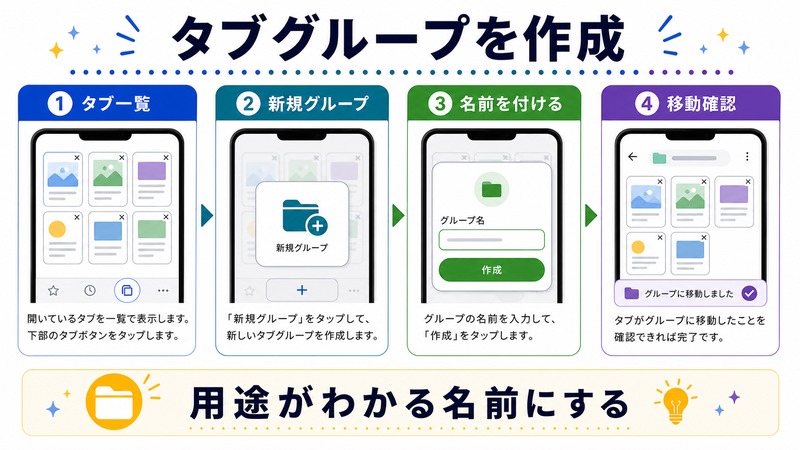
新しいタブグループを作成する
タブグループの作成は2つの方法から行えます。
方法1:タブ一覧画面から作成
- Safari下部のタブアイコン(四角が重なったアイコン)をタップ
- 左下の「○個のタブ」と書かれた部分をタップ
- 「新規タブグループ」をタップ
- グループ名を入力して「OK」をタップ
方法2:現在のタブからグループを作成
- タブ一覧画面を開く
- 右上の「+」をタップして新規タブを作成
- グループに入れたいタブを長押し → 「タブグループに移動」を選択
- 「新規グループ」を選択してグループ名を入力
タブグループの名前変更
- タブ一覧画面を開く
- 画面左下の現在のグループ名をタップしてグループ一覧を表示
- 変更したいグループを左スワイプ
- 「名前を変更」をタップして新しい名前を入力
タブグループの削除
- タブ一覧画面からグループ一覧を表示
- 削除したいグループを左スワイプ
- 「削除」(赤いボタン)をタップ
注意:グループを削除すると、そのグループ内のすべてのタブも同時に閉じられます。重要なURLはブックマークしてから削除しましょう。
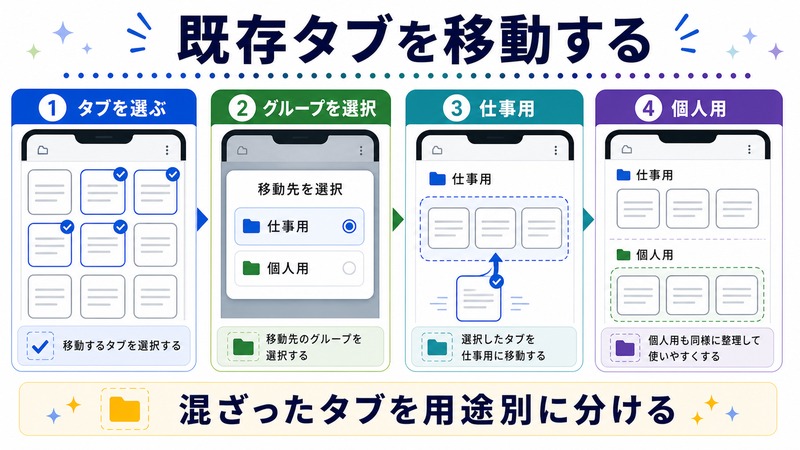
既存タブをグループに移動する
- タブ一覧画面で移動したいタブを長押し
- 「タブグループに移動」を選択
- 移動先のグループをタップ
プロファイル(Profiles)の設定方法
プロファイルの作成手順
Safariのプロファイル機能はiOS 17以降で利用できます。
- 「設定」アプリを開く
- 「Safari」をタップ
- 「プロファイル」セクションの「新規プロファイル」をタップ
- プロファイル名を入力(例:「仕事」「プライベート」「学習」)
- アイコンと色を選択
- このプロファイルで使用するお気に入りフォルダを選択または新規作成
- 「完了」をタップ
おすすめプロファイル設定例
| プロファイル名 | お気に入りフォルダ | 用途 |
|---|---|---|
| 仕事 | Work Bookmarks | 会社のイントラ・業務ツール・Slack Web |
| プライベート | 個人のお気に入り | SNS・ショッピング・エンタメ |
| 学習 | Study Resources | オンライン講座・参考サイト・辞書 |
| 副業 | Side Project | フリーランス案件・クライアントサイト |
プロファイルの切り替え方法
プロファイルの切り替えは非常に簡単です。
- Safariを開いた状態で、アドレスバーの左端のアイコンをタップ
- 表示されるメニューから切り替えたいプロファイル名を選択
または、
- タブ一覧画面を開く
- 画面下部の現在のプロファイル名をタップ
- 別のプロファイルを選択
プロファイルごとの拡張機能設定
拡張機能をプロファイルに割り当てる
Safari拡張機能はプロファイルごとにON/OFFを切り替えられます。これにより、仕事中は広告ブロックのみ有効にして、プライベートではパスワードマネージャーも有効にするといった設定が可能です。
- 「設定」→「Safari」→「拡張機能」をタップ
- 有効にしたい拡張機能をタップ
- 「プロファイルに許可」で各プロファイルのON/OFFを設定
プロファイル別の推奨拡張機能
| 拡張機能 | 仕事 | プライベート | 学習 |
|---|---|---|---|
| 広告ブロック(AdGuard等) | ON | ON | ON |
| パスワードマネージャー(1Password等) | ON(業務アカウント) | ON(個人アカウント) | 必要に応じて |
| Reader Mode(Reeder等) | OFF | ON | ON |
| 翻訳拡張機能 | ON(海外資料閲覧) | 任意 | ON(英語学習) |
お気に入りの分離と管理
プロファイルごとにお気に入りを分ける
各プロファイルには独立したお気に入りフォルダを設定できます。これにより、仕事用プロファイルでは会社のWebサービスのみ表示され、プライベートプロファイルでは趣味のサイトのみが新規タブに表示されます。
お気に入りフォルダの新規作成方法:
- Safari「ブックマーク」画面を開く(本のアイコン → ブックマーク選択)
- 「編集」をタップ
- 「新規フォルダ」をタップ
- フォルダ名を入力(「仕事のお気に入り」など)
- 「完了」をタップ
その後、設定→Safari→プロファイル→対象プロファイルの「お気に入り」でこのフォルダを選択します。
既存ブックマークを整理する
プロファイルを導入するタイミングで、既存のブックマークも整理しましょう。
- Safariの「ブックマーク」画面で「編集」をタップ
- 移動したいブックマークをドラッグ、またはタップして移動先フォルダを選択
- プロファイルごとのフォルダに整理完了
iCloudによるタブグループの同期とMac/iPadとの共有
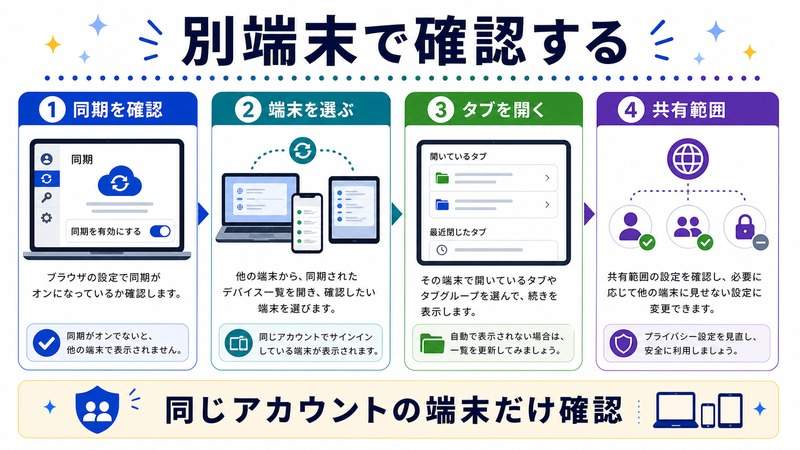
iCloud同期の設定方法
同じApple IDを使っているMacやiPadとタブグループを共有できます。
- 「設定」→「Apple ID(自分の名前)」→「iCloud」
- 「Safari」がONになっていることを確認
- すべてのデバイスで同じ設定をする
設定完了後、iPhoneで作成したタブグループがMac・iPadのSafariにも表示されます。
Mac/iPad Safariでタブグループを表示・操作する
Mac Safari(macOS Ventura以降):
- 左サイドバーを表示(表示 → サイドバーを表示)
- 「タブグループ」セクションで全グループが表示される
- グループをクリックして切り替え
iPad Safari(iPadOS 17以降):
- 左上のサイドバーアイコンをタップ
- タブグループ一覧が表示される
同期に関する注意事項
| 同期される内容 | 同期されない内容 |
|---|---|
| タブグループの名前と構成 | 各デバイスで開いているタブの表示状態 |
| グループ内のURLリスト | ローカルキャッシュ・ページのスクロール位置 |
| お気に入り・ブックマーク | プライベートブラウジングのタブ |
| 履歴(設定ON時) | 拡張機能のデータ |
プロファイルとタブグループの実践的な活用シナリオ
シナリオ1:テレワーカーの使い方
「仕事」プロファイルを作成し、その中に以下のタブグループを作ります。
- 「会議ツール」グループ:Google Meet・Zoom・Teamsの各Webページ
- 「プロジェクトA」グループ:該当プロジェクトの資料・Slackスレッド・Notionページ
- 「今週のタスク」グループ:進行中のURLをまとめて管理
仕事が終わったら「プライベート」プロファイルに切り替えるだけで、完全にリフレッシュした状態でブラウジングできます。
シナリオ2:受験生・資格勉強者の使い方
「学習」プロファイルを作成し、
- 「英語学習」グループ:辞書・YouTube英語チャンネル・学習サービス
- 「参考書解説」グループ:解説ブログ・過去問サイト
- 「模擬試験」グループ:試験サービスのWebページ
勉強時間にはこのプロファイルだけを使い、SNSを開いてしまうことを防ぎます。
シナリオ3:旅行計画の使い方
「旅行計画2026夏」タブグループを作成し、
- 航空券検索サイトのタブ
- ホテル比較サイト
- 観光スポットの公式サイト・Google Maps
- 旅行ブログの参考ページ
旅行が終わったらグループごと削除するか、記念として保存しておくことも可能です。
この記事に関連するおすすめ商品
iPhone用ガラス保護フィルム
約1,000円〜
タブを快適に操作するために画面をしっかり保護
iPad mini(最新モデル)
約70,000円〜
大画面でタブグループ・プロファイルをより快適に活用できる
※ 価格は変動します。最新価格はリンク先でご確認ください
よくある質問(FAQ)
- Q. タブグループはいくつまで作れますか?
- 公式な上限は設けられていませんが、実用上は10〜20グループが管理しやすい上限です。多すぎると逆に使いにくくなるため、定期的に整理することをおすすめします。
- Q. プロファイル機能はiOS何から使えますか?
- プロファイル(Profiles)機能はiOS 17以降で利用できます。iOS 16以前では使用できません。端末がiOS 17に対応しているかどうかは「設定」→「一般」→「情報」→「ソフトウェアバージョン」で確認できます。
- Q. タブグループを誰かと共有できますか?
- はい、タブグループを他のAppleユーザーと共有することが可能です。タブグループ一覧で対象グループを長押し →「コラボレーション」を選択 → 共有リンクを送信します。相手は同じタブグループをリアルタイムで閲覧・操作できます。
- Q. プロファイルを削除するとデータはどうなりますか?
- プロファイルを削除すると、そのプロファイルのタブ・履歴・Cookieが削除されます。ただし、お気に入り(ブックマーク)は設定で選択したフォルダに引き続き存在するため、削除されません。
- Q. タブグループとプロファイルは組み合わせて使えますか?
- はい、各プロファイル内にそれぞれ独立したタブグループを作成できます。例えば「仕事」プロファイルの中に「プロジェクトA」「会議資料」などのタブグループを作るという使い方が可能です。
- Q. Androidでも同じ機能は使えますか?
- Safariのタブグループ・プロファイルはApple製品(iPhone・iPad・Mac)専用の機能です。Androidでは使えません。AndroidではChrome のタブグループ機能が同様の役割を果たします。
- Q. iCloudが使えない環境でもタブグループは使えますか?
- はい、タブグループはiCloudなしでもデバイス単体で利用可能です。ただし他のデバイスとの同期はできなくなります。
まとめ
iPhoneのSafariに搭載されたタブグループとプロファイルを活用することで、ブラウジング環境が劇的に整理され、目的に応じた作業効率が大きく向上します。
この記事のポイントをまとめます。
- タブグループはプロジェクト・テーマ別にタブをまとめる機能で、iOS 15以降で利用可能
- プロファイルは仕事・プライベートなどの環境を完全分離する機能で、iOS 17以降で利用可能
- プロファイルごとに独立したお気に入り・拡張機能・履歴が管理できる
- iCloudでMac・iPadとタブグループを同期でき、シームレスな作業が可能
- タブグループとプロファイルを組み合わせることで、最高のブラウジング環境が構築できる
まずは「仕事」と「プライベート」の2つのプロファイルを作成することから始めてみてください。一度使いはじめると、以前の「タブが混在した状態」には戻れなくなるはずです。
